Colombia: Método para consultar datos del adquiriente (GetAccount)
Este método permite consultar los datos de “Nombre o Razón Social” y “Correo Electrónico” de un adquiriente o comprador, en el servicio de la Dirección de Impuestos y Aduanas Nacionales (DIAN), especificando tipo y número documento por medio del método GET GetAccount.
La DIAN entrega la información de acuerdo con los registros actualizados de los adquirientes a partir de los años 2023 y 2024.
Para conectarse a esta funcionalidad será necesario que ingrese la URL de acuerdo con el ambiente a consumir:
https://developers.gosocket.net/api/v1/Account/GetAccounthttps://developers-sbx.gosocket.net/api/v1/Account/GetAccount¿Cómo funciona el método GetAccount?
Es importante señalar que este método debe ser habilitado por Gosocket para poder hacer uso del mismo.
Solicita el acceso con el equipo comercial de Gosocket.
Para realizar la petición, el método tiene los siguientes parámetros con la siguiente estructura:
GetAccount (request)
| Parámetro | Tipo | Descripción | Valores permitidos |
|---|---|---|---|
| AccountCode* | String | ID Fiscal de la empresa que realiza la consulta. Requerido para verificar que la empresa pueda hacer uso del servicio. | Consultar tabla Estructura ID Fiscal |
| identificationType* | String | Tipo de documento de identificación del adquiriente a consultar | Ver tabla Tipos de documento |
| receiverCode* | String | Número de identificación del adquiriente a consultar | Consultar tabla Estructura ID Fiscal |
| countryId* | String | Código del país de la empresa que realiza la consulta | co |
* Todos los parámetros son requeridos
Tipos de documento
| Código | Descripción |
|---|---|
| 11 | Registro civil |
| 12 | Tarjeta de identidad |
| 13 | Cédula de ciudadanía |
| 21 | Tarjeta de extranjería |
| 22 | Cédula de extranjería |
| 31 | NIT |
| 41 | Pasaporte |
| 42 | Documento de identificación extranjero |
| 47 | PEP (Permiso Especial de Permanencia) |
| 48 | PPT (Permiso Protección Temporal) |
| 50 | NIT de otro país |
| 91 | NUIP |
Ejemplo de petición
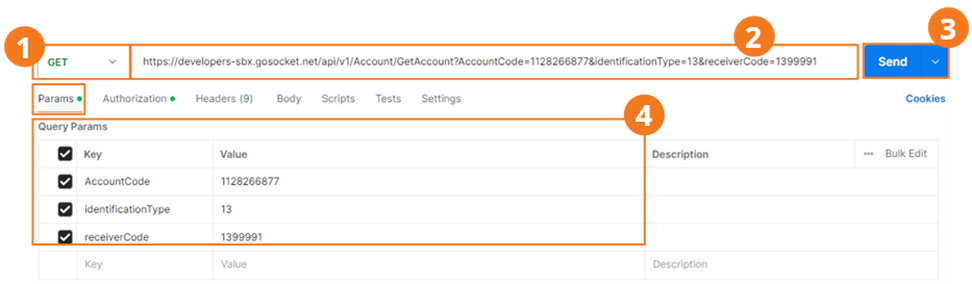
Recuerde que antes de utilizar el método, debe realizar su autenticación dentro de la pestaña Authorization.
Para este método utilizamos la pestaña Params de Postman.
- Seleccione el tipo de método. En este caso, se debe seleccionar GET.
- Ingrese la URL del método.
- Ingrese los parámetros que se muestran en la tabla anterior con sus valores correspondientes.
- Presione Send.
Ejemplos de respuesta
{
  "ErrorMessage": null,
  "IsValid": false,
  "StatusCode": "500",
  "StatusDescription": "Empresa no activa para utilizar el evento GetAccount",
  "StatusMessage": "Empresa no activa para utilizar el evento GetAccount",
  "XmlBase64Bytes": null,
  "XmlBytes": null,
  "XmlDocumentKey": null,
  "XmlFileName": null,
  "ResponseType": null,
  "OtherData": null,
  "GlobalDocumentId": "00000000-0000-0000-0000-000000000000",
  "Timestamp": null,
  "Response": null,
  "TaxDocument": null,
  "PrinterXml": null
}
Para interpretar adecuadamente esta respuesta, tome en cuenta los siguientes parámetros:
GetAccount (response)
| Parámetro | Tipo | Descripción | Valores permitidos |
|---|---|---|---|
| errorMessage | String | code | description según corresponda mensajes de error retornados | - null - [ "404 Adquiriente no existe" ] - [ "Error al consultar Compliance", "A task was canceled." ] |
| isValid | Bolean | Resultado de la petición: - true cuando el adquiriente existe - false cuando no existe el adquiriente | - True - False |
| statusCode | String | Código de respuesta | - 404 - 200 - 500 |
| statusDescription | String | Descripción del código | - 404: Adquiriente no existe - 200: Adquiriente encontrado - 500: Error al consultar Compliance |
| xmlBase64Bytes | String | XML en base 64 de la respuesta retornada por la DIAN cuando existe el adquiriente. | - null - XML en base 64 |
| xmlBytes | String | null | |
| XmlDocumentKey | String | null | |
| XmlFileName | String | null | |
| ResponseType | String | Tipo de respuesta contra el servicio de la DIAN: síncrona | Sync |
| OtherData | String | Solo en caso de que haya concluido con éxito la consulta, y el adquiriente haya sido encontrado, se retorna con los 2 parámetros que siguen: - ReceiverName - ReceiverMail | - null - { "ReceiverName": "Nombre Cédula de ciudadanía 1", "ReceiverEmail": " [ Mail@dominio.com ] " } |
| ReceiverName | String | Nombre o razón social del adquiriente consultado | “NOMBRE DE CLIENTE” |
| ReceiverMail | String | Correo electrónico del adquiriente consultado | Ejemplo: "mail@dominio.com" |
| GlobalDocumentId | String | 00000000-0000-0000-0000-000000000000 | 00000000-0000-0000-0000-000000000000 |
| Timestamp | String | Fecha-hora de consulta | 2025-05-02T21:50:31.7268377Z |
| Response | String | null | |
| TaxDocument | String | null | |
| PrinterXml | String | null |