¿Cómo establecer la comunicación con la API?
Para esto, es necesario descargar una aplicación que nos ayudará a establecer la comunicación con la API de Gosocket. Para este ejemplo tomaremos la aplicación Postman.
-
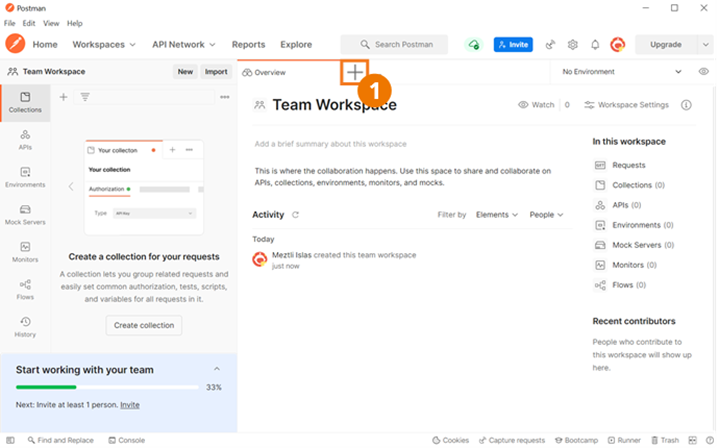
Presione +
-
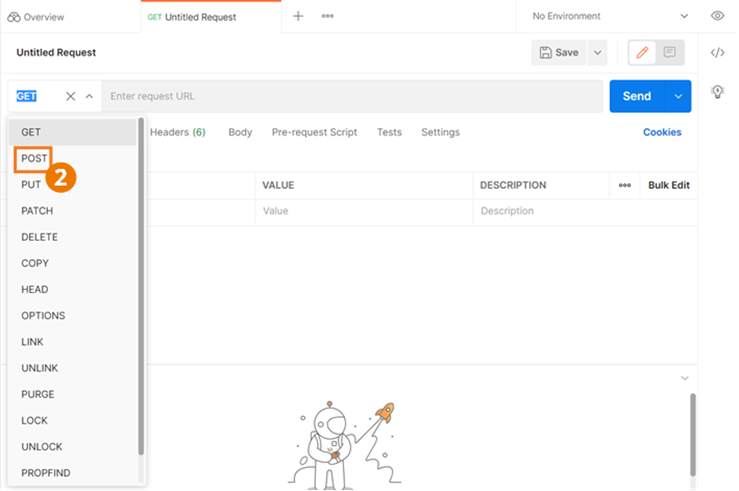
Seleccione el método a utilizar. En este ejemplo, seleccionaremos POST.
-
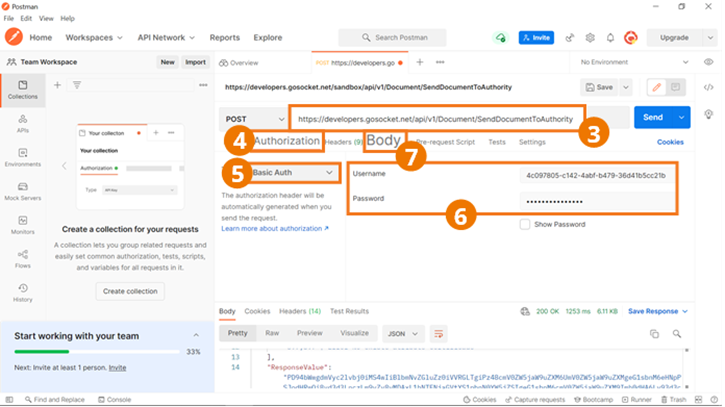
Ingrese el link del método en que hará el procedimiento para iniciar con la comunicación con la API. Es decir, el link que previamente se proporcionó para el ambiente de producción y, al final, el nombre del método que utilizará. Por ejemplo: https://developers.gosocket.net/api/v1/Document/SendDocumentToAuthority
-
Ingrese a la pestaña Authorization.
-
Seleccione el tipo de autorización que utilice su empresa. Para el ejemplo, seleccionaremos Basic Auth.
-
Capture el Username y el Password que previamente generó dentro del portal de Gosocket.
-
Presione la pestaña Body o Params antes de iniciar el proceso de petición. Para este ejemplo, tomaremos la pestaña Body.
-
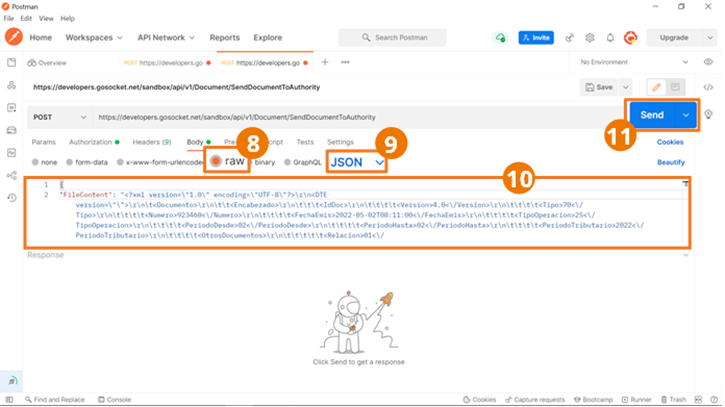
Seleccione raw o x-www-form-urlencoded (en caso de haber seleccionado Body en el punto anterior),que será el formato que utilizaremos para ingresar los parámetros del método y generar la petición. Si seleccionó Params, ingrese los parámetros a utilizar.
-
Se muestra el botón de lenguaje del request o petición. Seleccione JSON para configurarlo como lenguaje de petición si seleccionó raw en el punto anterior.
-
Ingrese los parámetros de la petición en lenguaje JSON, si selecciónó Body y raw en los puntos anteriores.
-
Presione Send para enviar la petición y obtener el response.
-
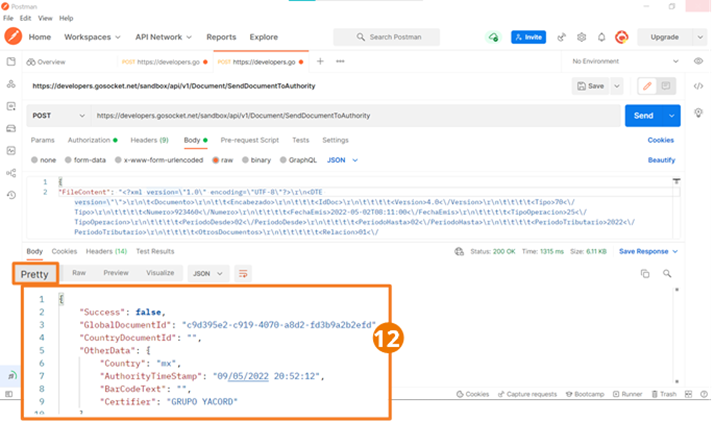
El response se mostrará en la parte inferior de la pantalla dentro de la pestaña Pretty.
¡Ahora exploremos los principales métodos que permite la API de Gosocket!