Uruguay: Aceptación y rechazo de documentos
A través del método ChangeDocumentStatus, también podemos emitir acuses sobre los documentos recibidos de aceptación o rechazo a través de la API.
Veamos cómo emitir estos eventos.
Los parámetros de solicitud para emitir estos eventos son los siguientes:
| ChangeDocumentStatus (request) | |||
|---|---|---|---|
| Parámetro | Tipo | Descripción | Valores permitidos |
| globalDocumentId | String | Identificación de documento en Gosocket. Requerido si no se informa el cuntryDocumentId | UUID de 36 caracteres alfanuméricos xxxxxxxx-xxxx-xxxx-xxxx-xxxxxxxxxxxx |
| countryDocumentId | String | Identificador fiscal del documento a nivel país, conocido también como CUFE, CLAVE, UUID, ID Requerido si no se informa el globalDocumentId | Ver tabla Estructura Country Document ID |
| countryId* | String | Código del País de emisión del documento | uy |
| status* | Integer | Código de aceptación o rechazo | Aceptación: 033 o 33 Rechazo: 31 o 031 |
| Description* | String | Comentarios del acuse | Texto libre |
| code* | String | Código de rechazo (obligatorio solo en caso de rechazo) | Ver tabla de Códigos de rechazo |
*Requerido
| Códigos de rechazo | |
|---|---|
| Código | Descripción |
| E20 | Orden de compra vencida |
| E21 | Mercadería en mal estado |
| E22 | Proveedor inhabilitado por organismo de contralor |
| E23 | Contraprestación no recibida |
| E24 | Diferencia precios y/o descuentos |
| E25 | Factura con error cálculos |
| E26 | Diferencia con plazos |
Ejemplo de petición
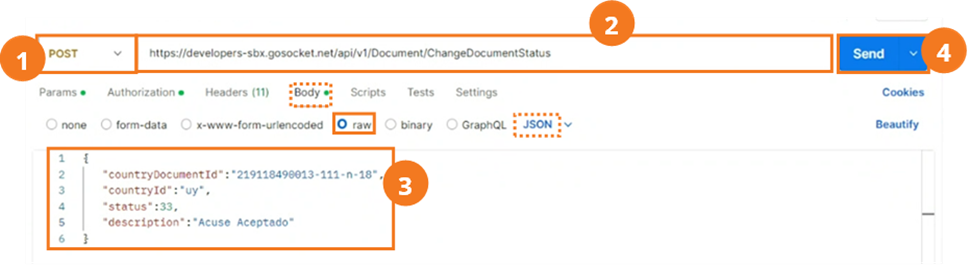
Nota: Recuerde que antes de utilizar el método, debe realizar su autenticación dentro de la pestaña Authorization.
Para este método utilizamos la pestaña Body, seleccionamos raw y verificamos o seleccionamos JSON de Postman.
- Seleccione el tipo de método. En este caso, se debe seleccionar POST.
- Ingrese la URL del método.
- Ingrese los parámetros que se muestran en la tabla anterior con sus valores correspondientes.
- Presione Send.
Ejemplo de respuesta
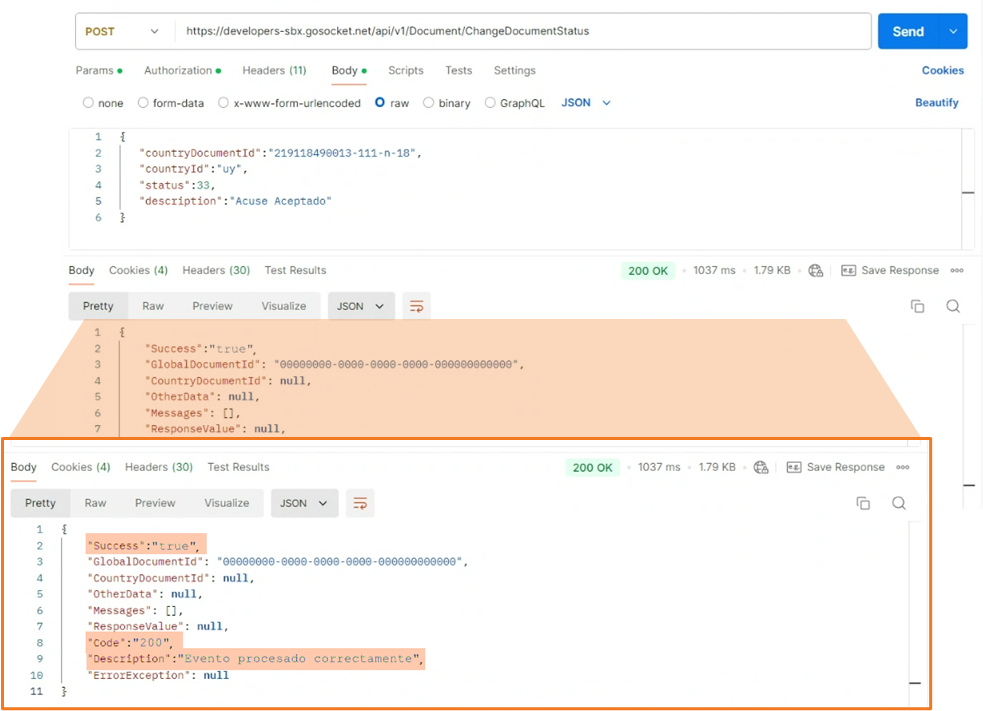
Una vez que el acuse fue generado, se muestran los siguientes elementos dentro de la vista previa del documento que puede consultar desde el Inbox de Gosocket:
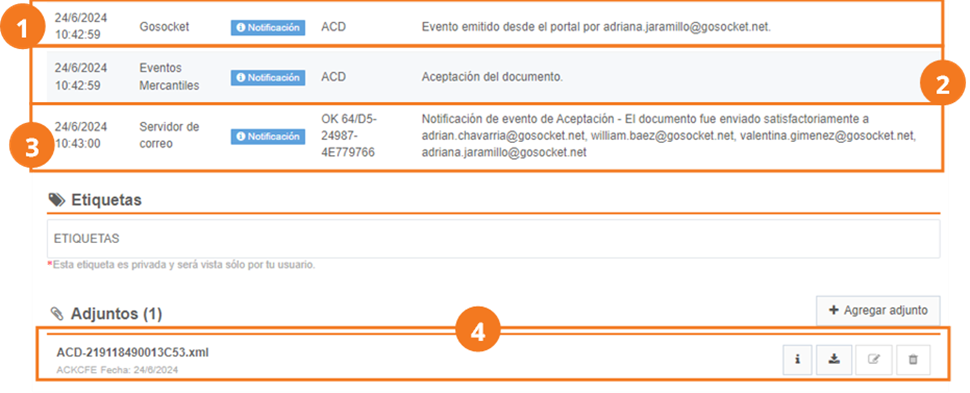
En la sección de notas de la vista previa encontraremos:
- Generación del evento con el usuario que lo generó.
- Evento mercantil generado que puede ser aceptación o rechazo.
- Lista de direcciones electrónicas a las que se envió el correo, o Nota con el error de porque razón no se pudo enviar el correo.
Además, dentro de la sección de Adjuntos, vemos lo siguiente:
- XML del evento generado sobre el documento.
Desde la pantalla de consulta de documentos recibidos dentro del Inbox, se muestra el ícono de aceptación () o rechazo () dentro de los estados de la pantalla de consulta de Recibidos.

Características
- Sólo se permite generar acuse a los documentos aprobados ante la ET (AuthorityStatus=2)
- Sólo se permite generar acuse a los documentos cuando la fecha de emisión del documento no supere los 20 días calendario a la fecha actual.
- El evento se envía con el xml del acuse adjunto a través de un correo electrónico.
- El acuse no se envía a la Entidad Tributaria.