Funcionamiento de la Conciliación en Chile
Para ingresar a Conciliación, le brindamos las siguientes instrucciones:
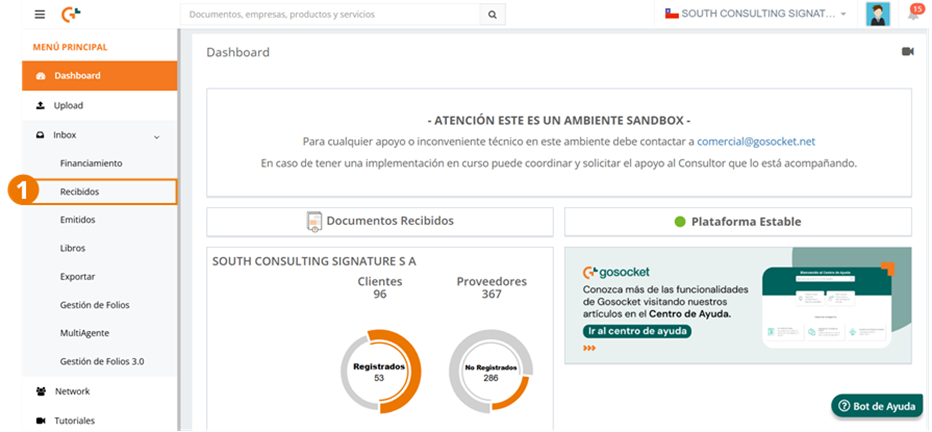
- Ingrese a Recibidos desde el menú lateral.
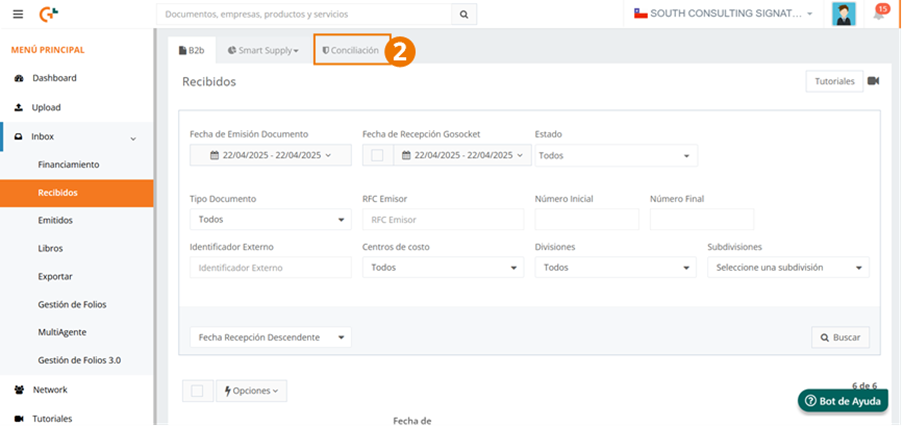
- Ingrese a la pestaña Conciliación.
Consulta de Conciliación
Una vez dentro de la funcionalidad, se mostrará la siguiente pantalla, desde la que podrá solicitar la conciliación como se muestra a continuación:
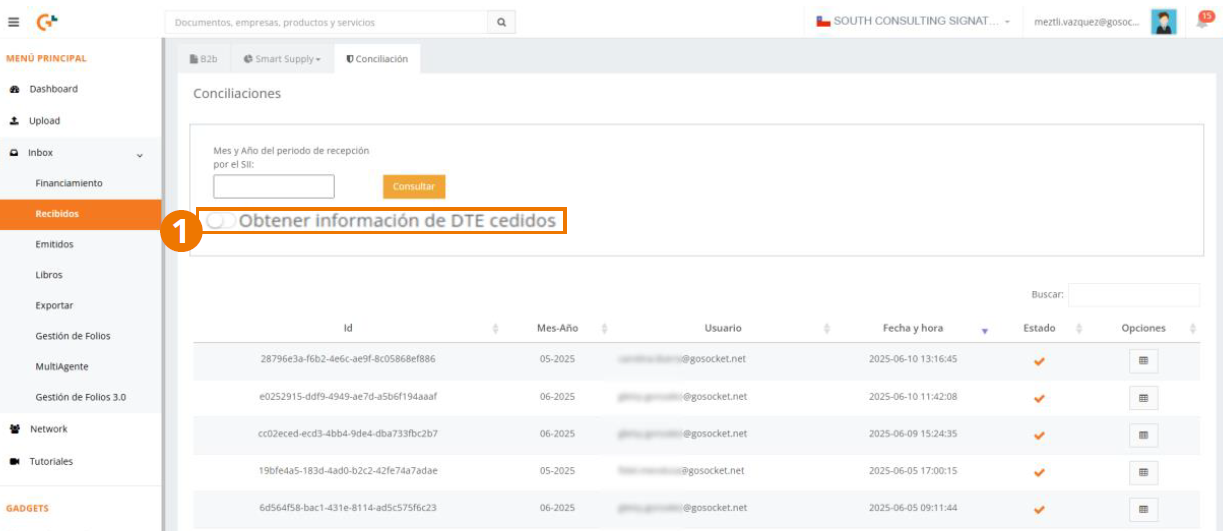
1. Obtener información de DTE cedidos: se marca en el caso que se requiera obtener la fecha de cesión y RUT del cesionario de los documentos que figuran como cedidos en el SII.
-
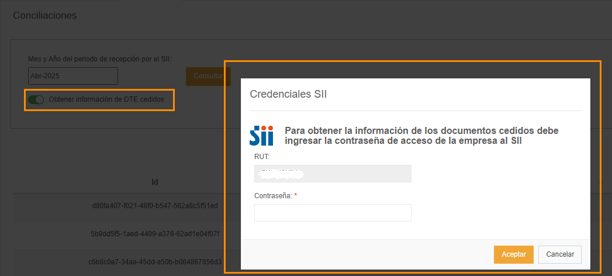
Al seleccionarla, se desplegará una ventana solicitando la contraseña de acceso al SII de la empresa. Esta contraseña no será almacenada en nuestro sistema.
-
Si las credenciales son incorrectas o no es posible acceder a la información debido a problemas con el sitio del SII, la conciliación se generará de todas formas. Sin embargo, las columnas "RUT Cesionario" y "Fecha de Cesión" en la grilla aparecerán vacías, al igual que en el reporte Excel.
-
Si la opción no es seleccionada, no se solicitarán credenciales del SII y no se intentará obtener los datos de cesión.
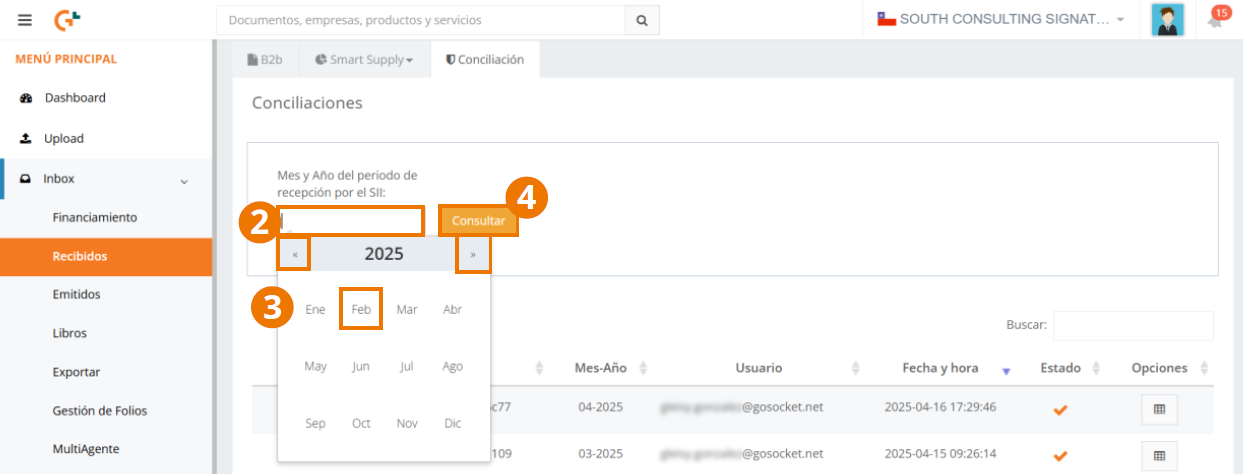
- 2. Presione dentro del campo Mes y Año del periodo de recepción por el SII.
- 3. Con ayuda del calendario, seleccione el mes y año a consultar.
- 4. Presione Consultar.
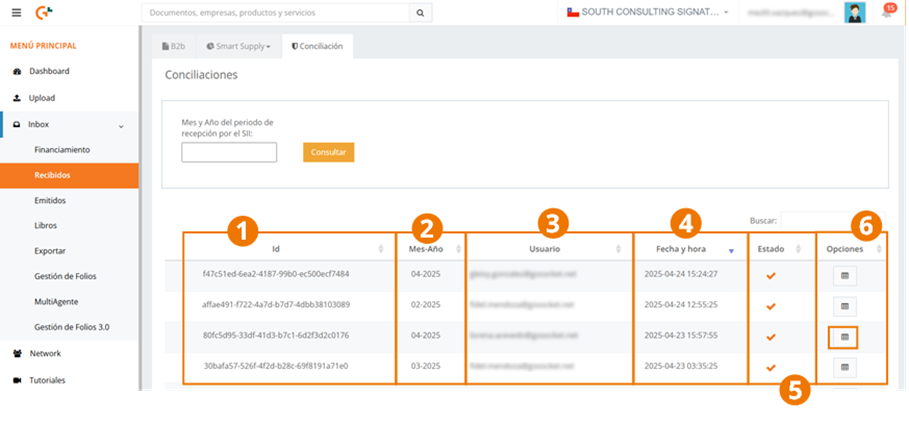
Además, desde esta misma pantalla podrá visualizar el estado del proceso y el histórico de conciliaciones, donde encontrará la siguiente información:
-
Id: identificador de la solicitud de conciliación.
-
Mes-Año: periodo seleccionado en la conciliación.
-
Usuario: quien solicitó la conciliación.
-
Fecha y hora: en la que se solicitó la conciliación.
-
Estado: corresponde al estado de procesamiento de la conciliación solicitada. (Procesando , Listo , Error ).
-
Opciones. Los botones que se muestran en esta columna están condicionados al estado de la conciliación como vemos a continuación:
a. Ver información: cuando el estado es Error, se muestra la información referente al error.
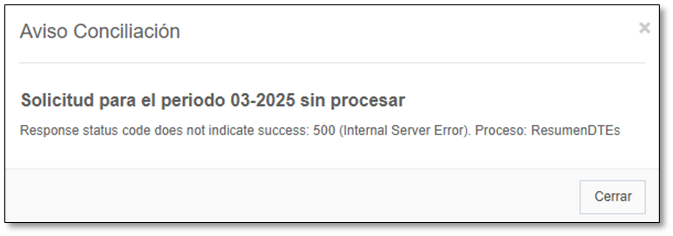
b. Eliminar registro: cuando el estado es Error, se permite eliminar el registro de la solicitud.
c. Ver resultado: muestra el detalle de la conciliación realizada. Esta opción se muestra en las conciliaciones con estado Listo. Una vez que se termina de cargar la consulta, ingrese a Ver el resultado que se muestra dentro de la columna Opciones.
Vista de Conciliación
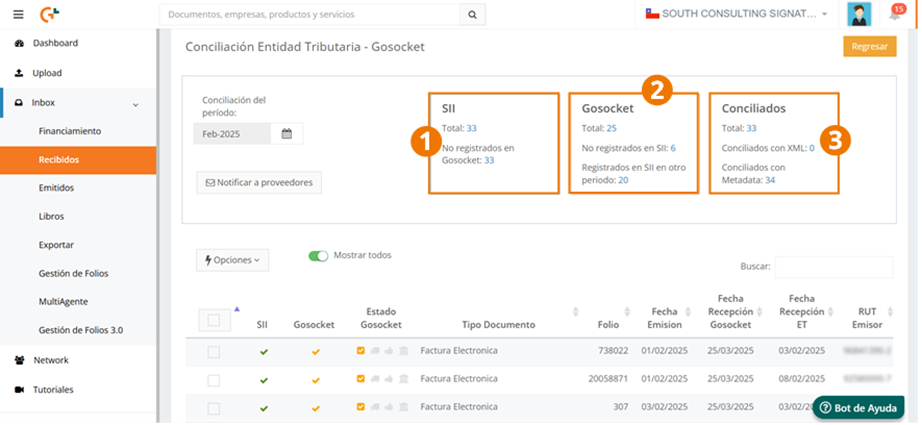
La pantalla de resultados de acuerdo con la búsqueda realizada donde podemos filtrar los documentos se muestra de la siguiente forma:
-
SII: muestra los documentos que fueron encontrados en el SII en el periodo seleccionado y cuántos no están registrados en Gosocket del total encontrado. Los documentos se obtienen por la fecha de recepción en el SII.
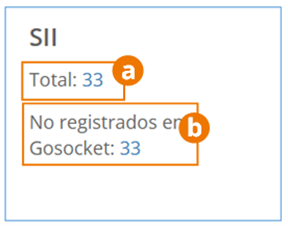
a. Total: Cantidad de documentos encontrados en el SII en el mes y año seleccionados, los cuales fueron recibidos por dicha entidad en ese periodo.
b. No registrados en Gosocket: cantidad de documentos del total encontrado en el SII que no están recepcionados en Gosocket.
-
Gosocket: documentos que se encuentran en Gosocket con fecha de emisión en el periodo seleccionado y cuántos no están registrados en el SII del total encontrado.
La fecha por la que se obtienen los documentos en Gosocket es por la fecha de emisión del DTE, que coincida con el periodo seleccionado.
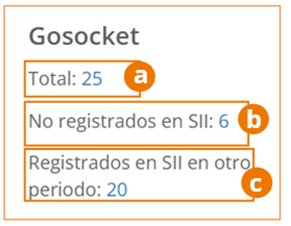
a. Total: documentos registrados en Gosocket con fecha de emisión correspondiente al mes y año seleccionados.
b. No registrados en SII: número de documentos que están en Gosocket pero no en el SII.
c. Registrados en SII en otro periodo: cantidad de documentos que están en Gosocket con un estado válido ante la Entidad Tributaria, pero en otro periodo diferente al seleccionado, o sea no está en la lista descargada desde el SII.
-
Conciliados: son los documentos que se encuentran en ambos (SII y Gosocket) en el periodo seleccionado. Se muestra también cuáles fueron conciliados mediante su metadata y los que se encuentran en Gosocket con su XML.
Metadata, es la información relevante del documento descargada desde el SII en la conciliación y almacenado en el documento en Gosocket.
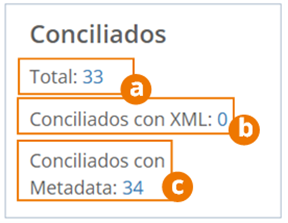
a. Total: documentos conciliados, o sea, que se encuentran en el SII y en Gosocket en el periodo seleccionado.
b. Conciliados con XML: documentos registrados en Gosocket y en el SII, cuyo XML fue recepcionado en Inbox.
c. Conciliados con Metadata: documentos que se encuentran en en Gosocket y en el SII, pero el documento en Gosocket se encuentra con su metadata, o sea aún no se recepciona su XML.
Para filtrar los resultados según su interés, presione en la cifra cuyos documentos va a consultar.

Notificar a proveedores
Utilice este botón para notificar a los proveedores acerca de documentos emitidos que ya figuran registrados en el SII, pero que todavía no han sido recibidos en la plataforma Gosocket, facilitando así su seguimiento y gestión.
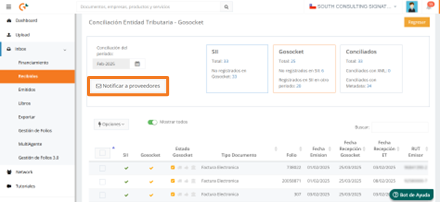
Al presionar este botón, se muestra el siguiente formulario:
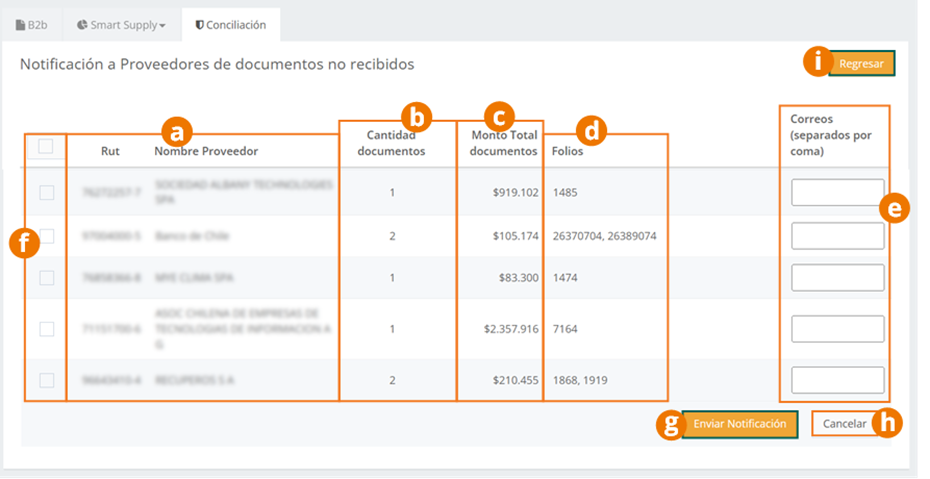
a. Datos de identificación del proveedor.
b. Número de documentos registrados en el SII pero que aún no han sido recibidos en Gosocket.
c. Sumatoria de los montos de los documentos.
d. Folios de los documentos registrados en el SII pero que aún no han sido recibidos en Gosocket.
e. Correos de contacto del proveedor a donde se enviará la notificación. Se muestran los correos de los contactos que ya se tienen registrados del proveedor y si se requiere ingresar otro correo, se agrega seguido de coma (,) o directamente el correo, si es uno solo.
f. Casillas de selección de proveedores a los que se enviará la notificación.
g. Al terminar, presione Enviar Notificación.
h. Para deshechar el proceso, presione Cancelar.
i. Presione Regresar para volver a la pantalla de Conciliación.
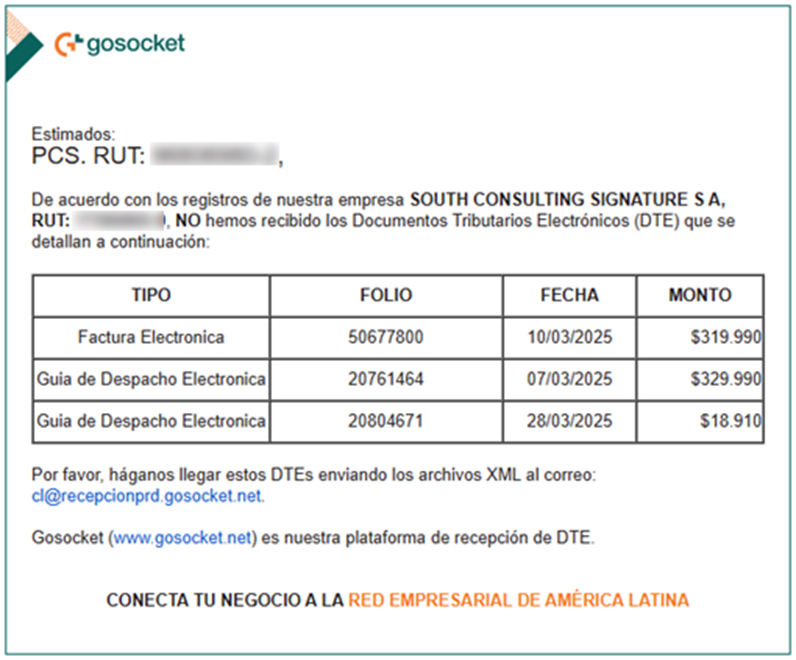
Los proveedores recibirán una notificación por correo electrónico como la que se muestra a continuación:
Opciones dentro de Conciliación
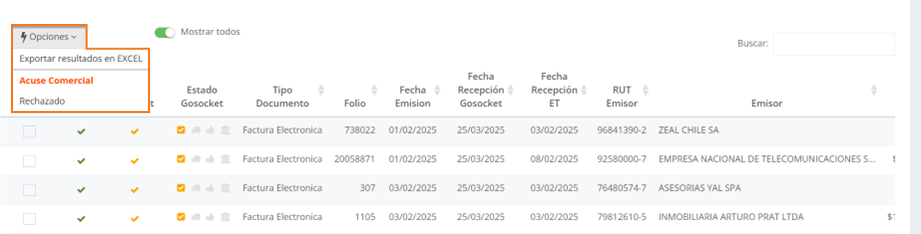
Al presionar el botón Opciones que se muestra en la pantalla de Conciliación, se muestran dos opciones, veamos cómo funcionan.
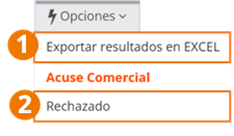
- Descargue los resultados de la Conciliación en un archivo con formato Excel.
Anexo: ¿Qué encontramos en el reporte de la conciliación? - Realice el rechazo comercial (Reclamo) del DTE, incluso si el XML no ha sido recibido en Gosocket. Es decir que podrá rechazar documentos que solo cuenten con metadata. No se permitirá el rechazo en documentos con descripción de evento Contado/gratuito, Cedido o Reclamado.
Campos de consulta
Dentro de la consulta de Conciliación, encontramos la siguiente información:
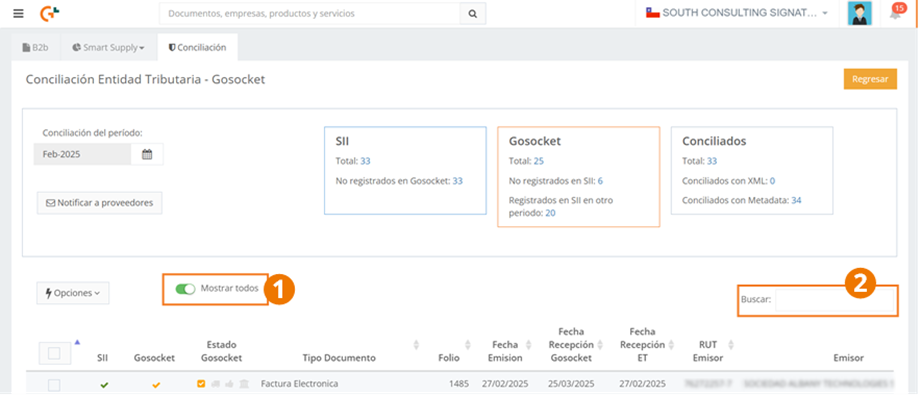
- El interruptor de Mostrar todos, permite ver todos los registros de este submódulo sin filtrar los documentos de ninguna manera.
- Para localizar cualquier documento, puede auxiliarse del campo Buscar.
Más abajo, encontramos la relación de DTE localizados con los siguientes datos:
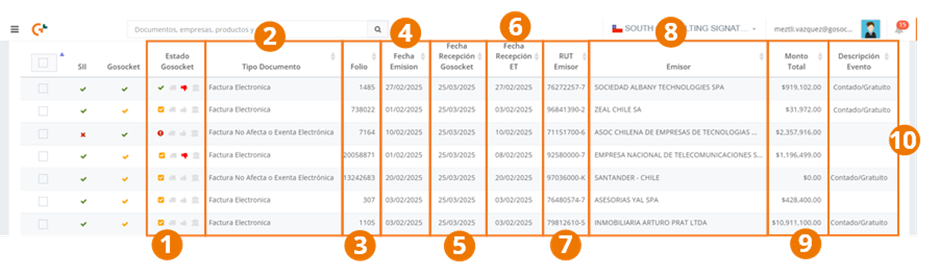
- Estado del documento en el Inbox de Gosocket. Aquí podemos consultar si el documento fue cedido, si tiene acuses comerciales y su estado de acuerdo con su validación ante el SII. El icono de cedido se muestra en verde cuando en la conciliación con el SII se muestra que el documento fue cedido. En la consulta de documentos recibidos de Inbox se mostrará este icono.
- Tipo de documento conciliado.
- Folio del DTE.
- Fecha de emisión del documento.
- Fecha de recepción en Gosocket.
- Fecha de recepción en el SII.
- RUT del proveedor que emite el documento.
- Nombre del emisor.
- Valor del documento.
- Último evento registrado del documento.

- Las columnas RUT cesionario y Fecha de cesión se muestran si se marcó la opción “Obtener Información de DTE Cedidos” y si el documento en la columna “Descripción Evento” tiene el valor Cedida. Si hubo un error al obtener esta información desde el SII las mostrará todas vacías independiente si está cedido el DTE.
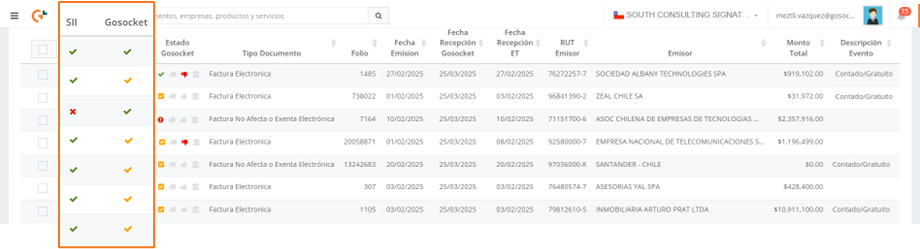
Relación entre columnas SII y Gosocket
-
Dentro de la columna SII, encontramos que el ícono indica que el documento se emitió y fue recibido por el SII. En caso contrario, veremos el ícono .
-
Por otro lado, la columna Gosocket, indica que el documento se recibió en Gosocket cuando vemos el ícono . De no ser así, encontraremos el ícono . Cuando un documento se almacenó en Gosocket con su metadata, obtenida desde el SII en la conciliación y aún no se recibe el XML, se muestra el ícono .
Entonces, los resultados se interpretan de la siguiente forma:
| SII | Gosocket | Descripción |
|---|---|---|
| ✅ | ❌ | DTE recibido por el SII, no recibido en Gosocket |
| ❌ | ✅ | DTE registrado en Gosocket, no registrado en el SII |
| ✅ | ✅ | DTE registrado en Gosocket y en el SII |
| ✅ | ✅ | DTE con registro en el SII, conciliado con metadata en Gosocket (no cuenta con XML) |
Características de documentos con metadata
Los documentos con metadata son los que no tienen su xml tributario en Gosocket, solo se encuentra la información relevante del DTE obtenida desde el SII en la conciliación y almacenado en el documento en Gosocket.
-
Estos documentos se muestran con el estado Conciliado en la pantalla de consulta de documentos recibidos de Inbox con el siguiente ícono y etiqueta:

-
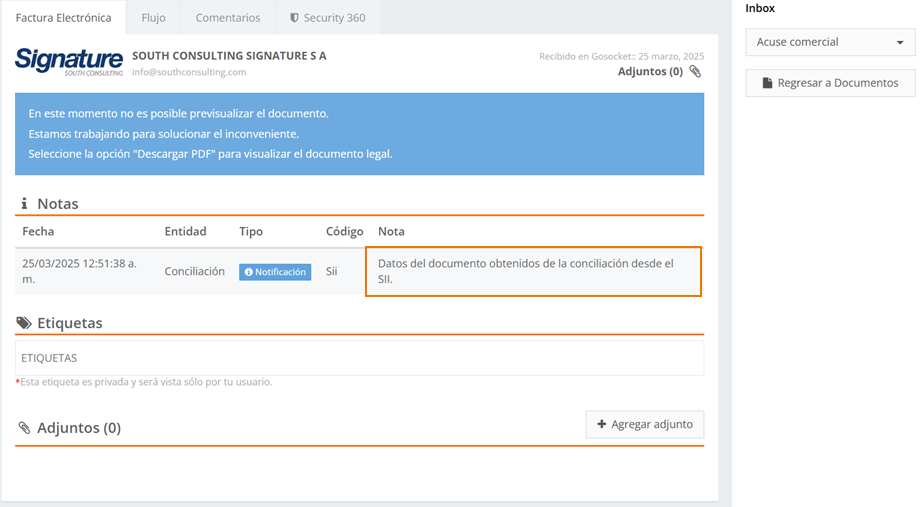
Dentro de la vista previa del documento, en el apartado de Notas, se indica que el documento fue obtenido por la conciliación desde el SII.
-
El XML de un documento conciliado con Metadata, contiene este campo como mostramos a continuación:
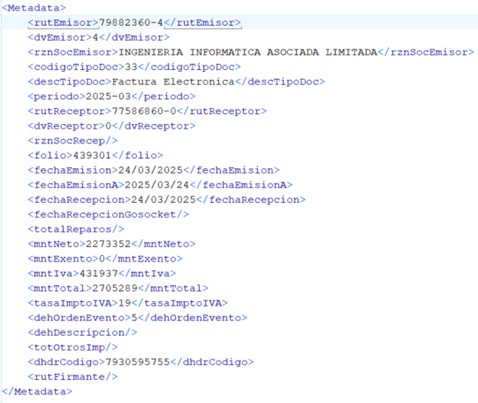
-
A los documentos con metadata se les podrá realizar acuses comerciales de aceptación o rechazo.
Cuando el emisor envíe el documento XML tributario, se actualizará el documento en Inbox siguiendo el flujo normal de recepción y manteniendo los acuses comerciales que se realizaron cuando estuvo con metadata.
Documentos cedidos
Durante el proceso de conciliación, los DTE que presentan el evento de Cesión (Cedida) en el SII son identificados automáticamente. Estos documentos se distinguen mediante el siguiente ícono en la lista de documentos de Inbox:

Además, cuando al solicitar la conciliación, se habilite la opción "Obtener Información de DTE Cedidos" y la consulta se complete exitosamente, los documentos cedidos mostrarán la información de la cesión en Inbox > Recibidos.
Para consultarla, solo debe posicionar el cursor sobre el Emisor, donde se desplegarán la Fecha de Cesión y el RUT del Cesionario. Estos datos también quedarán registrados en las Notas del documento para su posterior consulta.
