Funcionamiento de Conciliación en Colombia
La duración del proceso de conciliación depende directamente de la cantidad de Documentos Tributarios Electrónicos (DTE) a procesar. En casos de altos volúmenes, este procedimiento puede tomar varios minutos o incluso horas, debido también a los tiempos de respuesta de la DIAN.
Para mejorar la experiencia del usuario, se desarrolló una pantalla específica que permite iniciar la conciliación sin necesidad de permanecer en la misma página durante todo el proceso. Esto optimiza el uso del tiempo y evita interrupciones innecesarias.
Además, la pantalla muestra en tiempo real el estado del proceso, permitiendo la visibilidad continua sobre el avance. Gracias a esta funcionalidad, los usuarios pueden continuar con otras tareas dentro del sistema mientras la conciliación se lleva a cabo en segundo plano.
Para ingresar a Conciliación, le brindamos las siguientes instrucciones:
-
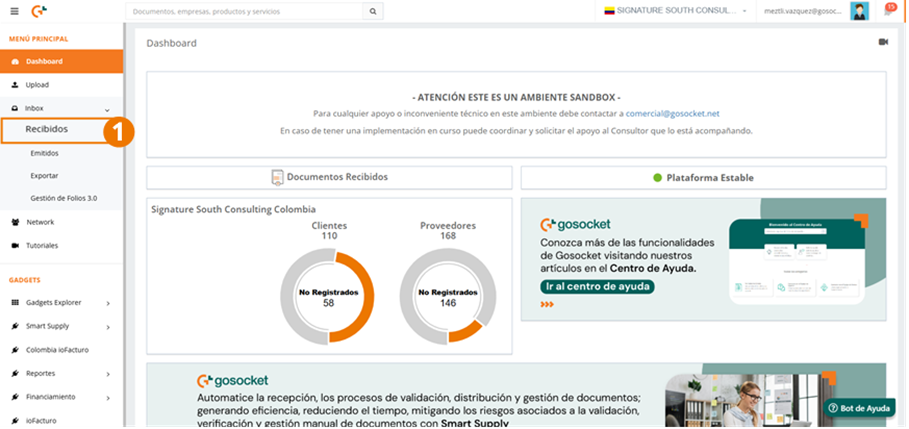
Ingrese a Recibidos desde el menú lateral.
-
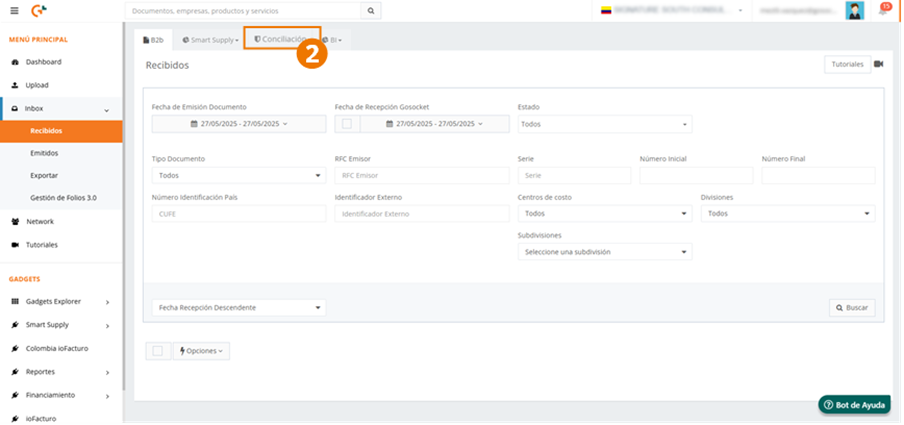
Ingrese a la pestaña Conciliación.
Consulta de Conciliación
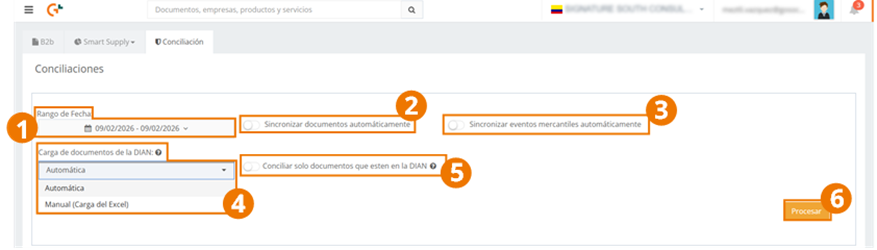
Una vez dentro de la pestaña de Conciliación, se mostrará la siguiente pantalla, desde la que podrá hacer la solicitud como se muestra a continuación:
-
Seleccione el rango de fecha de la conciliación. Se refiere a la fecha de emisión de los DTE.
-
Para sincronizar automáticamente los DTE que no se encuentran en Gosocket, encienda el interruptor de Sincronizar documentos automáticamente.
-
Sincronizar eventos mercantiles automáticamente, sirve para sincronizar los eventos mercantiles de los DTE sincronizados y los eventos comerciales dentro del Excel cargado.
-
Si este campo se muestra, seleccione alguna de las opciones:
a. Automática: para conectar directo con la página de la DIAN y obtener la lista de documentos en Excel (requiere tener configurado certificado digital y representante legal como se muestra aquí).
b. Manual (Carga del Excel): si prefiere subir el reporte Excel previamente descargado desde la DIAN con la información de los DTE. Para descargarlo, siga los pasos que se muestran en:
Descarga manual de reporte desde la DIAN. -
Seleccione esta opción para que el sistema procese únicamente los DTE registrados en la DIAN, ya sea que hayan sido cargados de forma manual o automática, excluyendo aquellos que estén en Gosocket pero no en la DIAN. Esta alternativa agiliza el procesamiento, por lo que es ideal cuando se manejan grandes volúmenes de documentos recibidos.
-
Presione Procesar para iniciar la conciliación con los datos seleccionados.
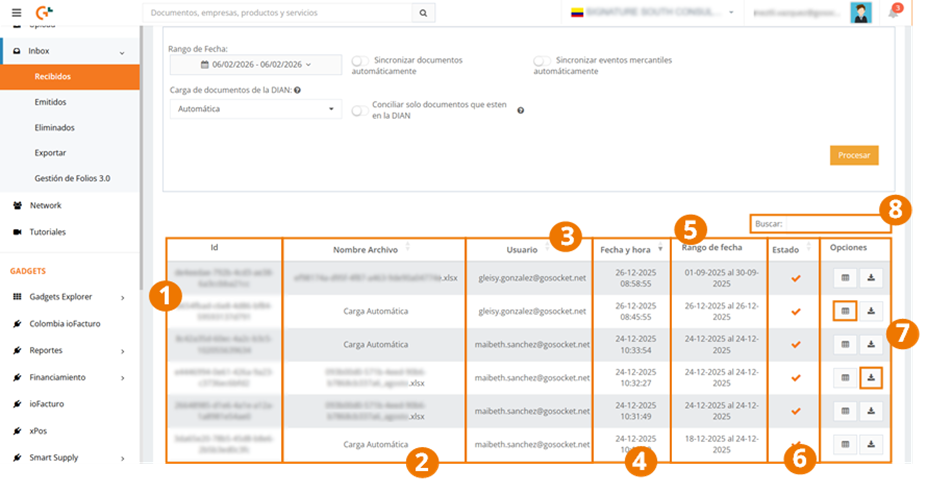
Además, desde esta misma pantalla podrá visualizar el estado del proceso y el histórico de conciliaciones, donde encontrará la siguiente información:
-
Id: Identificador único de la conciliación.
-
Nombre archivo: nombre del archivo Excel cargado manualmente. En los casos donde se seleccionó la carga automática de la DIAN, se muestra con el nombre Carga automática.
-
Usuario: quien solicitó la conciliación.
-
Fecha y hora: en la que se solicitó la conciliación.
-
Rango de fecha: periodo seleccionado en la conciliación.
-
Estado: corresponde al estado de procesamiento de la conciliación solicitada. (Procesando , Listo , Error).
-
Opciones. Los botones que se muestran en esta columna están condicionados al estado de la conciliación como vemos a continuación:
a. Ver información : cuando el estado es Error, se muestra la información referente al error.
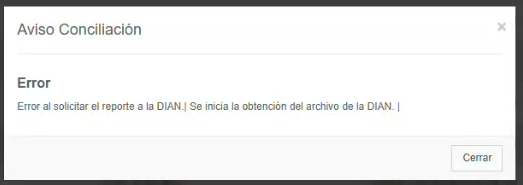
b. Eliminar registro : cuando el estado es Error, se permite eliminar el registro de la solicitud.
c. Descargar : permite descargar la conciliación. Esta opción se muestra en las conciliaciones con estado Listo.
d. Ver resultado : muestra el detalle de la conciliación realizada. Esta opción se muestra en las conciliaciones con estado Listo. Una vez que se termina de cargar la consulta, ingrese a Ver el resultado que se muestra dentro de la columna Opciones.
-
Con ayuda de la barra de búsqueda, puede localizar un archivo de conciliación ingresando palabras clave.
Validación del formato del Excel cargado
La validación del archivo cargado contempla las siguientes características:
-
Tipo Excel: extensión .xls y .xlsx
-
Peso máximo: 35 MB.
-
Las columnas deben ser las esperadas y en el orden correcto.
-
Los formatos de fecha deben ser los permitidos.
-
Los separadores de decimales permitidos son el punto (.) y la coma (,) sin separador de miles.
- Se recomienda cargar el archivo de Excel exactamente como fue descargado desde la DIAN, sin modificar su contenido. Si desea conciliar únicamente un conjunto específico de documentos, puede eliminar del archivo los registros que no requiera procesar, lo que contribuirá a agilizar la conciliación.
- Cuando se trabaje con un volumen elevado de documentos, se recomienda realizar la conciliación por períodos de fechas más cortos, segmentando el proceso en varias ejecuciones. Esto permitirá obtener mejores tiempos de respuesta y reducirá el riesgo de inconvenientes durante el procesamiento. Además, si el reporte se obtiene automáticamente desde la DIAN, debe considerar que esta entidad establece límites en la cantidad de registros que puede generar por solicitud.
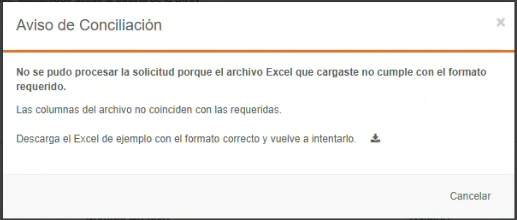
Si se encuentra un error durante las validaciones, se mostrará mensaje con la información y la opción de descargar un ejemplo del formato de Excel esperado.
Resultados de Conciliación
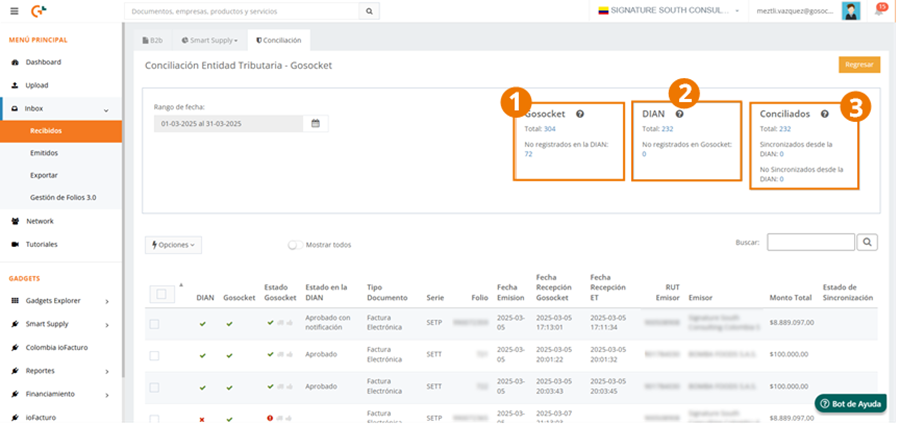
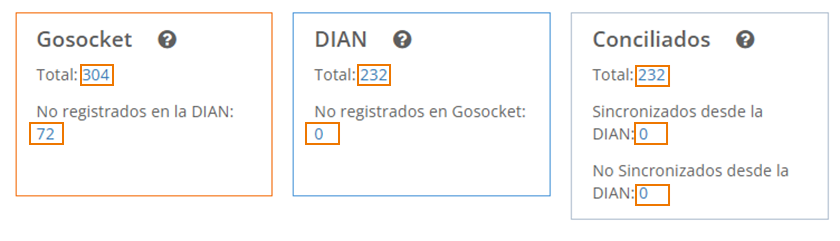
Al presionar en una solicitud previamente procesada de conciliación , se muestra la pantalla de resultados de acuerdo con la conciliación realizada donde podemos filtrar los documentos de la siguiente forma:
-
Gosocket: documentos que se encuentran en Gosocket con fecha de emisión en el periodo seleccionado y cuántos no están registrados en la DIAN del total encontrado.
La fecha por la que se obtienen los documentos en Gosocket es por la fecha de emisión del DTE, que coincida con el periodo seleccionado.
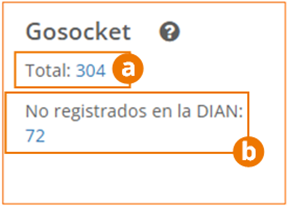
a. Total: documentos registrados en Gosocket con fecha de emisión correspondiente al periodo seleccionado.
b. No registrados en la DIAN: número de documentos que están en Gosocket pero no en la DIAN.
-
DIAN: Se muestran los documentos registrados en la DIAN dentro del rango de fechas seleccionado y determina cuántos de ellos no están inscritos en Gosocket respecto al total encontrado. Los datos se basan en el conjunto de documentos que se encuentran en la DIAN (ya sea cargados mediante Excel u obtenidos de forma automática) y en aquellos que están en Gosocket y han sido validados por la DIAN. El filtro de los documentos se realiza según la fecha de emisión.
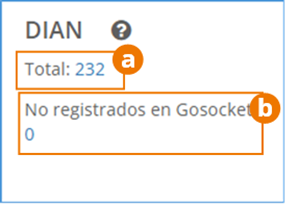
a. Total: cantidad total de documentos que están en la DIAN que fueron emitidos en el rango de fecha seleccionado.
b. No registrados en Gosocket: cantidad de documentos del total encontrado en la DIAN que no están recepcionados en Gosocket.
-
Conciliados: son los documentos que se encuentran en ambos (DIAN y Gosocket) en el periodo seleccionado. Se muestra también cuáles fueron conciliados mediante sincronización desde la DIAN.
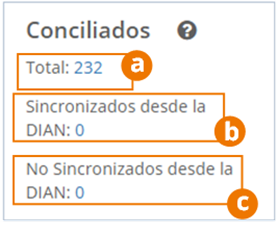
a. Total: documentos conciliados, o sea, que se encuentran en la DIAN y en Gosocket en el rango de fecha seleccionado.
b. Sincronizados desde la DIAN: documentos registrados en Gosocket y en la DIAN, cuyo XML fue sincronizado desde la DIAN exitosamente. La sincronización se realizó dado que:
- El documento existía tanto en Gosocket como en la DIAN, pero presentaba diferencias en su estado entre ambas plataformas.
- El documento existía en la DIAN, pero no se encontraba registrado en Gosocket.
c. No sincronizados desde la DIAN: corresponde a documentos cuya sincronización con la DIAN no se completó correctamente, o sea no se pudo obtener su xml.
Puede ser que el documento se encuentre conciliado, o sea en Gosocket y en el SAT, pero los estados difieran.
Para filtrar los resultados según su interés, presione en la cifra cuyos documentos va a consultar.
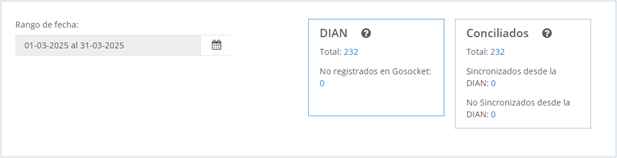
Si al momento de solicitar la conciliación seleccionó la opción Solo documentos del Excel, se van a mostrar solo los paneles: DIAN y Conciliados.
Opciones dentro de Conciliación
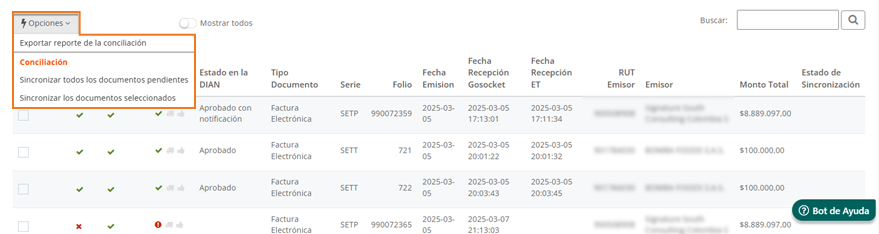
Al presionar el botón Opciones que se muestra en la pantalla de Conciliación, se muestran tres opciones, veámos cómo funcionan.
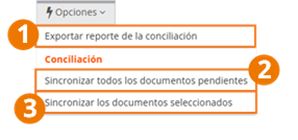
- Exportar reporte de la conciliación: Exporte en un .csv separado por comas, comprimido en un .zip el reporte de la conciliación realizada.
Anexo: ¿Qué encontramos en el reporte de la conciliación? - Sincronizar todos los documentos pendientes: Esta acción permite sincronizar desde la DIAN todos los documentos que no están en Gosocket o que se encuentren con un estado diferente a Validado o Anulado en Inbox.
- Sincronizar los documentos seleccionados: Acción que permite sincronizar solo los documentos que se seleccionen en la tabla.
Campos de consulta
Dentro de la consulta de Conciliación, encontramos la siguiente información:
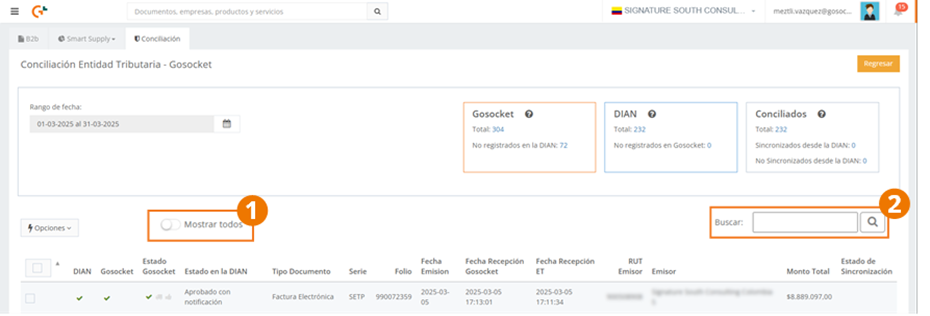
- El interruptor de Mostrar todos, permite ver todos los registros de este submódulo sin filtrar los documentos de ninguna manera.
- Para localizar cualquier documento, puede auxiliarse del campo Buscar.
Más abajo, encontramos la relación de DTE localizados con los siguientes datos:
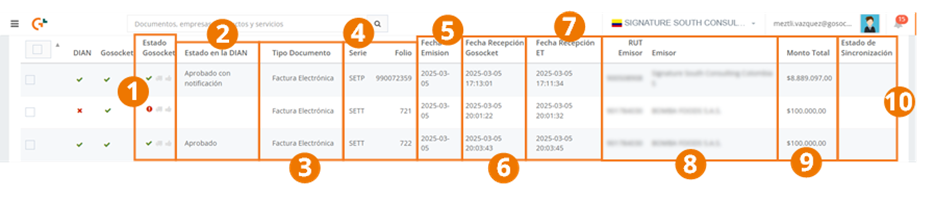
- Estado del documento en el Inbox de Gosocket. Aquí podemos consultar si el documento fue validado, si tiene acuses comerciales y si fue aceptado por el cliente.
- Estado del documento en la DIAN.
- Tipo de documento del registro.
- Serie y folio del DTE.
- Fecha de emisión del documento.
- Fecha de recepción en Gosocket.
- Fecha de recepción en la DIAN.
- RUT y nombre del proveedor que emite el documento.
- Valor del documento.
- Indica si el documento fue sincronizado desde la DIAN en dicha conciliación o si no pudo ser sincronizado por algún problema si se solicitó sincronizar los DTE.
Relación entre columnas DIAN y Gosocket

-
Dentro de la columna DIAN, encontramos que el ícono indica que el documento se emitió y fue recibido por la DIAN. En caso contrario, veremos el ícono ❌.
-
Por otro lado, la columna Gosocket, indica que el documento se recibió en Gosocket cuando vemos el ícono . De no ser así, encontraremos el ícono ❌. Entonces, los resultados se interpretan de la siguiente forma:
DIAN Gosocket Descripción ✅ ❌ DTE recibido por la DIAN, no recibido en Gosocket ❌ ✅ DTE registrado en Gosocket, no registrado en la DIAN ✅ ✅ DTE registrado en Gosocket y en la DIAN
El ícono en la columna Gosocket únicamente indica que el documento se encuentra registrado en la plataforma; no significa que haya sido aprobado. Para conocer el estado de aprobación del documento, debe consultar la columna Estado Gosocket.