Funcionamiento de Conciliación en México
El proceso comienza desde la pestaña Conciliación, donde puede solicitar la conciliación de documentos. Es importante señalar que:
- La duración del proceso depende de la cantidad de CFDI a procesar.
- Puede tomar varios minutos, especialmente con altos volúmenes de documentos y por el tiempo de respuesta del SAT.
- Para una mejor experiencia de usuario, se implementó esta pantalla que:
- Permite iniciar la conciliación sin esperar en la misma página.
- Muestra el estado del proceso en tiempo real, para que el usuario pueda seguir trabajando mientras se completa.
Para ingresar a Conciliación, le brindamos las siguientes instrucciones:
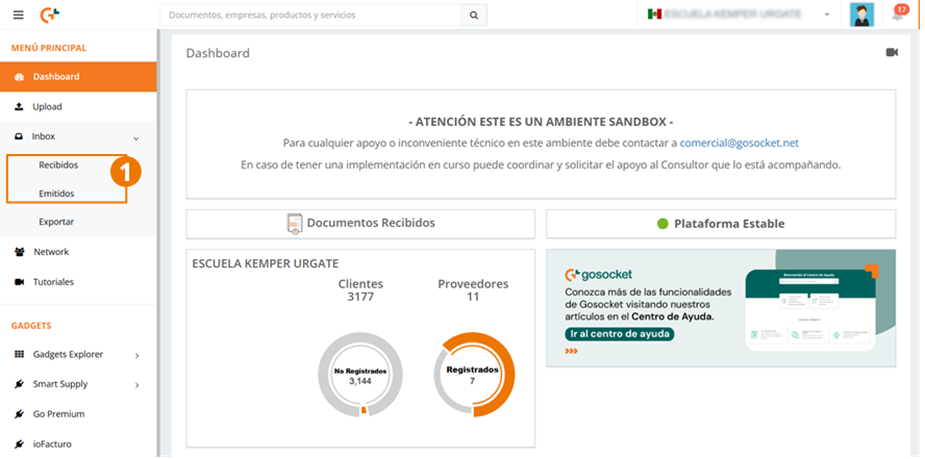
- Ingrese a Recibidos o Emitidos desde el menú lateral.
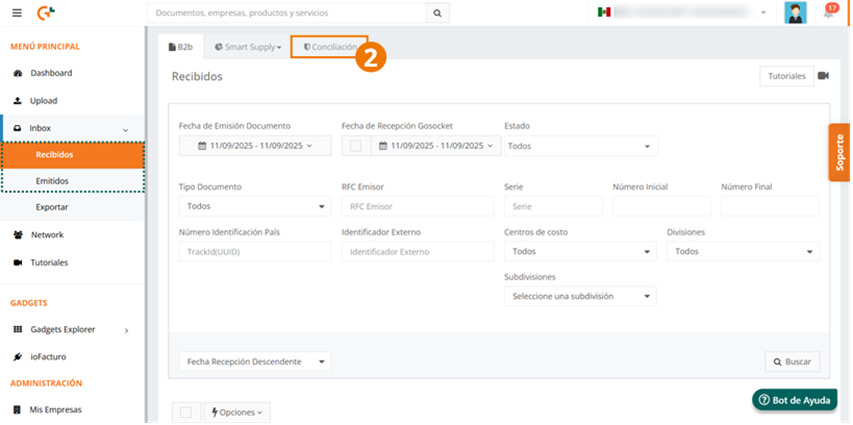
- Ingrese a la pestaña Conciliación.
Cuando se tiene activada la de Conciliación de Nómina, será necesario que el usuario tenga acceso a los CFDI de este tipo para que esta opción se muestre dentro de la pestaña Conciliación que se encuentra en submódulo Emitidos. Podemos identificar este tipo de conciliación con el texto Conciliaciones de Nómina como se muestra en la siguiente imagen.
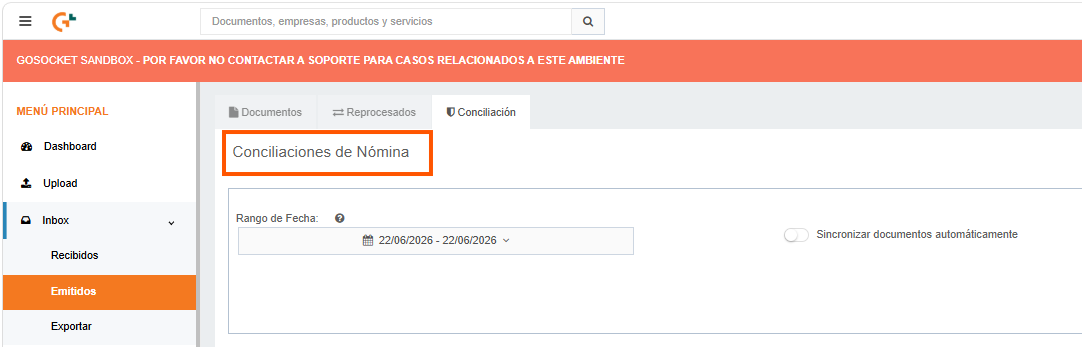
Consulta de Conciliación
Veamos cómo solicitar una conciliación.
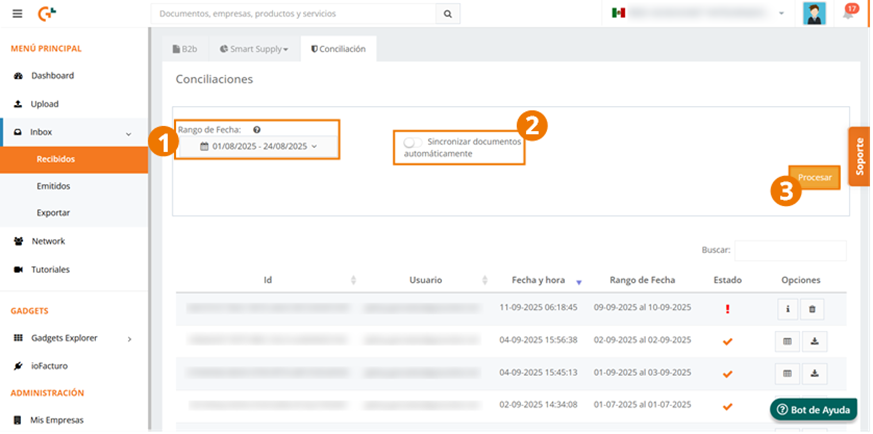
-
Seleccione el rango de fecha de la conciliación. Se refiere a la fecha de timbrado de los CFDI.
Restricciones de fecha:
-
La fecha inicial debe ser igual o posterior a la fecha configurada en la habilitación de la conciliación.
-
Tanto la fecha de inicio como la de fin deben ser anteriores al día actual.
-
El rango máximo es de 31 días.
-
-
Marcar la opción si se desea sincronizar automáticamente los CFDI.
-
Presione Procesar para que se ejecute la conciliación con los datos seleccionados.
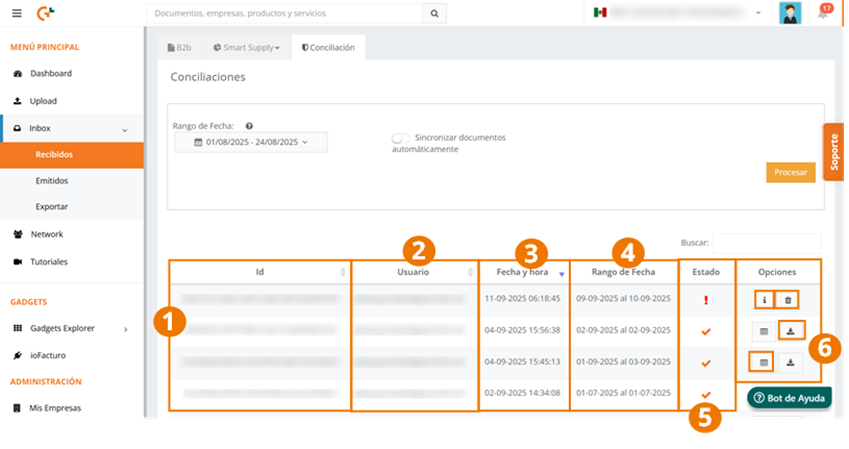
Además, desde esta misma pantalla podrá visualizar el estado del proceso y el histórico de conciliaciones, donde encontrará la siguiente información:
-
Id: Identificador único de la conciliación.
-
Usuario: quien solicitó la conciliación.
-
Fecha y hora: en la que se solicitó la conciliación.
-
Rango de fecha: periodo seleccionado en la conciliación.
-
Estado: corresponde al estado de procesamiento de la conciliación solicitada. (Procesando , Listo , Error ).
-
Opciones. Los botones que se muestran en esta columna están condicionados al estado de la conciliación como vemos a continuación:
a. Ver información: cuando el estado es Error, se muestra la información referente al error.
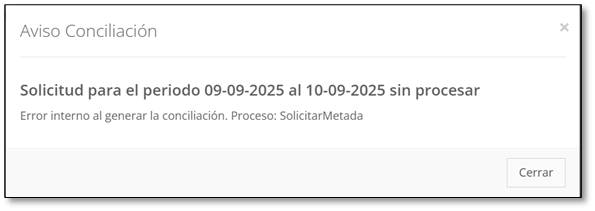
b. Eliminar registro: cuando el estado es Error, se permite eliminar el registro de la solicitud.
c. Descargar: permite descargar la conciliación. Esta opción se muestra en las conciliaciones con estado Listo.
d. Ver resultado: muestra el detalle de la conciliación realizada. Esta opción se muestra en las conciliaciones con estado Listo. Una vez que se termina de cargar la consulta, ingrese a "Ver el resultado" que se muestra dentro de la columna Opciones.
El histórico de las conciliaciones se muestra con los datos que se conciliaron en ese momento, al acceder no se actualiza con lo que se tiene actualmente, si no que se muestra con la data del momento en el que se solicitó.
Resultados de Conciliación
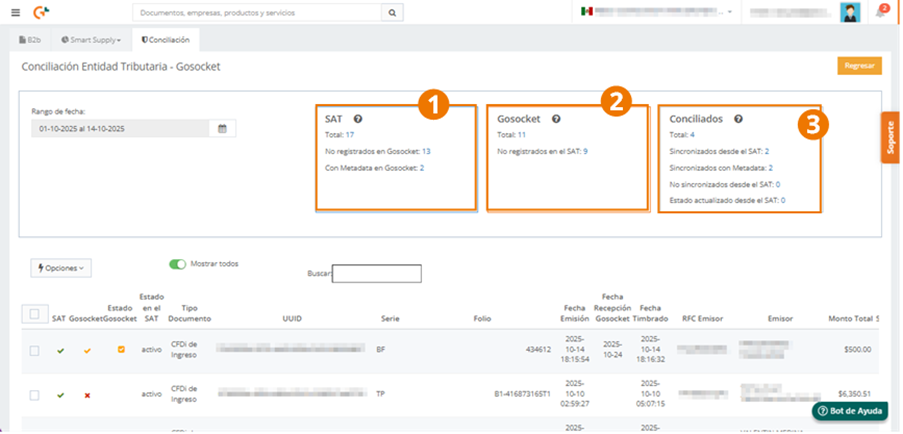
Al presionar la acción de "Ver resultado" en una solicitud de conciliación previamente procesada, se muestra la pantalla de resultados de acuerdo con la conciliación realizada:
-
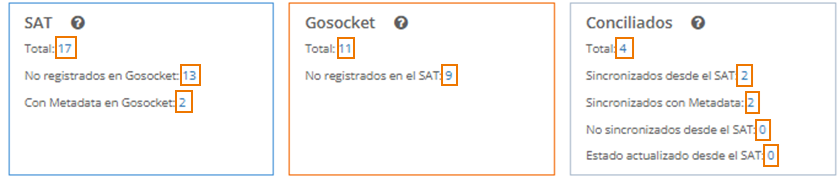
SAT: muestra los documentos que están en el SAT en el rango de fecha seleccionado y verifica cuántos no están registrados en Gosocket del total encontrado. Esta información es del universo de documentos que están en la lista obtenida desde el SAT.
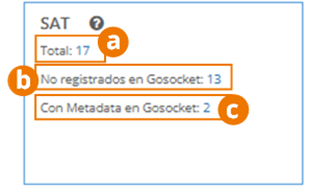
Los documentos se filtran por la fecha de timbrado.
a. Total: cantidad total de documentos que están en el SAT que fueron timbrados en el rango de fecha seleccionado.
b. No registrados en Gosocket: cantidad de documentos del total encontrado que no están en Gosocket.
c. Con Metadata en Gosocket: documentos con metadata cuyo xml aún no se tiene. Pueden ser documentos sincronizados con su metadata en otra conciliación y/o en esta.
Al hacer clic en las cantidades mostradas se visualizarán en la grilla los documentos que están en ese conjunto.
-
Gosocket: documentos que se encuentran en Gosocket con fecha de timbrado en el periodo seleccionado (en caso de que el documento no esté timbrado, se toma la fecha de recepción en Gosocket) y muestra cuántos no están registrados en el SAT del total encontrado.
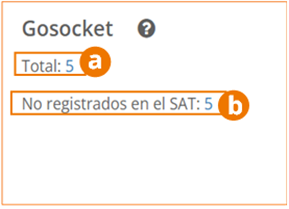
a. Total: cantidad total de documentos registrados en Gosocket con fecha de timbrado correspondiente al rango de fecha seleccionado.
b. No registrados en el SAT: cantidad de documentos del total que están en Gosocket que no están en el SAT.
-
Conciliados: el objetivo de esta información es mostrar los documentos que se encuentran en ambos (SAT y Gosocket) en el rango de fecha seleccionado, mostrar cuáles fueron conciliados mediante sincronización desde el SAT y a cuántos se les actualizó el estado.
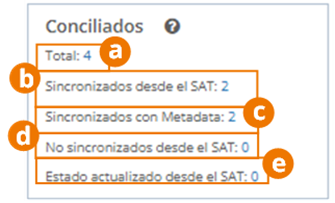
a. Total: cantidad total de documentos conciliados, o sea que se encuentran en el SAT y en Gosocket en el periodo seleccionado.
b. Sincronizados desde el SAT: cantidad de documentos que se sincronizó su XML exitosamente.
c. Sincronizados con metadata: cantidad de documentos cuya metadata fue sincronizada debido a que no fue posible obtener el archivo XML. Estos documentos se muestran en Inbox con el estado Conciliado cuando están validados, y con el estado Anulado cuando están cancelados. En ambos casos, aparecen con la etiqueta metadata en el portal.
d. No Sincronizados desde el SAT: cantidad de documentos que se intentó sincronizar su xml pero el proceso no fue exitoso.
e. Estado actualizado desde el SAT: cantidad de documentos a los cuales se les actualizó solamente su estado.
Puede ser que el documento se encuentre conciliado, o sea en Gosocket y en el SAT, pero los estados difieran.
Para filtrar los resultados según su interés, presione en la cifra cuyos documentos va a consultar.
Opciones dentro de Conciliación
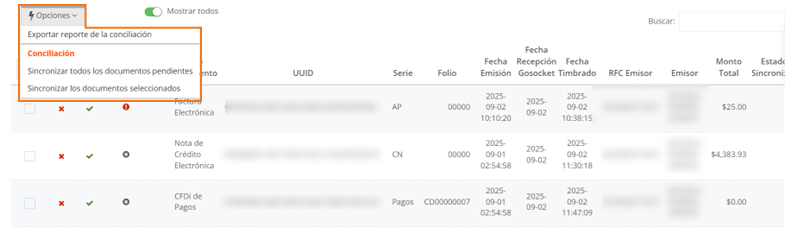
Al presionar el botón Opciones que se muestra en la pantalla de Conciliación, se muestran tres opciones, veámos cómo funcionan.
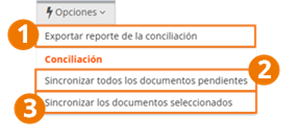
- Exportar reporte de la conciliación: Exporte en un .csv separado por comas, comprimido en un .zip el reporte de la conciliación realizada.
Anexo: ¿Qué encontramos en el reporte de la conciliación? - Sincronizar todos los documentos pendientes: Esta acción permite sincronizar desde el SAT todos los documentos que no están en Gosocket o que se encuentren con un estado diferente a Validado o Anulado en Inbox.
- Sincronizar los documentos seleccionados: Acción que permite sincronizar solo los documentos que se seleccionen en la tabla.
Campos de consulta
Dentro de la consulta de Conciliación, encontramos la siguiente información:
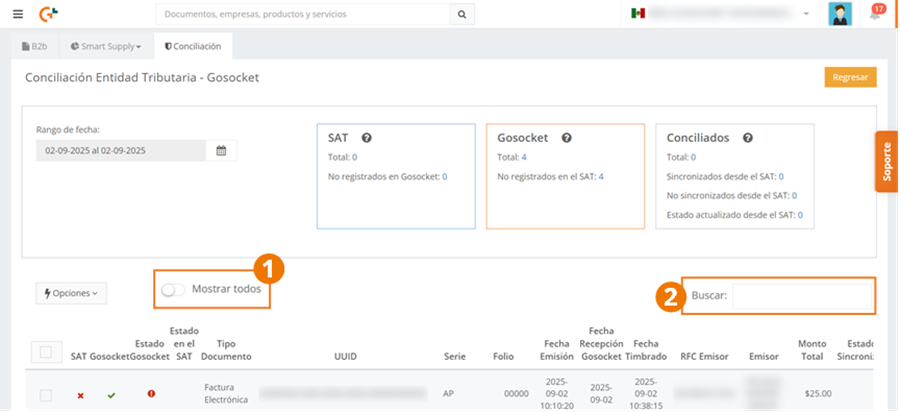
- El interruptor de Mostrar todos, permite ver todos los registros de este submódulo sin filtrar los documentos de ninguna manera.
- Para localizar cualquier documento, puede auxiliarse del campo Buscar.
Más abajo, encontramos la relación de CFDI localizados con los siguientes datos:
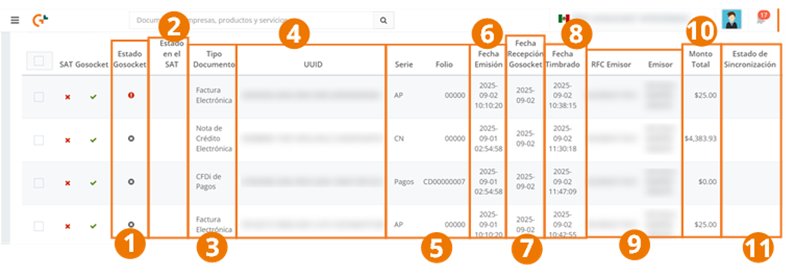
- Estado del documento en el Inbox de Gosocket según su validación ante el SAT.
- Estado del documento en el SAT.
- Tipo de documento del registro.
- UUID: Identificador universal del documento.
- Serie y folio del CFDI.
- Fecha de emisión del documento.
- Fecha de recepción en Gosocket.
- Fecha en que se timbró el CFDI.
- RFC y nombre comercial del emisor del documento en el caso de documentos recibidos y el receptor en el caso de documentos emitidos.
- Monto total: Valor del documento.
- Estado de sincronización: Indica si el documento fue sincronizado desde el SAT en dicha conciliación o si no pudo ser sincronizado por algún problema si se solicitó sincronizar los CFDI.
Relación entre columnas SAT y Gosocket
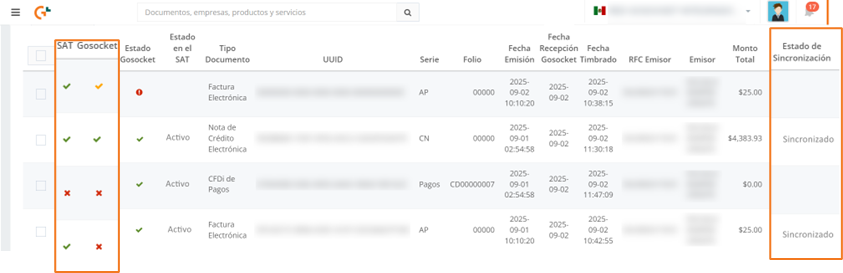
- Dentro de la columna SAT, encontramos que el indica que el documento se emitió y fue recibido por el SAT. En caso contrario, veremos ❌.
- Por otro lado, la columna Gosocket, indica que el documento se recibió en Gosocket cuando vemos el . Cuando un documento se almacenó en Gosocket con su metadata, obtenida desde el SAT en la conciliación y aún no se recibe el XML, se muestra el . De no ser así, encontraremos ❌. Entonces, los resultados se interpretan de la siguiente forma:
| SAT | Gosocket | Descripción |
|---|---|---|
| ❌ | CFDI registrado en el SAT, no recibido en Gosocket | |
| ❌ | CFDI registrado en Gosocket, no registrado en el SAT | |
| CFDI registrado en Gosocket y en el SAT (No indica que tienen el mismo estado) | ||
| CFDI con registro en el SAT, conciliado con metadata en Gosocket (no cuenta con XML) |
Características de documentos con metadata
Los documentos con metadata son los que no tienen su xml tributario en Gosocket, solo se encuentra la información relevante del CFDI obtenida desde el SAT en la conciliación y almacenado en el documento en Gosocket.
-
Se muestran en Inbox con el icono de conciliado, en el caso de estar validados por el SAT y con el icono de anulado, cuando están cancelados. En ambos casos, aparecen con la etiqueta de metadata.

-
Dentro del XML del documento con metadata, únicamente se muestran las siguientes campos:
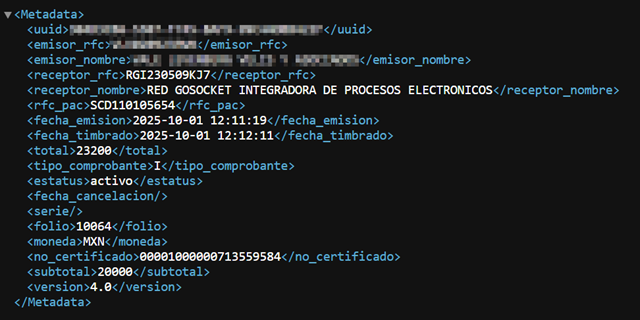
-
Estos documentos podrán volver a sincronizarse mediante el proceso de conciliación para intentar obtener el XML nuevamente.
-
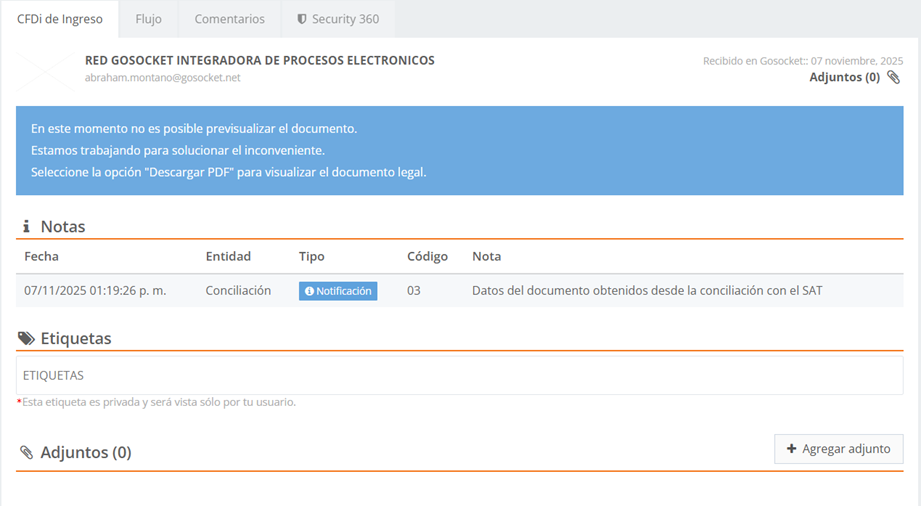
Al ingresar a su visualización se muestra nota donde se indica que los datos del documentos fueron obtenidos por la conciliación desde el SAT. Además se mostrarán solo las opciones que se ven en la imagen a continuación:
Una vez que el documento XML tributario llegue a la plataforma, se actualizará el documento en Inbox siguiendo el flujo normal de emisión o recepción, según corresponda.