Catálogos
En esta sección podrá configurar los catálogos de clientes, productos y campos personalizados que usará al momento de emitir documentos electrónicos.
Clientes
Carga masiva
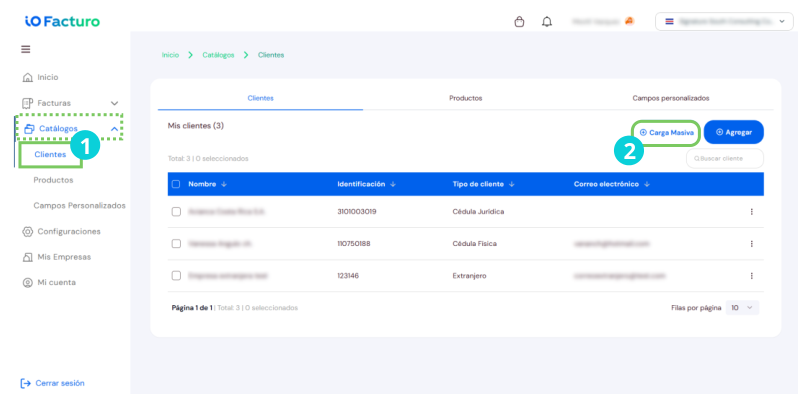
- Dentro de Catálogos, presione Clientes.
- Dentro de esta pantalla encontramos el botón de Carga Masiva. Presione este botón para iniciar con el proceso de carga de información de varios clientes a la vez.
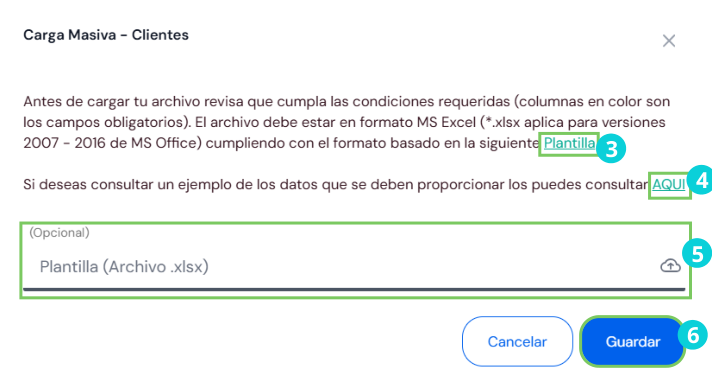
- Presione en Plantilla para obtener una plantilla en blanco, ingresar los datos de sus clientes y cargar los registros que contenga.
- También puede obtener una plantilla previamente llenada con ejemplos de los datos que debe contener antes cargarla. Para esto, presione en AQUÍ que se muestra en el segundo párrafo.
- Para cargar la plantilla con los datos de los clientes que ofrece la empresa, presione el campo en blanco y seleccione el archivo con los datos.
- Al terminar, presione Guardar.
Si se detecta algún error en los datos, no se cargará ningún cliente. Si se carga un cliente previamente registrado, sus datos se actualizarán con los del archivo.
Productos
Carga masiva
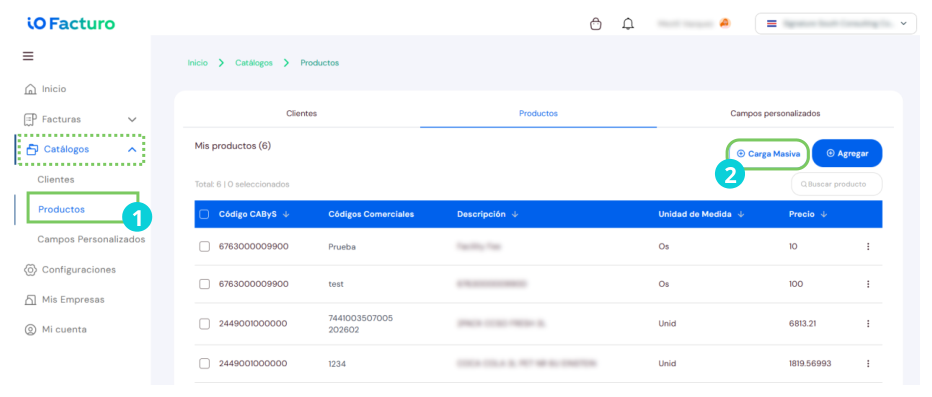
- Dentro de Catálogos, presione Productos.
- Dentro de esta pantalla encontramos el botón de Carga Masiva. Presione este botón para iniciar con el proceso de carga de información de varios productos a la vez.
- Presione en Descargar plantilla para obtener una plantilla en blanco, ingresar los datos de sus productos y cargar los registros que contenga.
- También puede obtener una plantilla previamente llenada con ejemplos de los datos que debe contener antes cargarla. Para esto, presione en Descargar plantilla que se muestra en el segundo párrafo.
- Para cargar la plantilla con los datos de los productos de la empresa, presione Seleccionar archivo y seleccione el archivo con los datos.
- Al terminar, presione Cargar.
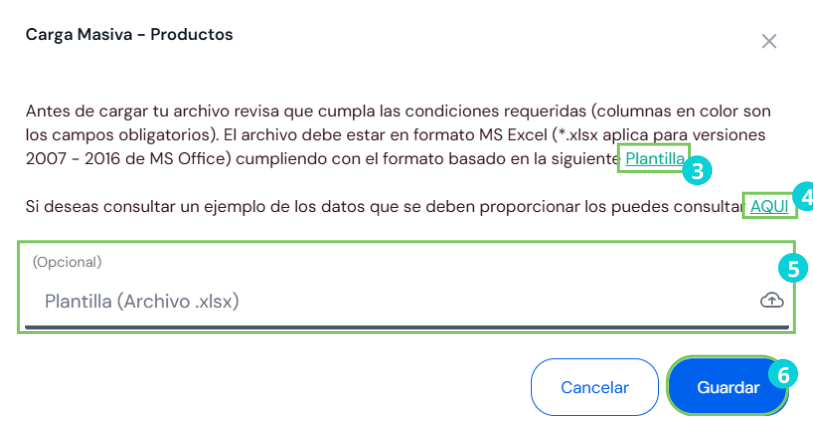
Si se detecta algún error en los datos, no se cargará ningún producto. Si se carga la información de un producto previamente registrado, se actualizan los datos del producto con los que están en el archivo.
Campos personalizados
Esta sección es única y exclusivamente para colocar campos adicionales que no son solicitados por el Ministerio de Hacienda dentro de la Resolución, pero que usted puede incluir dentro de cada una sus Facturas Electrónicas.
Si necesita visualizar estos campos en sus PDFs, contacte a Soporte mediante el ícono en la parte inferior derecha de la pantalla.
Para hacer uso de esta herramienta, le brindamos las siguientes instrucciones:
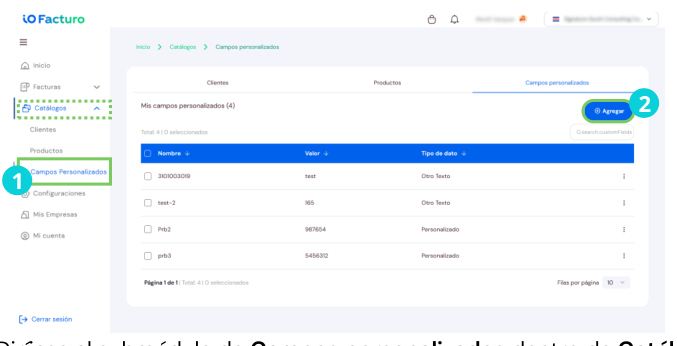
- Diríjase al submódulo Campos personalizados dentro de Catálogos.
- Presione Agregar.
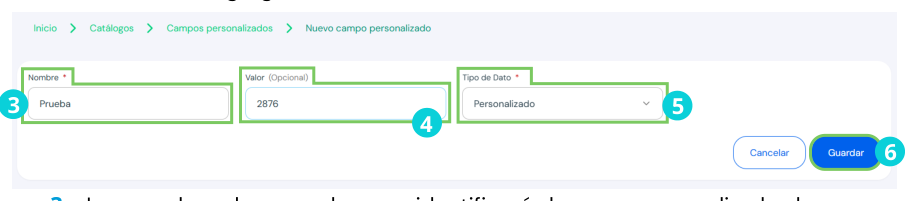
- Ingrese el nombre con el que se identificará el campo personalizado al momento de emitir documentos.
- Ingrese el valor que tendrá el campo personalizado.
- Seleccione si se trata de un dato personalizado u otro texto.
- Al terminar, presione Guardar.
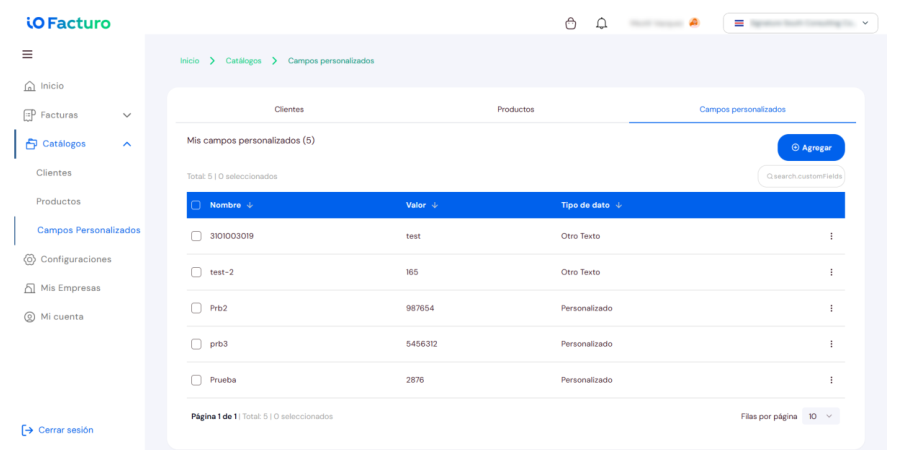
El nuevo campo aparecerá en la lista de campos personalizados: