Configuración
Antes de iniciar con la emisión de facturas, configure su facturador para adaptarlo a sus necesidades como emisor.
- Presione en Finalizar configuración desde el panel de inicio.
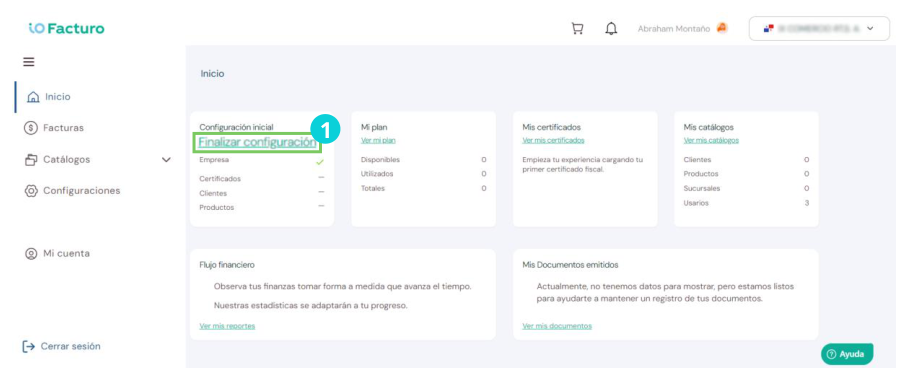
Todas las configuraciones que se muestran a continuación pueden modificarse posteriormente desde las opciones de edición disponibles en cada sección.
Empresa
Dentro de la pestaña Empresa encontrará la información de la empresa desde la que emitirá documentos tributarios.
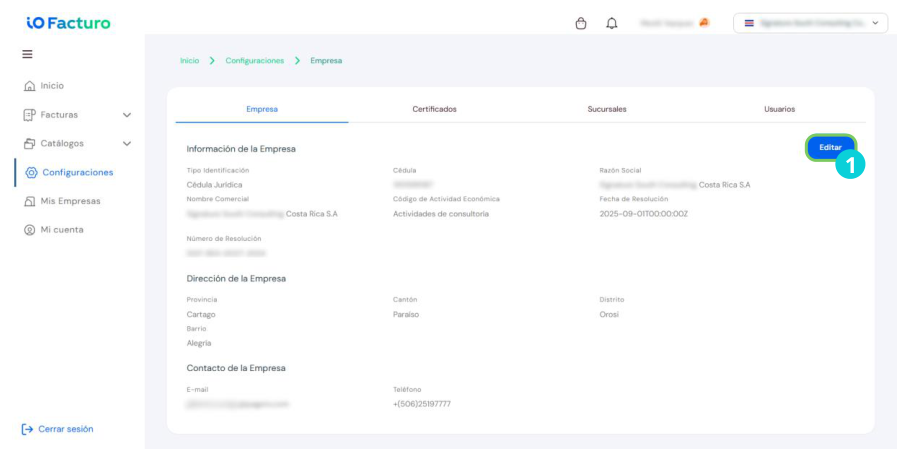
- Para modificar los datos de su empresa, presione en Editar
Se mostrará un formulario con los datos generales de su registro. Para terminar con la configuración de su cuenta en ioFacturo, será necesario que complete los datos como se muestra a continuación:
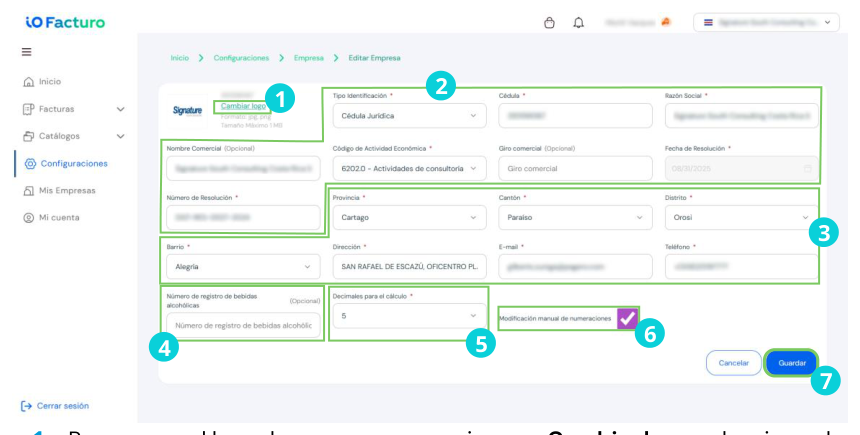
- Para cargar el logo de su empresa, presione en Cambiar logo, seleccione el archivo que contiene el logo de su empresa desde el explorador de archivos.
- Ingrese sus datos fiscales.
- Seleccione los datos de ubicación y contacto de su empresa.
- En caso de tenerlo, escriba el número de registro de bebidas alcohólicas.
- Ingrese el número de decimales para el cálculo en los documentos emitidos.
- Para permitir la edición de numeraciones en documentos emitidos, la casilla de selección se debe mostrar marcada.
- Para actualizar esta información, presione Guardar.
Certificados
Cargue los certificados necesarios para iniciar la emisión de facturas desde ioFacturo.
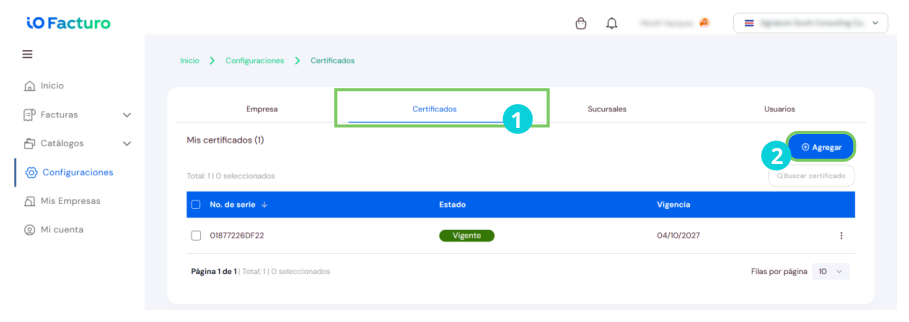
- Presione en la pestaña Certificados.
- Oprima en el botón Agregar.
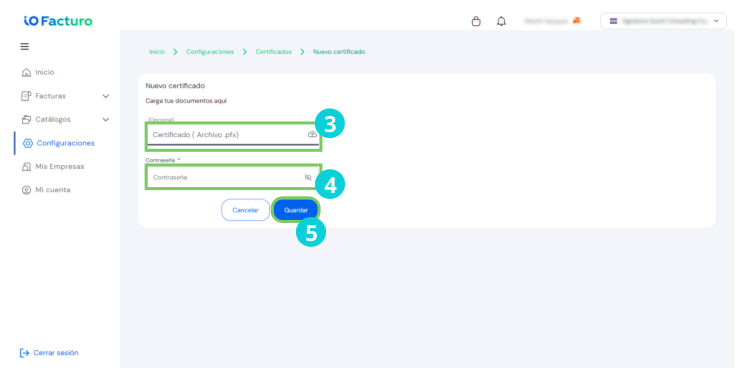
- Para cargar el certificado de su empresa, presione en el campo Certificado.
Dentro de su explorador de archivos, seleccione el archivo de su certificado que estará en formato .pfx
- Ingrese la contraseña de su certificado.
- Al terminar, presione Guardar.
Sucursales
Registre, consulte y modifique las sucursales de su empresa para ubicar los documentos emitidos en cada una.
La tabla de sucursales muestra los siguientes datos:
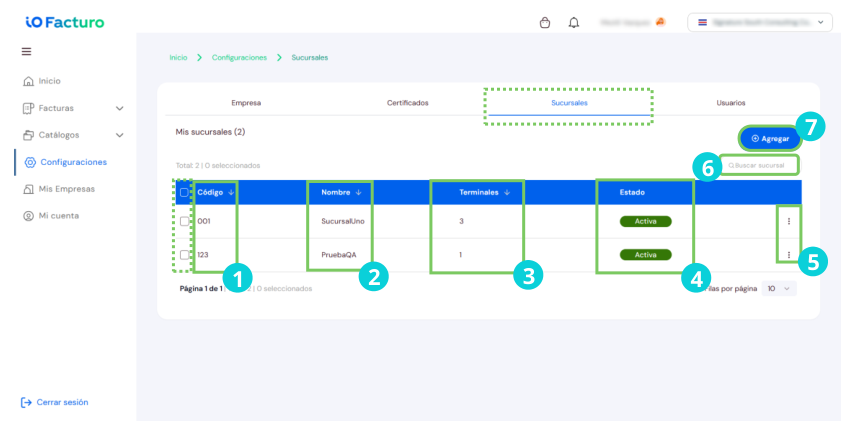
- Código de identificación de la sucursal.
- Nombre de la sucursal.
- Número de puntos de facturación por sucursal
- Estado del registro de la sucursal:
- a. Activa
- b. Inactiva
- Al presionar el botón se mostrarán las siguientes opciones:
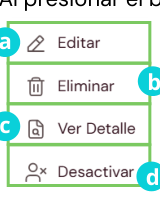 | a. Puede modificar el registro de la sucursal desde la opción Editar. b. También está la opción de remover el registro de la sucursal desde el botón Eliminar. c. Al presionar Ver Detalle, se muestra toda la información de la sucursal. d. Para suspender la emisión desde alguna de las sucursales, presione en Desactivar. Para volverla a activar, use la misma opción. |
- Para facilitar la localización de algún registro de sucursal, puede utilizar la barra de búsqueda.
- Para registrar una nueva sucursal, presione Agregar.
Registrar una nueva sucursal
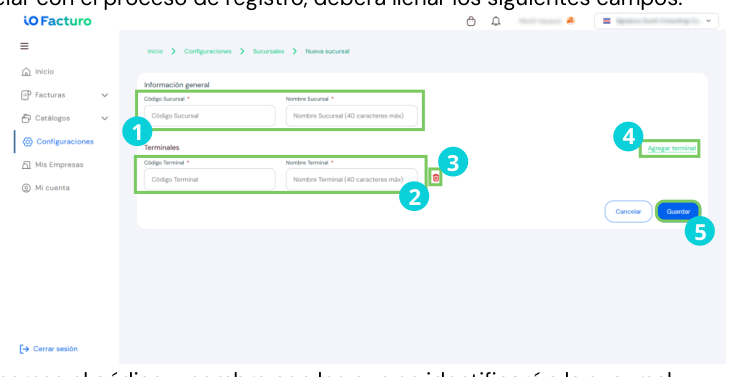
- Ingrese el código y nombre con los que se identificará a la sucursal.
- Ingrese los datos del primer punto de facturación o terminal que se ubicará dentro de la sucursal.
- Presione en el ícono de eliminar para borrar los datos de la terminal.
- Para añadir una nueva terminal en esta misma sucursal, seleccione Agregar punto e ingrese los datos del nuevo punto de facturación.
- Al terminar, oprima Guardar.
Usuarios
Para registrar usuarios se requiere perfil de Administrador.
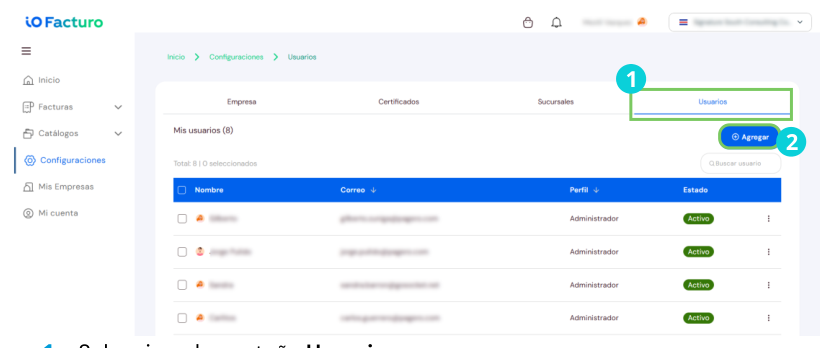
- Seleccione la pestaña Usuarios.
- Presione Agregar.
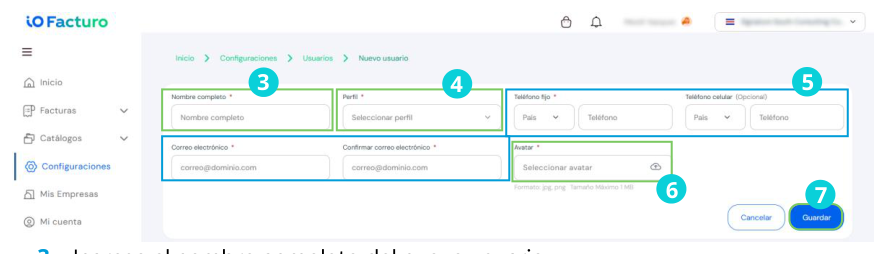
- Ingrese el nombre completo del nuevo usuario.
- Seleccione el tipo de perfil que se le asignará. Este puede ser:
- a. Administrador: que cuenta con permisos para modificar configuraciones, emisión de documentos y registrar nuevos usuarios, clientes productos e impuestos.
- b. Operador: usuario con permiso de emitir facturas, consulta de catálogos de clientes y productos.
- c. Consulta: solo puede entrar al sistema para observar y consultar los documentos.
- Ingrese los datos de contacto del nuevo usuario.
- Seleccione el avatar del nuevo usuario.
- Al terminar, presione Guardar.
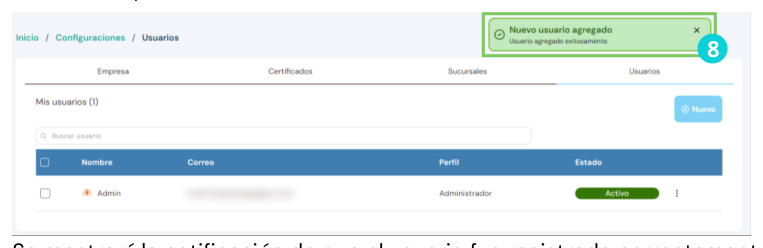
- Se mostrará la notificación de que el usuario fue registrado correctamente.
Una vez terminado el registro se mostrarán todos los usuarios cargados en el sistema hasta el momento con la siguiente información:
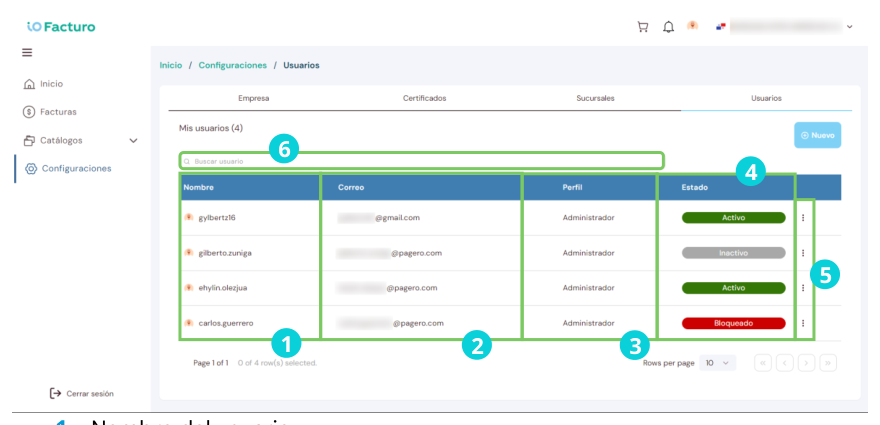
- Nombre del usuario.
- Correo de registro del usuario.
- Tipo de perfil con del usuario.
- Estado del usuario que puede ser:

- Dentro de los tres puntos, encontrará un menú para llevar a cabo acciones como:
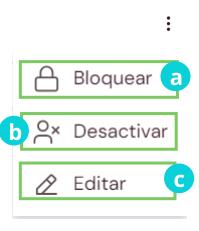 | a. Bloquear: se suspende el usuario dentro de la plataforma temporalmente, de tal forma que no puede acceder. |
| b. Desactivar: el usuario ya no podrá acceder a la plataforma por un tiempo indeterminado. | |
| c. Editar: modificar la información del usuario. |
- Para localizar rápidamente un usuario, puede utilizar la barra de búsqueda