Facturas
Desde el módulo Facturas puede consultar documentos emitidos o recibidos, iniciar la emisión de un nuevo documento, exportar documentos y buscar en el historial.
Consulta de documentos
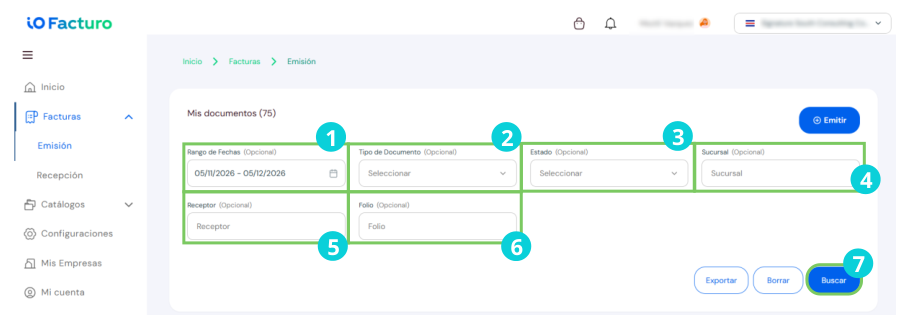
Dentro de los submódulos Emisión y Recepción encontrará filtros para localizar documentos:
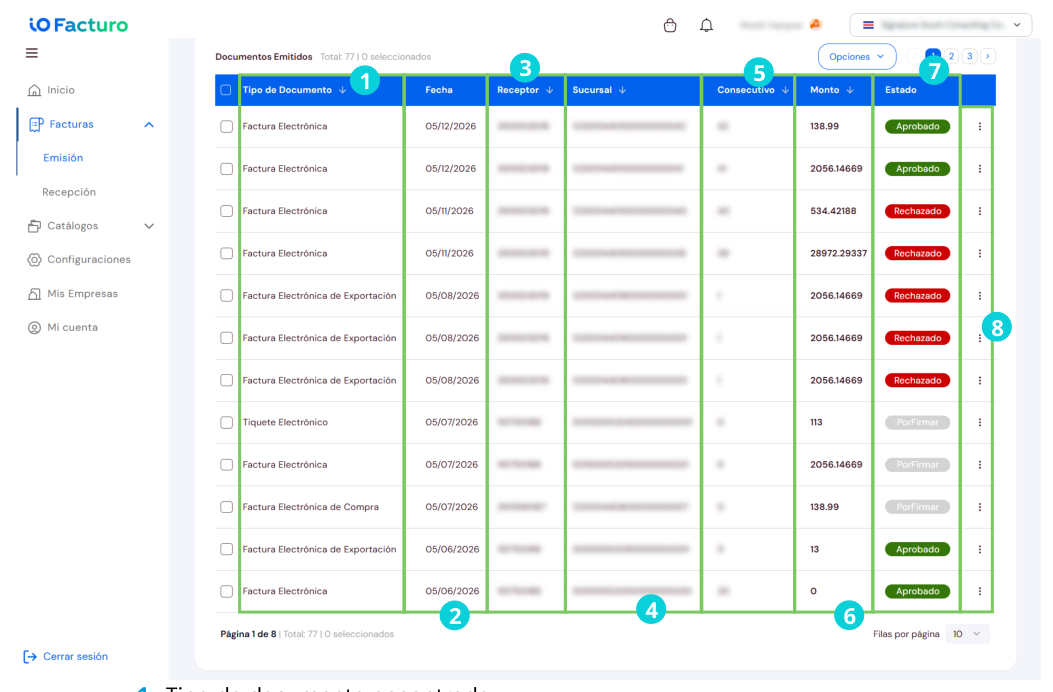
Los resultados muestran los documentos que coincidan con los criterios seleccionados:
Emitir un documento
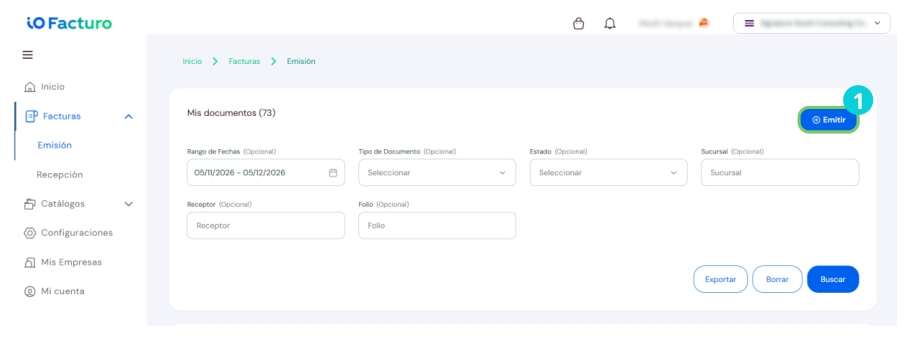
Desde la pestaña Emisión dentro del módulo Facturas:
- Presione Emitir para iniciar el proceso de emisión.
Información básica
Complete los datos generales de la emisión:

- a. Seleccione el tipo de documento a emitir.
- b. Con ayuda del calendario elija la fecha de emisión del documento.
- c. Seleccione la moneda en la que se pagará el documento.
- d. En caso de haber seleccionado una moneda diferente a colones, se habilitará el campo de tipo de cambio, donde deberá ingresar el equivalente a colones.
- e. La condición en que se pagará la venta. Es decir, si se trata de un pago de contado, a crédito, por consignación, etc.
Si se selecciona Condición de venta a otros:
- i. Se debe describir puntualmente la condición de la venta utilizada.
- ii. Validación: Deberá contener mínimo 5 caracteres y un máximo de 100.
- iii. Condicional para todos los tipos de documento (condición de venta “Otros”).
- f. Sucursal desde la que se emite el documento.
- g. El número de terminal desde la que se realiza la venta.
Medios de pago

- Seleccione el medio por el cual se liquidará el documento.
- Puede ingresar si se completará el pago a través de otro medio.
- Ingrese la cantidad que se pagará con los recursos previamente ingresados.
- Si requiere ingresar otro medio de pago, presione en Añadir medio de pago.
- Para eliminar un renglón de medios de pago, presione en el icono de borrar.
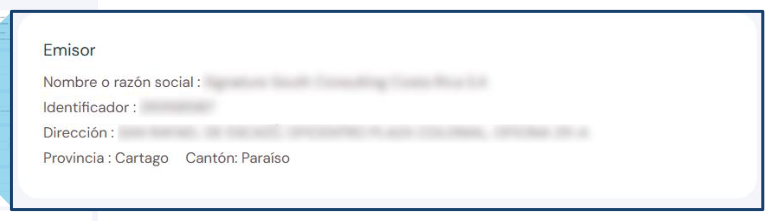
Emisor
Al completar la información de su empresa en Gosocket, los datos de esta sección se colocarán automáticamente en los recuadros para mayor facilidad. Por eso es importante colocar toda la información solicitada dentro del Registro. Verifique sus datos como emisor.
Receptor
Seleccione el receptor del documento. Al presionar en el botón de Seleccione una opción… entonces se mostrará la lista de clientes cargados hasta el momento para seleccionar al receptor del documento.
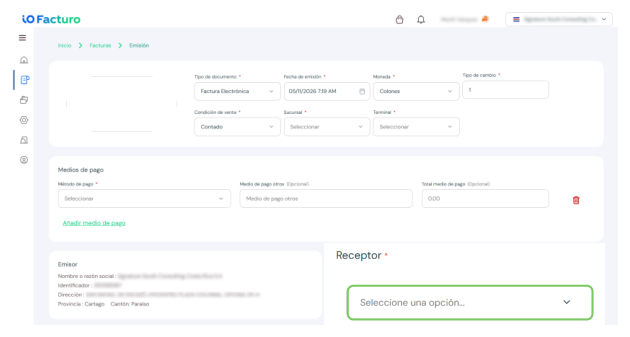
Una vez seleccionado, sus datos se mostrarán en el formulario:
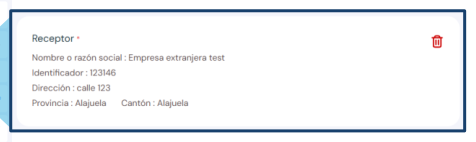
Según el Ministerio de Hacienda, la información del cliente es obligatoria para documentos tipo Factura. Si necesita emitir un documento sin datos del receptor, use Tiquete Electrónico.
Detalle de ítems
Dentro de esta sección podrá cargar los conceptos que usted desee a facturar. Puede utilizar el filtro de búsqueda o cargar el producto o servicio en la base de datos dentro del menú Configuración / Producto.
Escriba y seleccione los datos del producto o los productos sobre los que se hace el documento. Para añadir detalles sobre el producto, presione en el botón que se muestra a la derecha del icono de eliminar.

Al expandir un ítem se muestran campos adicionales:
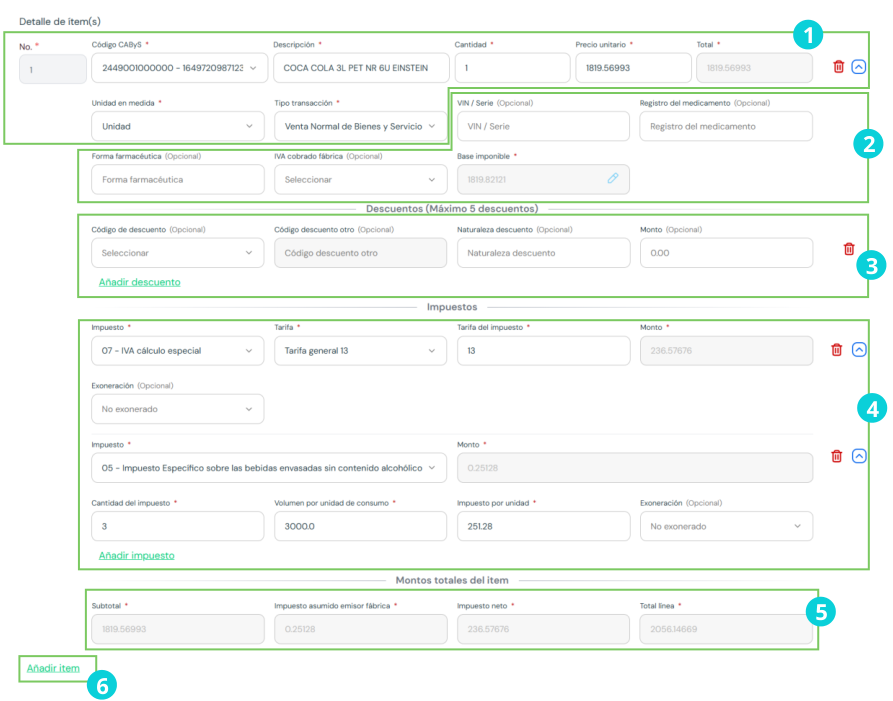
- Se mostrarán los valores correspondientes al producto seleccionado para la venta. Puede modificar la cantidad de unidades a vender del mismo producto.
- Llene los campos que se muestran luego de presionar en el botón de expansión de acuerdo con los datos aplicables al producto de la venta.
- Ingrese los descuentos aplicables a la venta del producto. Si se requiere aplicar más de un descuento, presione en Añadir descuento.
- El sistema calcula los impuestos aplicables al producto de acuerdo con su registro previo desde los catálogos.
- Se muestra el desglose de los montos totales del producto de acuerdo con las secciones anteriores.
- Para ingresar otro producto, seleccione Añadir ítem.
Otros cargos
Agrega cargos extra como impuestos adicionales u otros conceptos aplicables a la venta. Presione Agregar Cargo para añadir más cargos.

Referencias
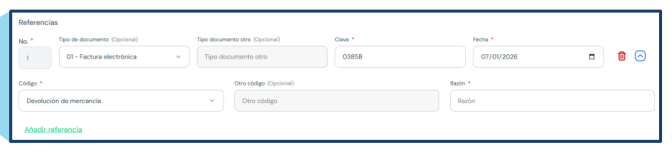
Para vincular este documento con otro de referencia, seleccione el tipo de documento referenciado e ingrese sus datos. Presione Añadir Referencia para agregar más documentos de referencia.
Datos adicionales
Ingrese campos adicionales registrados previamente en Catálogos / Campos personalizados. Edite el campo Valor según corresponda.

Totales y emisión
El sistema muestra la sumatoria de impuestos, descuentos y el valor total del documento.
- Al finalizar el llenado de datos, selecciones Validar y Visualizar para emitir el documento.
- Para salir sin emitir el documento, presione Cancelar.
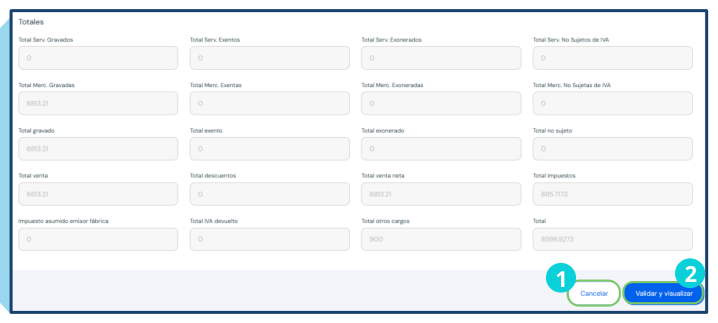
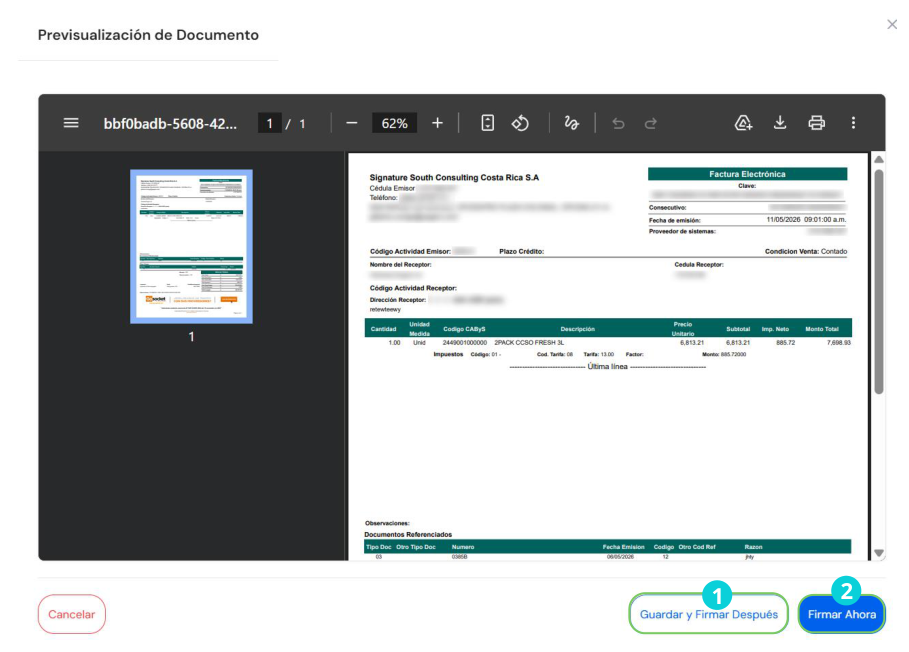
Al presionar Validar y Visualizar se muestra una vista previa del documento:
- Guardar y firmar después — almacena el documento sin emitirlo.
- Firmar ahora — emite el documento al receptor inmediatamente.
Notas de crédito y débito
Al momento de emitir un documento, puede seleccionar Nota de crédito o débito dentro del campo Tipo de documento que se ubica en la primera sección del formulario de emisión del documento.
Sección de referencia
Dentro de esta sección deberá seleccionar y llenar los campos de datos del documento que se tomará como referencia de la nota. Una vez emitidos los documentos, usted podrá descargarlos y enviarlos por correo electrónico a todos sus clientes.
Todos los documentos están almacenados automáticamente en ioFacturo, sus clientes y proveedores pueden verlos desde ahí.

Una vez ingresados los datos correspondientes, valide la información de forma correcta y confirme al presionar en la opción Validar y Visualizar.