Registro e Inicio de Sesión
Antes de comenzar a emitir documentos en ioFacturo Costa Rica, es necesario completar cuatro pasos de configuración inicial con el Ministerio de Hacienda.
Paso 1 — Descargar Llave Criptográfica y Certificado Digital
Para la emisión de Facturas Electrónicas se requiere un Certificado Digital y una Llave Criptográfica que garantizan la integridad, autenticidad y autoría de los comprobantes.
- Ingrese al portal Administración Tributaria Virtual (ATV): https://www.hacienda.go.cr/ATV/login.aspx con su número de identificación y contraseña.
- Confirme su información con los datos del documento TIV (Tarjeta Inteligente Virtual) entregado al representante legal al registrarse como contribuyente.
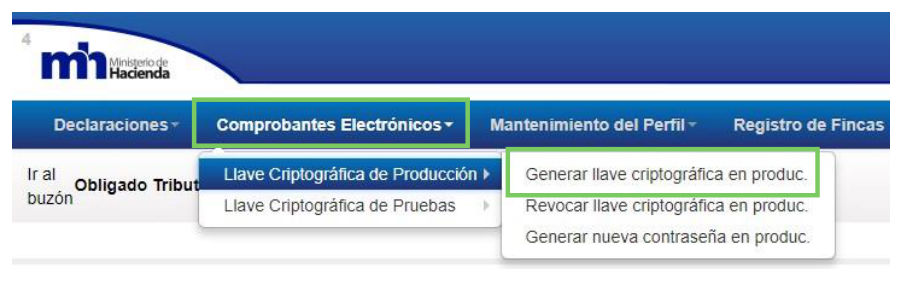
- Haga clic en Comprobantes Electrónicos en la barra principal y luego en Llave Criptográfica de Producción.
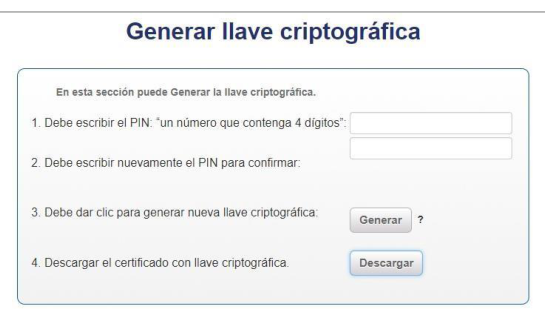
- Ingrese su número de PIN (guárdelo: se usará como clave privada más adelante) y descargue el certificado.
No instale el certificado en su computador. Solo almacénelo para cargarlo después en ioFacturo.
Paso 2 — Generar usuario y contraseña para comprobantes electrónicos
Una vez descargado el archivo, debe generar un usuario y contraseña para emitir comprobantes.
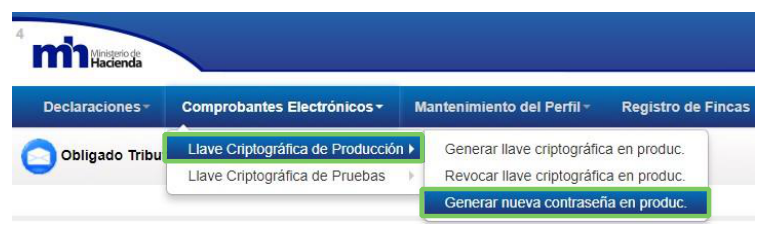
- En el portal ATV, seleccione Comprobantes Electrónicos → Generar nueva contraseña en producción.
- Haga clic en Aceptar en el cuadro de diálogo.
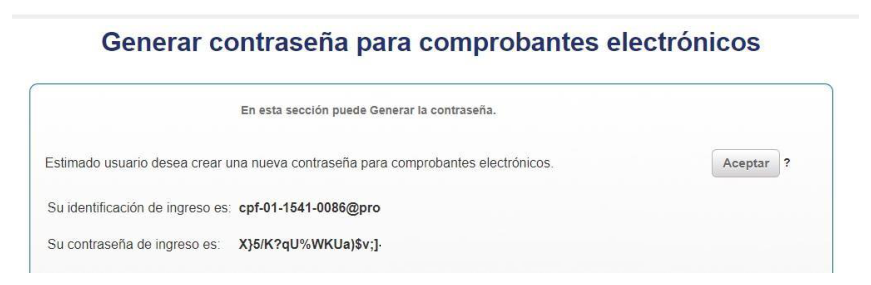
La contraseña generada se usa para firmar sus documentos digitales. Cada vez que genere una nueva, debe actualizarla en ioFacturo. Se recomienda guardarla y generarla solo una vez.
Paso 3 — Registrarse en ioFacturo
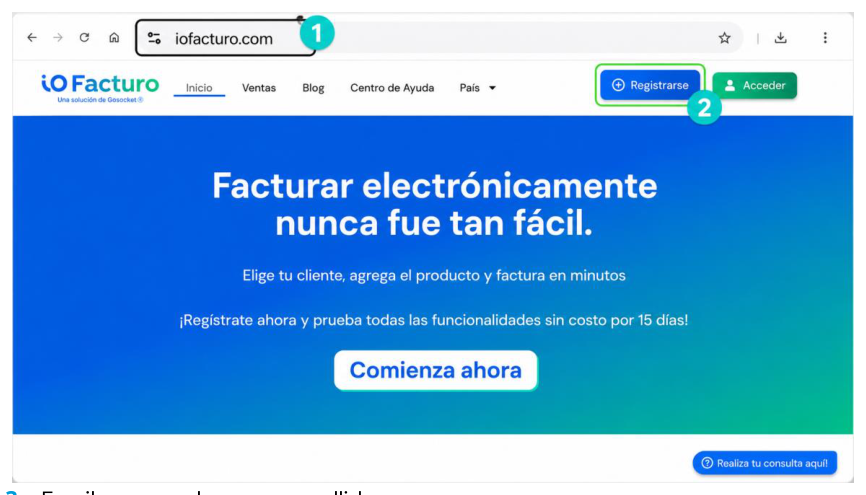
- Ingrese a www.iofacturo.com
- Presione Registrarse.
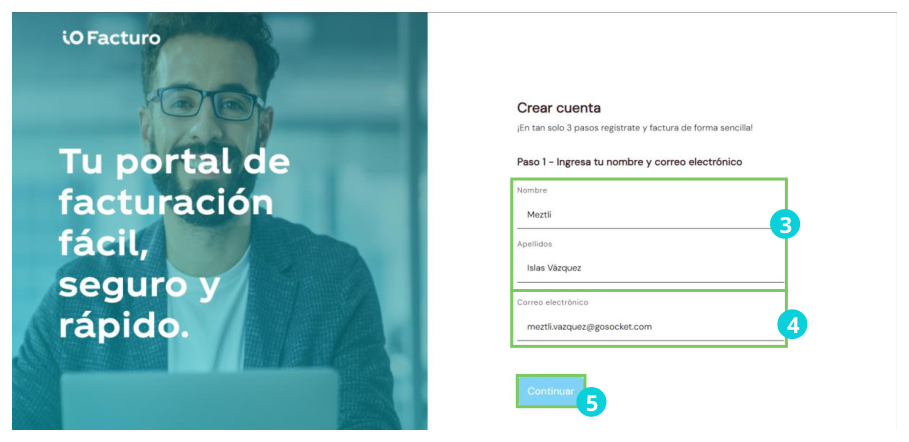
- Escriba su nombre y apellidos.
- Ingrese su dirección de correo electrónico.
- Presione Continuar.
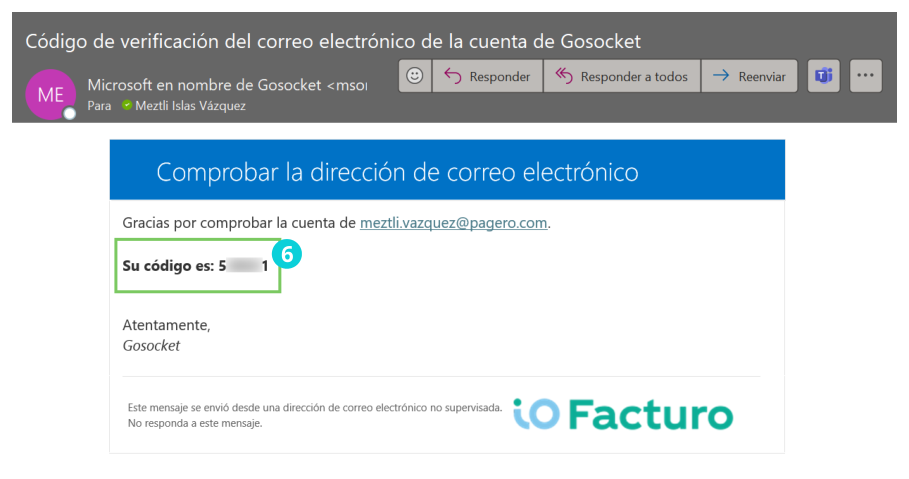
- Recibirá un correo con un código de verificación.
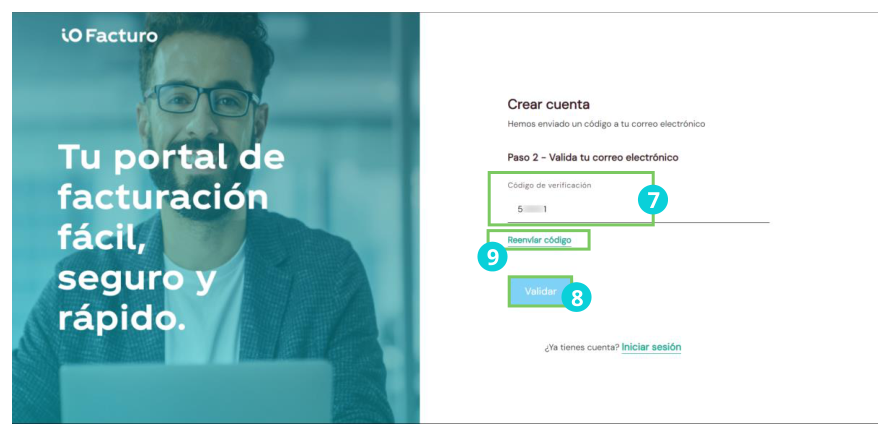
- Ingrese el código de verificación en el campo correspondiente.
- Presione Validar.
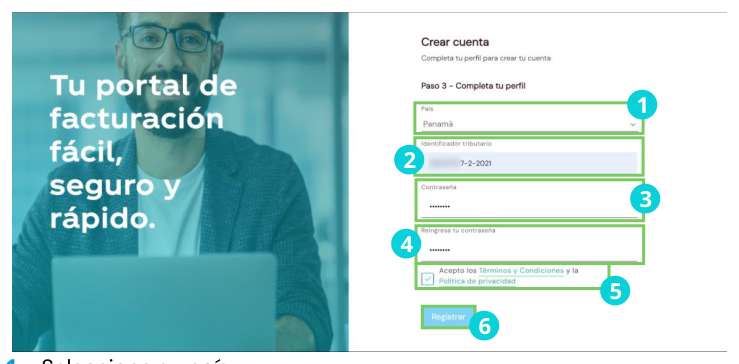
En el formulario que se muestra complete los siguientes datos:
Presione Registrar para finalizar.
Paso 4 — Notificar al Ministerio de Hacienda
Una vez configurado ioFacturo, debe notificar al Ministerio de Hacienda que iniciará con facturación electrónica.
Las personas que registren su cédula como emisor/receptor de Factura Electrónica deberán iniciar su facturación desde este momento. Si necesita volver al método tradicional (papel), debe notificarlo también al Ministerio.
- Ingrese al portal ATV e inicie sesión.
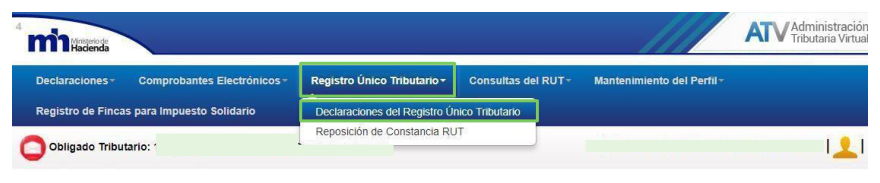
- Seleccione Registro Único Tributario → Declaraciones del Registro Único Tributario.
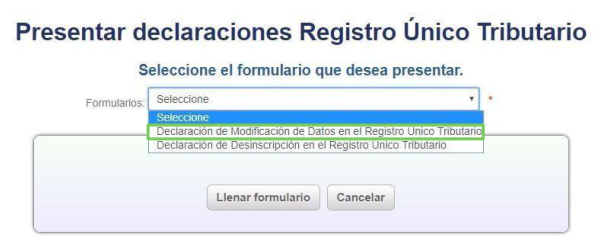
- Seleccione el formulario de Declaración de Modificación de Datos y actualice sus datos.
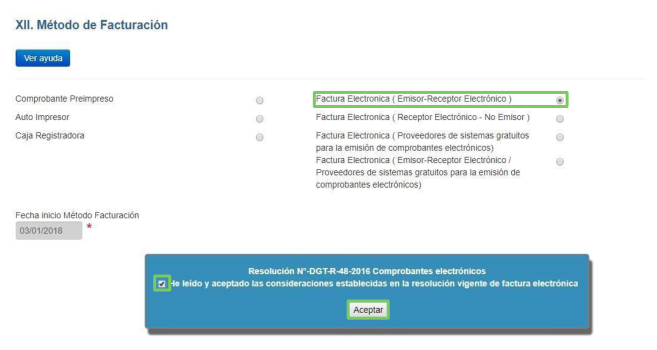
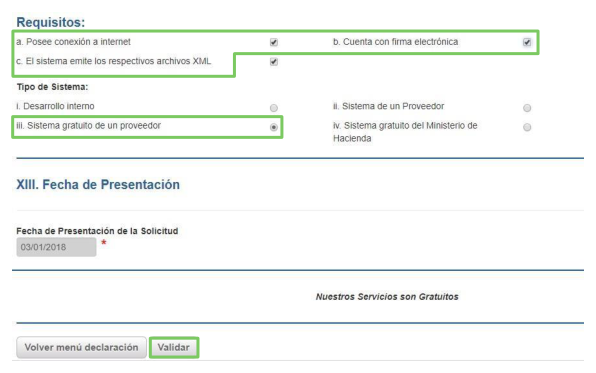
- En la sección XII. Método de Facturación, seleccione las opciones correspondientes.
- Valide la información y acepte la declaración del Formulario D140.
Inicio de sesión
Si ya cuenta con usuario y contraseña:
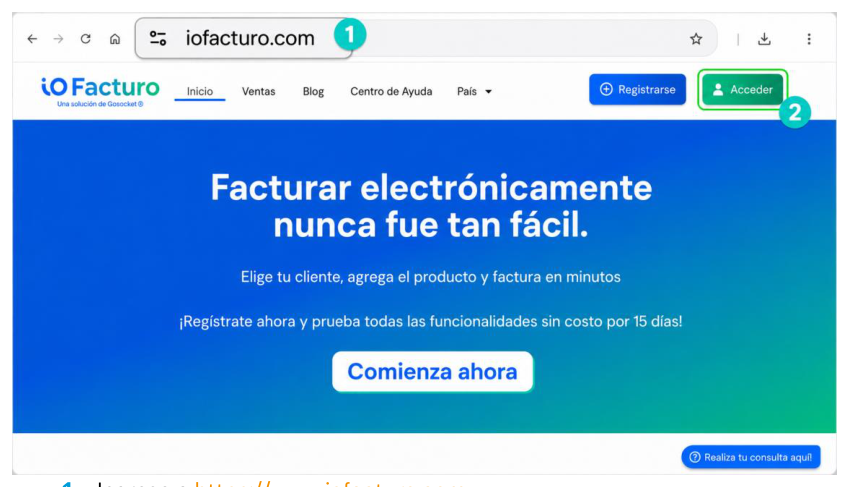
- Ingrese a https://www.iofacturo.com
- Presione Acceder.
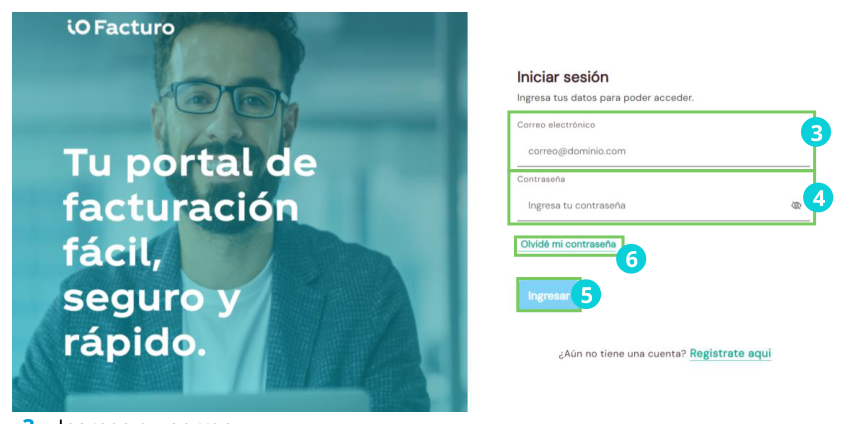
- Ingrese su correo.
- Escriba su contraseña.
- Presione Ingresar.
- Si no recuerda su contraseña, presione Olvidé mi contraseña.
Olvidé mi contraseña
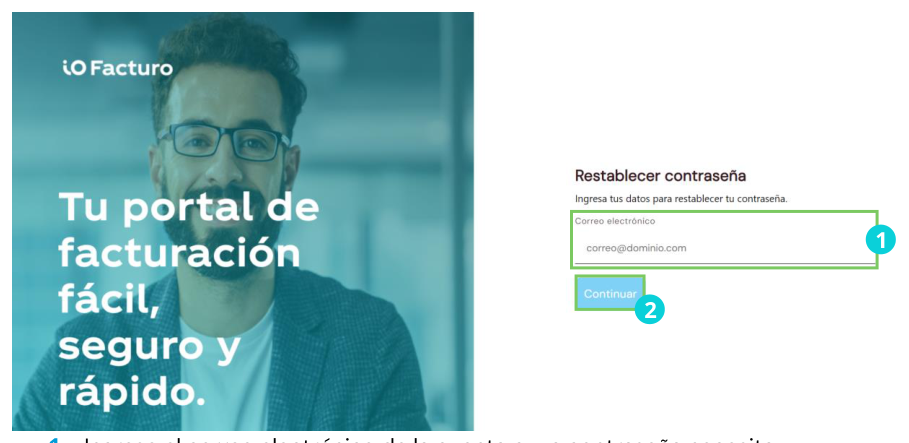
- Ingrese el correo electrónico de la cuenta cuya contraseña necesita restablecer.
- Presione Continuar.
- Recibirá un correo con el código de restablecimiento.
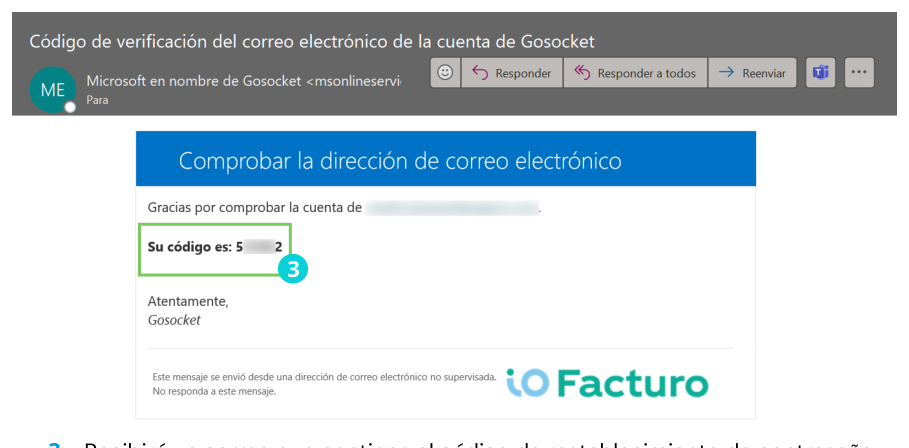
- Regrese a la ventana de inicio de sesión e ingrese el código de verificación.
- Presione Validar.
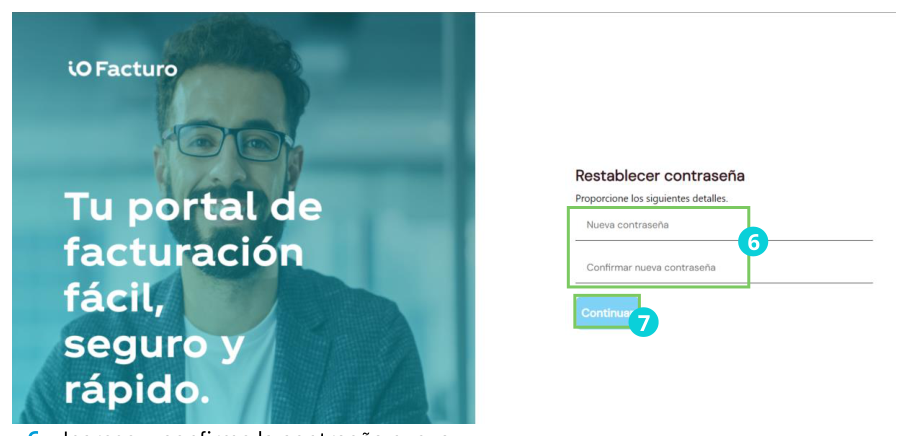
- Ingrese y confirme la nueva contraseña.
- Presione Continuar.
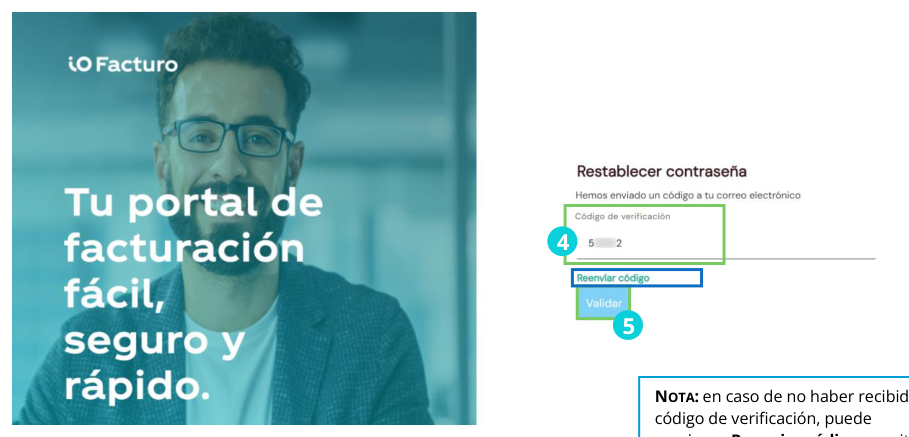
Si no recibió el código, presione Reenviar código y repita el proceso desde el punto 1.
Bienvenido a ioFacturo
Al ingresar al facturador, encontrará los siguientes elementos en el panel de inicio:
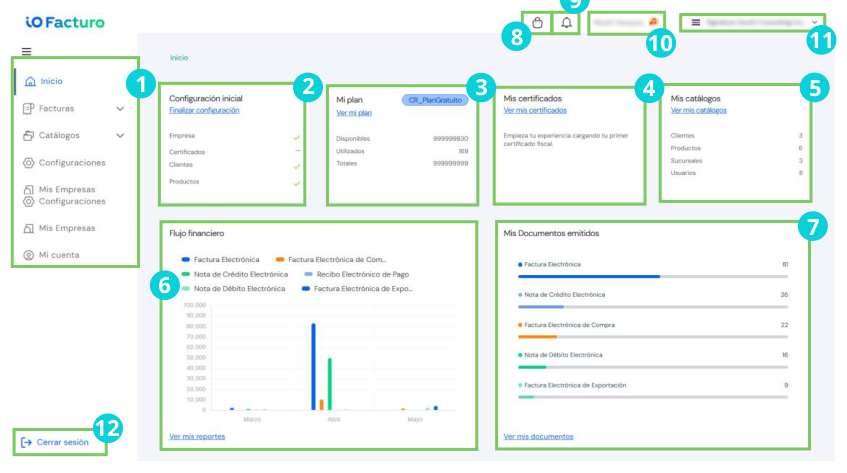
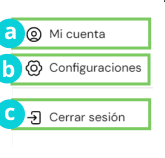 | a. Revisar los datos de su cuenta. b. Ingresar al módulo de configuraciones. c. Cerrar la sesión. |