Catálogos
El módulo de Catálogos permite registrar, editar y consultar los clientes y productos que usarás al emitir facturas.
Clientes
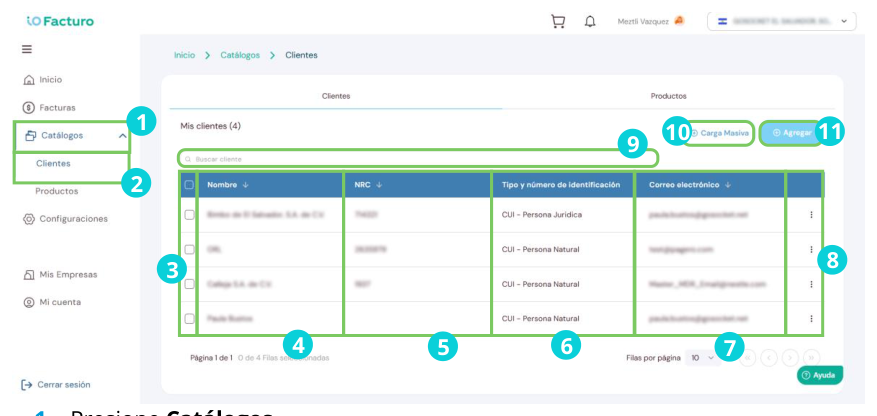
Dentro de este módulo podrás registrar y consultar tus clientes. Para ingresar al submódulo de clientes:
1
Presione Catálogos.2
Ingrese a Clientes.3
Columna de casillas de selección para elegir más de un registro a la vez.4
Nombre del cliente.5
Número de Registro de Contribuyente del cliente.6
Tipo y número de identificación del cliente.7
Correo electrónico de contacto con el cliente.8
La columna acciones permite Editar, Eliminar o Ver Detalle.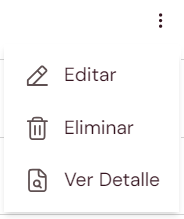
Editar el registro del cliente.
Eliminar el registro del cliente.
Ver Detalle del registro completo.
9
Localice rápidamente un registro con la barra de búsqueda.10
Puede cargar una lista de clientes para registro masivo con archivo xlsx.Para carga masiva de clientes, descarga la plantilla .xlsx, complétala y cárgala:
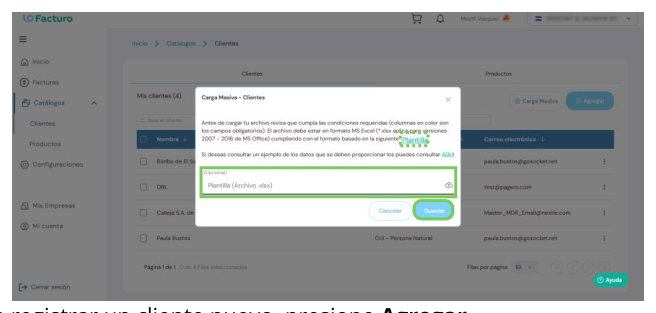
11
Para registrar un cliente nuevo, presione Agregar.Agregar cliente
Se mostrará el formulario de registro de clientes:
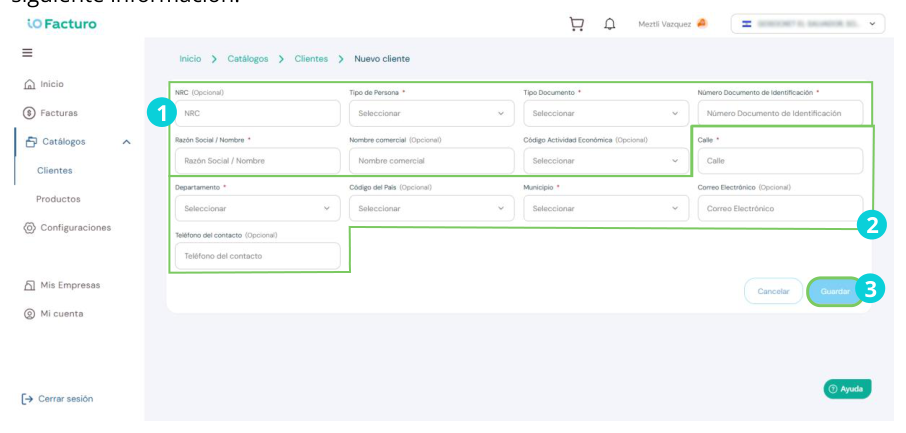
- Ingresa y selecciona los datos de identificación fiscal del nuevo cliente.
- Captura los datos de contacto y ubicación del nuevo cliente.
- Presiona Guardar.
Productos
Para emitir un documento es necesario tener los catálogos de productos actualizados:
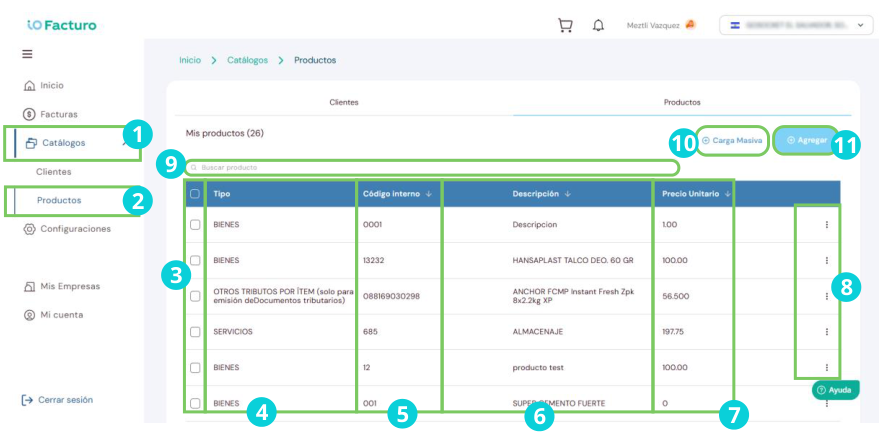
1
Seleccione Catálogos desde el menú principal.2
Presione en Productos.3
Columna de casillas de selección desde las que puede seleccionar más de un registro para realizar cualquiera de las acciones que se muestran al presionar en el botón de la columna Acciones.4
Tipo de producto (bien o servicio).5
Código con el que se identifica internamente al producto.6
Descripción del producto.7
Precio unitario del producto.8
Acciones disponibles: Editar, Eliminar o Ver Detalle.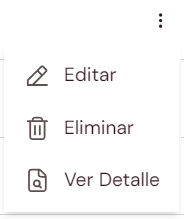
Editar el registro del producto.
Eliminar el registro del producto.
Ver Detalle del registro completo.
9
Para localizar un producto, use la barra de búsqueda.10
Puede cargar lista de productos para registro masivo con archivo xlsx.Para carga masiva de productos, descarga la plantilla .xlsx:
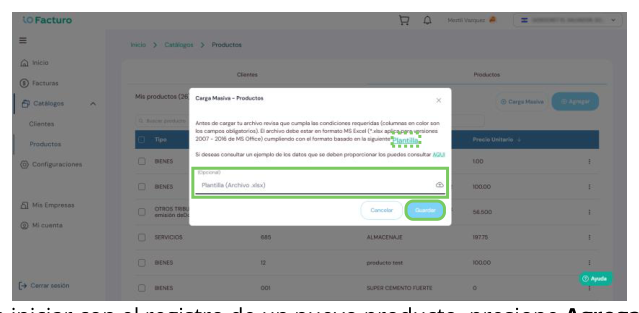
11
Para iniciar con un nuevo producto, presione Agregar.Agregar producto
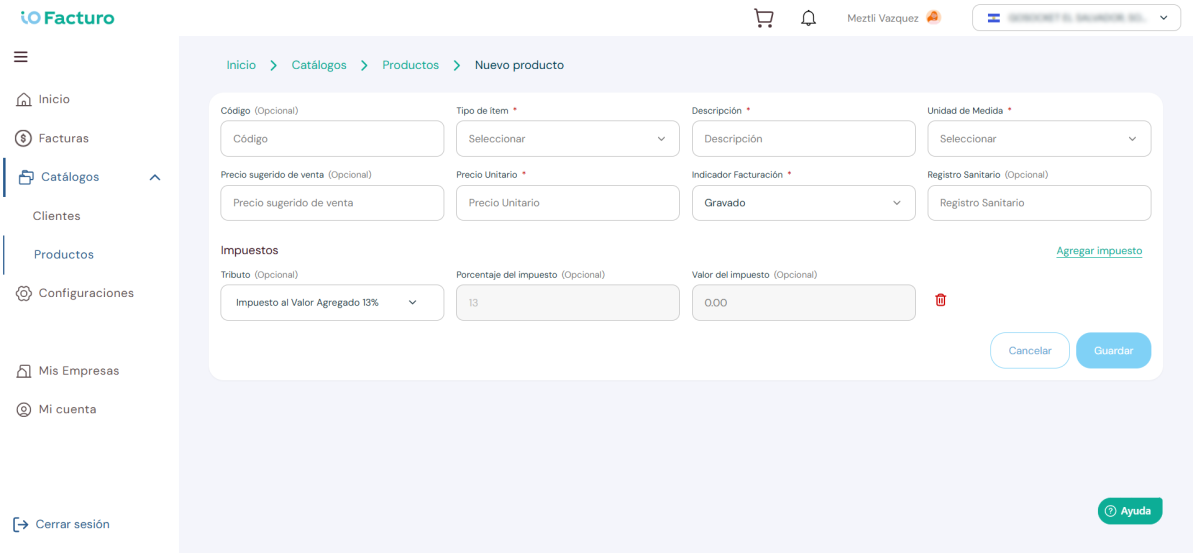
1
Ingrese el código del producto a registrar2
Seleccione el tipo de ítem, es decir, si se trata de un bien o servicio o ambos o si será un ítem con otros atributos.3
Ingrese la descripción del producto a registrar.4
Seleccione la unidad de medida en la que se hará la venta del producto.5
Capture el precio sugerido de venta del producto.6
Ingrese el cálculo del precio unitario del producto.7
Seleccione si se deberá pagar algún impuesto en la compra de este producto.8
Puede ingresar el registro sanitario del producto en caso de que aplique.9
En caso de que aplique algún impuesto, ingrese los datos del impuesto aplicable.10
Para añadir otro impuesto a la facturación del producto, presione Agregar impuesto11
Al terminar, presione Guardar.