Configuración
Antes de emitir facturas es necesario configurar tu facturador para adaptarlo a las necesidades de tu empresa como emisor.
Las configuraciones iniciales pueden modificarse en cualquier momento desde el módulo de Configuraciones.
Panel de inicio
Dentro de la pantalla de inicio del facturador global, encontrarás los siguientes elementos:
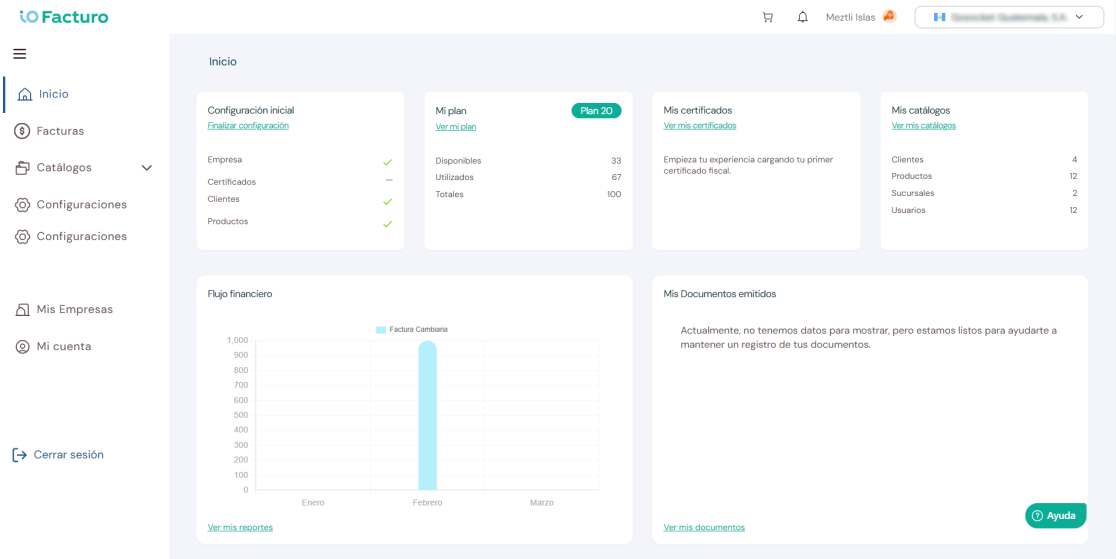
- Menú principal. Una de las alternativas para desplazarte por el portal.
- Configuración inicial. Se mostrará mientras no termines la configuración.
- Mi plan. Consulta el tipo de plan activo. Presiona Ver mi plan para el detalle.
- Mis certificados. Expone los certificados registrados. Presiona Ver mis certificados.
- Mis catálogos. Resumen de catálogos y número de registros.
- Flujo financiero. Informe de documentos emitidos en el último trimestre.
- Mis documentos emitidos. Número y tipo de documentos del último trimestre.
- Tienda. Accede para cargar comprobantes de pago de tu plan.
- Notificaciones. Número de notificaciones con resumen.
- Cuenta. Menú desde el que puedes:

- Revisar los datos de tu cuenta.
- Ingresar al módulo de configuraciones.
- Cerrar la sesión.
- Identificador de empresa. Empresa cuya sesión está activa. Si tienes más de una empresa asociada, puedes cambiar desde esta pestaña.
- Ayuda. Acceso a temas frecuentes y preguntas de otros usuarios.
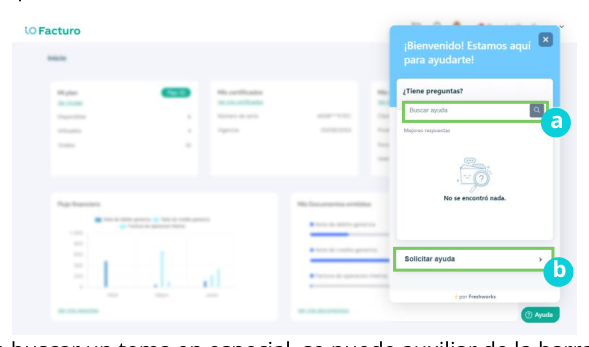
- Usa la barra de búsqueda para encontrar un tema.
- Si tu consulta no coincide con ningún tema, ve a Solicitar Ayuda.
- Cerrar sesión.
Configuración inicial
Antes de iniciar con la emisión de facturas, configura tu facturador:
- Presiona Finalizar configuración.
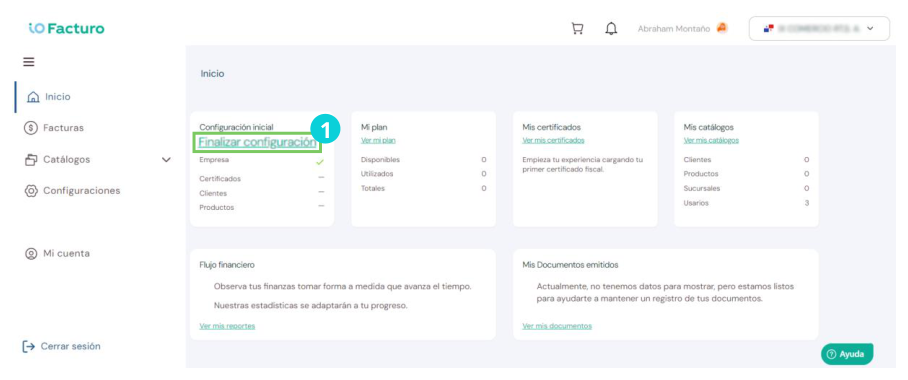
Las configuraciones que veremos a continuación pueden cambiarse posteriormente en el módulo de Configuraciones.
Información general
Se mostrará un formulario con los datos generales de tu registro:
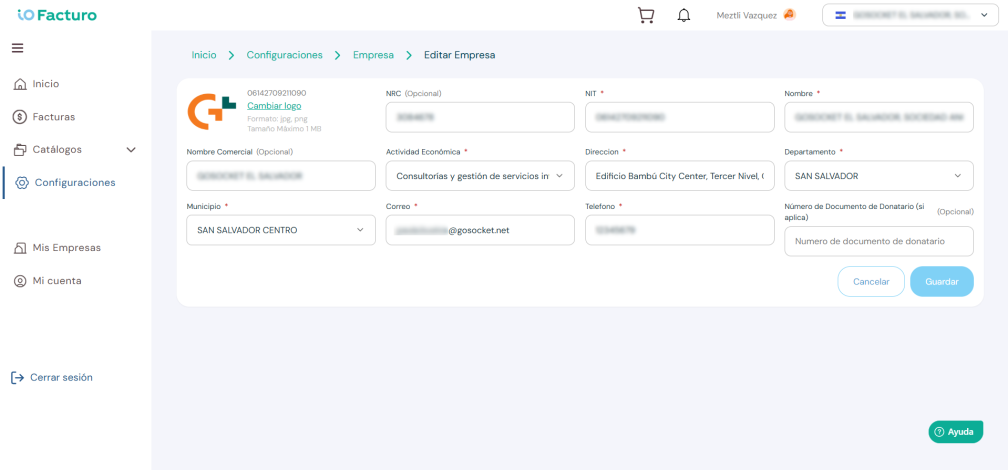
- Para cargar el logo de tu empresa, presiona Cambiar logo y selecciona un archivo
.jpgo.png(máximo 1 MB). - Ingresa el número de Registro de Contribuyente de la empresa.
- Ingresa los datos fiscales de la empresa.
- Registra el nombre comercial de la empresa.
- Selecciona la actividad económica a la que se dedica la empresa.
- Captura los datos de contacto y ubicación de tu empresa.
- Si aplica, escribe el número de documento de donatario.
- Presiona Guardar para actualizar la información.
Certificados
Dentro de la pestaña Certificados puedes cargar los certificados necesarios para emitir facturas.
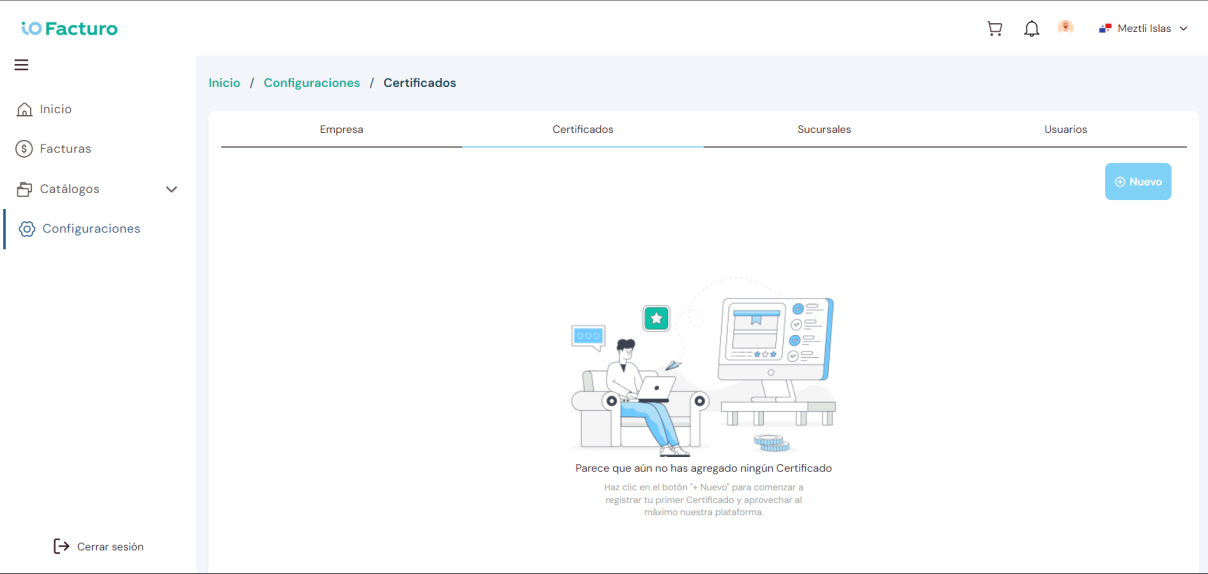
- Presiona en la pestaña Certificados.
- Presiona el botón Nuevo.
Si ya tienes un certificado cargado en Inbox (solución de Gosocket), puedes usarlo directamente para la emisión de documentos tributarios.
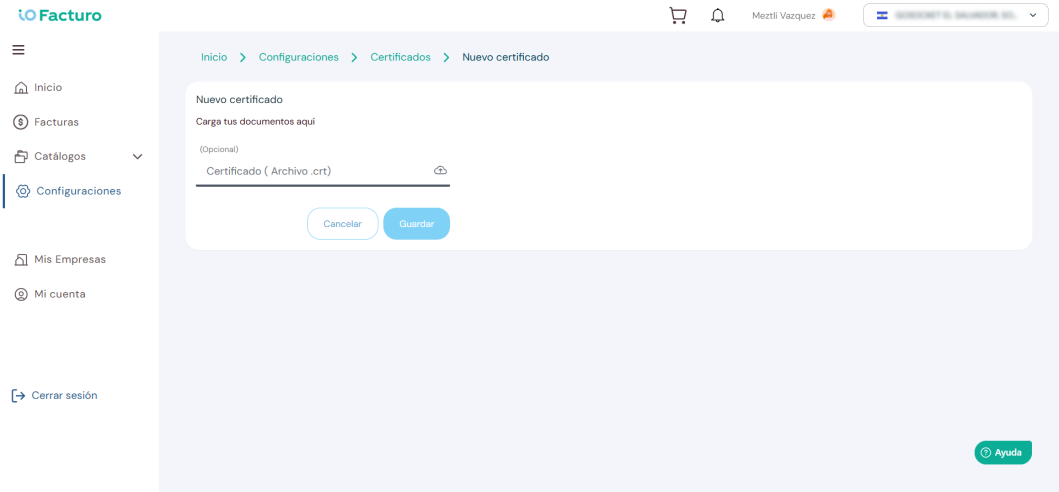
- Presiona el campo Certificado y selecciona el archivo de tu certificado en formato
.crt. - Presiona Guardar.
Sucursales
Desde la pestaña Sucursales puedes registrar, consultar y modificar las sucursales de tu empresa.
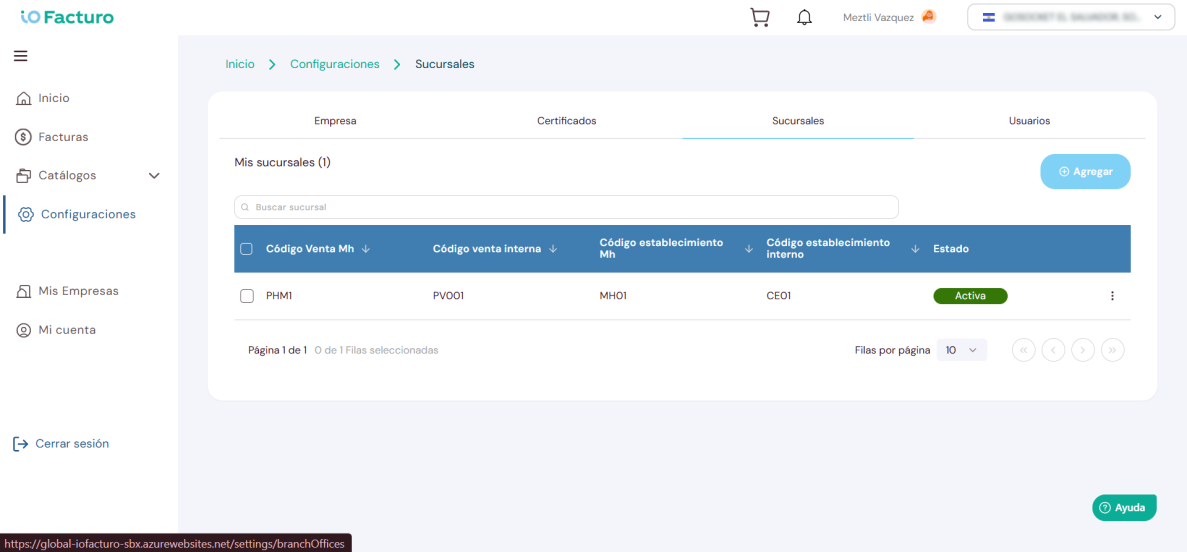
- Código de venta de la sucursal ante el Ministerio de Hacienda
- Código de venta de la sucursal para identificarse al interior de la empresa
- Código del establecimiento ante el Ministerio de Hacienda.
- Código con el que se identifica la sucursal al interior de la empresa.
- Estado del registro de la sucursal:
- a. Activa
- b. Inactiva
- Al presionar el botón de tres puntos, se mostrarán las siguientes opciones:

Desde el menú de acciones puedes Editar, Eliminar, Ver Detalle o Desactivar una sucursal.
- Para facilitar la localización de algún registro de sucursal, puede utilizar la barra de búsqueda.
- Para registrar una nueva sucursal, presione Agregar.
Agregar sucursal
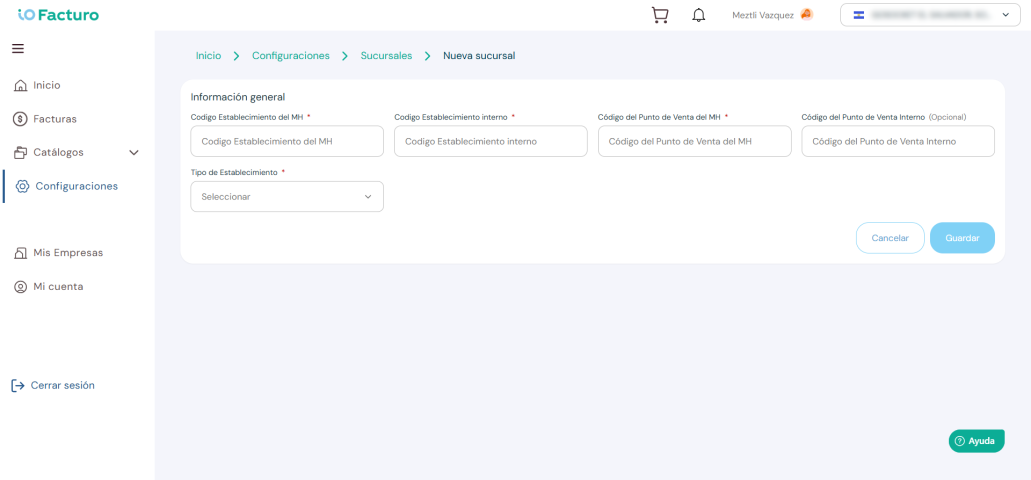
- Ingresa el código de establecimiento del MH de la sucursal.
- Escribe el código interno de establecimiento.
- Captura el código del punto de venta ante el MH.
- Ingresa el código interno del punto de venta.
- Selecciona el tipo de establecimiento: Bodega, Casa matriz, Otro, Predio y/o patio, o Sucursal/agencia.
- Presiona Guardar.
Usuarios
Para gestionar usuarios necesitas perfil de Administrador a fin de tener acceso al módulo de Configuraciones.
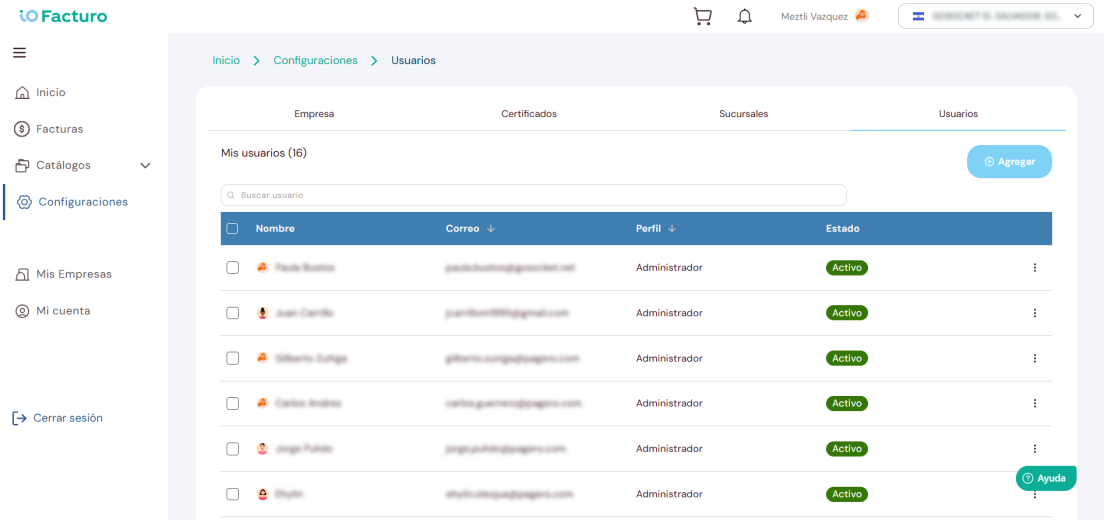
- Selecciona la pestaña Usuarios.
- Presiona el botón Agregar.
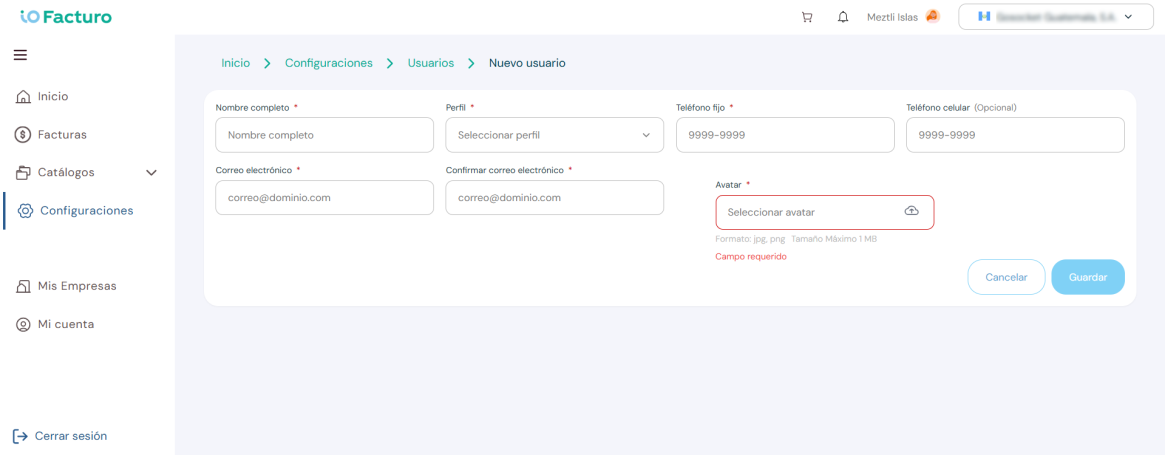
- Ingresa el nombre completo del nuevo usuario.
- Selecciona el tipo de perfil:
- Administrador: permisos completos de configuración, emisión y gestión.
- Operador: permiso para emitir facturas y consultar catálogos.
- Consulta: solo puede observar y consultar documentos.
- Ingresa los datos de contacto del nuevo usuario.
- Selecciona el avatar del nuevo usuario.
- Presiona Guardar.
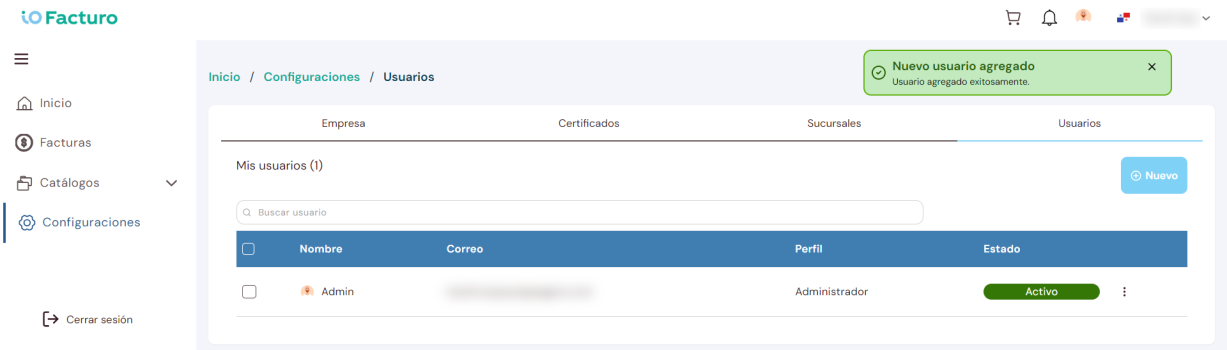
- Se mostrará una notificación de que el usuario fue registrado correctamente.
Una vez terminado el registro, se mostrarán todos los usuarios cargados:
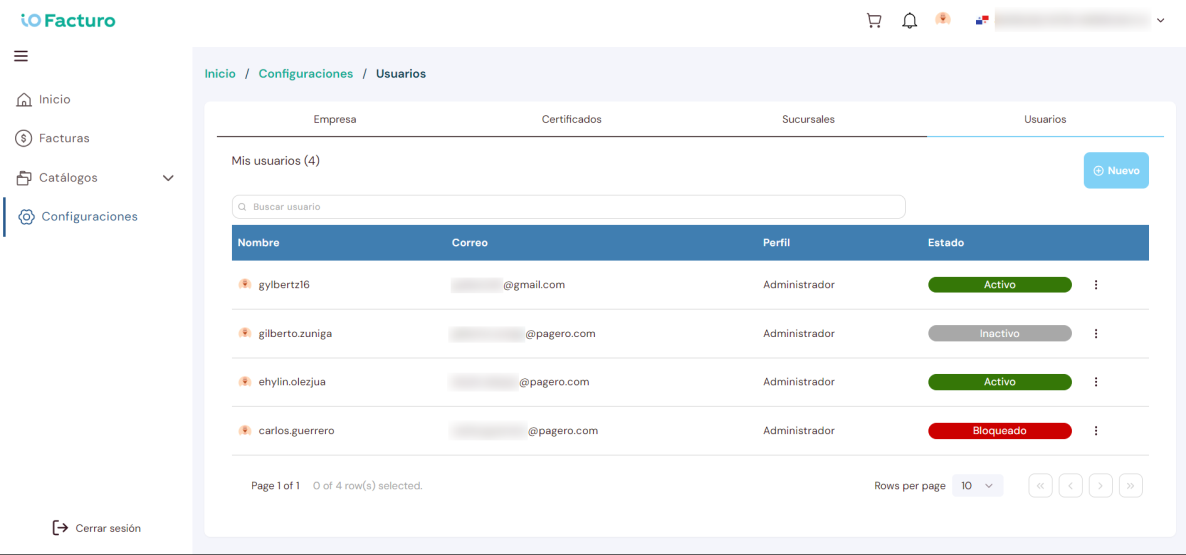
- Nombre del usuario.
- Correo de registro del usuario.
- Tipo de perfil con del usuario.
- Estado del usuario que puede tener:

- Dentro de los tres puntos, encontrará un menú para llevar a cabo acciones como:
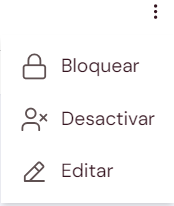 | a. Bloquear: se suspende el usuario dentro de la plataforma temporalmente, de tal forma que no puede acceder. |
| b. Desactivar: el usuario ya no podrá acceder a la plataforma por un tiempo indeterminado. | |
| c. Editar: modificar la información del usuario. |
- Para localizar rápidamente un usuario, puede utilizar la barra de búsqueda.