Catálogos — módulo Administrar
El módulo Administrar fue pensado para gestionar de manera integral los distintos datos que deben contener todos los documentos tributarios emitidos desde ioFacturo Legacy. A través de sus submódulos, usted puede administrar y mantener actualizada la información necesaria para una correcta operación.
La gestión de folios tiene su propia página en este manual: Folios.
Clientes, proveedores y productos
Estos tres catálogos comparten la misma mecánica: se ingresa al submódulo correspondiente desde el módulo Administrar y, para agregar un nuevo registro, se presiona Agregar dentro del módulo.

Formulario de nuevo cliente
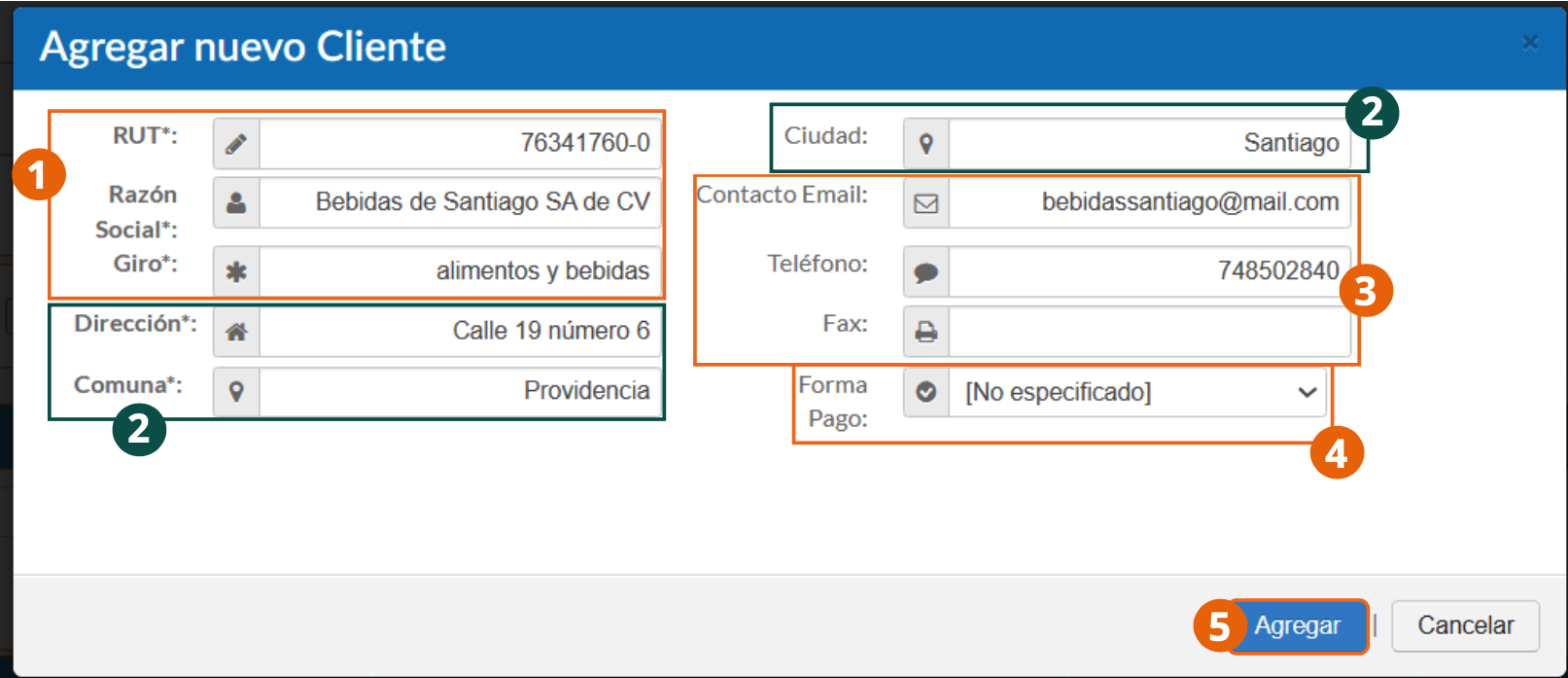
- Ingrese los datos de identificación fiscal del cliente nuevo.
- Complete los datos de ubicación del cliente nuevo.
- Capture los datos de contacto del cliente.
- Seleccione la forma de pago predeterminada para el cliente.
- Al terminar, presione Agregar.
Formulario de nuevo proveedor
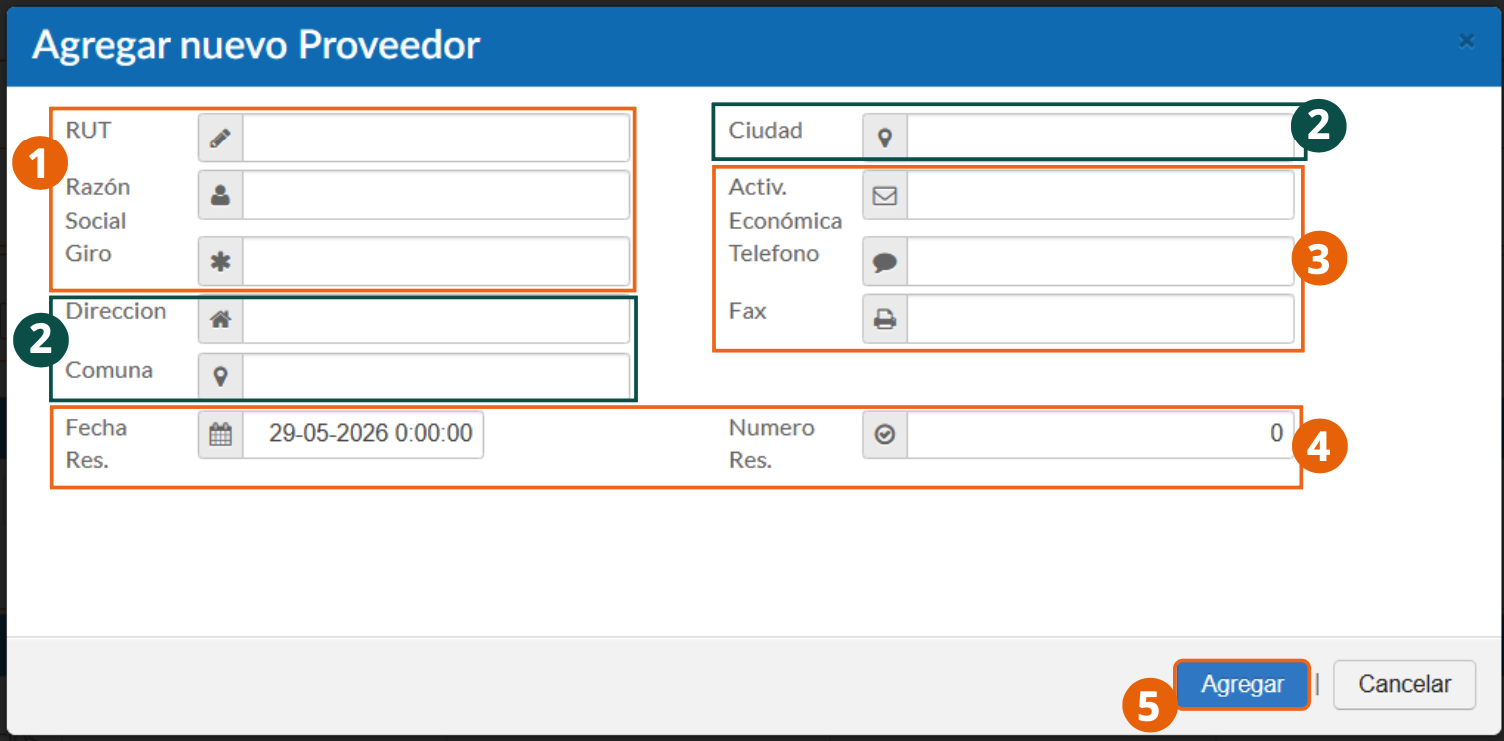
- Ingrese los datos de identificación fiscal del nuevo proveedor.
- Complete los datos de ubicación del nuevo proveedor.
- Capture los datos de contacto del proveedor.
- Seleccione la fecha de registro e ingrese el Número de registro del proveedor.
- Al terminar, presione Agregar.
Formulario de nuevo producto
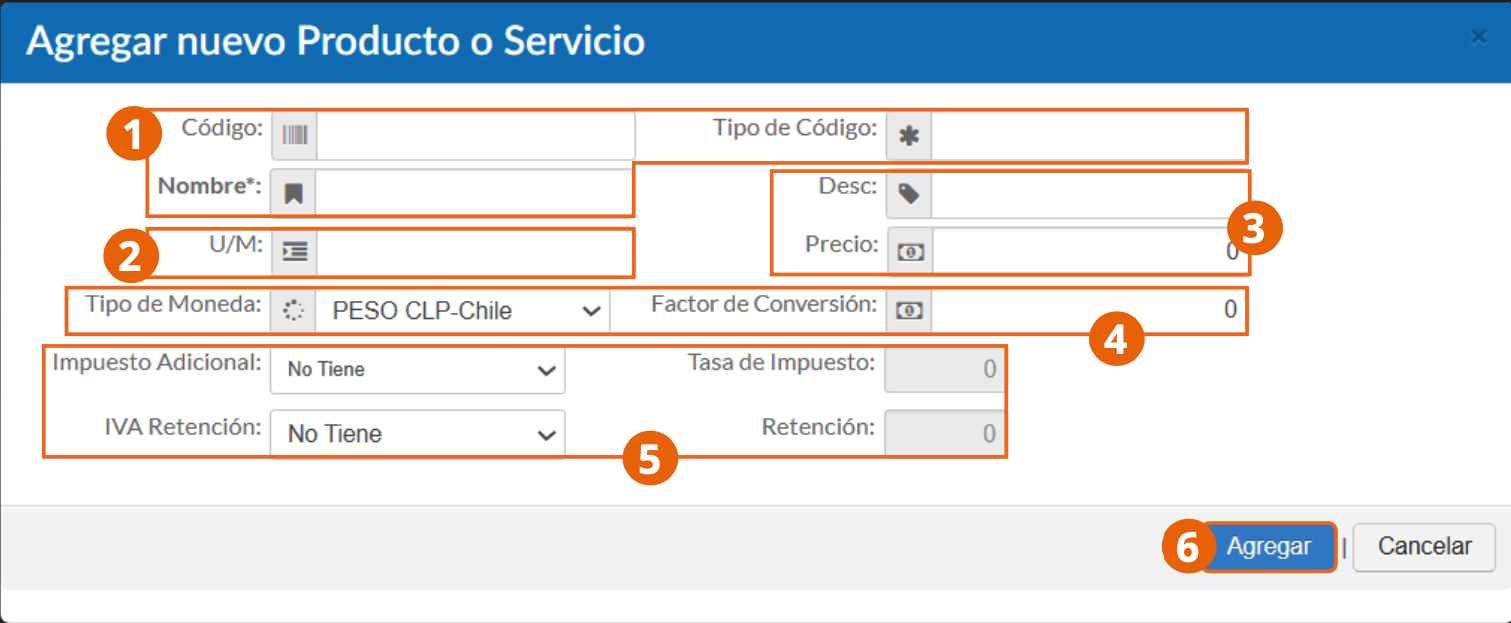
- Ingrese los datos de identificación del producto dentro del sistema.
- Ingrese la unidad de medida en la que se vende el producto.
- Capture los datos del valor y descuento aplicable al producto.
- Seleccione el tipo de moneda en la que se pagará el producto y su factor de conversión en relación con el tipo de moneda seleccionado.
- Elija los impuestos aplicables al producto.
- Al terminar, presione Agregar.
Carga masiva de nuevos registros

- Presione en Seleccionar Archivo y elija el archivo con los registros.
- Seleccione Cargar para guardar la información de los registros del archivo dentro del catálogo de ioFacturo.
Para conocer los datos que debe contener el archivo CSV, presione en Descargar Plantilla csv y abra el archivo descargado en su computador para llenarlo como corresponde.
Consulta de clientes
- Ingrese los datos de identificación de acuerdo con el registro del cliente.
- Presione Filtrar para ver los resultados que coinciden con los datos.
- Para ingresar nuevos datos, presione en Limpiar. Esta acción borrará los datos previamente ingresados en los dos filtros.
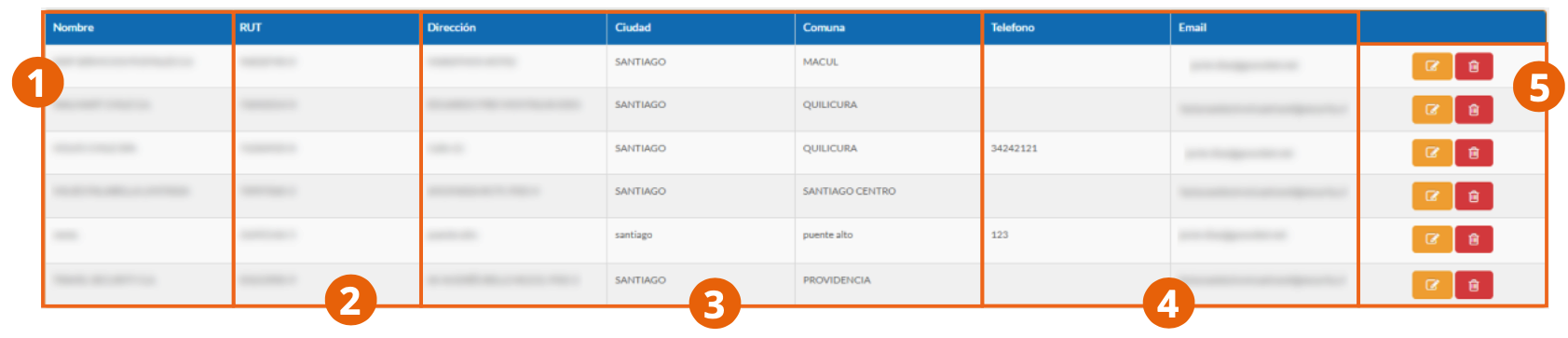
El listado de resultados muestra, por cada cliente:
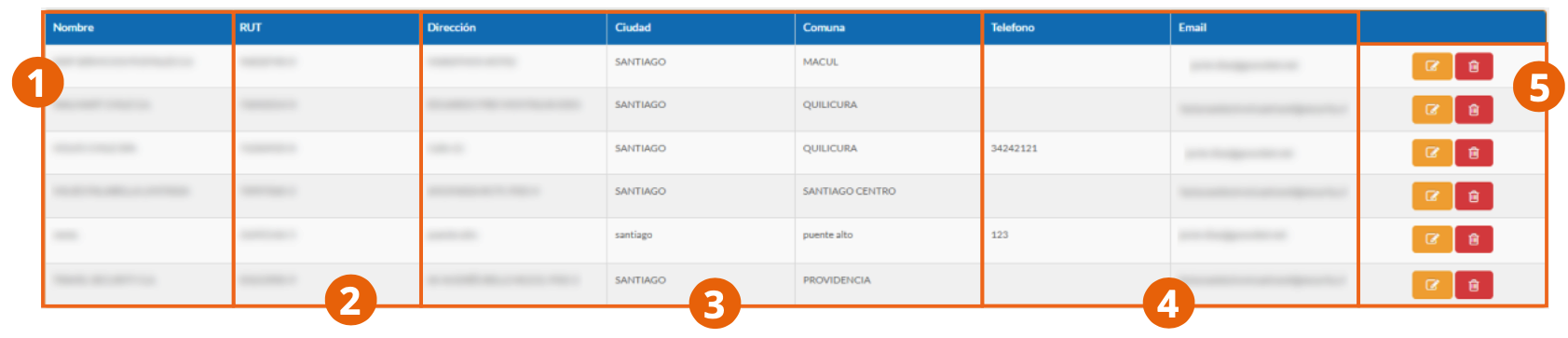
- Nombre fiscal del cliente.
- Número de identificación fiscal del cliente.
- Datos de ubicación del cliente.
- Datos de contacto del cliente.
- Opciones de edición y eliminación del registro del cliente.
Consulta de proveedores

- Ingrese los datos de identificación de acuerdo con el registro del proveedor.
- Presione Filtrar para ver los resultados que coinciden con los datos.
- Para ingresar nuevos datos, presione en Limpiar. Esta acción borrará los datos previamente ingresados en los dos filtros.
El listado de resultados muestra, por cada proveedor:

- Nombre fiscal del proveedor.
- Número de identificación fiscal del proveedor.
- Datos de ubicación del proveedor.
- Datos de contacto del proveedor.
- Opciones de edición y eliminación del registro del proveedor.
Consulta de productos
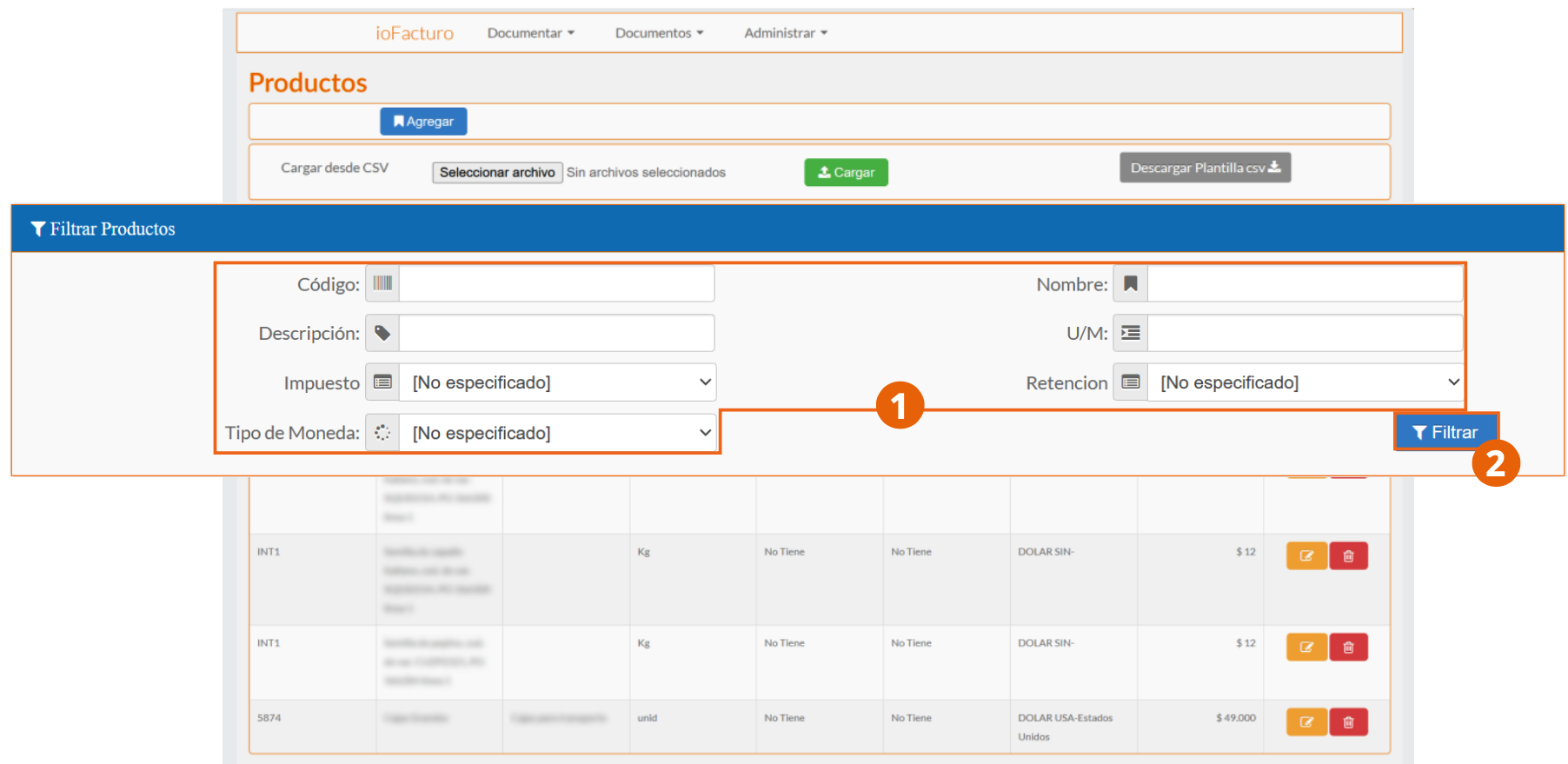
- Ingrese y seleccione los datos del producto a localizar.
- Presione Filtrar.
Entonces se mostrarán los registros que coincidan con los datos previamente filtrados, en el siguiente orden:
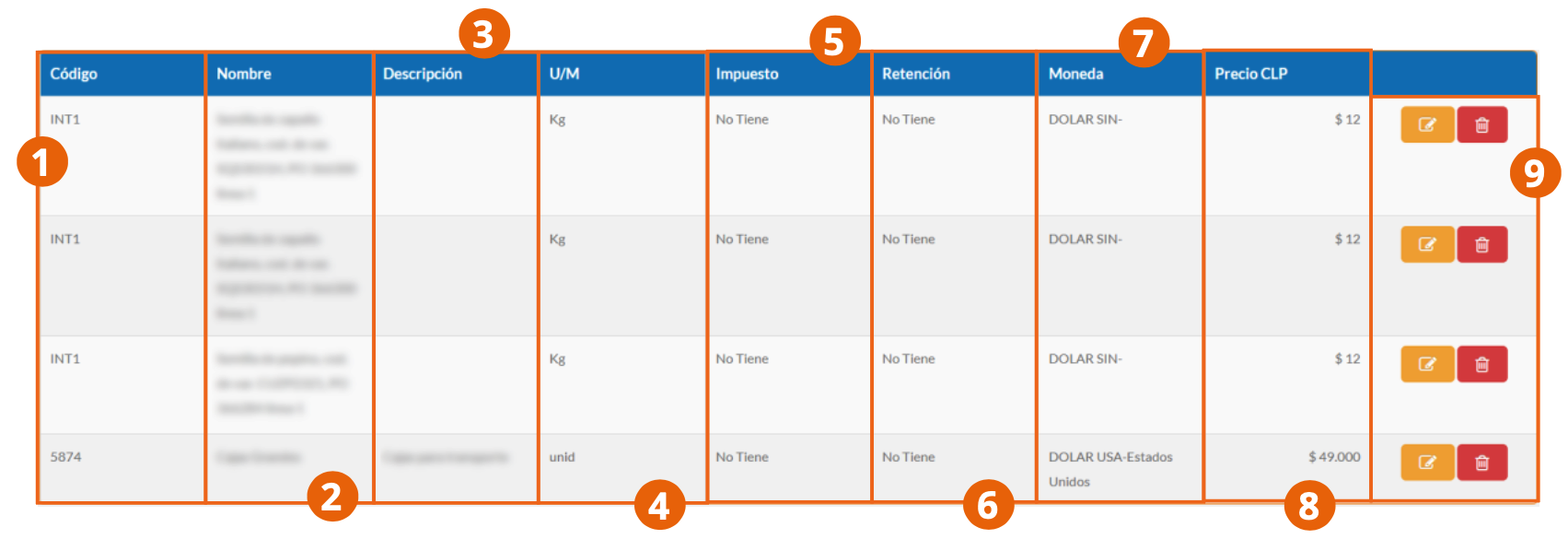
- Código de identificación del producto.
- Nombre del producto.
- Descripción del producto según su registro.
- Unidad de medida por la que se vende el producto.
- Impuestos aplicables al producto.
- Retenciones aplicables al producto.
- Moneda en la que se debe pagar el producto.
- Valor de cada unidad del producto.
- Opciones de edición y retención.
Transportistas y choferes
- Ingrese al submódulo correspondiente (Transportistas o Choferes) desde el módulo Administrar.
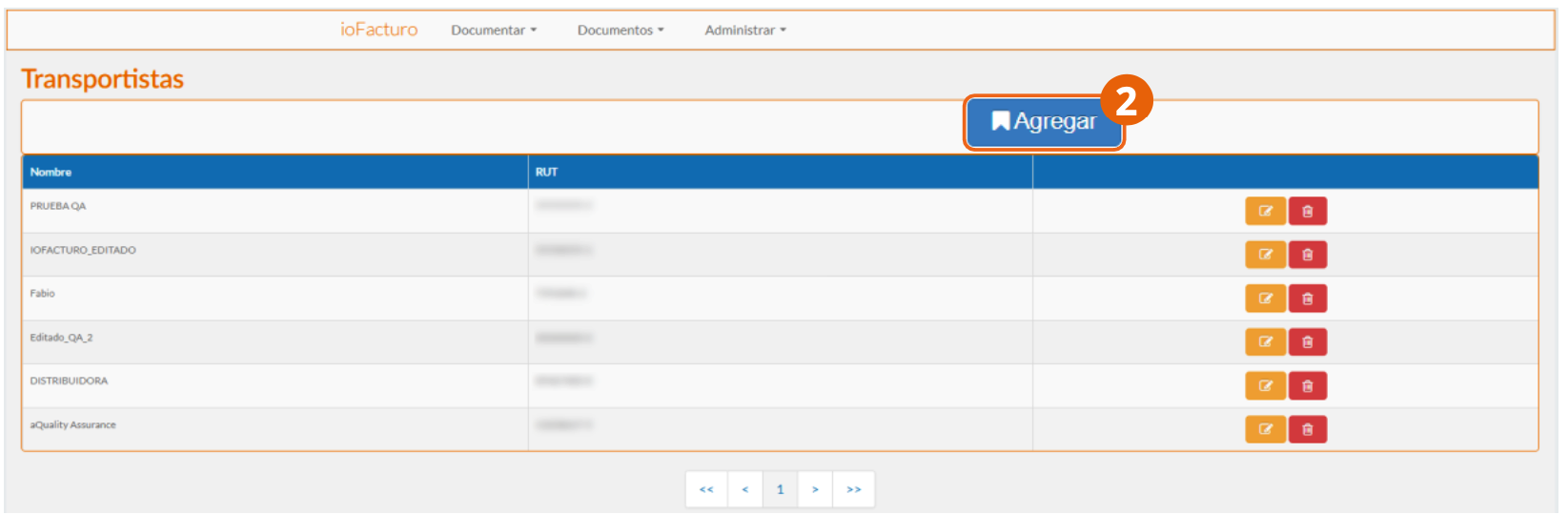
- Para iniciar con el registro de un nuevo transportista, presione Agregar.
En el formulario que se muestra:
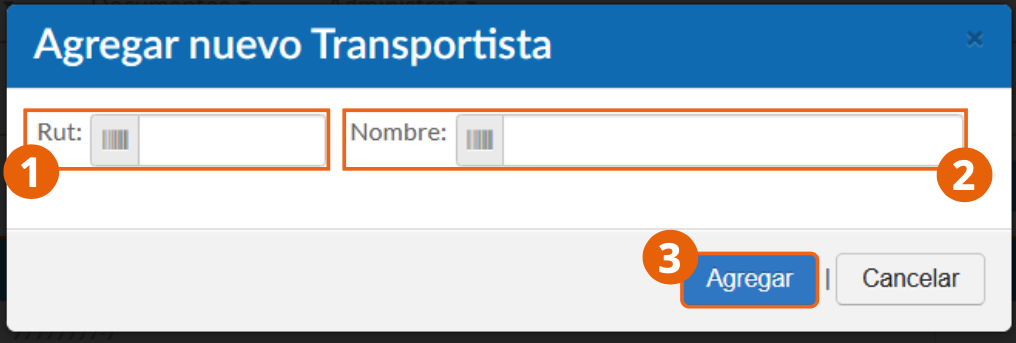
- Ingrese el número de identificación fiscal del transportista o chofer.
- Escriba el nombre fiscal del transportista o chofer.
- Al terminar, presione Agregar.
El listado del submódulo muestra, por cada registro:
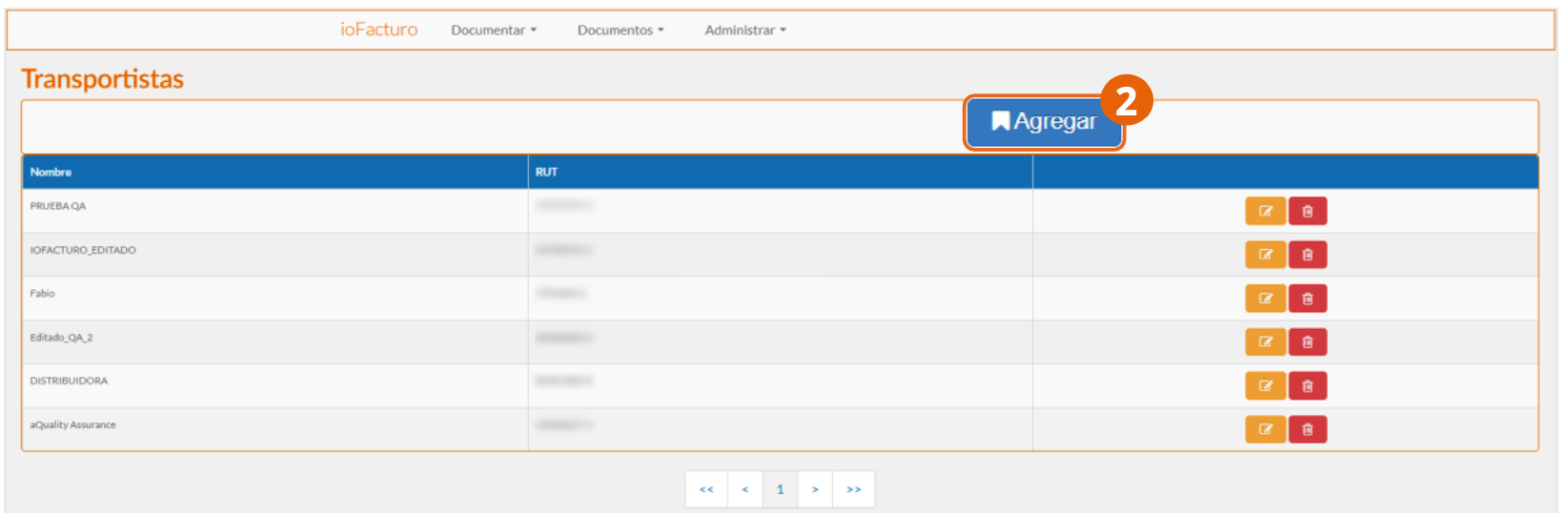
- Nombre del transportista o chofer según su registro.
- Número de identificación fiscal del transportista o chofer.
- Opciones de edición y eliminación del registro.
Sucursales
- Ingrese al submódulo Sucursales desde el módulo Administrar.
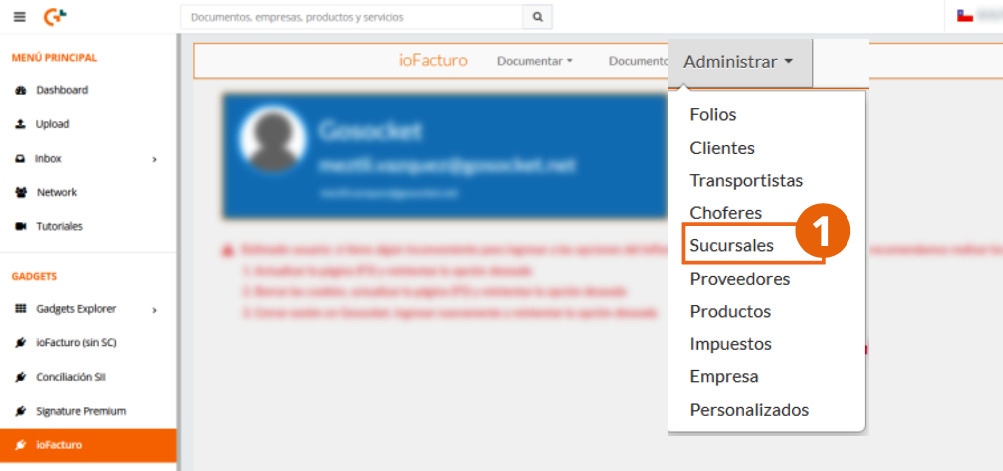
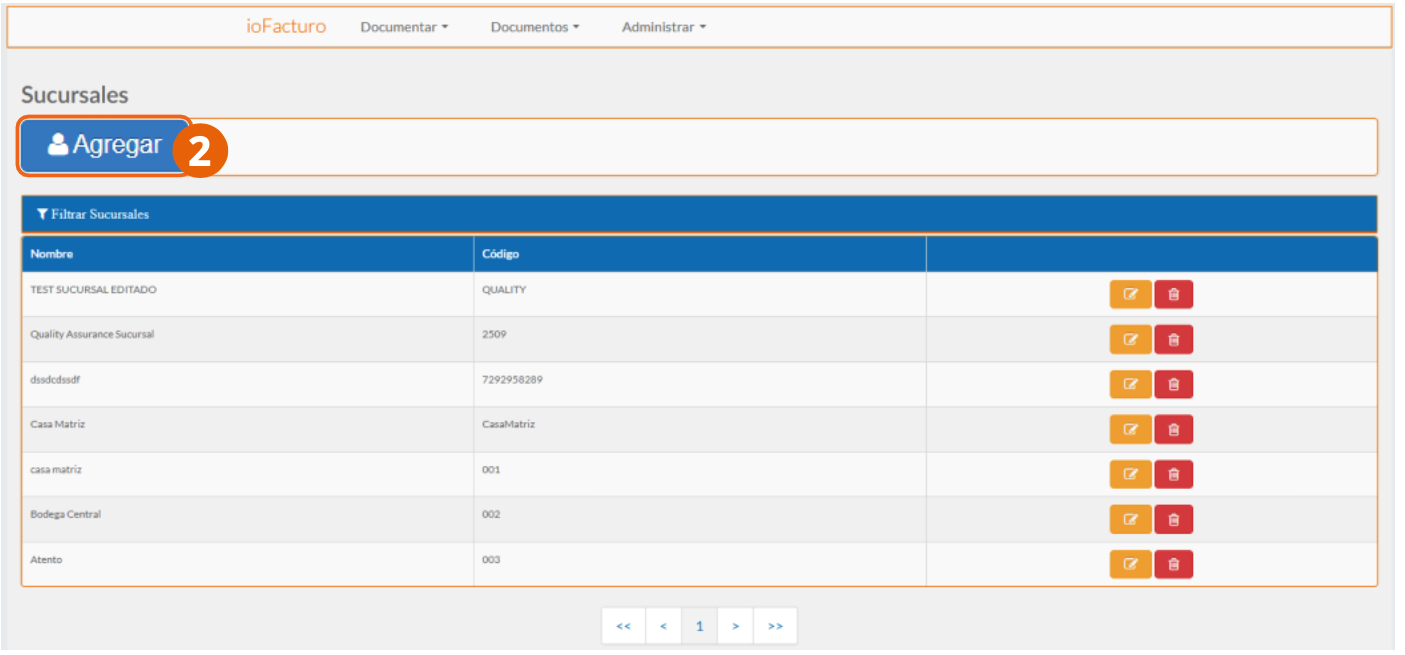
- Presione en Agregar.
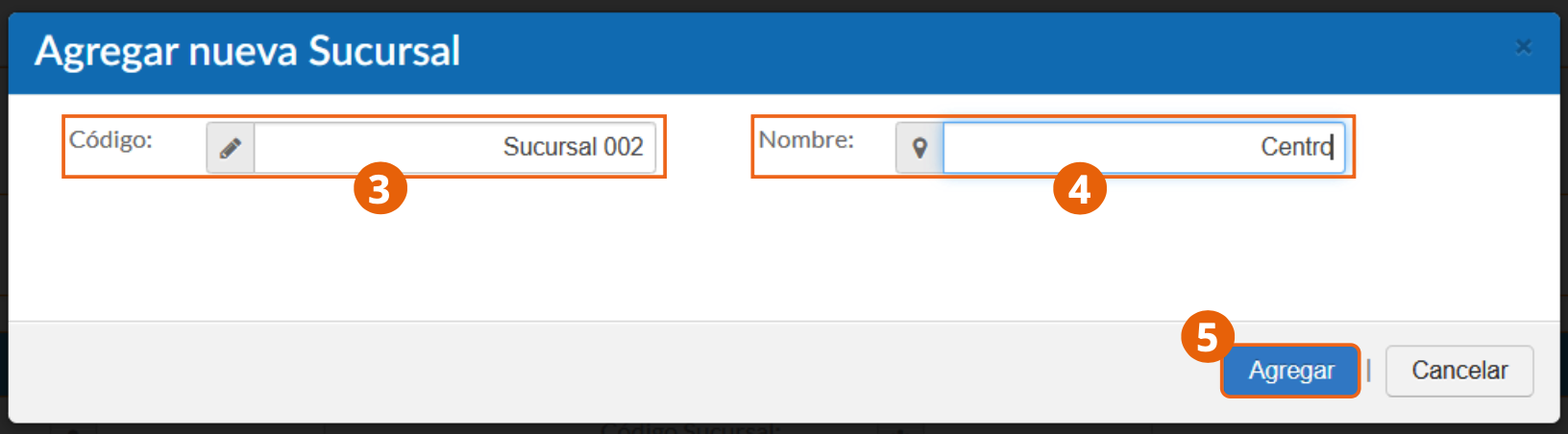
En el formulario que se muestra:
- Ingrese el Código con el que se identificará a la sucursal en los documentos emitidos.
- Escriba el nombre de la sucursal.
- Al terminar, presione Agregar.
Entonces se mostrará una notificación indicando que el registro se completó correctamente y este aparecerá dentro de la relación de sucursales.
Filtrar sucursales
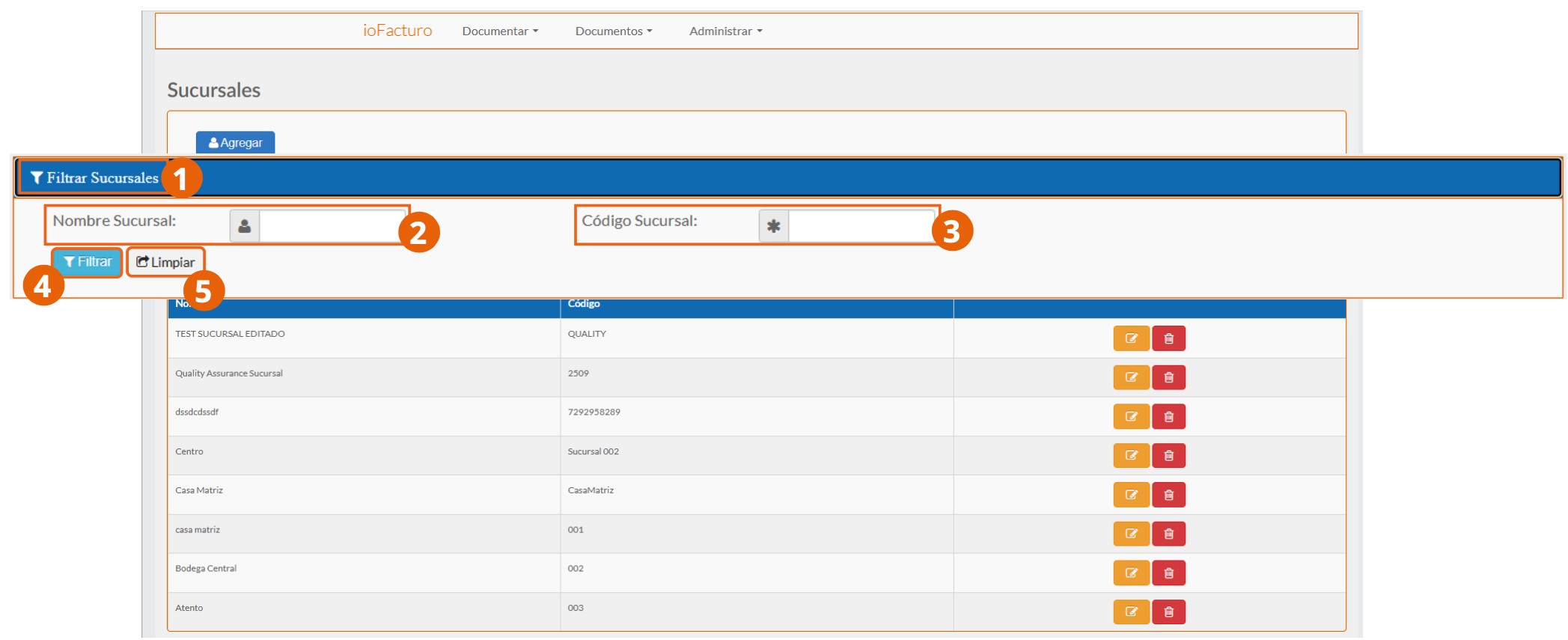
- Para abrir la sección de filtro, presione en Filtrar sucursales.
- Ingrese el nombre de la sucursal.
- Escriba el código con el que se identifica la sucursal.
- Al terminar, presione Filtrar.
- Use el botón Limpiar para borrar los datos.
El listado muestra, por cada sucursal: el nombre con el que se identifica según su registro, el código asignado y las opciones de edición y eliminación del registro.
Impuestos
Seleccione Impuestos desde el módulo Administrar. El listado muestra, por cada impuesto:
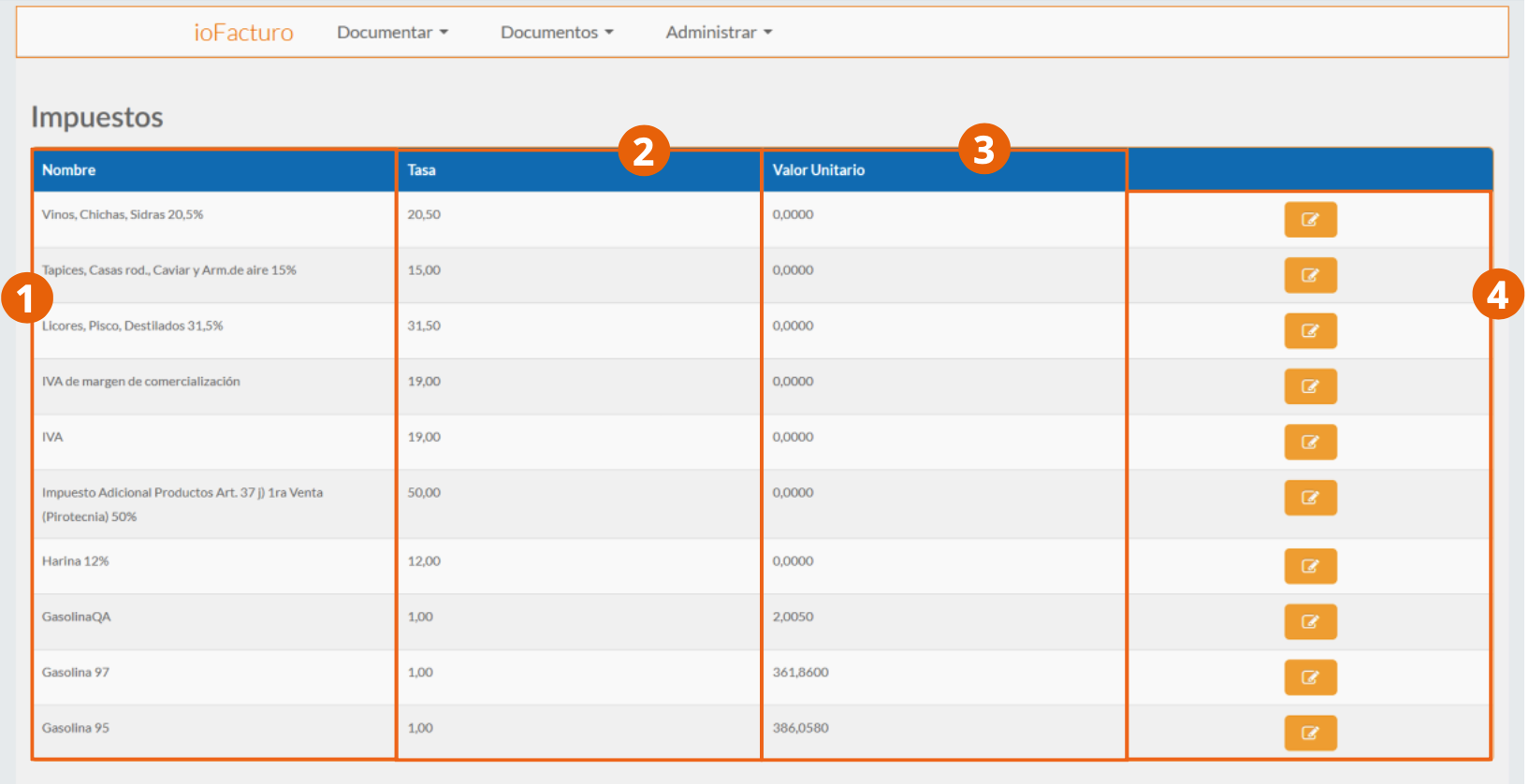
- Nombre del impuesto.
- Tasa porcentual del impuesto sobre el valor del producto.
- Valor unitario del impuesto, en caso de que este sea aplicable de esa manera.
- Opción de edición del impuesto conforme a lo establecido por el Servicio de Impuestos Internos.
Empresa
Para entrar a este módulo, seleccione Empresa desde el menú de opciones de Administrar. Aquí se reúnen los datos de su empresa, que será identificada como emisora de los documentos:
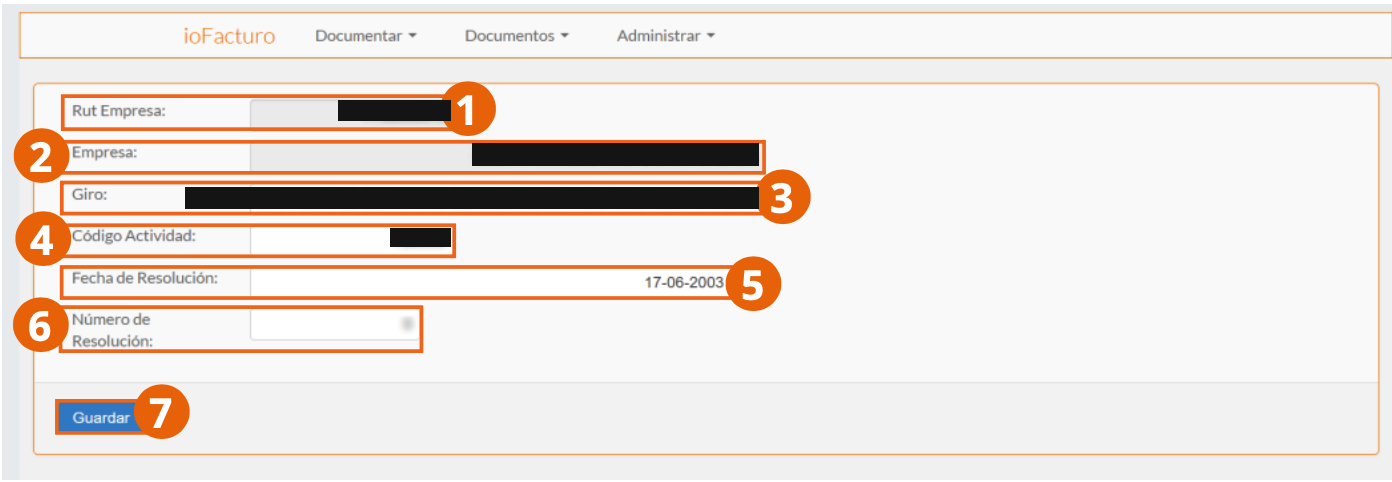
- Número de identificación fiscal de la empresa.
- Nombre de la empresa.
- Giro al que se dedica la empresa.
- Código del tipo de actividad a la que se dedica la empresa.
- Fecha de la resolución del SII.
- Número de resolución del SII para la asignación del número de folio y la regulación de su empresa ante la Entidad Tributaria.
- Una vez que editó los campos necesarios, presione Guardar.
Personalizados
- Ingrese a Personalizados desde el menú de opciones de Administrar que se muestra en ioFacturo.
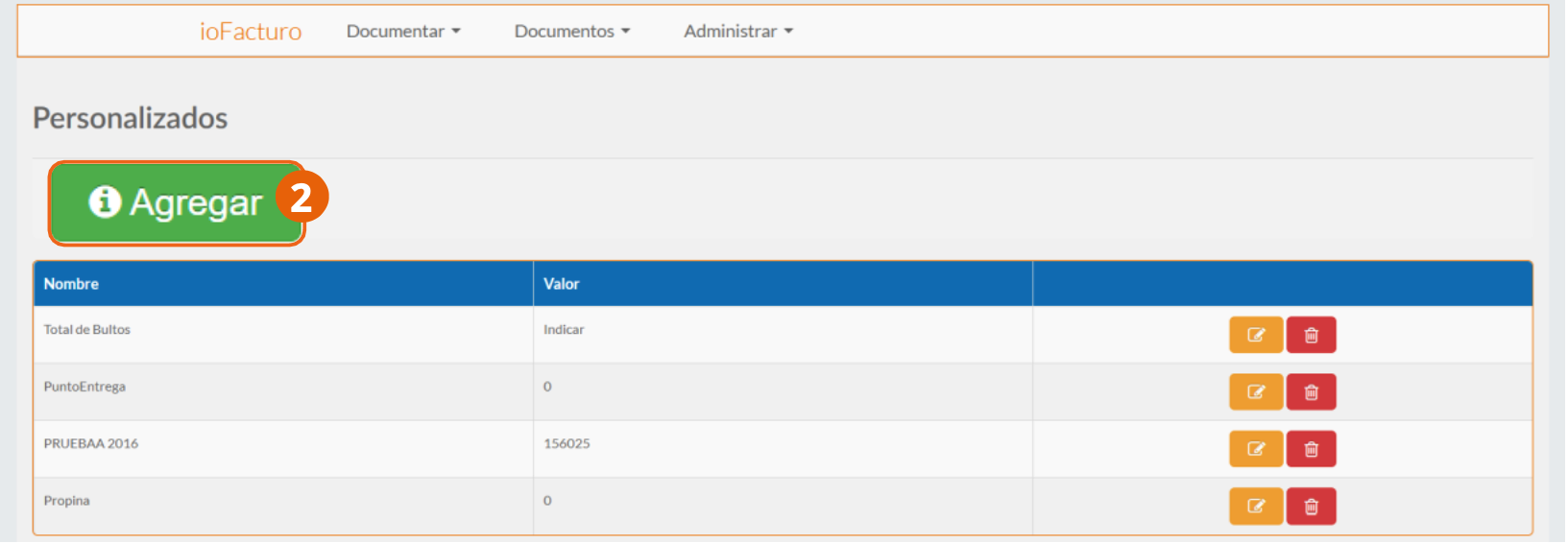
- Para ingresar un nuevo registro de campo personalizado, presione en Agregar.
En la ventana emergente, deberá ingresar los siguientes datos:
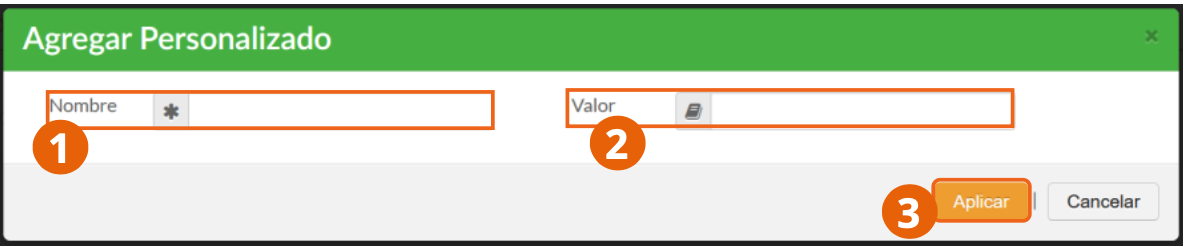
- Ingrese el nombre del campo personalizado.
- Capture el valor que tendrá el campo personalizado en los documentos emitidos.
- Al terminar, presione Aplicar.
El listado del submódulo muestra, por cada registro:
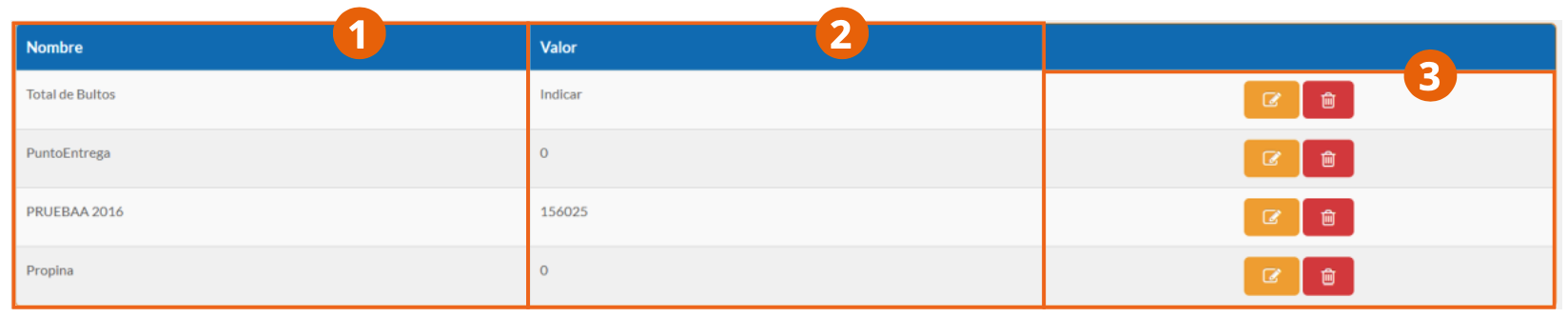
- Nombre del campo personalizado.
- Valor asignado al campo personalizado.
- Opciones de edición o eliminación del registro.
Con sus catálogos registrados, ya puede emitir documentos desde el módulo Documentar. Consulte Emisión de documentos.