Documentos
Desde el módulo Documentos puede gestionar todos los documentos emitidos y recibidos.
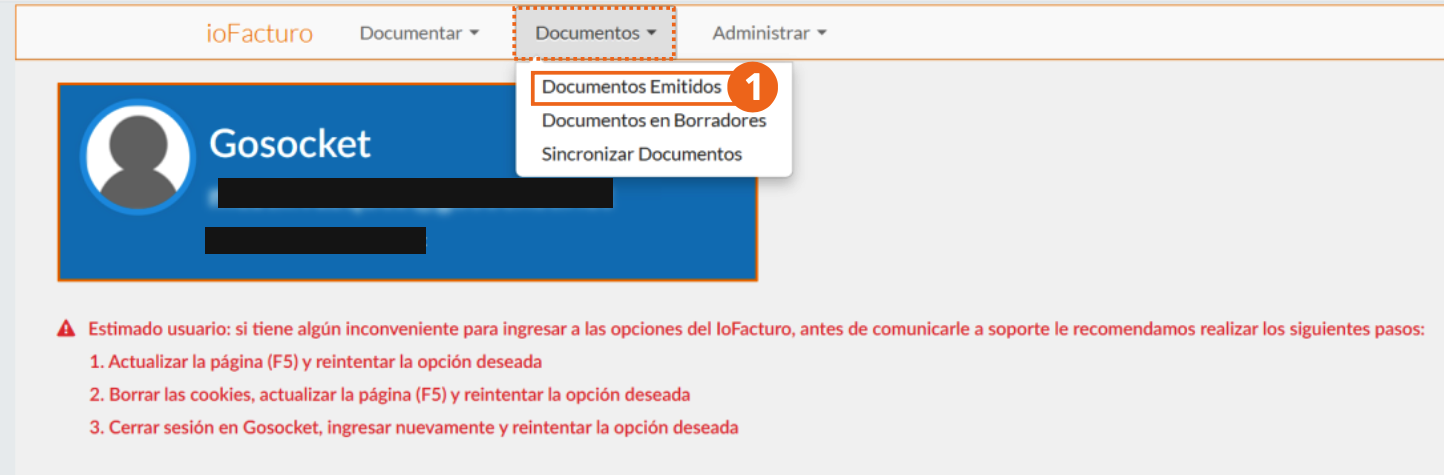
Navegación en Documentos Emitidos
Seleccione Documentos Emitidos. La pantalla ofrece los siguientes filtros de búsqueda:
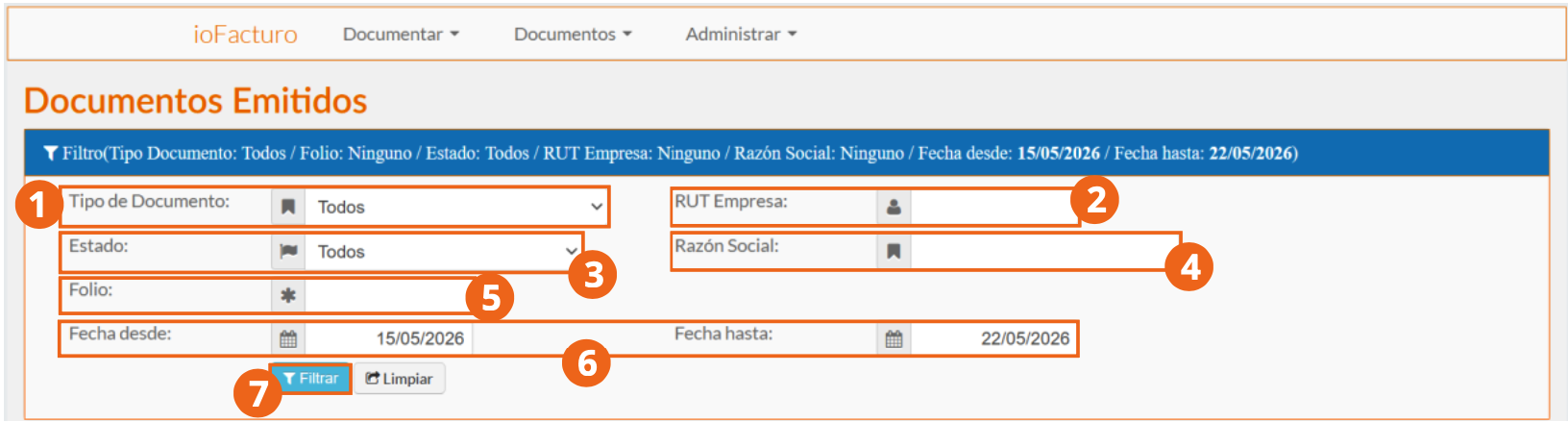
- Seleccione el tipo de documento a localizar.
- Ingrese el ID fiscal de la empresa receptora del documento.
- Capture la razón social con la que se identifica la empresa receptora del documento.
- Seleccione el estado en el que se encuentra el documento.
- Escriba el número de folio asignado al documento a localizar.
- Elija el periodo en el que se emitió el documento con ayuda de los calendarios que se muestran al presionar en los campos señalados.
Al ser campos opcionales, puede utilizar uno o varios de los filtros descritos. También puede no seleccionar ninguno y simplemente presionar Filtrar, para que el sistema muestre todos los documentos emitidos dentro del periodo preconfigurado indicado en los campos del punto 6.
El listado de resultados muestra, por cada documento:
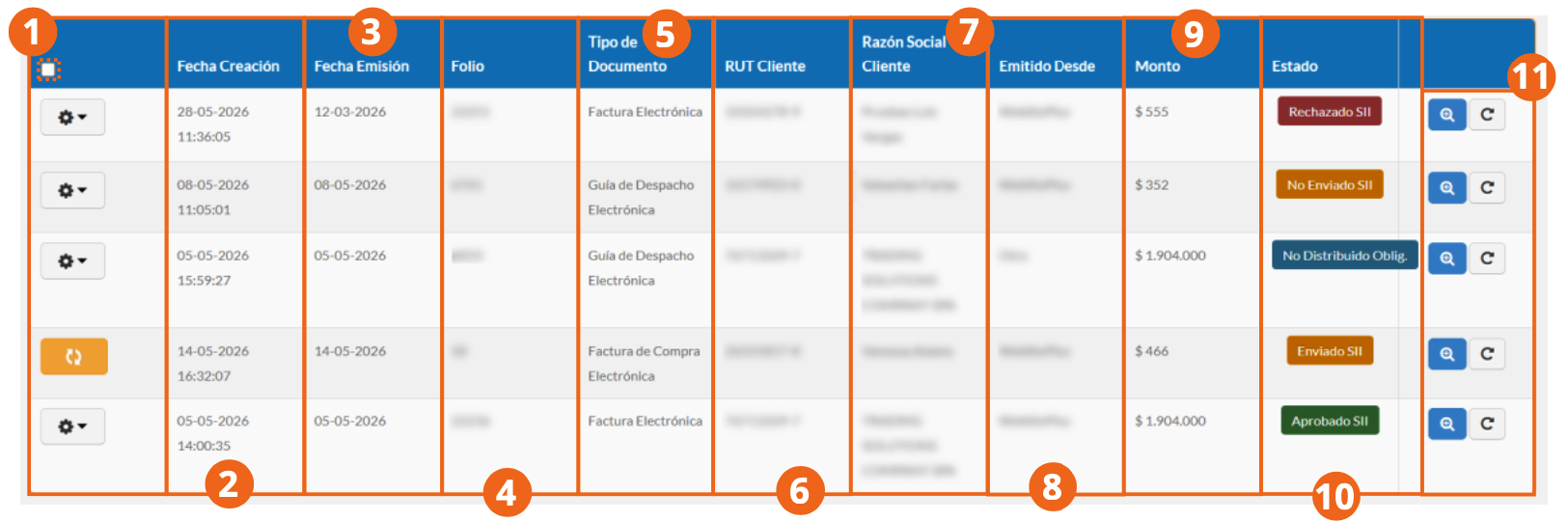
- Fecha en la que se creó el documento.
- Fecha en la que se emitió el documento.
- Folio asignado al documento.
- Tipo de documento electrónico.
- Identificador fiscal del receptor del documento.
- Razón social con la que se identifica el receptor del documento.
- Servidor desde el que se emitió el documento.
- Valor monetario del documento.
- Estado del documento ante la Entidad Tributaria (SII).
- Para que se muestre una vista previa del documento, presione en el ícono de lupa.
- Para actualizar el estado del documento, presione en la flecha circular.
Documentos en Borradores
Para ingresar a este módulo, seleccione Documentos en Borradores desde el módulo Documentos.
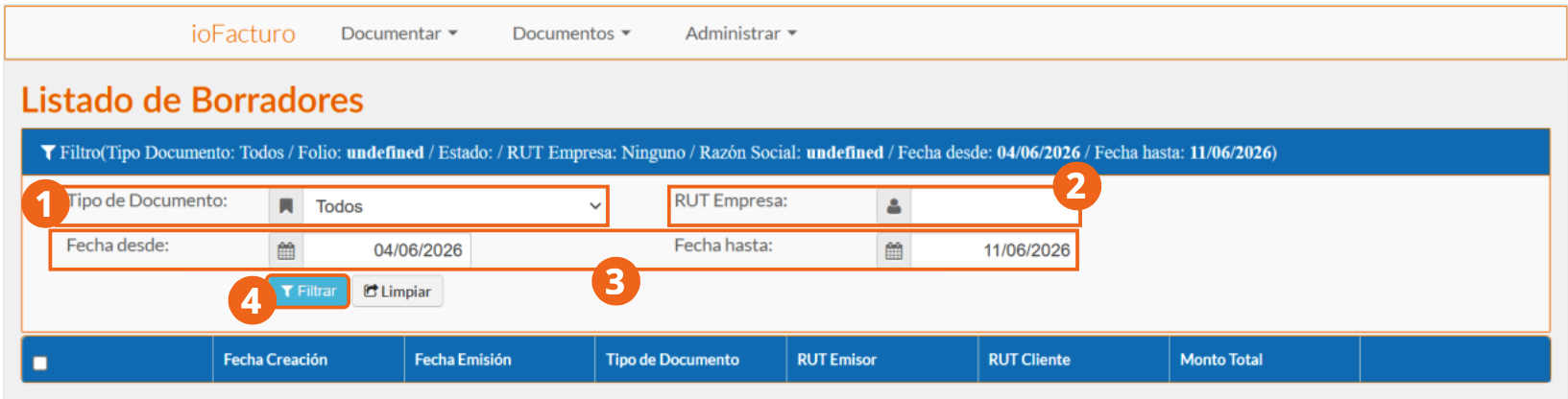
- Seleccione el tipo de documento al que corresponde el borrador.
- Ingrese el número de identificación fiscal del receptor del documento.
- Con ayuda del calendario que aparece en los campos marcados, elija el periodo en el que se creó el documento.
- Al terminar, presione Filtrar.
Sincronizar documentos
Desde este módulo puede sincronizar los documentos emitidos con aquellos que se almacenan en la base de datos de Gosocket. Para ingresar, presione en Sincronizar documentos desde el módulo Documentos que se muestra en el menú de ioFacturo.
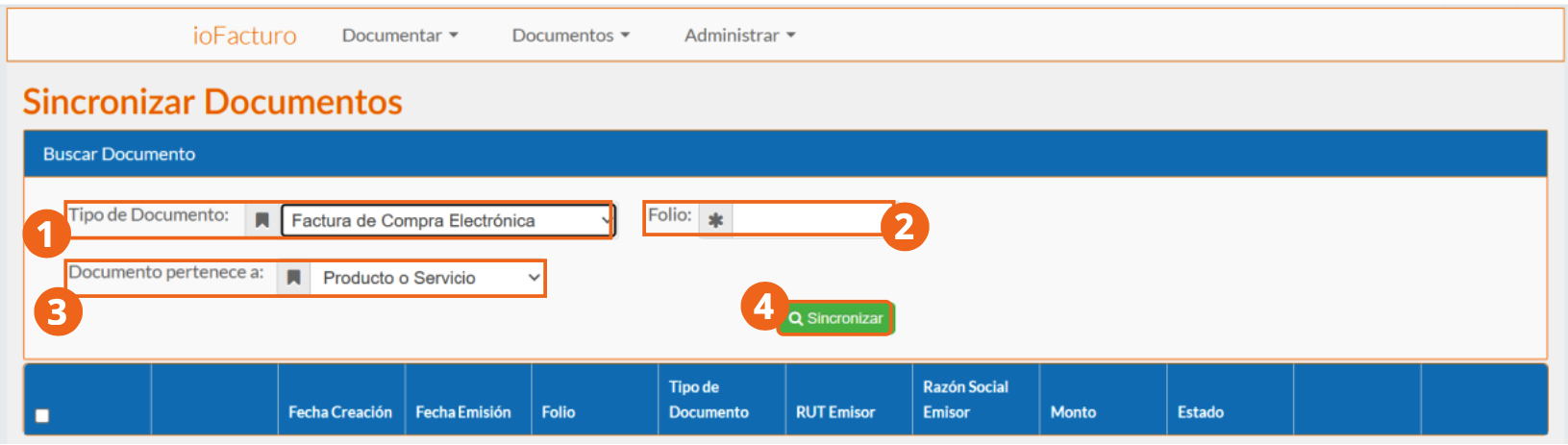
- Seleccione el tipo de documento a sincronizar.
- Ingrese el folio asignado al documento.
- Elija a qué tipo de producto o servicio pertenece el documento que va a sincronizar.
- Al terminar, presione Sincronizar.