Emisión de documentos — módulo Documentar
Desde el módulo Documentar comienza la emisión de Documentos Tributarios Electrónicos (DTE).
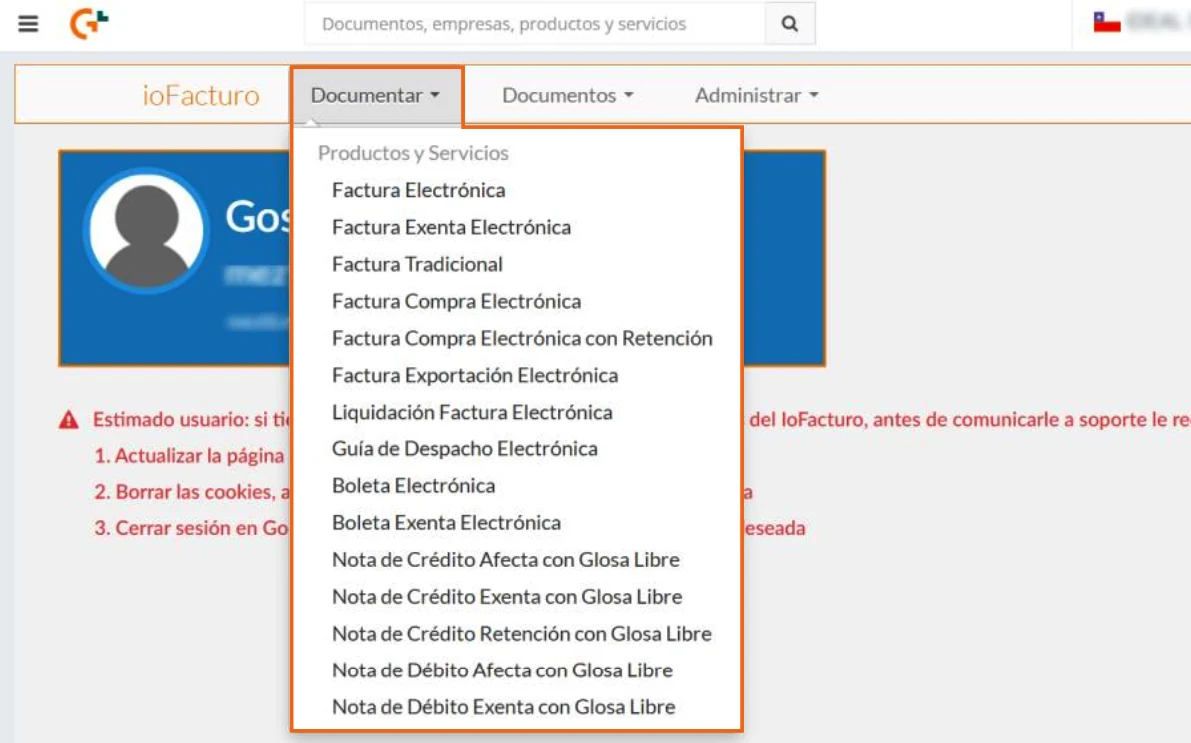
Todos los tipos de documento tienen muy similar la primera parte del formulario. A continuación se describe cada sección del formulario de emisión.
Datos del documento
Esta sección es la primera en llenarse para la emisión del documento. Ingrese los datos como se indica a continuación:
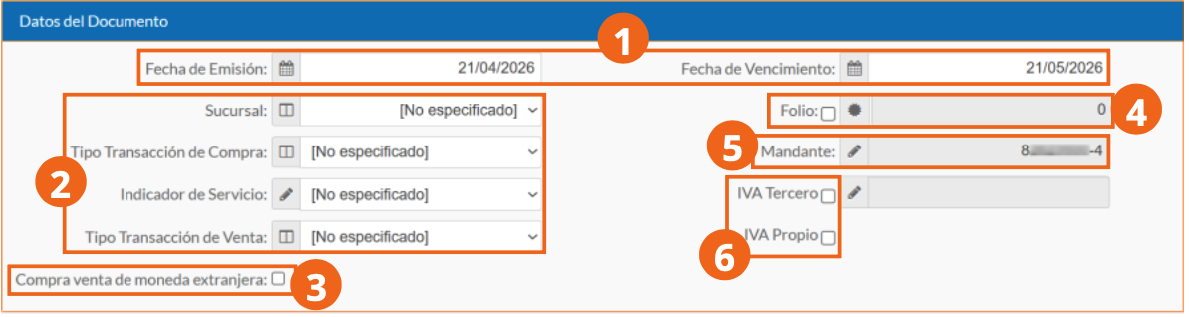
- Con ayuda de los calendarios que se muestran al dar clic en el campo respectivo, seleccione las fechas de emisión y vencimiento del documento.
- Seleccione:
- La sucursal desde la que se emite el documento. Puede elegir entre las que registró previamente desde la configuración de ioFacturo (ver Sucursales).
- El tipo de transacción por la que se emite el documento, que puede ser:
- Compras al giro
- Compras en supermercados o similares
- Adquisición bien raíz
- Compra activo fijo
- Compra con IVA uso común
- Compra sin derecho a crédito
- Compra que no corresponde incluir
- El indicador de servicio, de donde puede elegir:
- Factura de servicios periódicos domiciliarios
- Factura otros servicios periódicos
- Factura servicios
- El tipo de transacción de venta, que puede ser:
- Ventas al giro
- Venta activo fijo
- Venta bien raíz
- Si la venta se hará en una moneda diferente al peso chileno, presione en la casilla de selección.
- Para asignar manualmente el número de folio del documento, presione en la casilla de selección.
- Se mostrará el campo de Mandante como informativo, para verificar el tax ID del emisor del documento; en este caso, su empresa.
- Seleccione el IVA a aplicar al documento.
Recuerde que el folio que asignará manualmente debió ser previamente cargado desde el módulo Administrar antes de asignarlo. Consulte Folios.
Datos del Emisor
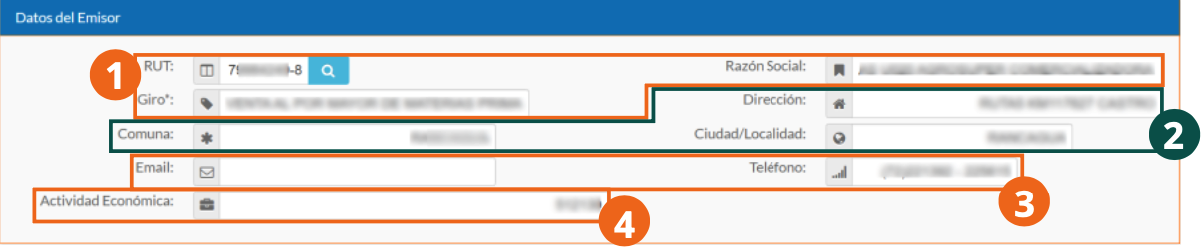
- Datos fiscales del emisor.
- Datos de ubicación de la empresa que emite el documento.
- Información sobre el contacto del emisor.
- Tipo de actividad económica del emisor del documento.
Datos del Transporte
En los casos donde la mercancía debe trasladarse de un punto a otro, será necesario llenar esta sección con los siguientes datos:
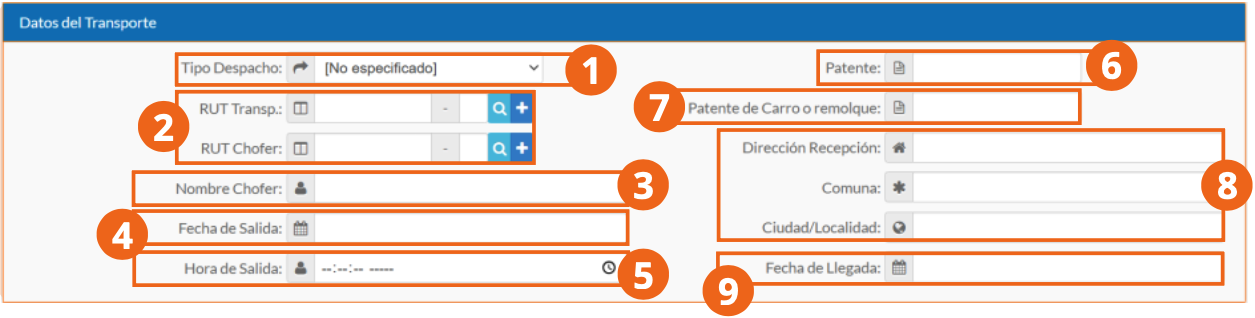
- Seleccione el tipo de despacho; es decir, si va por cuenta del receptor, por cuenta del emisor a instrucción del cliente o por cuenta del emisor por otra instrucción.
- Presione en el ícono de búsqueda para seleccionar el registro del transportista o chofer que hará el servicio, o bien, presione en el signo + para añadir un nuevo registro de transportista o chofer.
- El campo de Nombre Chofer se actualiza automáticamente de acuerdo con el registro previamente seleccionado.
- Con ayuda del calendario que se muestra al presionar en el campo, seleccione la fecha de salida de la mercancía.
- Al presionar en el campo, podrá seleccionar la Hora de Salida de la mercancía.
- Ingrese el número de patente.
- Escriba el número de patente del carro o remolque que transportará la mercancía.
- Capture los datos de ubicación del destino de la mercancía.
- Presione en el campo para seleccionar en el calendario la fecha de llegada de la mercancía.
GeoRef emisión
Dentro de esta sección se deberán ingresar los datos de georreferencia del emisor del documento; es decir, de su empresa.

Manejo de madera
Si el documento involucra manejo de madera, al indicarlo se muestra esta sección con los siguientes grupos de datos:
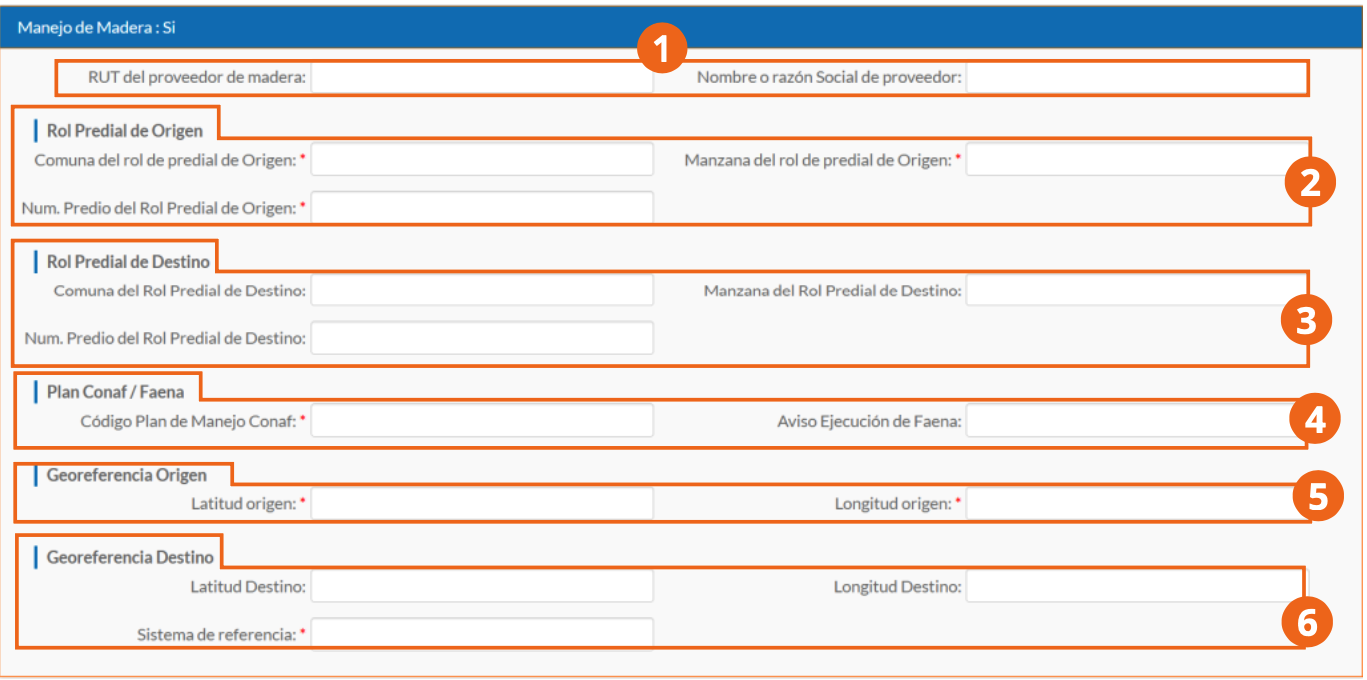
- Datos de identificación del proveedor de madera.
- Información del predial de origen de la madera.
- Referencias prediales del destino de la madera.
- Datos de documentación de CONAF.
- Información de georreferencias de origen.
- Georreferencias del destino.
Datos del receptor
Dentro de esta sección, se deben llenar los campos como se indica a continuación:
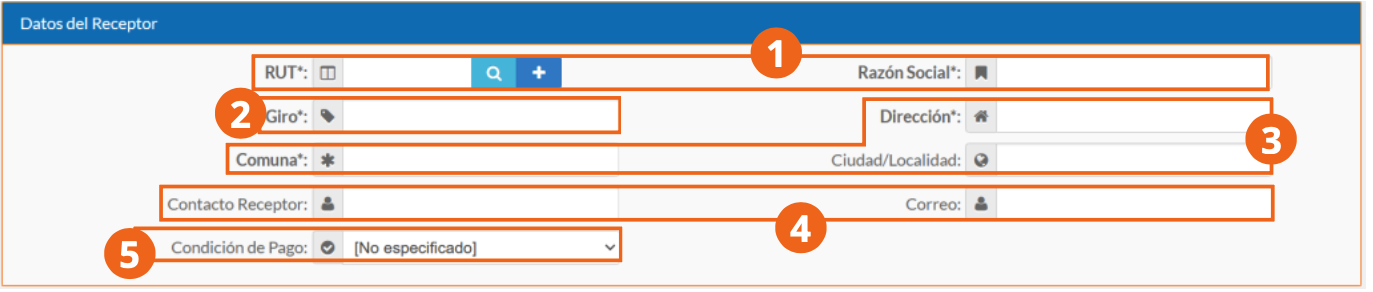
- Por medio del botón de búsqueda, seleccione un receptor previamente registrado; o bien, puede registrar uno nuevo por medio del botón +. Con esta acción, se mostrará automáticamente la razón social del receptor de acuerdo con su registro en el campo correspondiente.
- Ingrese el giro de la empresa receptora del documento.
- Escriba los datos de ubicación del receptor.
- Capture los medios de contacto del receptor del documento.
- Seleccione la condición de pago del documento.
Detalles del documento
Ingrese y seleccione los datos de los productos vendidos a través del documento de la siguiente manera:

- Seleccione el producto dentro del listado de registros a través del botón de búsqueda. Esta acción cargará automáticamente los datos del código y unidad de medida de acuerdo con su registro.
- Ingrese la cantidad de unidades del mismo producto que se venderán. De acuerdo con este dato, se mostrarán los valores correspondientes en los campos de impuestos y precio.
- En caso de que aplique, presione en Adicionar para agregar un descuento o recargo aplicable al producto. Una vez ingresados todos los datos, se mostrará el cálculo de la sumatoria del valor del producto de acuerdo con estos datos.
- Oprima X para eliminar la línea del producto añadido.
- Presione en Agregar línea de Detalle para añadir otro producto vendido al documento.
Referencias
En caso de que aplique, presione en el botón de referencias e ingrese los siguientes datos:

- Elija el Indicador global del documento referenciado.
- Ingrese el número de folio del documento referenciado.
- Seleccione la fecha de emisión del documento referenciado.
- Capture la razón por la que se hace referencia al documento.
- Para referenciar otro documento, presione en Agregar línea de referencia.
Personalizados
Desde esta sección puede seleccionar los campos personalizados registrados en el módulo Administrar (ver Personalizados) que se incluirán en el documento:
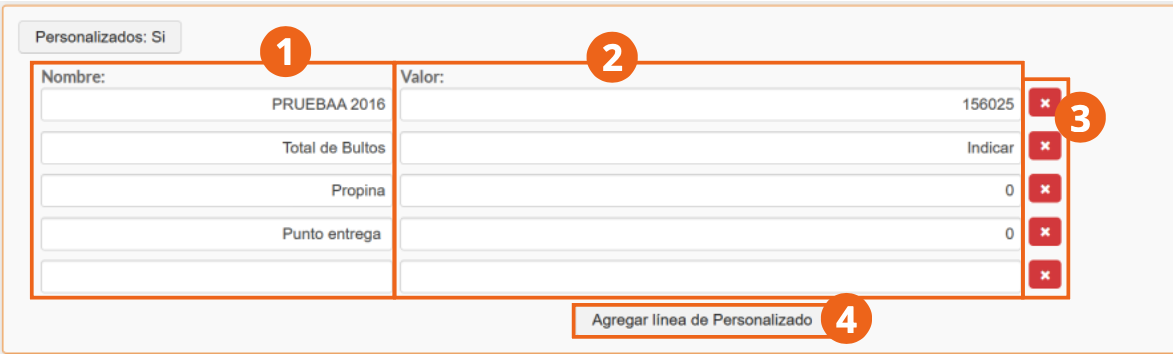
- Se muestra el nombre del campo personalizado.
- Puede verificar el valor prerregistrado para el campo personalizado.
- Para añadir otro campo personalizado, presione en Agregar línea de Personalizado.
Descuento o recargo
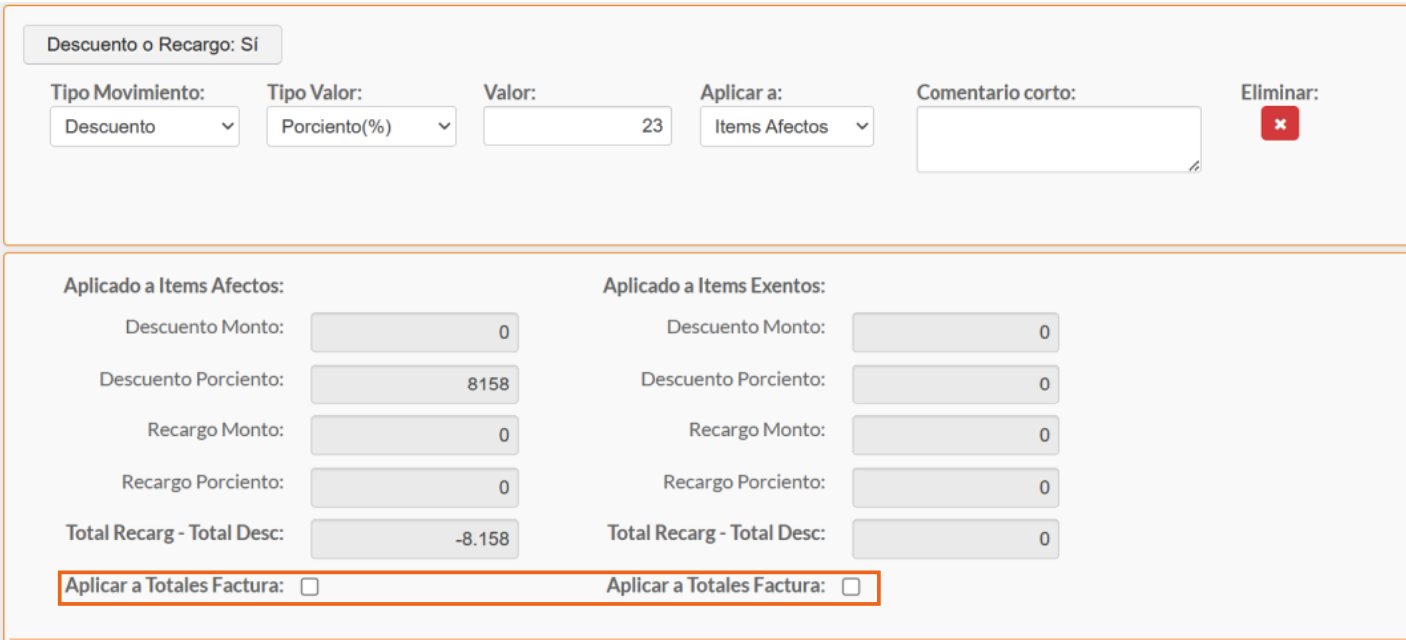
Para los casos en los que se puede aplicar un descuento o recargo, puede habilitar esta sección presionando en el encabezado e ingresando los siguientes datos:

- Seleccione si se trata de un descuento o un recargo.
- Seleccione la moneda en la que se hará el descuento o recargo.
- Seleccione a qué ítems o artículos del documento se debe aplicar el descuento o recargo.
- Ingrese el valor del descuento o recargo a aplicar.
- Puede ingresar un pequeño comentario sobre el descuento o recargo.
- Para descartar este cambio, presione en Eliminar.
Una vez ingresados estos datos, se muestra el cálculo de descuentos o recargos aplicados en el documento. Para que los descuentos o recargos se apliquen en el total de la factura, presione en las casillas de selección de Aplicar a Totales Factura.
Totales Factura
En esta sección encontramos la sumatoria total de los valores del documento:
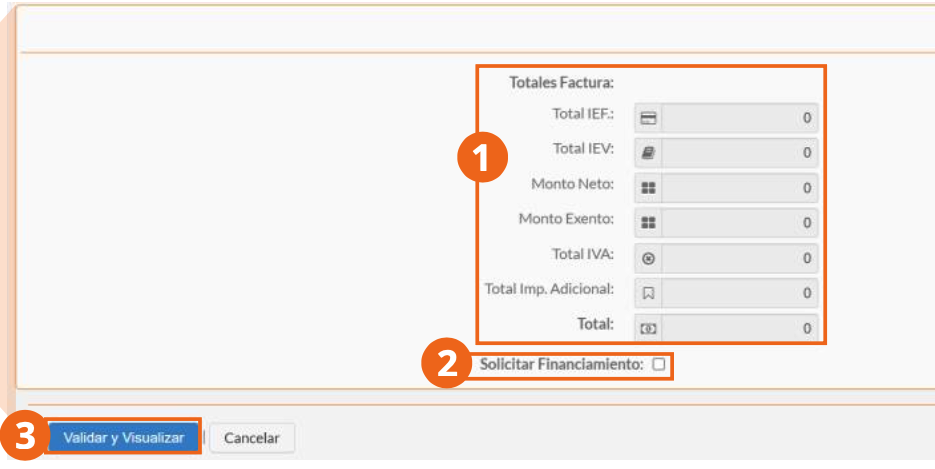
- Para solicitar un financiamiento sobre el total del valor del documento, presione en la casilla de verificación.
- Presione en Validar y visualizar.
Los documentos emitidos pueden consultarse desde el módulo Documentos. Consulte Documentos.