Acceso e instalación
ioFacturo Legacy opera como un gadget dentro de la plataforma Gosocket. Antes de emitir documentos, inicie sesión en Gosocket e instale el gadget si aún no lo tiene disponible.
Inicie sesión en Gosocket
- Ingrese desde su navegador a https://www.gosocket.net/ y acceda a la opción de inicio de sesión.
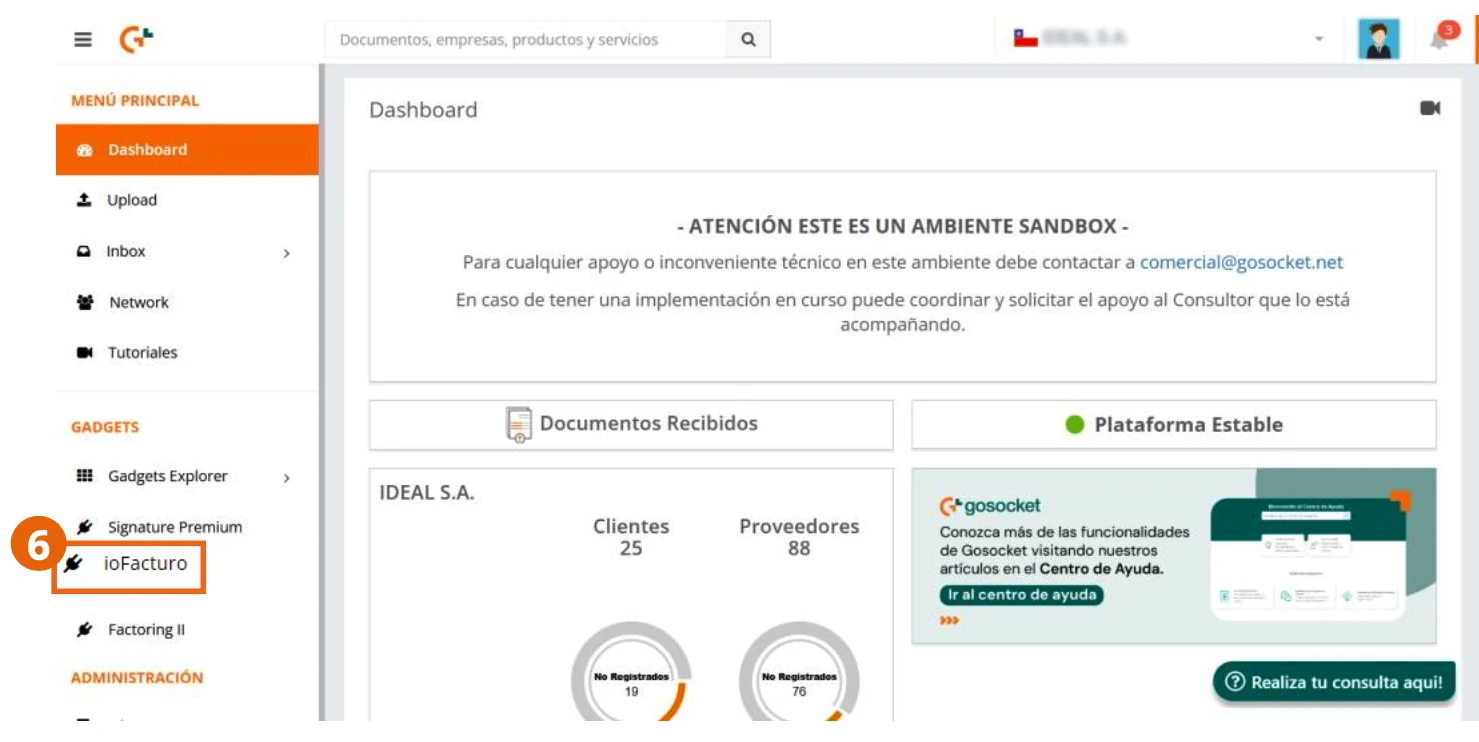
- Ingrese su usuario.
- Escriba su contraseña.
- Presione Entrar.
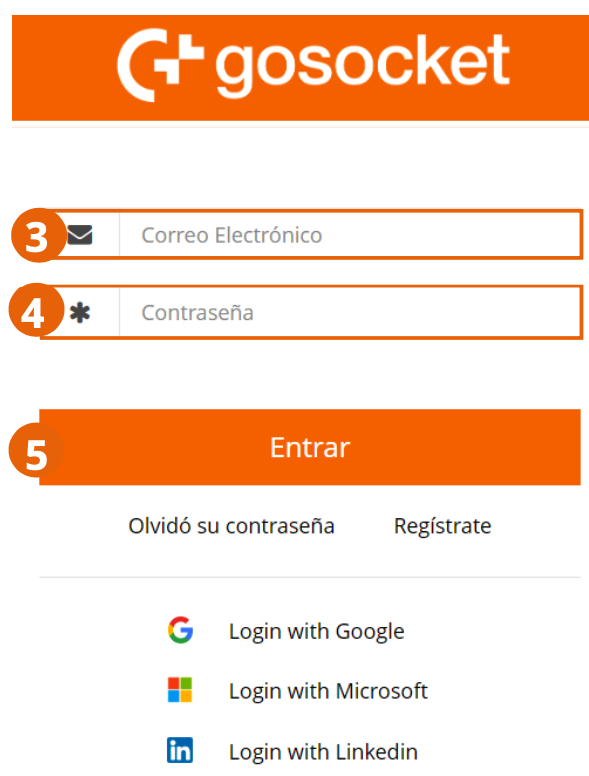
- Una vez que ingresó a la plataforma, presione ioFacturo dentro de la sección Gadgets del menú lateral.
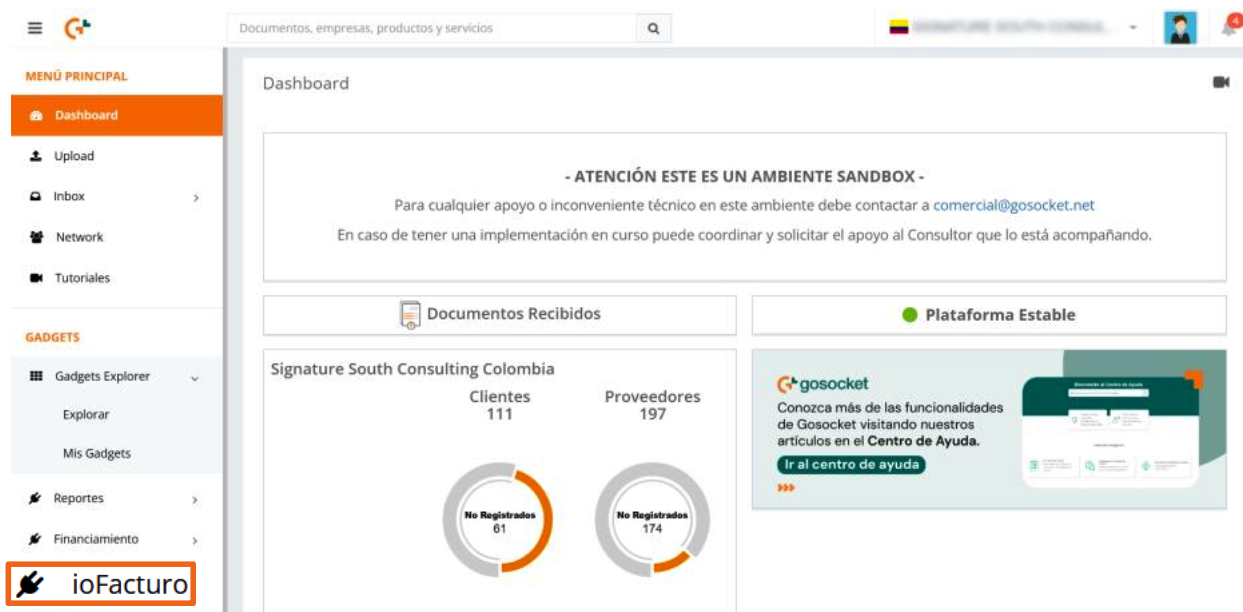
Habilitación del gadget ioFacturo
Si no cuenta con el gadget de ioFacturo instalado, siga las instrucciones que se indican a continuación:
- Desde el menú lateral, presione Gadgets Explorer.
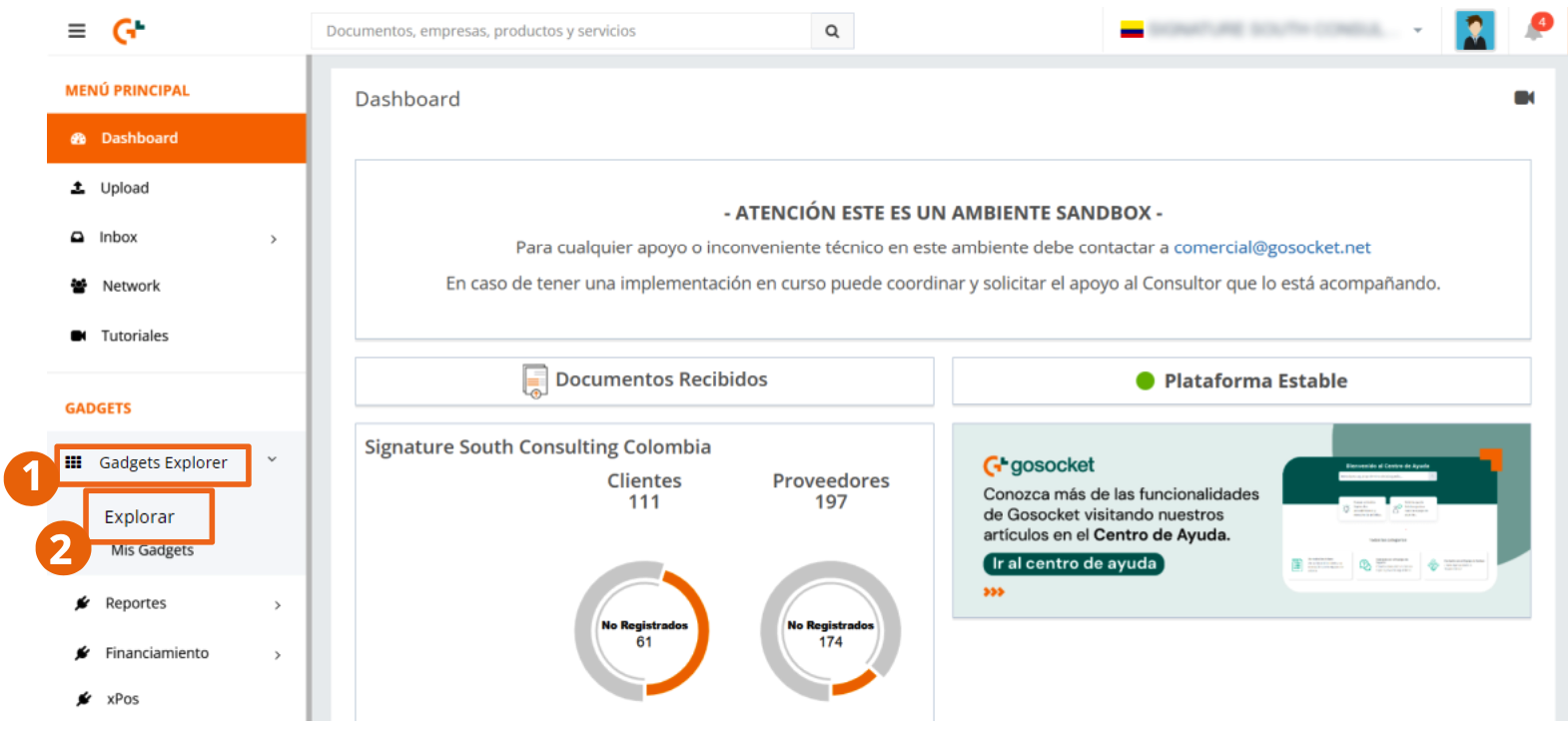
- Localice el gadget de ioFacturo dentro del explorador y presione Instalar.
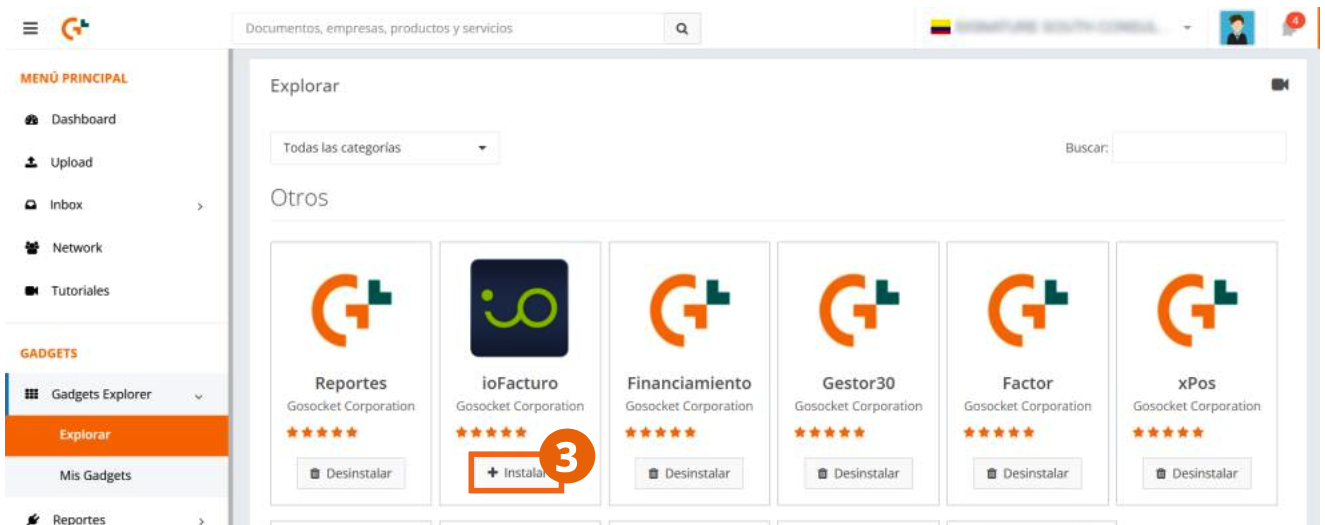
Una vez instalada la aplicación, podrá hacer uso de esta y emitir sus documentos, así como realizar las gestiones que los mismos requieran.
Ingrese a ioFacturo
Para iniciar con el proceso de facturación, ingrese al gadget de ioFacturo desde el menú lateral.
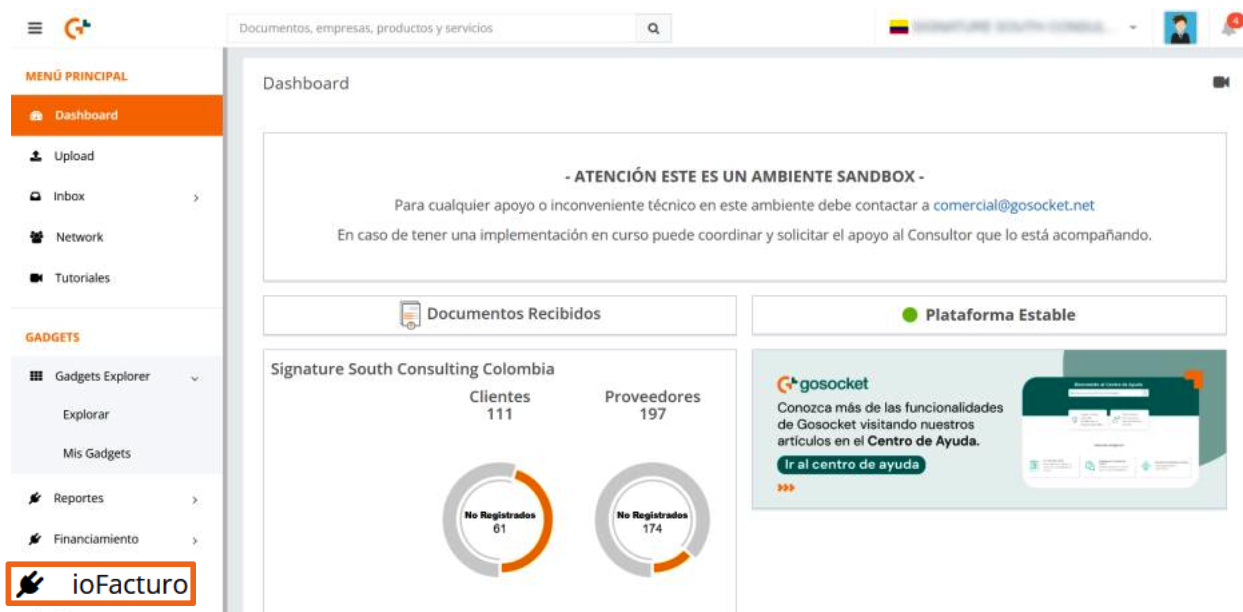
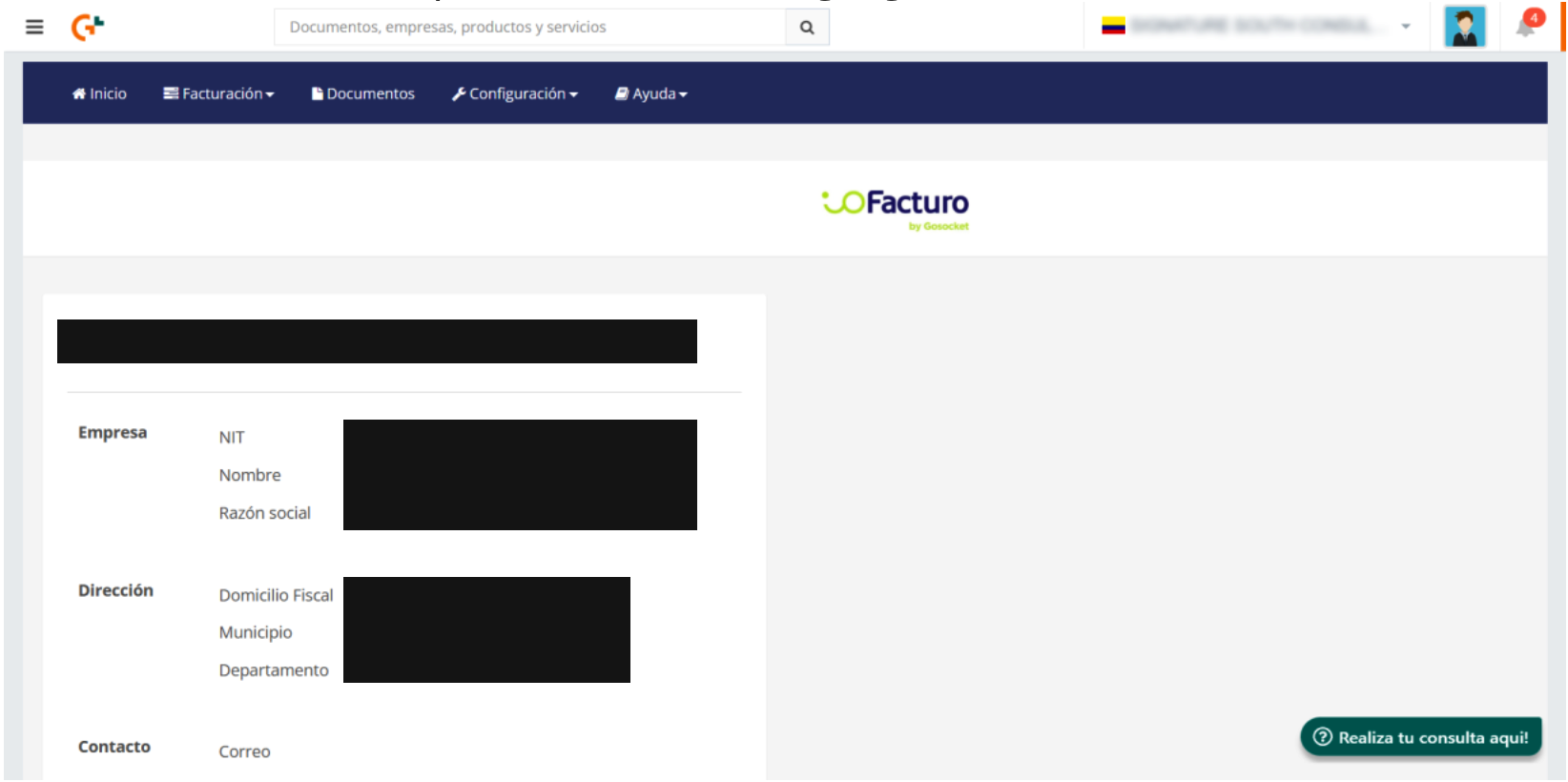
Entonces se muestra la pantalla de inicio del gadget, con los datos de su empresa y el menú principal: Inicio, Facturación, Documentos, Configuración y Ayuda.
Antes de emitir su primer documento, registre los rangos de numeración autorizados por la DIAN desde el menú Configuración. Consulte Rangos de numeración.