Configuración
Antes de iniciar con el proceso de facturación, es necesario preparar el sistema: cargar y configurar previamente toda la información necesaria para una emisión de documentos eficiente, ordenada y libre de errores. Esto incluye:
- Registrar la lista completa de clientes (adquirentes) con sus datos fiscales y de contacto, así como el catálogo de productos o servicios con sus descripciones, precios, unidades de medida e impuestos aplicables.
- Definir los rangos de numeración de folios que se utilizarán en los documentos.
- Establecer los campos personalizados que se incluirán en los documentos emitidos, para adaptar la información a las necesidades específicas del negocio o a requisitos particulares.
Llevar a cabo esta configuración inicial de manera correcta no solo facilita la emisión de facturas, sino que también mejora el control, la consistencia y la trazabilidad de la información, reduciendo la probabilidad de errores administrativos o fiscales en el proceso.
Clientes-Adquirientes
Registrar un cliente
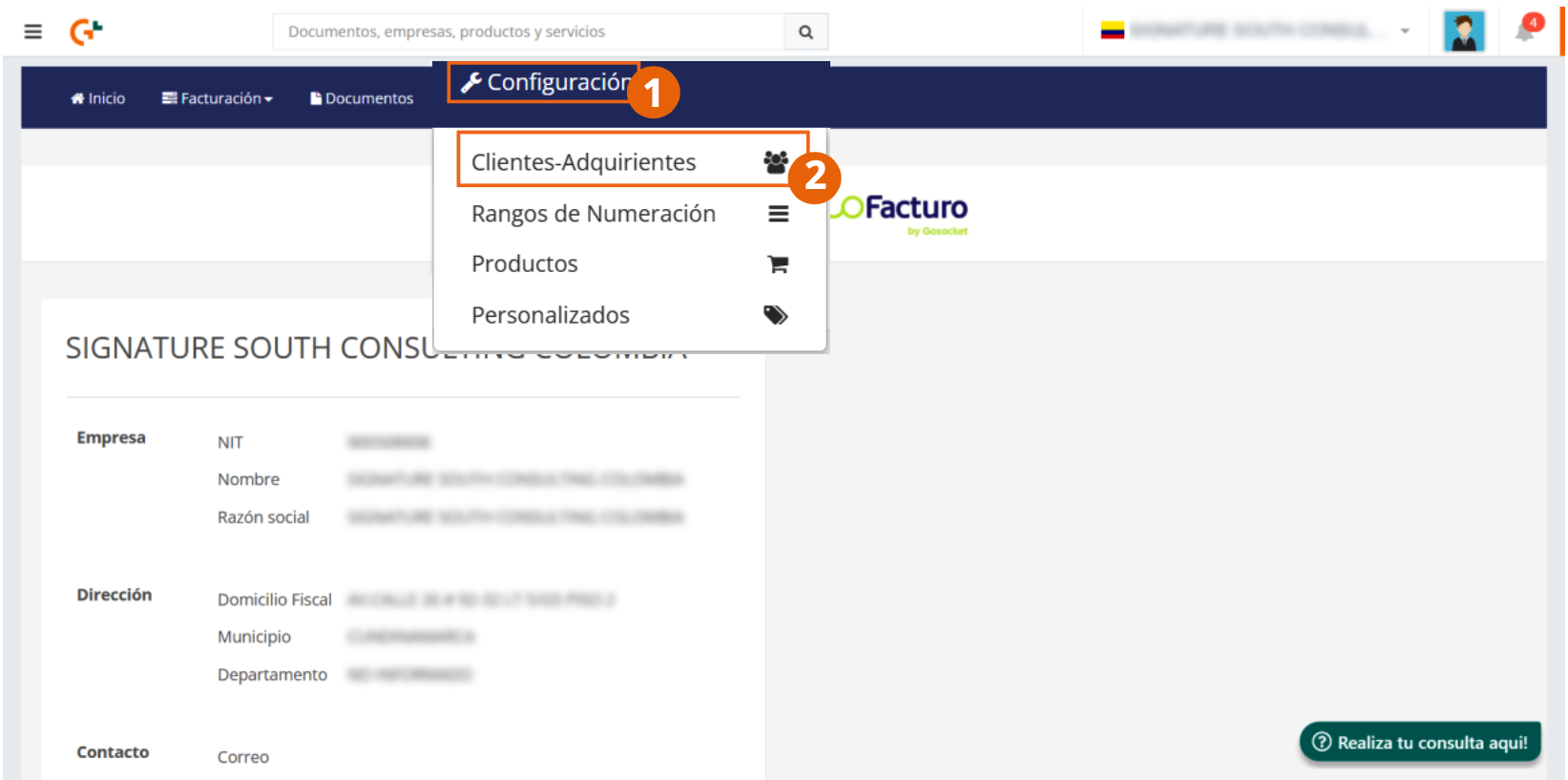
- Ingrese desde el menú principal a Configuración.
- Seleccione Clientes-Adquirientes.
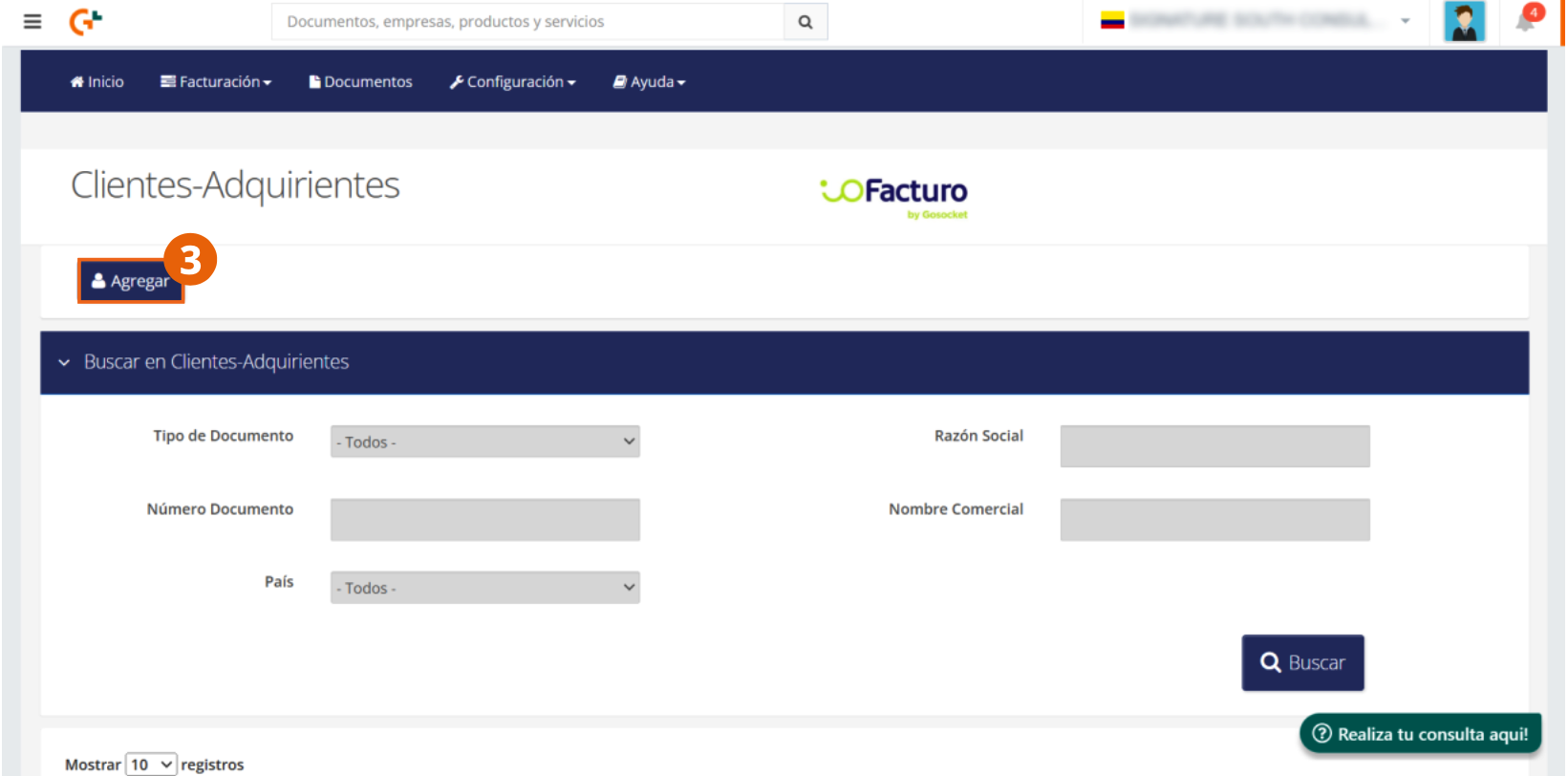
- Presione en el botón Agregar.
Esta acción abre el formulario de registro del nuevo cliente, donde deberá ingresar la siguiente información:
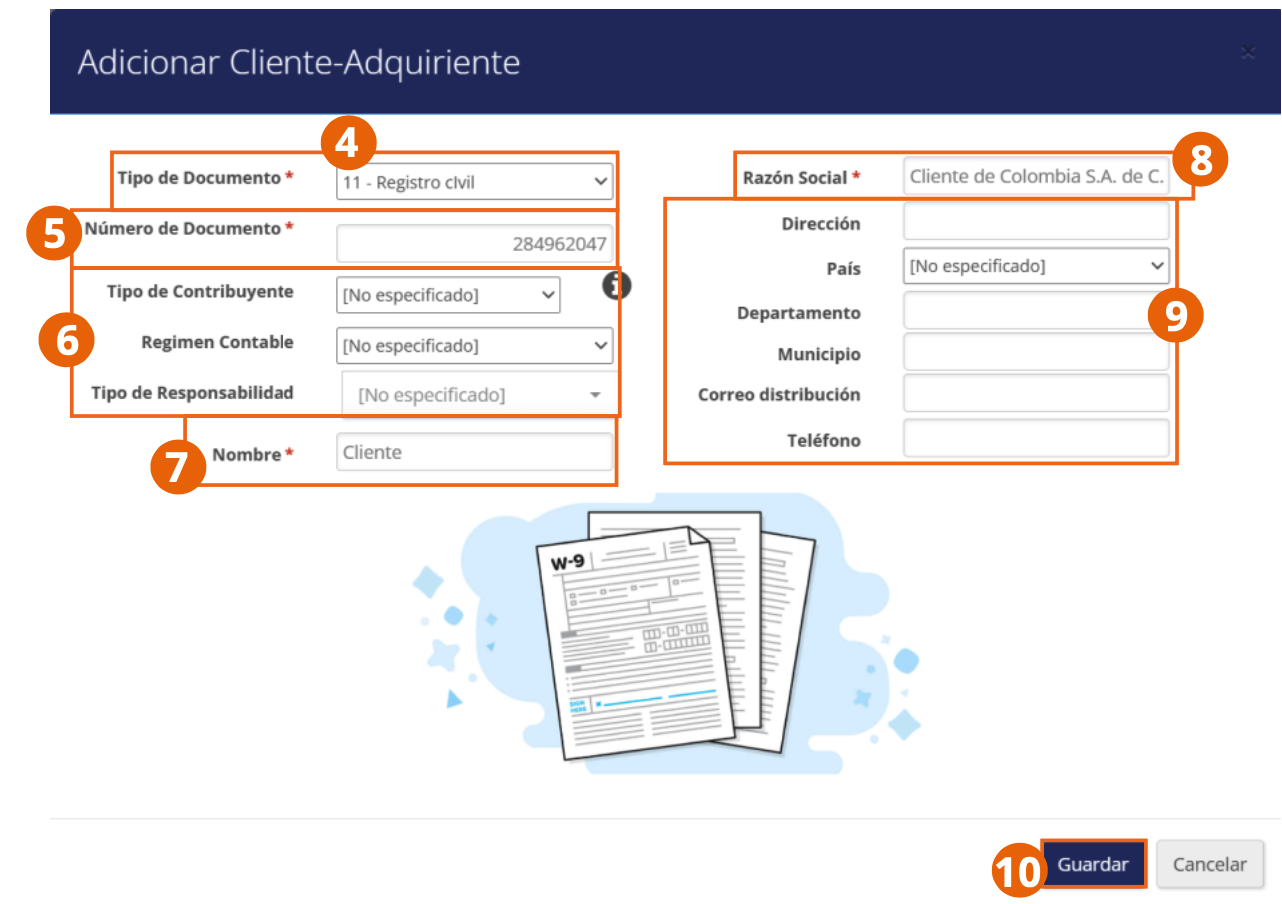
- Seleccione el tipo de documento con el que se identifica el cliente.
- Ingrese el número del documento de identificación del cliente.
- Ingrese el nombre comercial del cliente.
- Escriba la razón social del cliente e indique su régimen fiscal (tipo de contribuyente, régimen contable y tipo de responsabilidad).
- Capture los datos de ubicación (dirección, país, departamento y municipio) y de contacto (correo de distribución y teléfono) del cliente.
- Al terminar, presione Guardar.
Recuerde que los campos marcados con * son obligatorios.
Entonces se mostrará una notificación para indicar que el cliente se registró correctamente.
Buscar clientes
La sección Buscar en Clientes-Adquirientes permite localizar un registro:
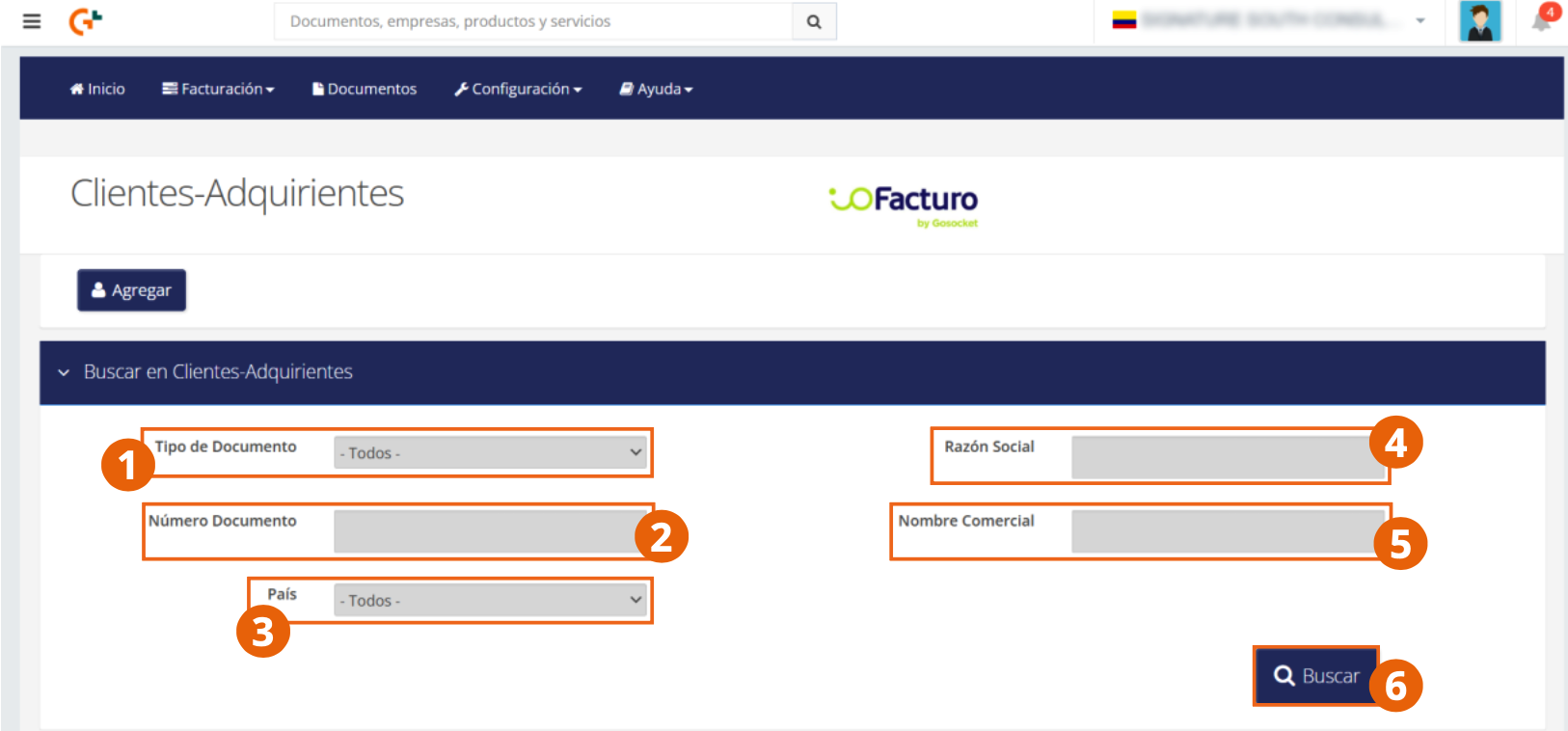
- Seleccione el tipo de documento que se registró para identificar al cliente.
- Ingrese el número del documento.
- Seleccione el país del cliente.
- Escriba la razón social con la que se identifica el cliente.
- Capture el nombre comercial del cliente.
- Al terminar, presione Buscar.
Puede usar todos o solo algunos de los filtros de búsqueda para localizar el registro.
Organización del listado de clientes
El listado de la pantalla Clientes-Adquirientes muestra la información de cada registro con el siguiente orden:
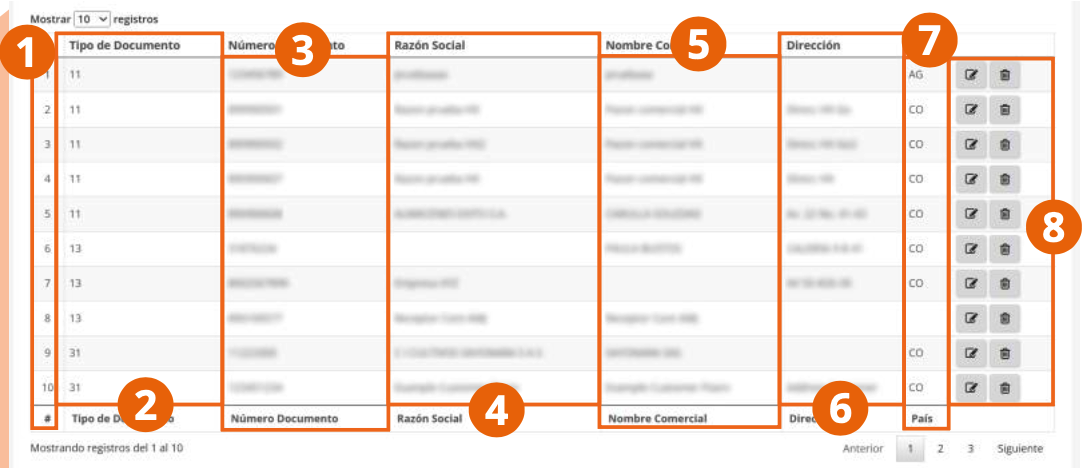
- Consecutivo del registro de cliente.
- Tipo de documento con el que se identifica el cliente.
- Número del documento de identidad del cliente de acuerdo con su registro.
- Razón social del cliente según su registro.
- Nombre comercial con el que se conoce al cliente.
- Dirección donde se ubica el cliente de acuerdo con su registro.
- País donde se localiza el cliente.
- Dentro de la columna de acciones, se muestran las opciones para editar el registro del cliente y para eliminarlo del sistema.
Productos
Registrar un producto
- Ingrese desde el menú principal a Configuración.
- Seleccione Productos.
- Presione en el botón Agregar.

En el formulario de registro de nuevo producto, deberá ingresar la información de este como se indica a continuación:
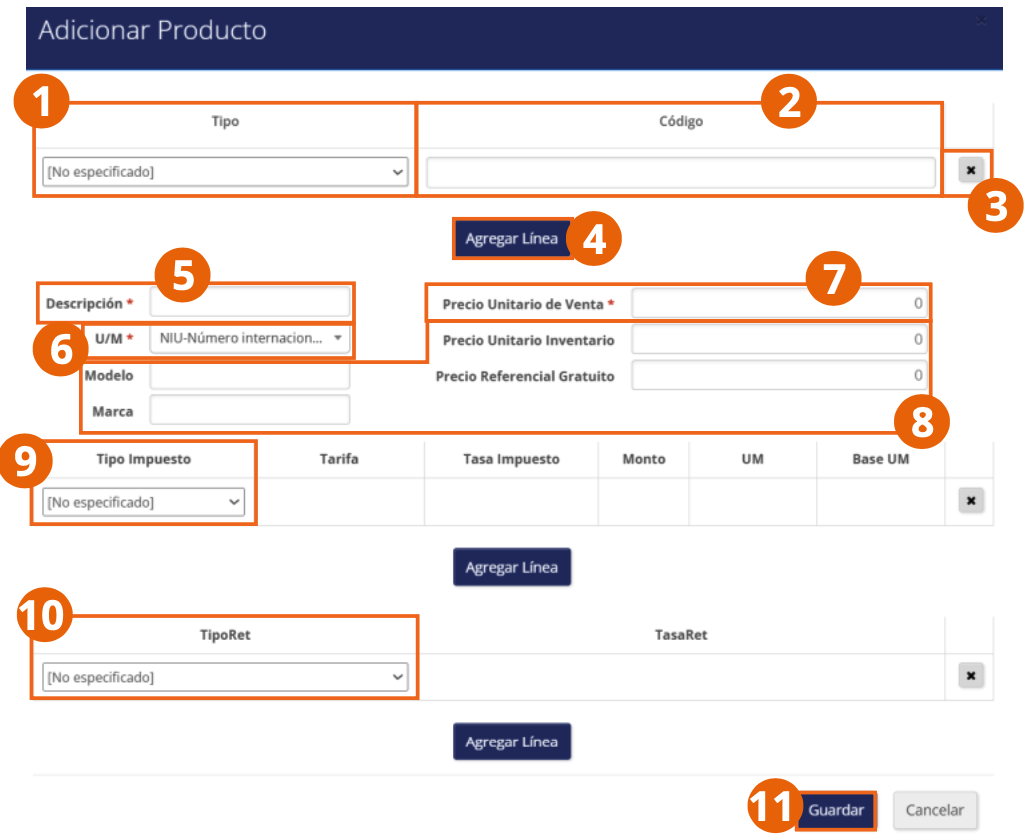
- Seleccione el tipo de código con el que identificará el producto e ingrese su código.
- Ingrese una descripción previa del producto.
- Seleccione la unidad de medida (U/M) por la que se vende el producto.
- Puede añadir detalles para el registro del producto, como el modelo y la marca.
- Ingrese el precio unitario de venta del producto; opcionalmente, el precio unitario de inventario y el precio referencial gratuito.
- Seleccione el tipo de impuesto aplicable al producto.
- Para ingresar alguna retención aplicable al producto, presione dentro del campo disponible y seleccione la retención. La tasa de esta se mostrará automáticamente de acuerdo con los lineamientos de la DIAN.
- Al terminar, presione Guardar.
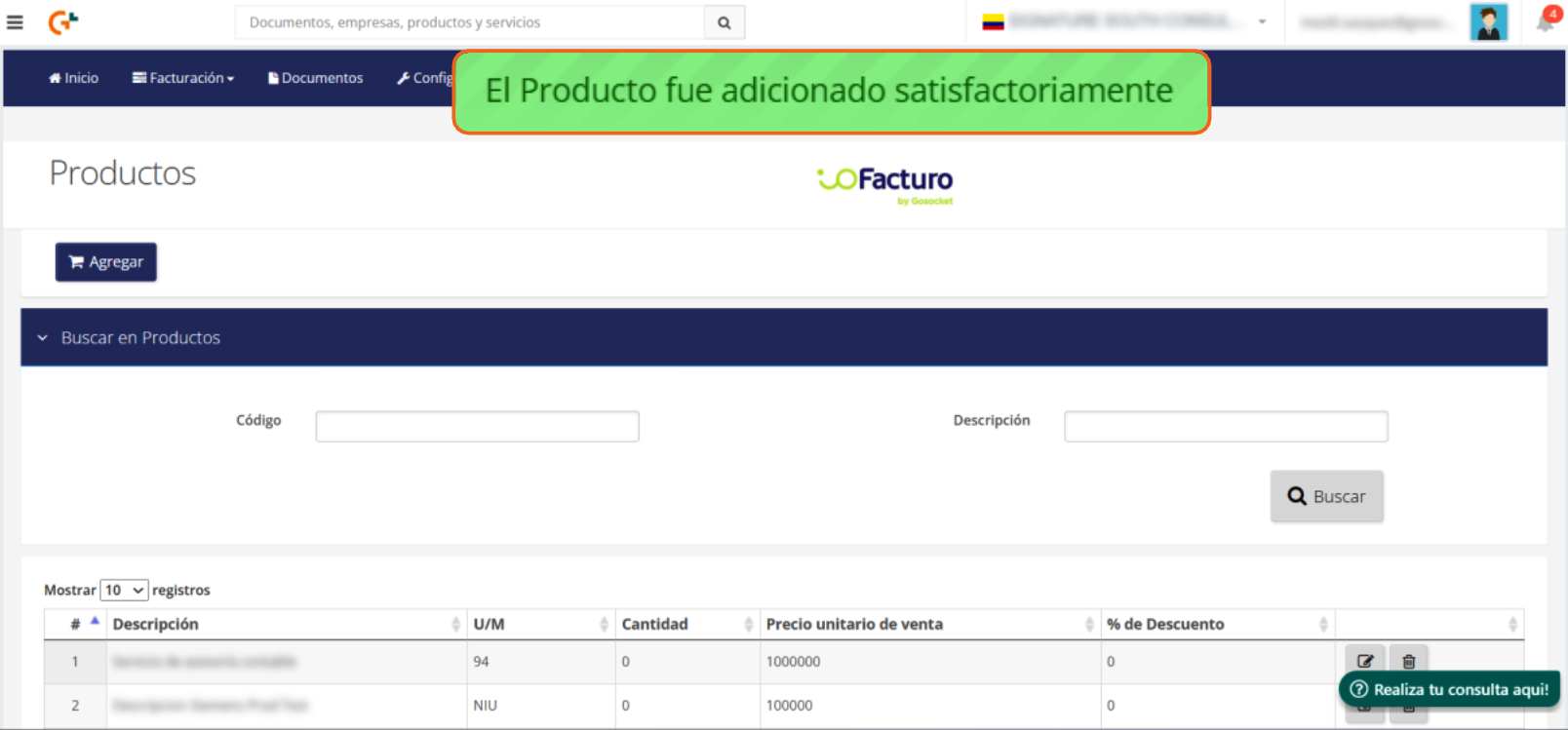
Se mostrará una notificación de registro de producto exitoso.
Buscar productos
La sección Buscar en Productos permite localizar un registro:
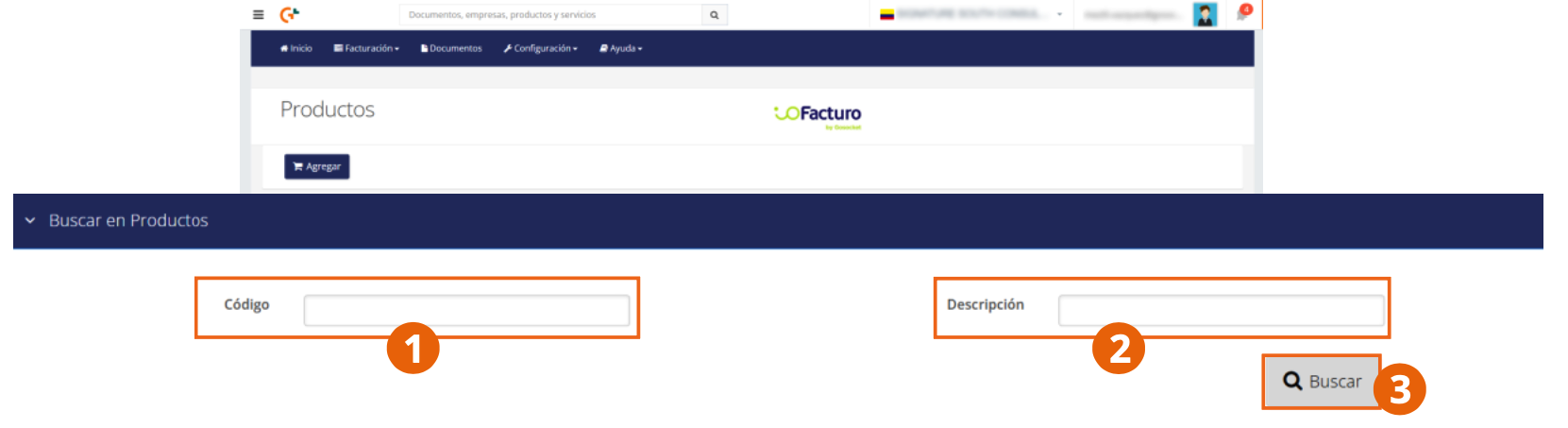
- Ingrese el código del producto a buscar.
- Escriba la descripción del producto de acuerdo con su registro.
- Al terminar, presione Buscar.
Puede usar todos o solo algunos de los filtros de búsqueda para localizar el registro.
Organización del listado de productos
El listado de la pantalla Productos muestra la información de cada registro con el siguiente orden:
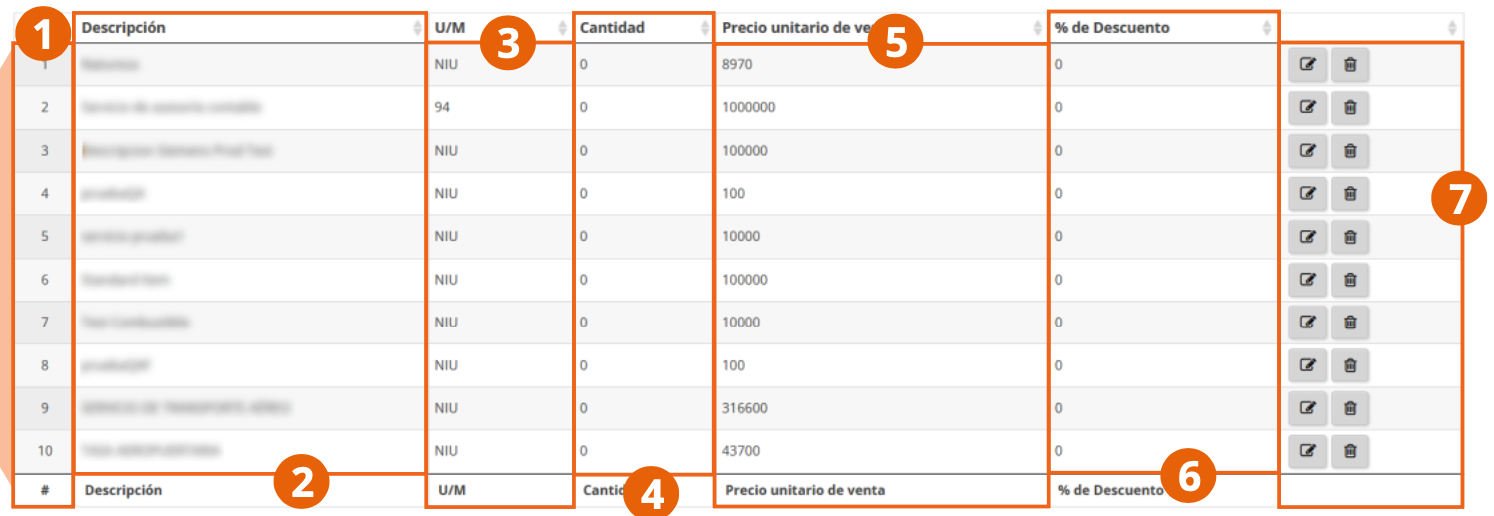
- Consecutivo del registro.
- Columna de descripciones por producto.
- Unidad de medida por la que se vende el producto.
- Cantidad de unidades por las que se vende el producto en cada exhibición.
- Precio por unidad de producto.
- Descuento aplicable al producto según su registro.
- Columna con los botones de edición y eliminación del registro.
Campos personalizados
Los campos personalizados permiten adaptar la información de los documentos emitidos a las necesidades específicas del negocio.
Registrar un campo personalizado
- Ingrese desde el menú principal a Configuración.
- Seleccione Personalizados.
- Presione en el botón Agregar.
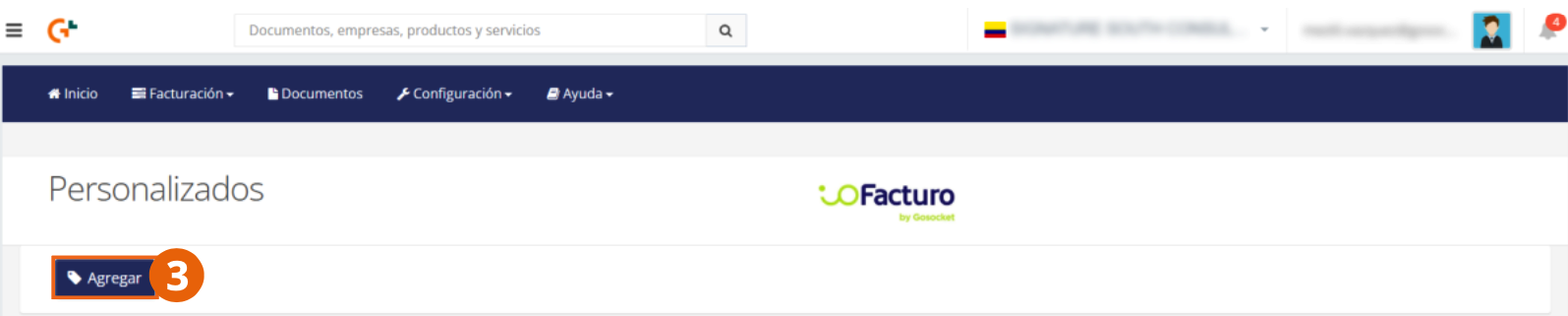
En el formulario de registro de nuevo campo personalizado, deberá ingresar la información de este como se indica a continuación:
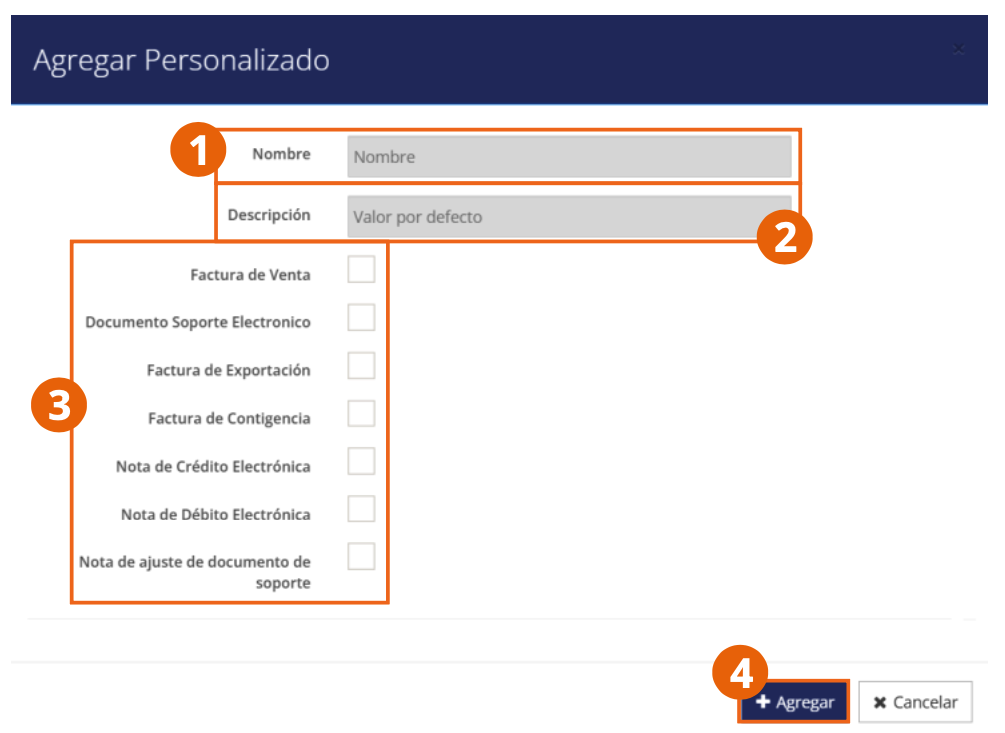
- Ingrese el nombre de identificación del campo personalizado.
- Escriba la descripción del campo, que funciona como su valor por defecto.
- Marque las casillas de los tipos de documento en los que se incluirá el campo personalizado (Factura de Venta, Documento Soporte Electrónico, Factura de Exportación, Factura de Contingencia, Nota de Crédito Electrónica, Nota de Débito Electrónica o Nota de ajuste de documento de soporte).
- Al terminar, presione Agregar.
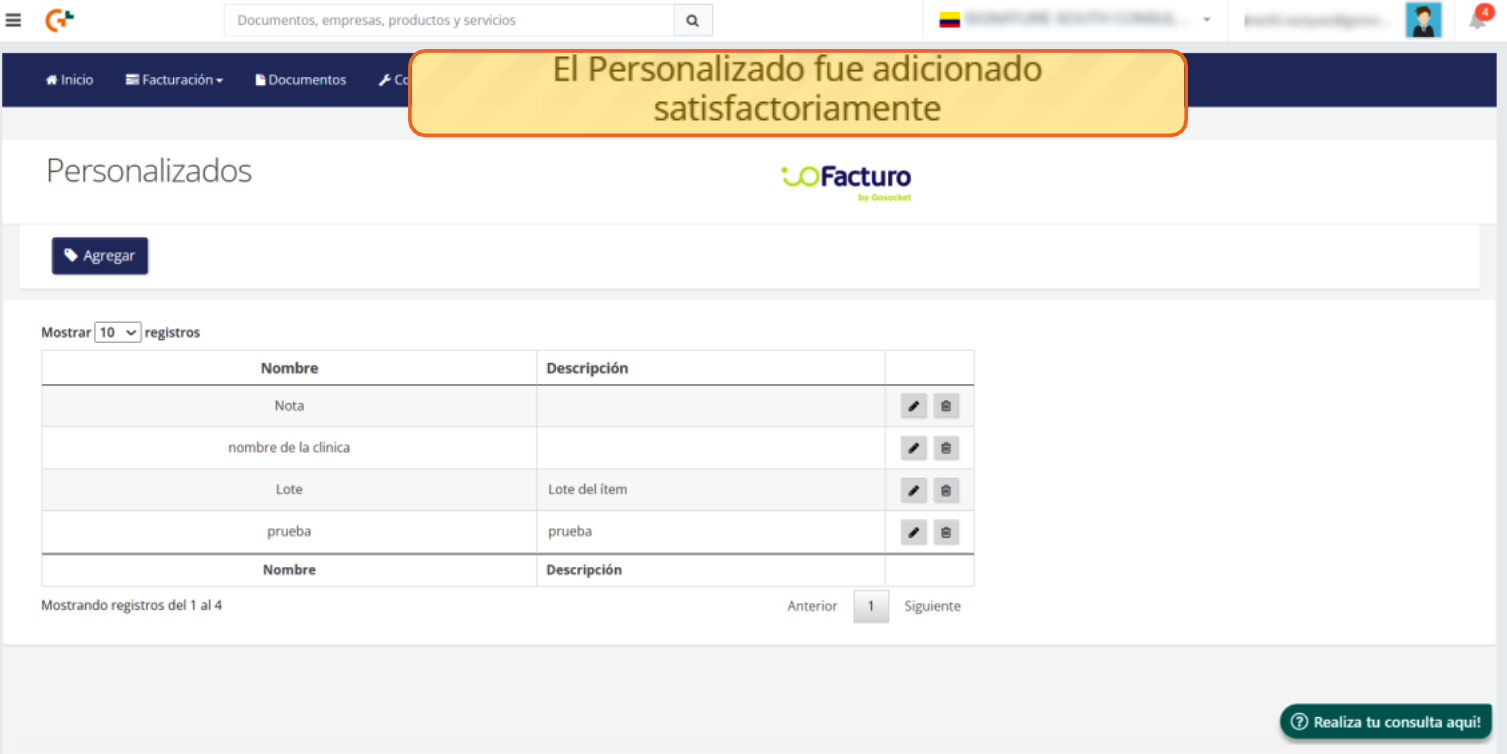
Se mostrará una notificación de registro de campo personalizado exitoso.
Organización del listado de campos personalizados
En la pantalla de inicio de Personalizados encontramos la información de los registros con el siguiente orden:
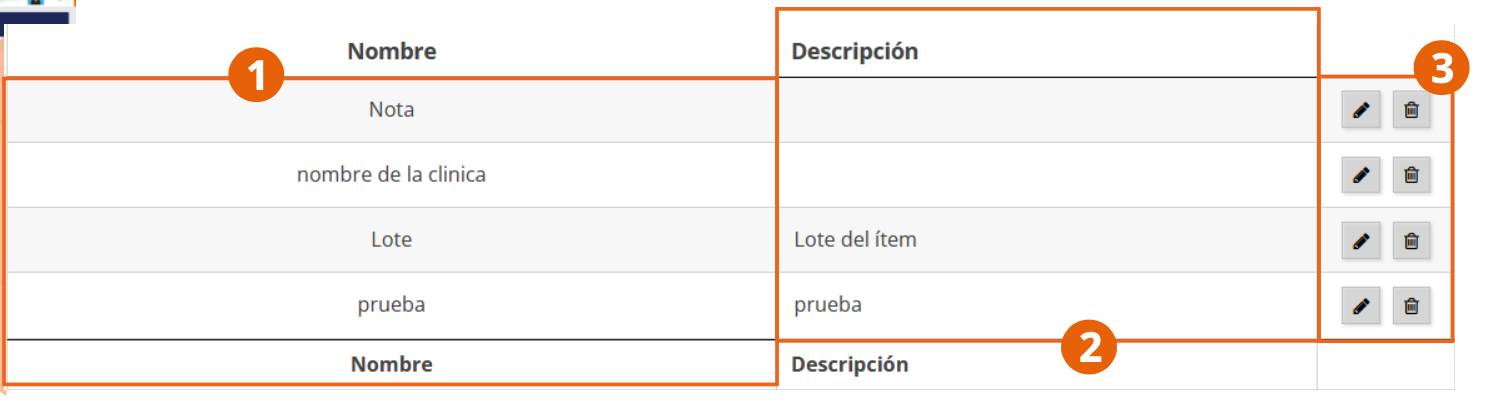
- Nombre de identificación del campo personalizado.
- Descripción del campo personalizado.
- Columna con los botones de edición y eliminación del registro.
Con la configuración cargada, ya puede emitir sus documentos electrónicos desde el módulo Facturación. Consulte Emisión de documentos.