Emisión de documentos — módulo Facturación
Desde el menú Facturación comienza la emisión de los documentos electrónicos definidos por la DIAN.
- Desde Facturación, seleccione el tipo de documento que va a emitir.
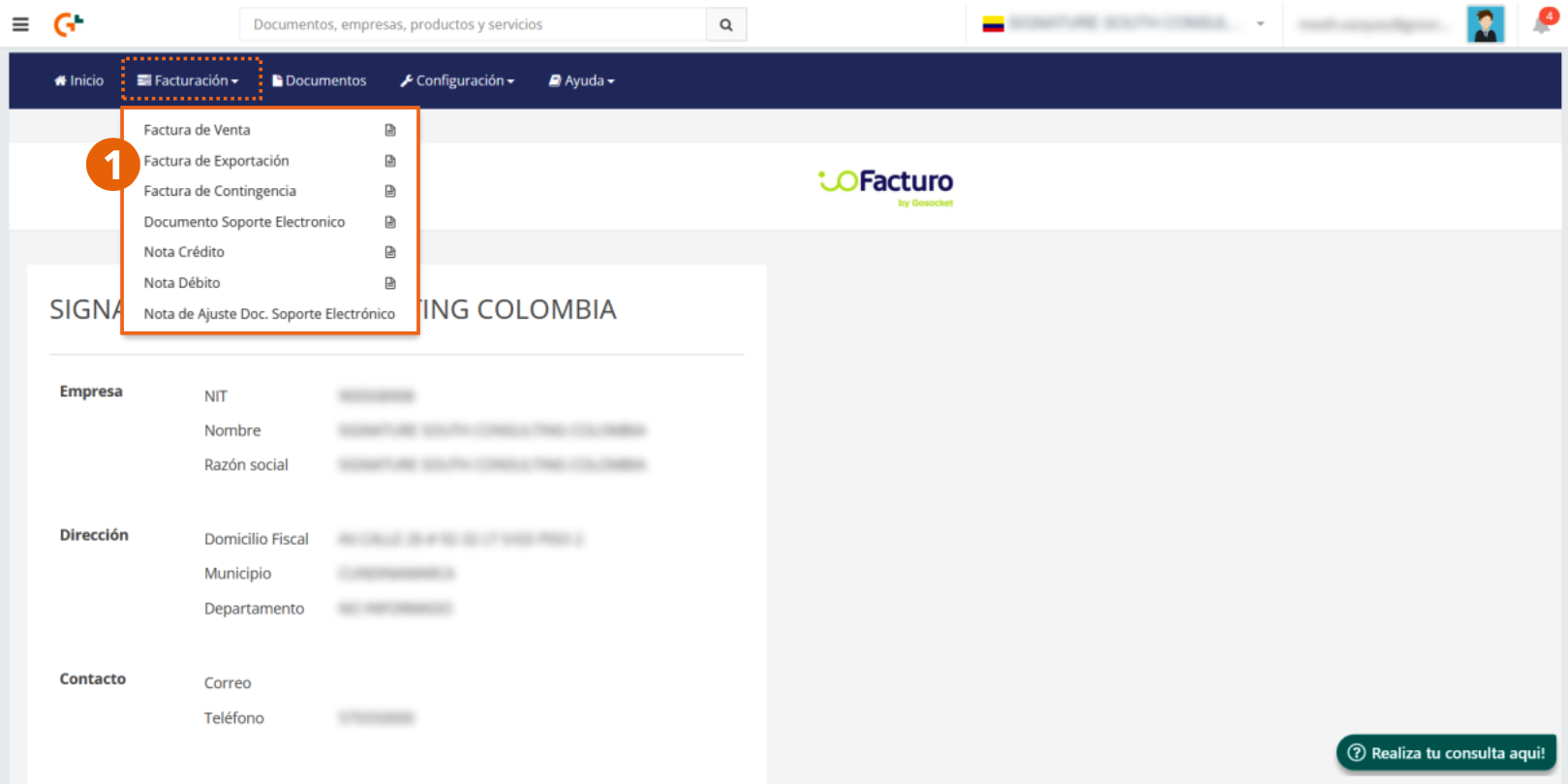
Aunque es posible emitir diversos tipos de documentos tributarios, los formularios de emisión contienen campos en común; por ello, se describe a continuación su proceso de llenado sección por sección.
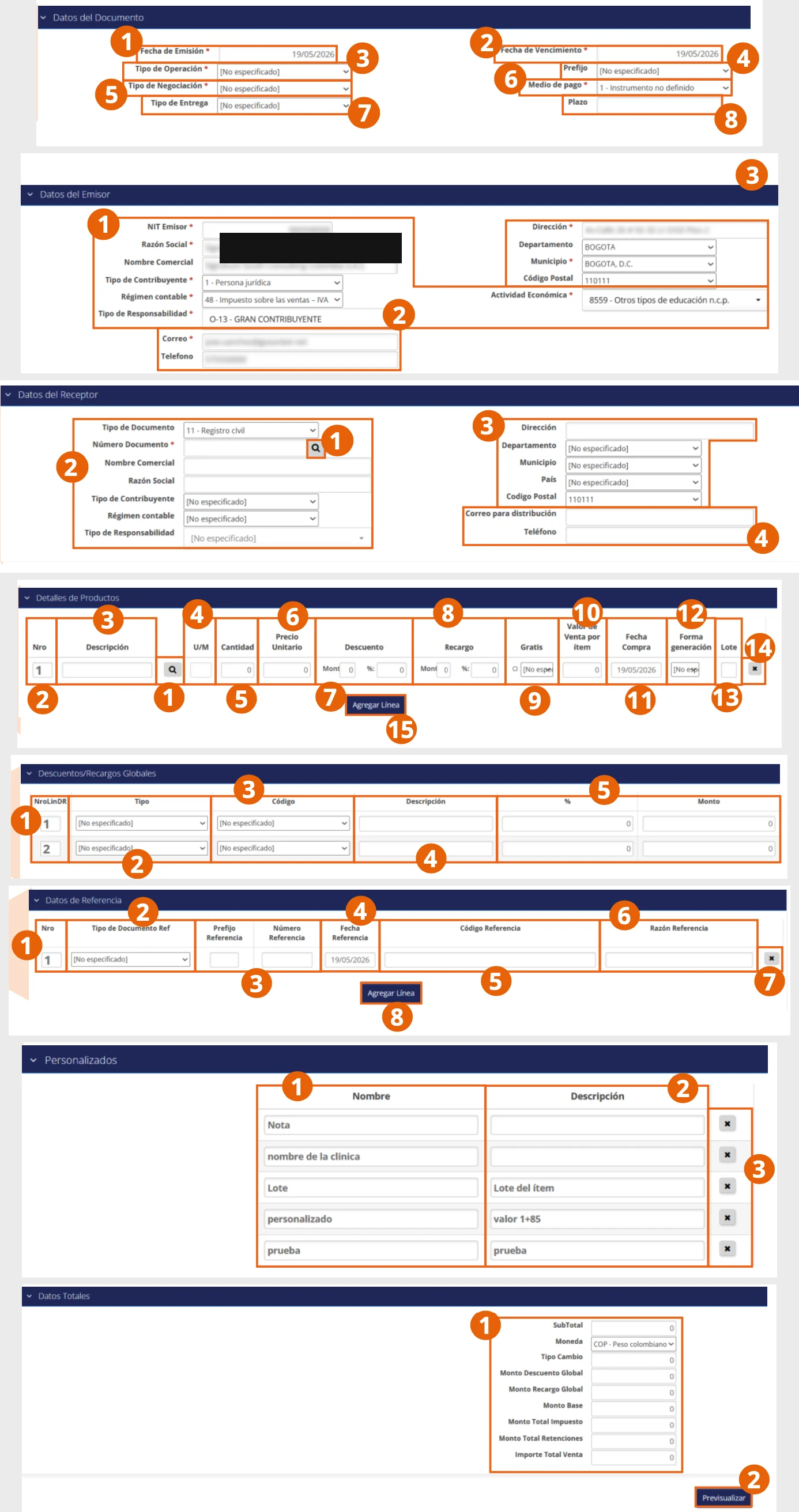
Datos del documento
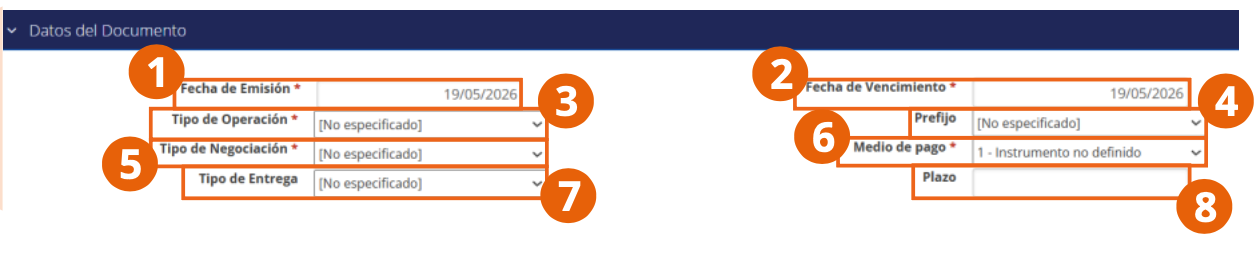
- Con ayuda del calendario, seleccione la fecha de emisión del documento a emitir.
- Seleccione la fecha de vencimiento: la fecha límite para pagar el documento.
- Elija el tipo de operación del documento a emitir.
- Presione y seleccione el prefijo del folio del documento que se va a utilizar (ver Rangos de numeración).
- Seleccione el tipo de negociación con el que se liquidará el documento.
- Elija el medio de pago por el que se paga el documento.
- Puede ingresar el detalle de tipo de entrega.
- Si el tipo de negociación es a crédito, será necesario que ingrese el plazo al que se debe pagar el documento.
Datos del emisor
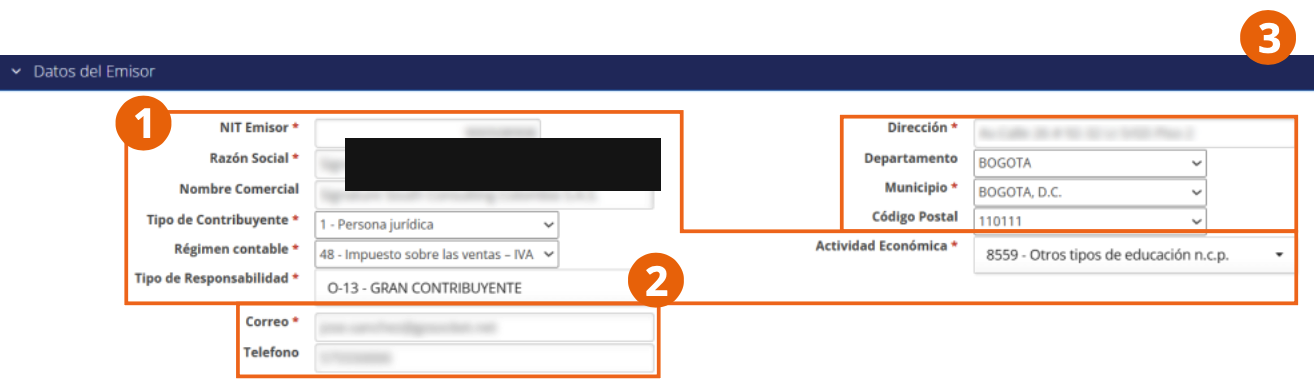
- Se mostrarán los datos fiscales de su empresa como emisora del documento: el NIT del emisor, la razón social, el nombre comercial, el régimen fiscal y la actividad económica.
- Verá los campos de datos de contacto del emisor.
- Datos de ubicación de la empresa que emite el documento.
Datos del receptor
En casi todos los documentos a emitir encontramos esta sección, donde se incluyen los siguientes datos:
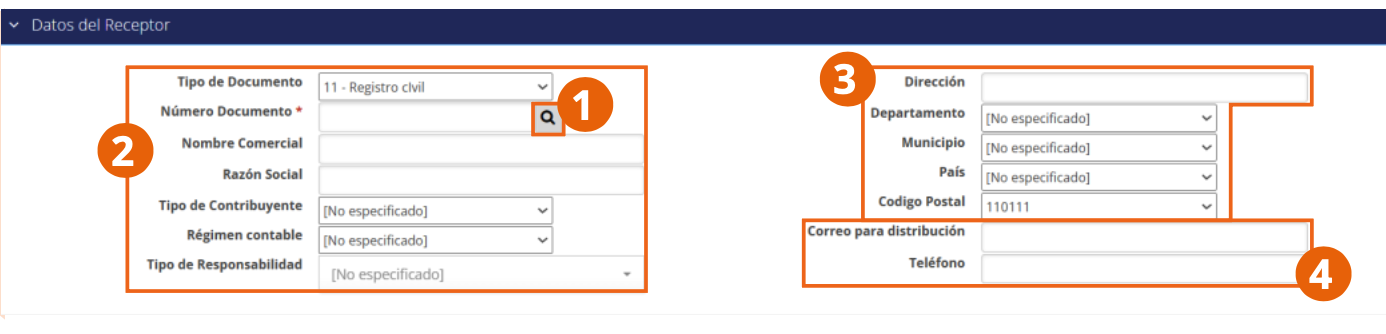
- Para localizar al receptor de acuerdo con los datos de los clientes previamente cargados en el sistema (ver Clientes-Adquirientes), presione en el ícono de Buscar. Esta acción mostrará automáticamente los datos del receptor seleccionado.
- Dentro de la primera parte de campos, se muestran los datos fiscales del receptor.
- También encontramos los datos de ubicación del receptor del documento.
- Se muestran dos campos para datos de contacto del receptor del documento.
Detalles de productos
Dentro de esta sección se vacían los detalles del producto por el que se hace la transacción del documento tributario a emitir:
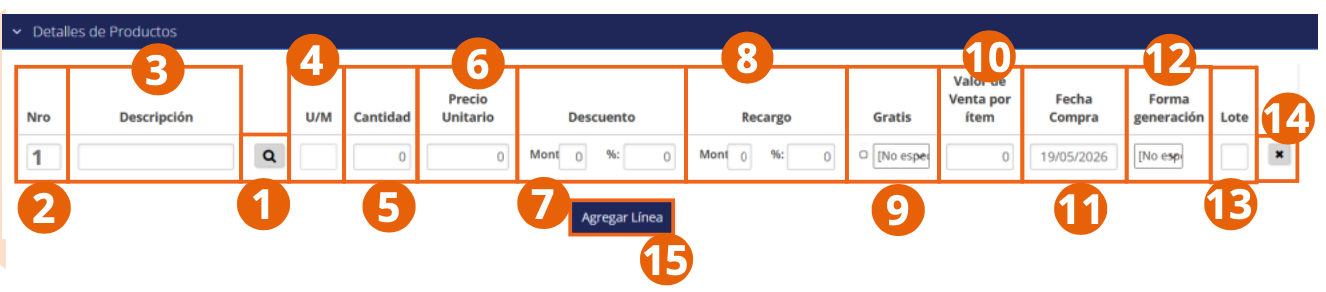
- Seleccione el producto de la venta desde el botón de búsqueda que se muestra en la fila correspondiente. Esta selección liberará el resto de la información del producto de acuerdo con su registro previamente cargado (ver Productos).
- Número consecutivo del producto a vender.
- Descripción del producto.
- Unidad de medida por la que se vende el producto.
- Ingrese la cantidad de unidades que se están vendiendo en esta transacción.
- Se mostrará el precio por unidad del producto de acuerdo con el registro.
- En caso de que aplique, ingrese el monto o el porcentaje del descuento sobre el valor del producto.
- En caso de aplicar un cargo, indique el monto o porcentaje del recargo sobre el valor monetario del producto.
- En caso de aplicar una cortesía, seleccione la casilla Gratis para establecer el valor del producto en 0 (cero). En el campo disponible, podrá indicar si el precio registrado corresponde al valor de inventario, al valor comercial o a otro tipo de valor.
- Se mostrará el valor de venta del producto de acuerdo con su registro.
- En el campo Fecha de compra, seleccione la fecha en la que se realizó la compra del producto. Este campo solo está disponible en la emisión de Documentos Soporte Electrónicos y en las Notas de Ajuste del Documento Soporte.
- En el campo Forma de generación, indique si se están reportando las compras acumuladas de la semana o las correspondientes a una única transacción comercial. Este campo solo está disponible en la emisión de Documentos Soporte Electrónicos y en las Notas de Ajuste del Documento Soporte.
- En caso de requerirse, registre el lote del producto que se va a vender o comprar.
- Para eliminar la línea de producto, presione en el botón de Eliminar.
- Para añadir otro producto a este mismo documento, presione en Agregar Línea.
Descuentos / recargos globales

- Número consecutivo del descuento o recargo.
- Seleccione si se aplicará un descuento o un recargo dentro de la columna Tipo.
- Si se trata de un descuento, elija si es un descuento condicionado o no condicionado. Para los casos en que se aplique un recargo, no es necesario especificarlo.
- Ingrese la descripción de la reducción o de la tarifa adicional que se aplicará a la venta.
- Escriba el monto o porcentaje de descuento o cargo extra aplicable a la venta.
Datos de referencia

- Número consecutivo del documento de referencia.
- Tipo de documento al que se tomará como referente.
- Folio del documento de referencia, conformado por el prefijo y su número.
- Código con el que se identifica la referencia.
- Razón para usar este documento de referencia.
- Para eliminar el renglón del documento de referencia, presione en la X.
- Presione en Agregar Línea para añadir otro documento de referencia.
Personalizados
Los campos personalizados previamente registrados (ver Campos personalizados) que sean aplicables al tipo de documento a emitir se mostrarán dentro de esta sección:
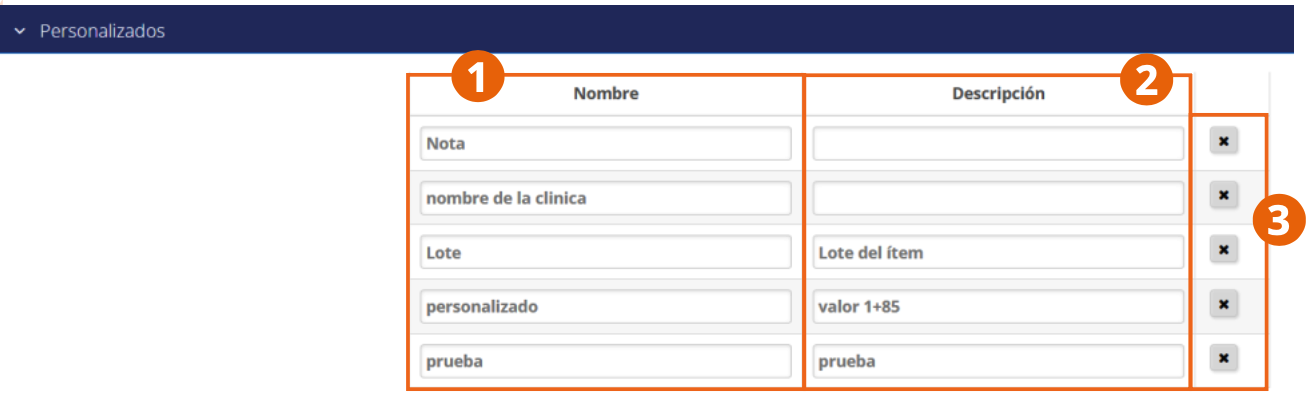
- Nombre asignado al campo personalizado de acuerdo con su registro.
- Descripción del campo personalizado según su registro.
- Para retirar un campo personalizado del documento, presione en la X.
Datos totales
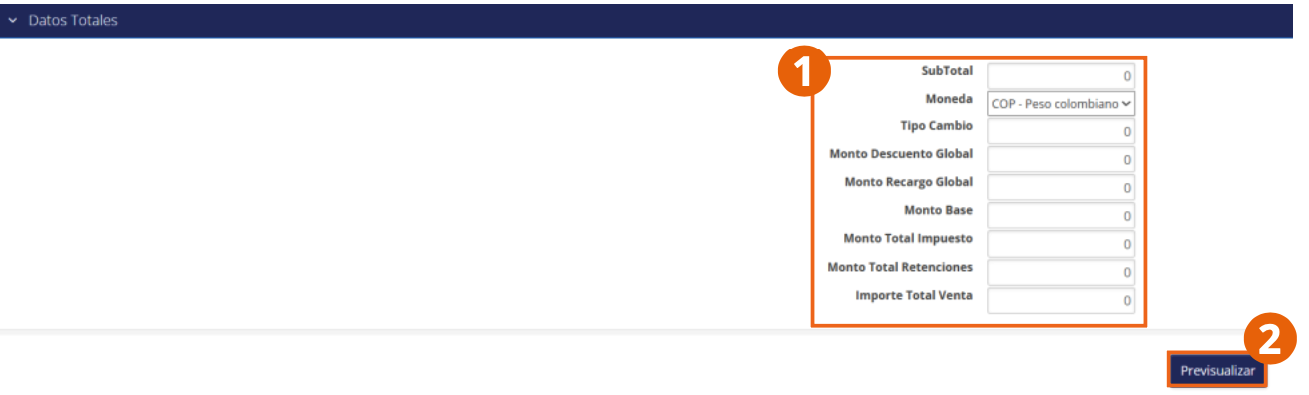
- Resumen de montos contemplados en el documento de acuerdo con los datos previamente ingresados: subtotal, moneda, descuentos y recargos globales, base, impuestos, retenciones e importe total de la venta.
- Al terminar, presione Previsualizar.
Los documentos emitidos y su estado ante la DIAN pueden consultarse desde el módulo Documentos. Consulte Documentos.