Emisión de documentos — módulo Facturar
El proceso de facturación se lleva a cabo desde el módulo Facturar.
- Desde Facturar, seleccione el tipo de documento que va a emitir: Factura, Nota de Crédito, Nota de Débito, Comprobante de Retención, Comprobante de Retenciones ATS, Guía de Remisión o Liquidación de Compra.
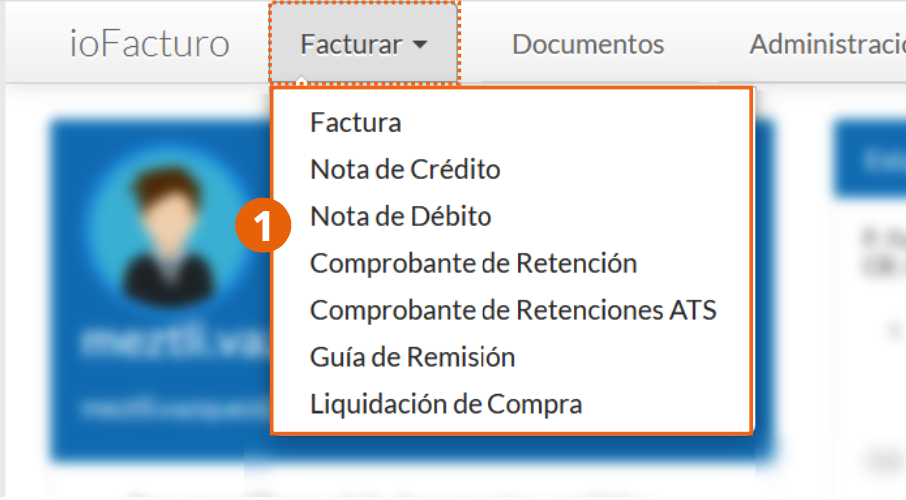
Aunque es posible emitir diversos tipos de documentos tributarios, los formularios de emisión contienen campos en común; por ello, a continuación se describe el proceso de llenado de las secciones compartidas, tomando como ejemplo el formulario de la factura.
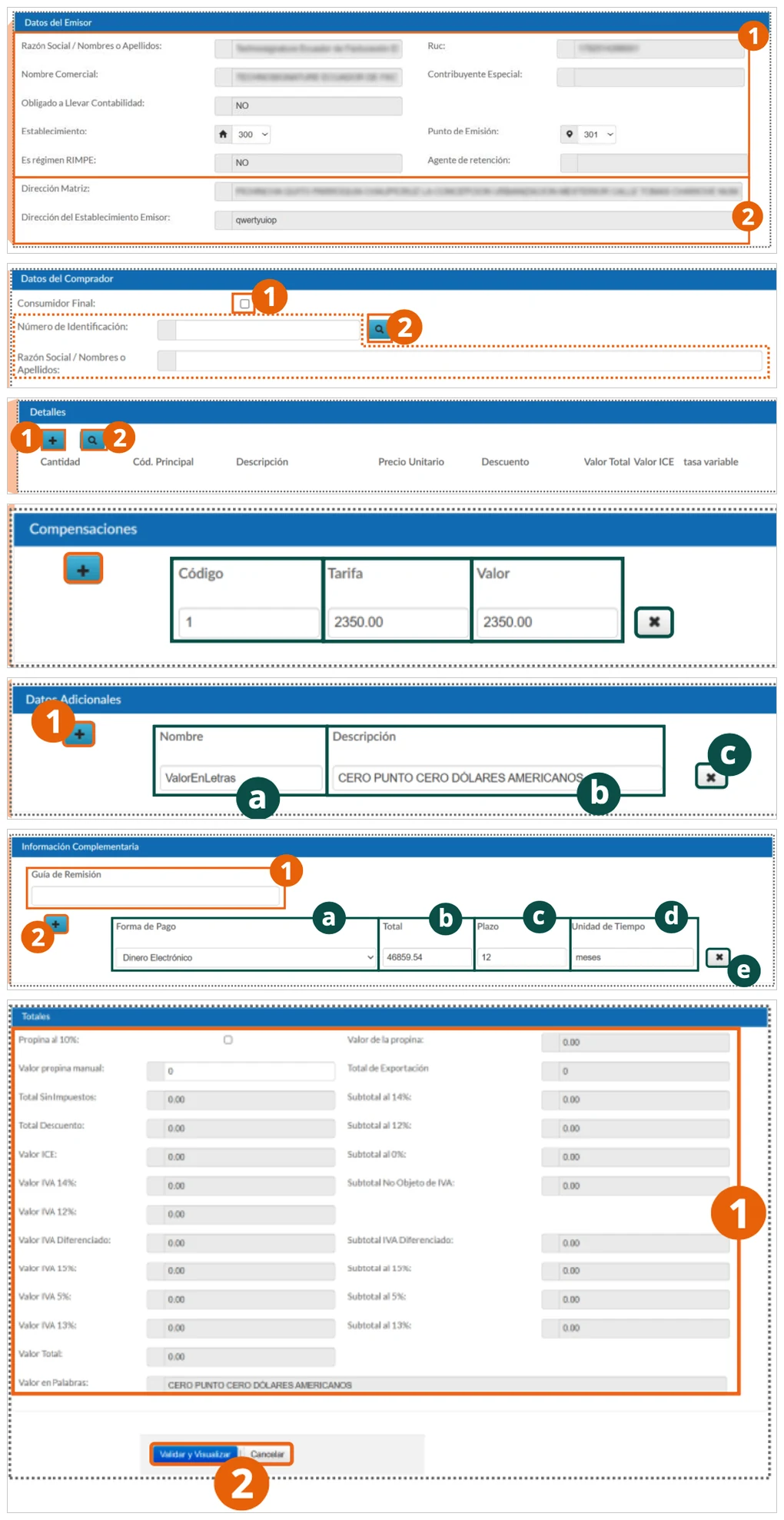
Datos del Emisor
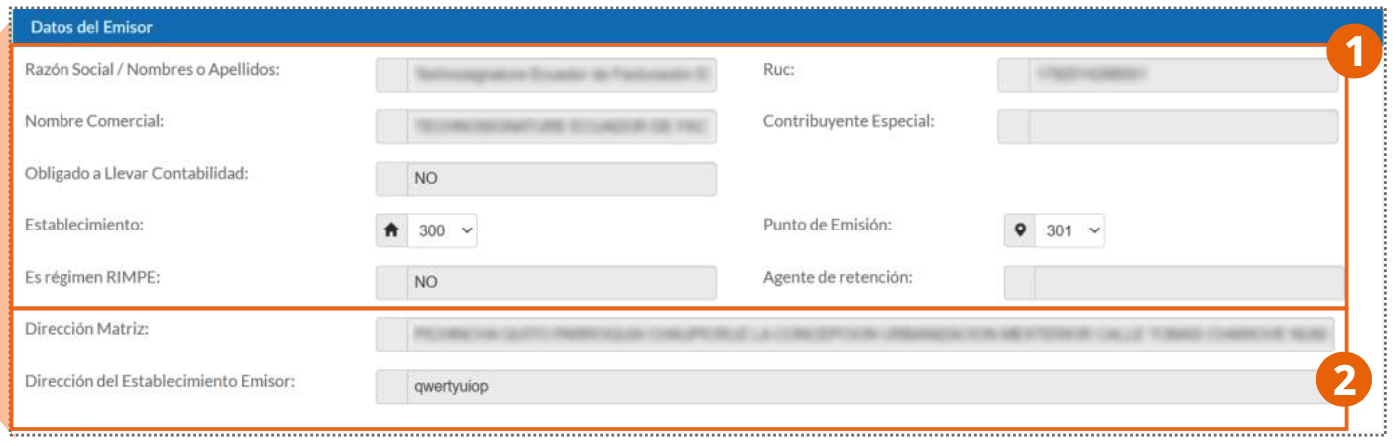
- Se mostrarán los datos fiscales de su empresa como emisora del documento (razón social, RUC, nombre comercial, régimen y obligaciones).
- Verá los campos de datos de ubicación de la empresa y podrá seleccionar el establecimiento y el punto de emisión desde los que se emite el documento.
Identificación del Comprobante

- Fecha de Emisión: fecha en la que se emite el documento.
- Clave de Acceso: identificador exclusivo del comprobante, que también funge como su número de autorización oficial.
Datos del Comprador
En los documentos de tipo factura, nota de crédito, nota de débito y comprobantes de retención encontramos la sección de datos del comprador, donde se deben ingresar los siguientes datos:

- En caso de que el comprador sea consumidor final del producto o servicio, presione en la casilla de selección del campo Consumidor Final. Esta acción llenará automáticamente el campo Número de Identificación con el genérico compuesto de números 9, y en el campo Razón Social se mostrará el término CONSUMIDOR FINAL.
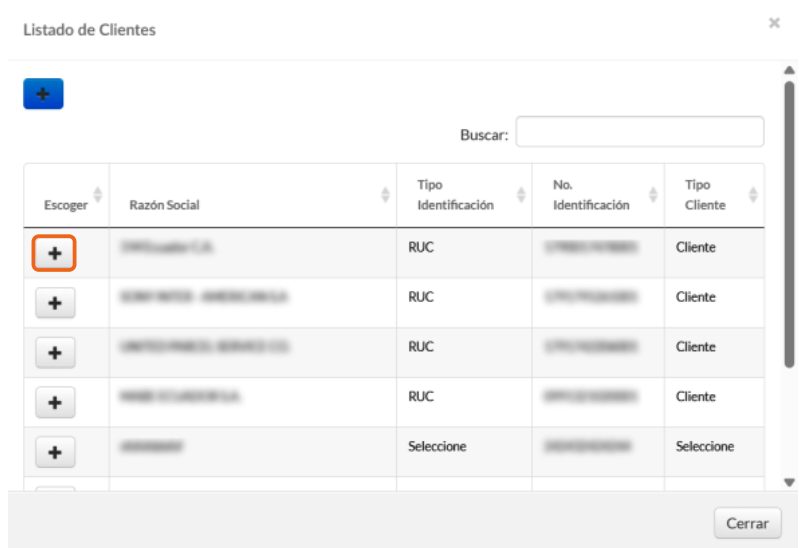
- Cuando el cliente se encuentra en los registros del sistema, presione en el botón de búsqueda y seleccione el cliente que será receptor del documento con el botón + que se muestra en la relación de clientes. Esta acción rellenará automáticamente los campos restantes del receptor con los datos del registro del cliente.
Detalles
Esta sección del formulario la encontramos en los tipos de documento factura, nota de débito, nota de crédito y liquidación de compra.

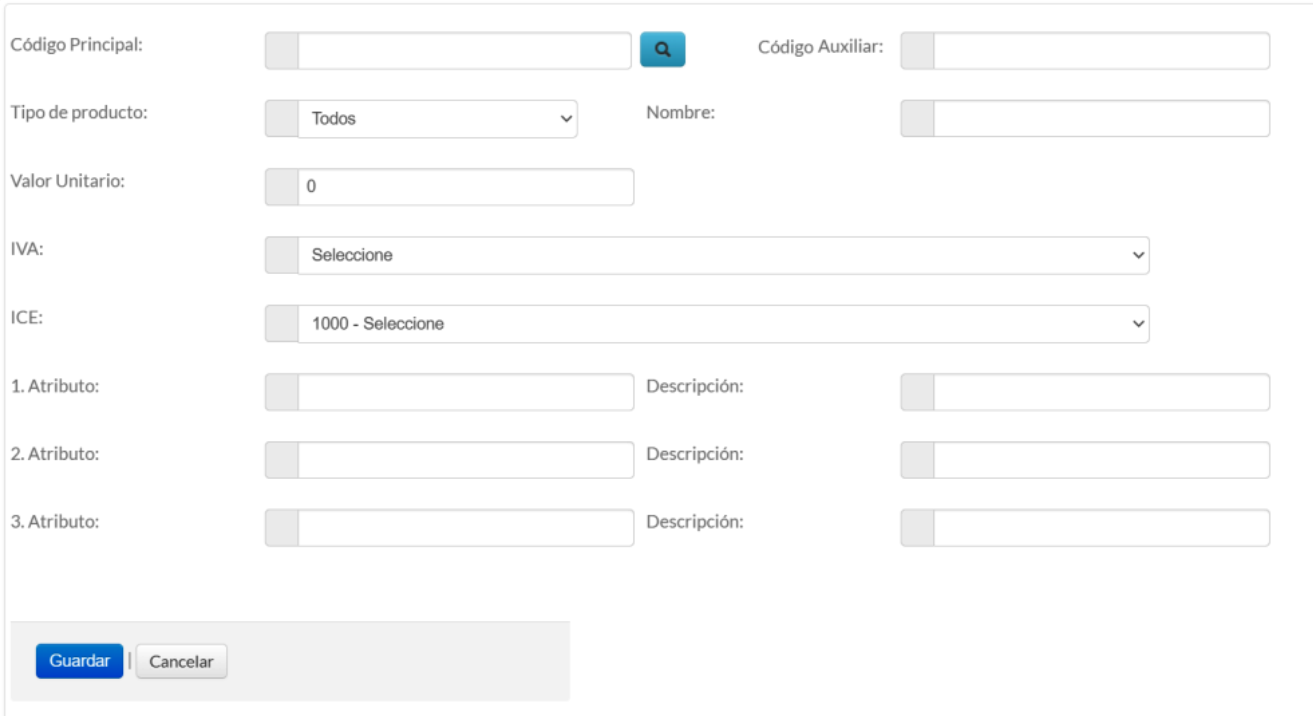
- Presione en + para añadir un producto del que no se tiene registro previo. Esta acción abrirá el formulario de producto, donde deberá llenar los campos con los datos del producto o servicio a vender. Al terminar, presione Guardar.
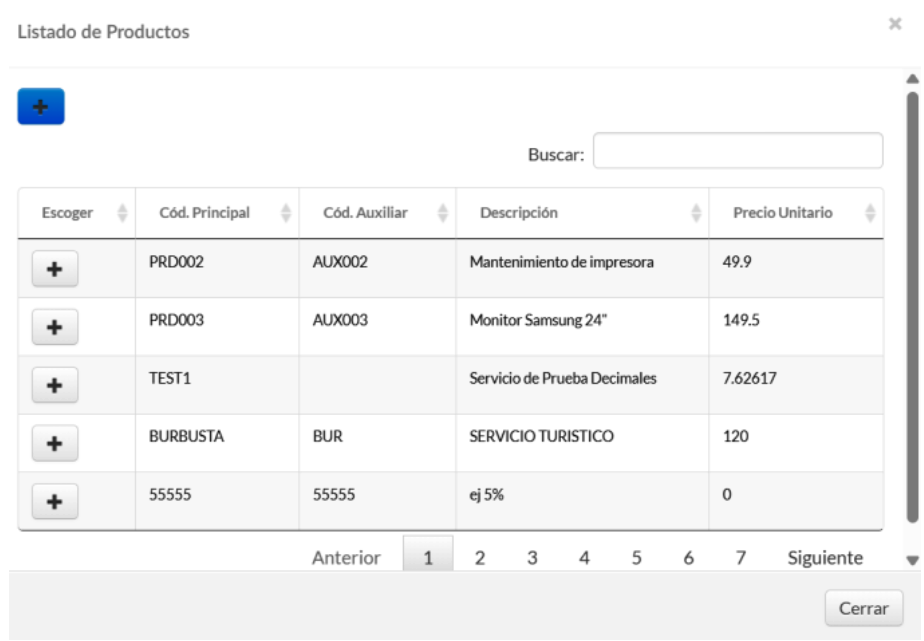
- Para añadir un producto que ya cuenta con registro en el sistema, presione en el ícono de búsqueda. Se mostrará el catálogo de productos registrados hasta el momento; presione en el botón + correspondiente al producto o servicio que se vende.
Compensaciones
Esta sección la encontramos en los tipos de documento factura y nota de crédito. Aquí puede ingresar las compensaciones aplicables al documento de acuerdo con los productos a vender.
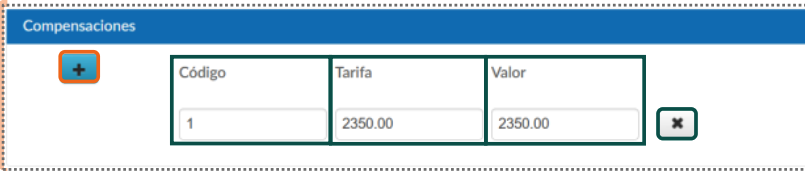
- Para agregar una compensación, presione en +. Se mostrarán los siguientes campos con información predefinida:
- Código: ingrese el código de la compensación.
- Tarifa: capture la tarifa de la compensación.
- Valor: escriba el cálculo de la sumatoria correspondiente a la compensación.
- Para eliminar el renglón, presione en X.
Reembolsos
Cuando el comprobante incluye bienes o servicios facturados por cuenta de terceros, indique el documento que sustenta el reembolso:
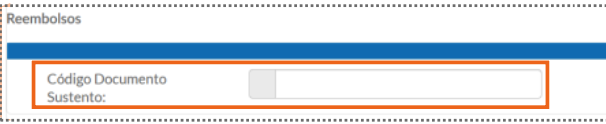
- Código Documento Sustento: identificador del comprobante que respalda el gasto reembolsado.
Datos Adicionales

- Para añadir un dato adicional, presione en +.
- Nombre: escriba un nombre a asignar a este dato.
- Descripción: ingrese el dato adicional.
- Para borrar el renglón, presione en X.
Información Complementaria
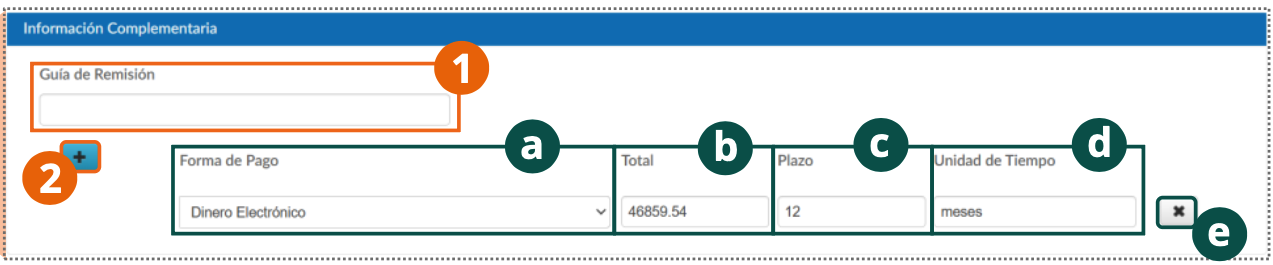
- Guía de Remisión: número de la guía de remisión a la que corresponde la factura.
- Para añadir el detalle de la forma en que se pagará la factura, presione en el botón +:
- Forma de Pago: seleccione el tipo de pago con el que se hará la liquidación del documento.
- Total: ingrese el total que se pagará de esta manera.
- Plazo: escriba el plazo que se dará para la liquidación del documento.
- Unidad de Tiempo: capture la unidad de tiempo en que se cobrará el documento.
- Para eliminar este dato, presione en X.
Tipo Negociable
Cuando el comprobante puede emitirse como título valor (factura negociable), capture el correo al que se notificará la negociabilidad del documento:

- Correo: dirección a la que se enviarán las notificaciones asociadas a la negociación del comprobante.
Máquina fiscal
Si el establecimiento factura también a través de una máquina fiscal, registre sus datos:

- Marca, Modelo y Serie de la máquina fiscal utilizada para la emisión.
Totales
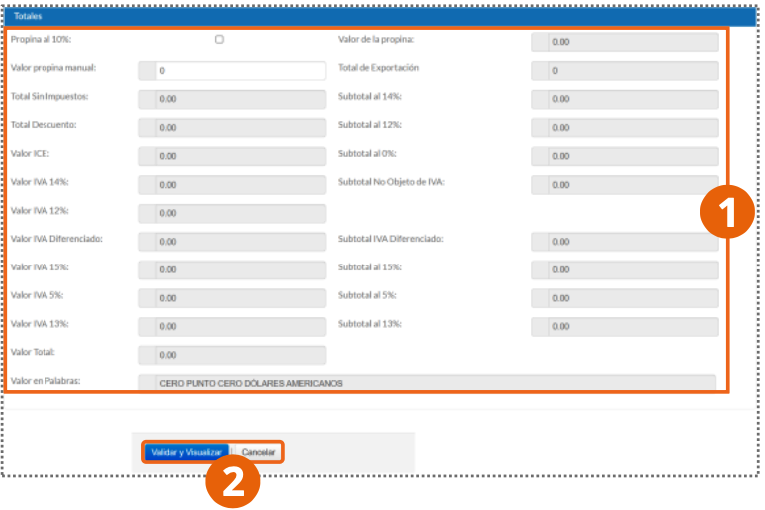
- Verifique los cálculos que se muestran en esta sección (subtotales por tarifa de IVA, descuentos, ICE, valor total y valor en palabras).
- Al terminar, presione Validar y Visualizar. Para descartar la información del formulario del documento, presione Cancelar.
Secciones según el tipo de documento
Además de las secciones comunes descritas arriba, algunos tipos de comprobante agregan campos propios al formulario de emisión.
Notas de Crédito y Nota de Débito
Estos documentos referencian el comprobante que modifican:

- Nro. Comprobante: número del comprobante original, o presione el botón de búsqueda para localizarlo en el listado de documentos emitidos.
- Fecha de Emisión, Tipo de documento y Motivo de la modificación.
Comprobante de Retención
Incluye las secciones Impuestos y Retenciones, donde se detallan los valores retenidos por cada tipo de impuesto:
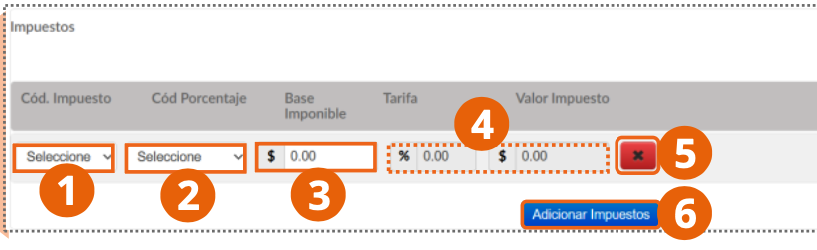
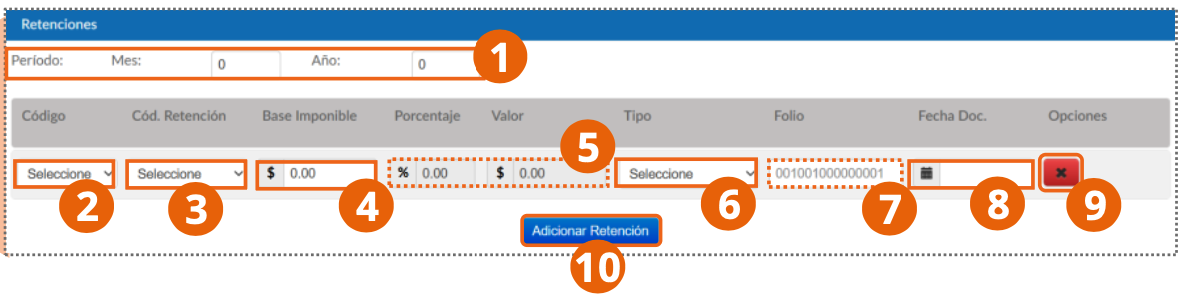
- Seleccione el código de impuesto o código de retención aplicable y capture la base imponible; el sistema calcula la tarifa y el valor retenido.
- Presione Adicionar Impuestos o Adicionar Retenciones para agregar cada línea.
Comprobante de Retenciones ATS
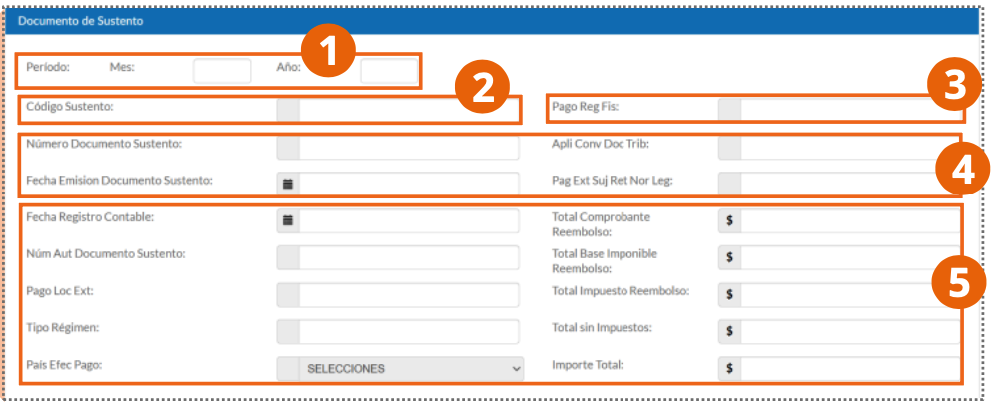
Además de las retenciones, este tipo de comprobante agrega campos relacionados con dividendos (fecha de pago, renta de sociedades, ejercicio fiscal) y la sección Documento de Sustento:
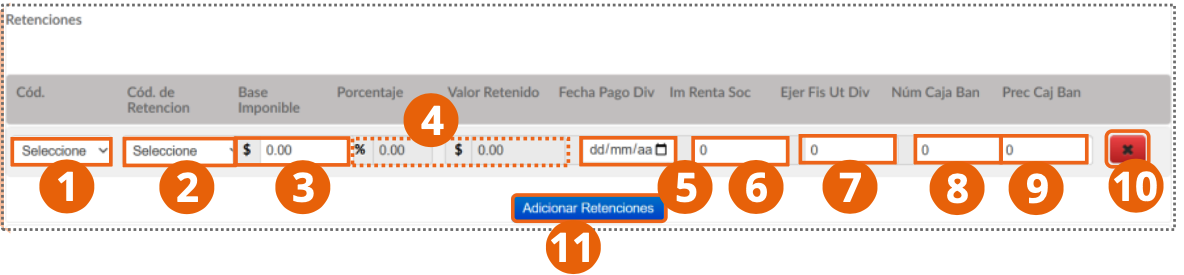
- Complete los campos de retención habituales y, cuando aplique, los datos de dividendos (fecha de pago, renta de sociedades, ejercicio fiscal, número y porcentaje de caja bancaria).
- En Documento de Sustento, registre el período, código y número del documento que sustenta la retención, junto con los totales de base imponible e impuesto.
Guía de Remisión
En lugar de los Datos del Comprador, este tipo de documento solicita los Datos Destinatario:
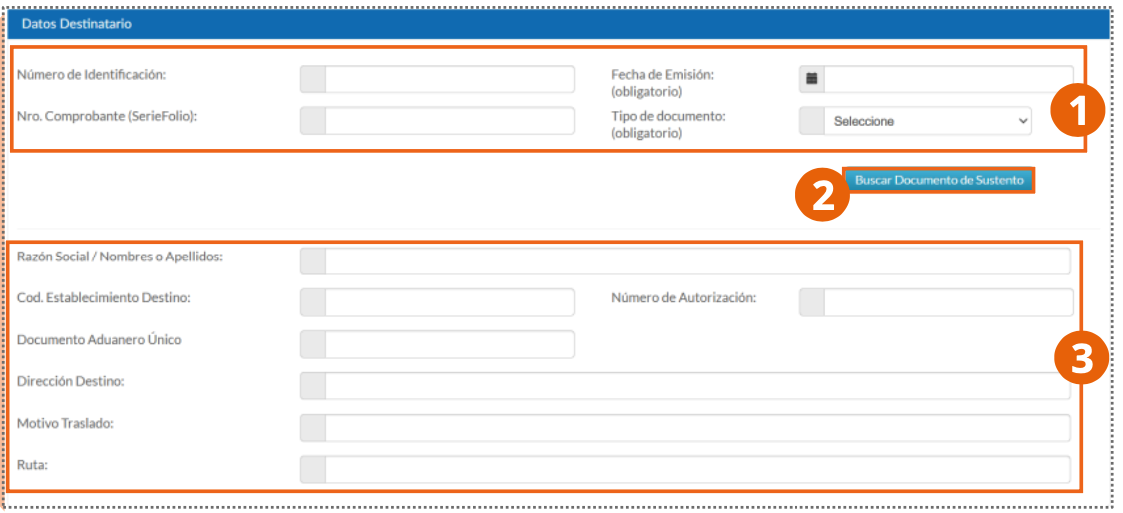
- Ingrese el número de identificación, la fecha de emisión y el tipo de documento de sustento del traslado, o presione Buscar Documento de Sustento para localizarlo.
- Complete la razón social, dirección de destino, motivo del traslado y la ruta que seguirá la mercadería.
Liquidación de Compra
Al igual que el Comprobante de Retenciones ATS, este tipo de documento utiliza la sección Documento de Sustento (ver imagen arriba) para referenciar los pagos efectuados a proveedores no obligados a emitir comprobantes.
Factura de Exportación
Si activa la casilla Factura de Exportación dentro de una factura, se habilita la sección Exportación:
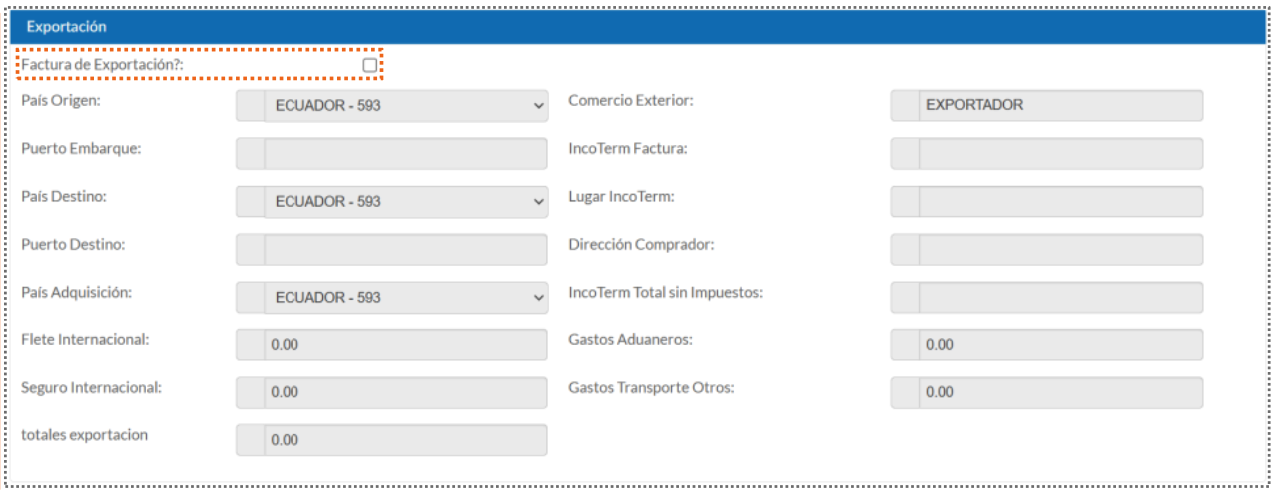
- Capture el país de origen, destino y adquisición, los puertos de embarque y destino, y los datos del comercio exterior (Incoterm, dirección del comprador, fletes y seguros internacionales).
Consulta de documentos emitidos
Desde el módulo Documentos puede localizar y dar seguimiento a los comprobantes ya emitidos:
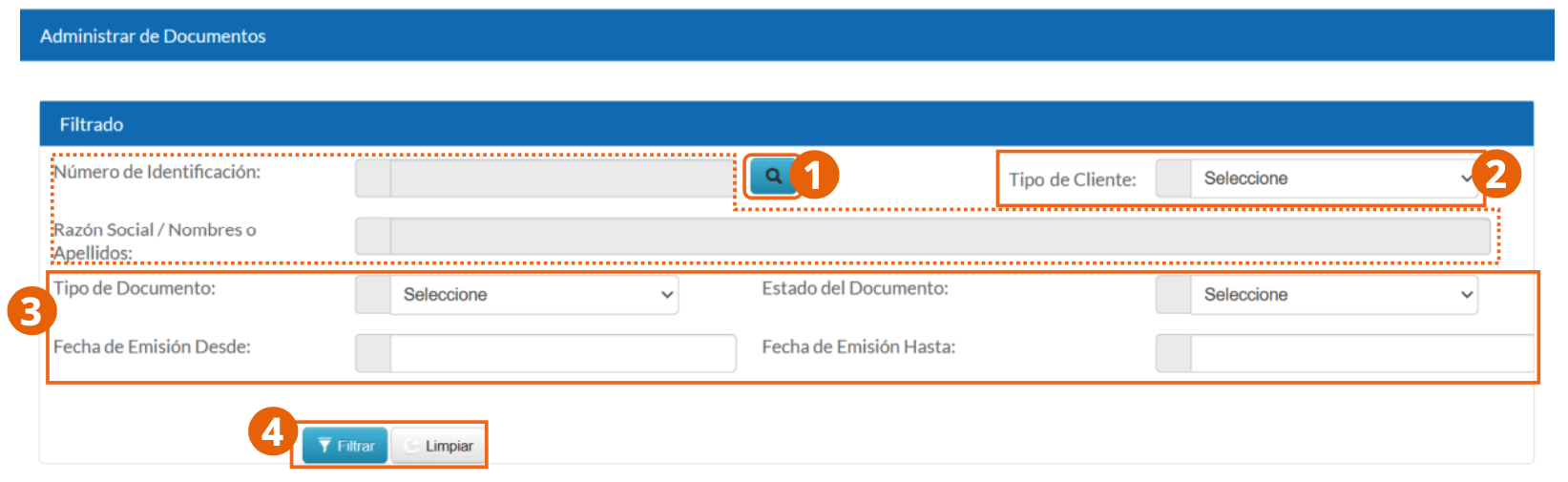
- Filtre por número de identificación, razón social, tipo de cliente, tipo de documento, estado del documento o rango de fecha de emisión, y presione Filtrar.
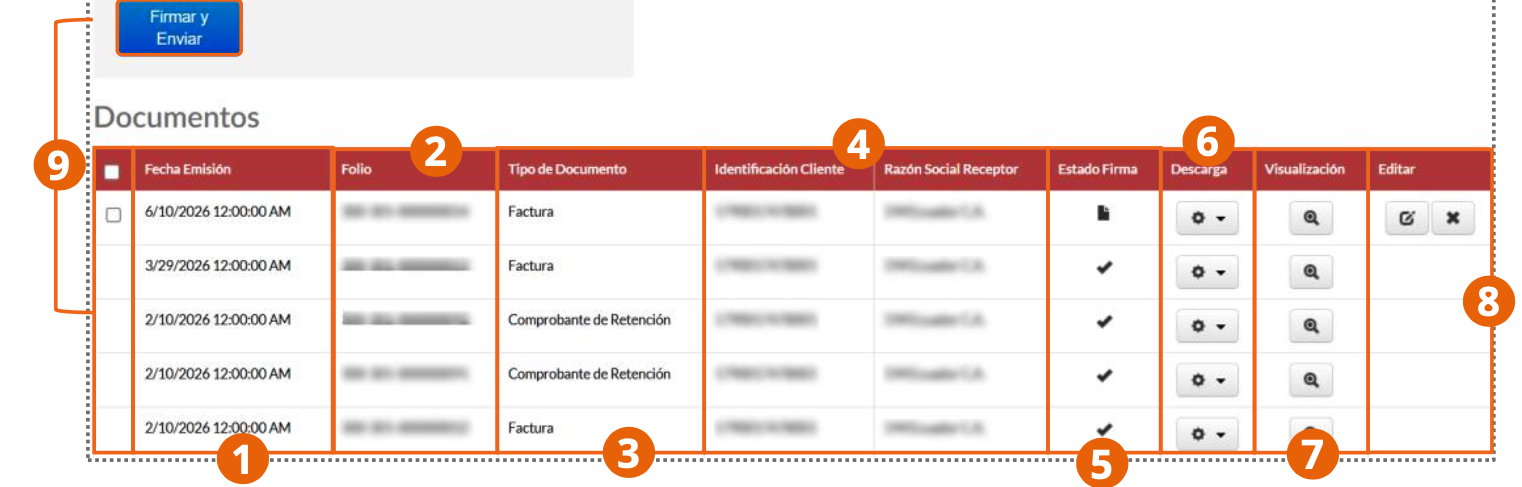
- Seleccione uno o varios comprobantes con la casilla de la izquierda y presione Firmar y Enviar para firmarlos y enviarlos a la Entidad Tributaria.
- Use las columnas Descarga y Visualización para obtener o previsualizar el comprobante, y Editar para modificar o eliminar los documentos que aún lo permitan.
Después de emitir, revise el estado de sus comprobantes y fírmelos y envíelos desde el módulo Documentos.