Acceso e instalación
ioFacturo Legacy opera como un gadget dentro de la plataforma Gosocket. Para ingresar al facturador electrónico deberá contar con un usuario de acceso al portal de Gosocket, iniciar sesión e instalar el gadget si aún no lo tiene disponible.
Creación de nuevos usuarios
Existen dos formas diferentes de crear nuevos usuarios (mecanismos de autenticación) en Gosocket:
- Por medio de una cuenta de correo electrónico y contraseña.
- A través de un mecanismo de autenticación externa, es decir, por medio de cuentas creadas previamente en las plataformas LinkedIn, Microsoft o Google.
Registro con correo electrónico
- Ingrese a https://www.gosocket.net/.
- Seleccione Registrarse.
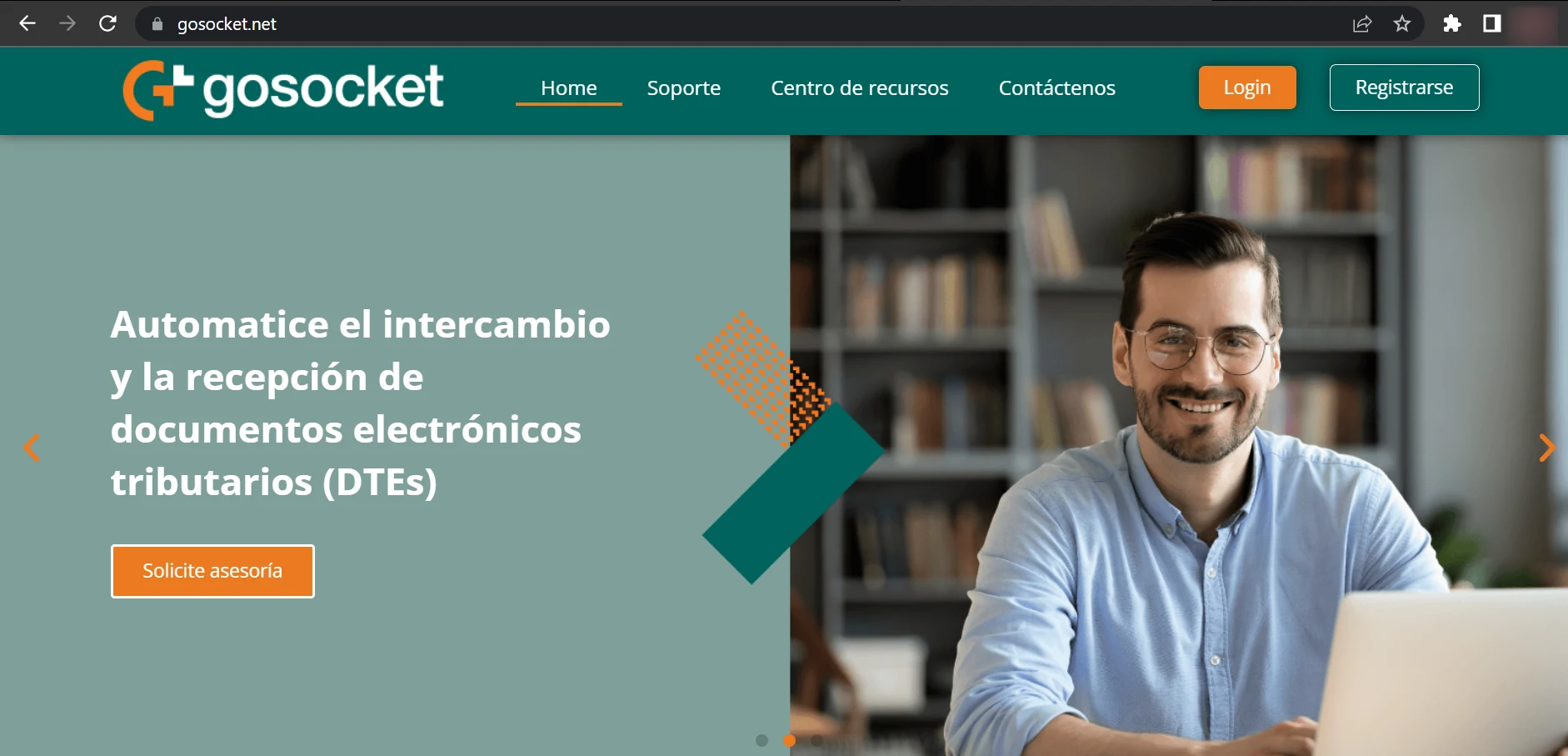
- Ingrese su nombre y su correo electrónico laboral.
- Capture el nombre de la empresa en que se registrará.
- Ingrese el ID fiscal (RUC) de la empresa en que se registrará.
- Seleccione el país de la empresa.
- Elija el departamento o división en que colabora.
- Presione Registrarse.
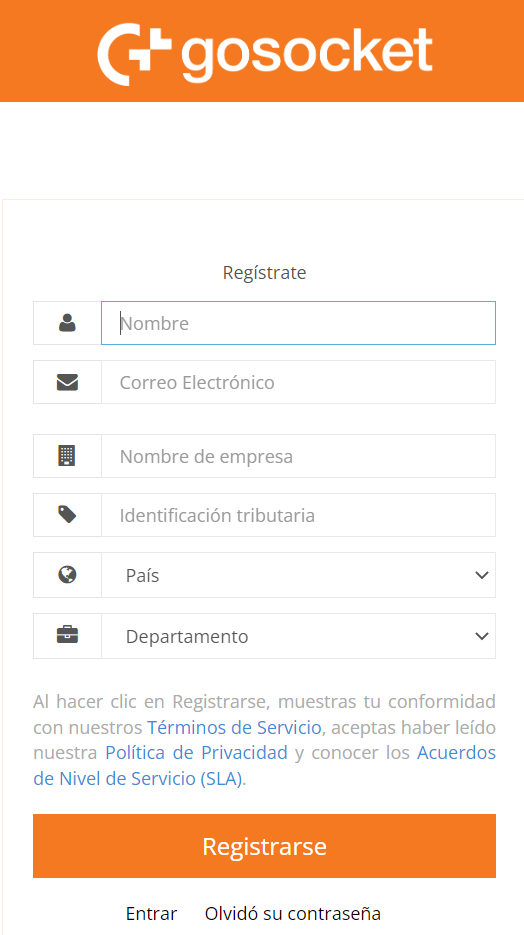
- Recibirá un correo de bienvenida con la contraseña asignada a su usuario.
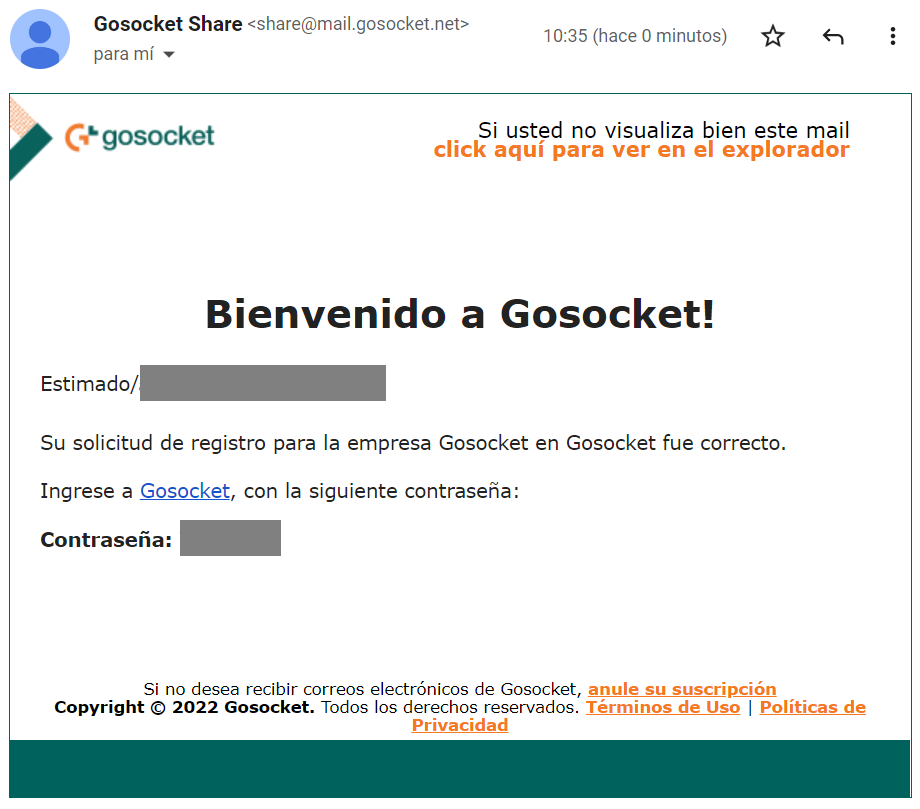
- Ingrese a Gosocket con su correo electrónico y esa contraseña.
Registro con autenticación externa
- Ingrese a https://www.gosocket.net/ y acceda a la opción de inicio de sesión.

- Elija la plataforma con la que desea autenticarse: Login with Google, Login with Microsoft o Login with Linkedin.
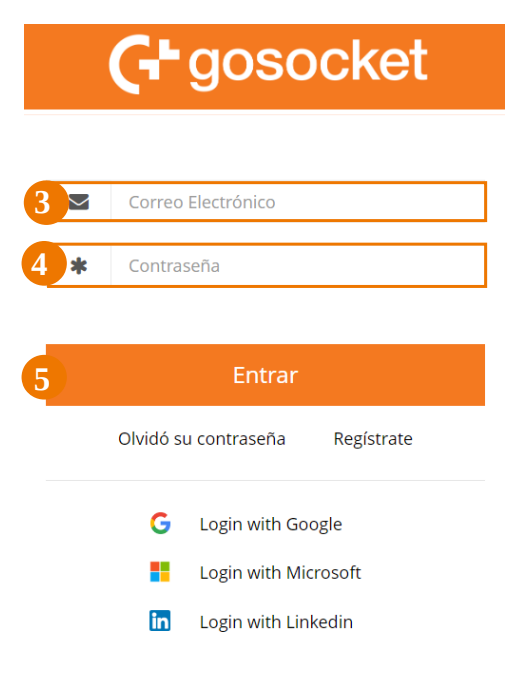
- Siga las indicaciones que muestre Gosocket de acuerdo con la plataforma que eligió.
Inicie sesión en Gosocket
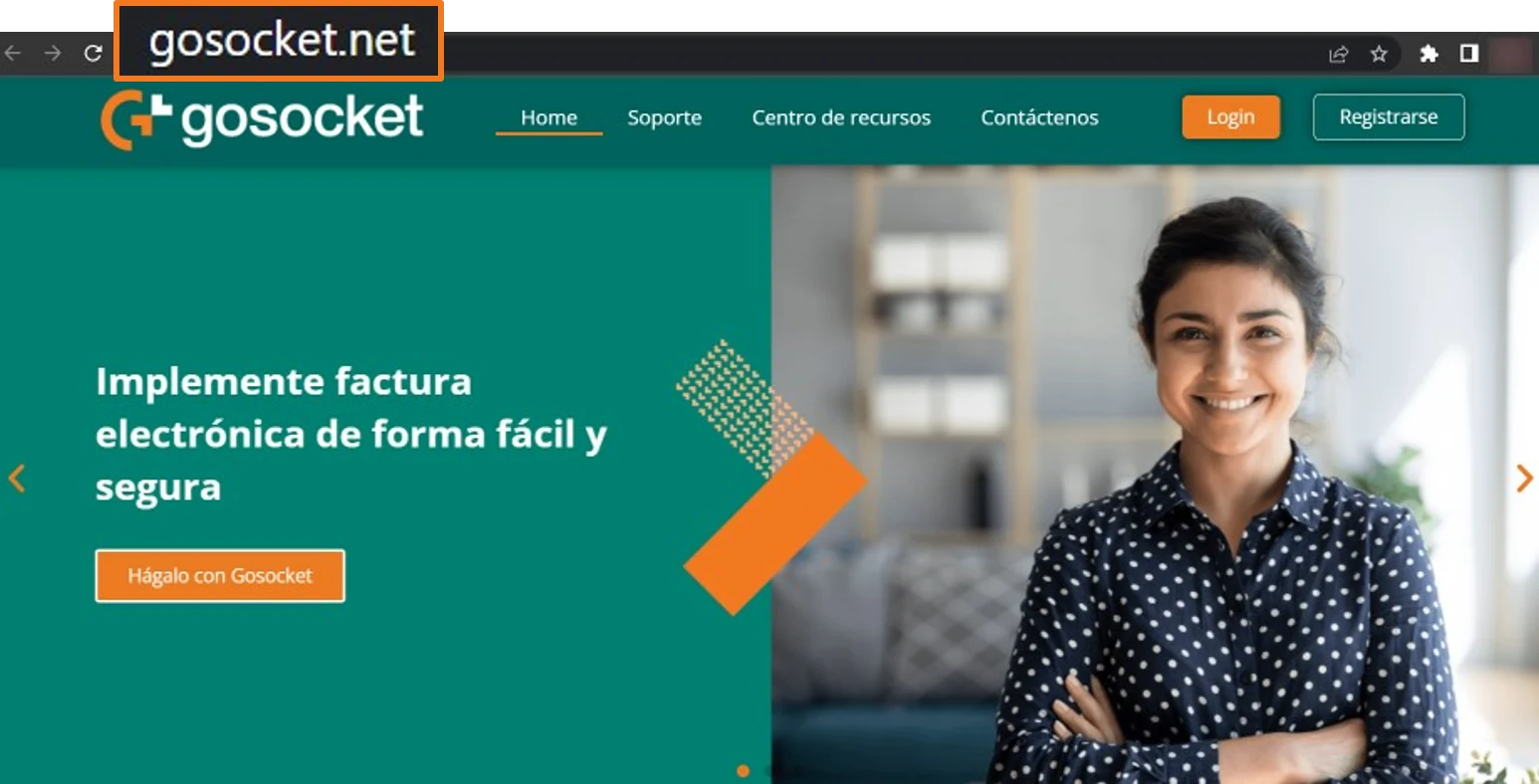
- Ingrese desde su navegador a https://www.gosocket.net/ y acceda a la opción Login.
- Ingrese su usuario.
- Escriba su contraseña.
- Presione Entrar.
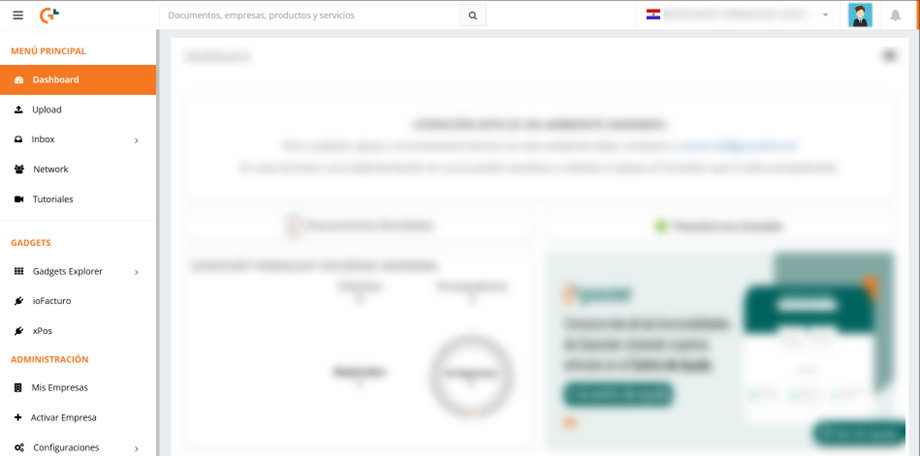
- Una vez que ingresó a la plataforma, presione ioFacturo dentro de la sección Gadgets.
Instalación de ioFacturo
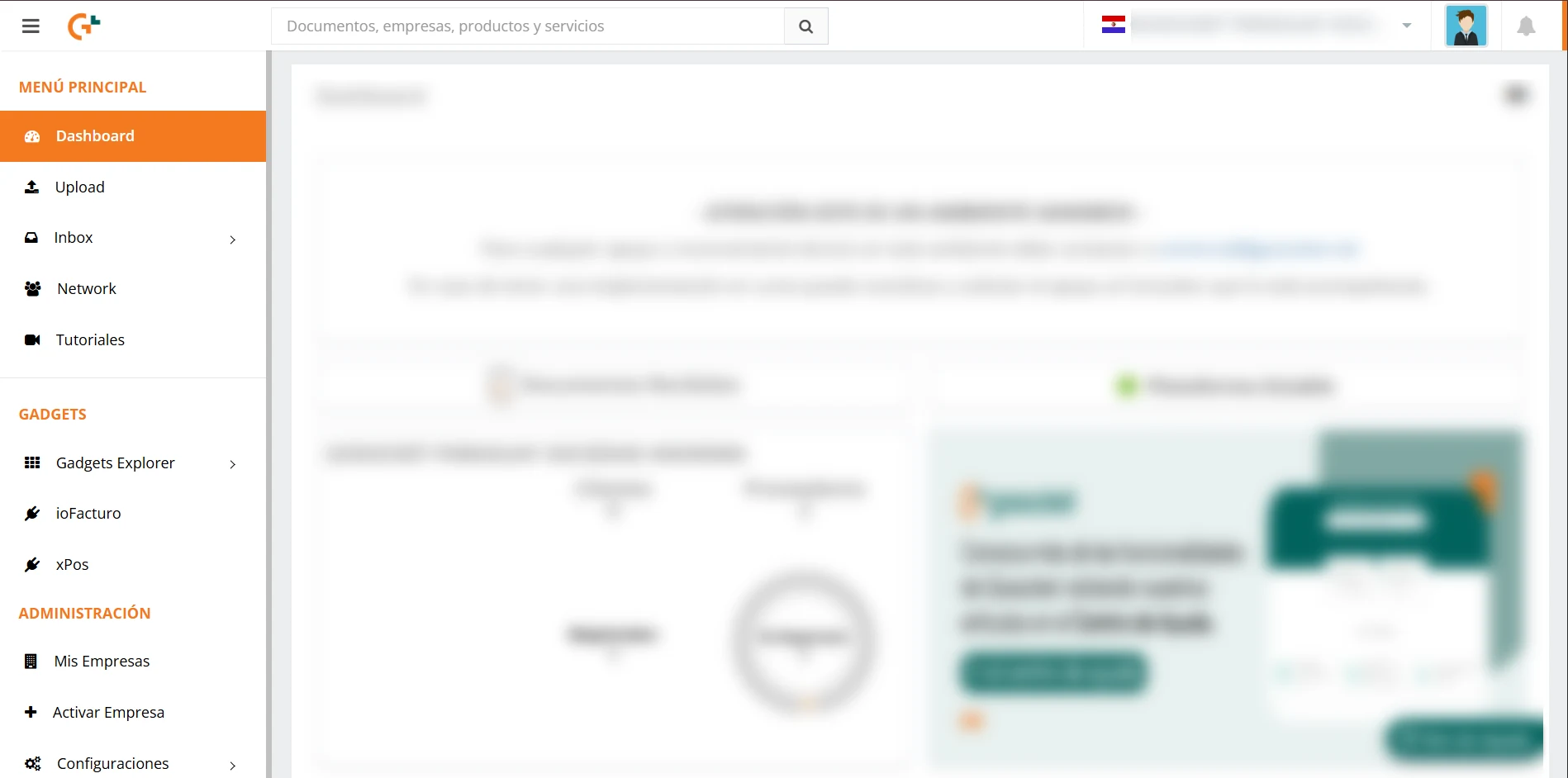
En caso de no contar con el gadget previamente instalado, el primer paso será instalarlo para que aparezca en el menú de opciones que se presenta a la izquierda de la pantalla:
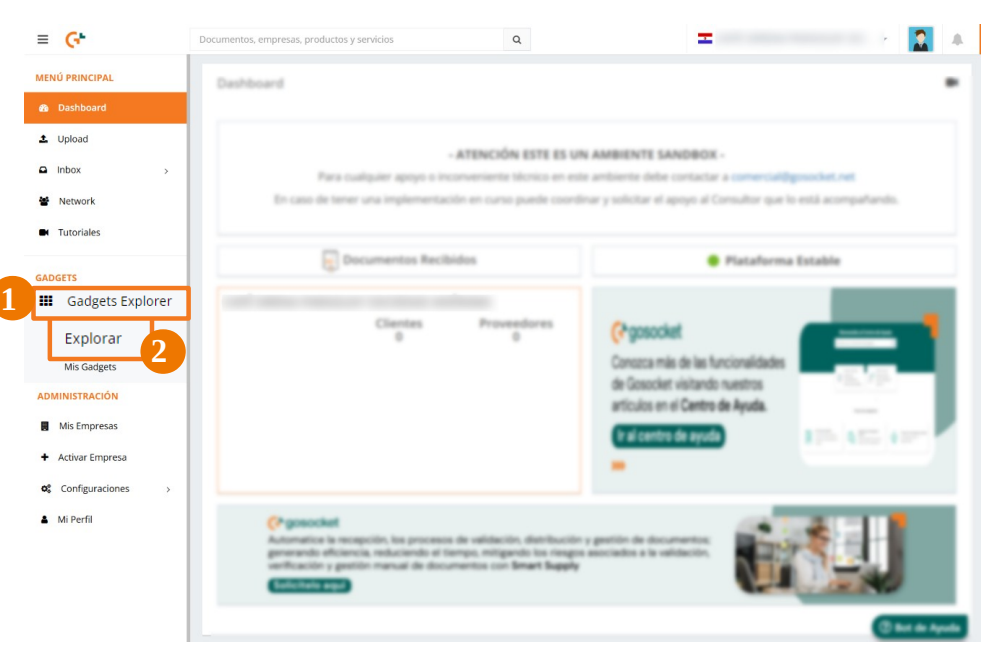
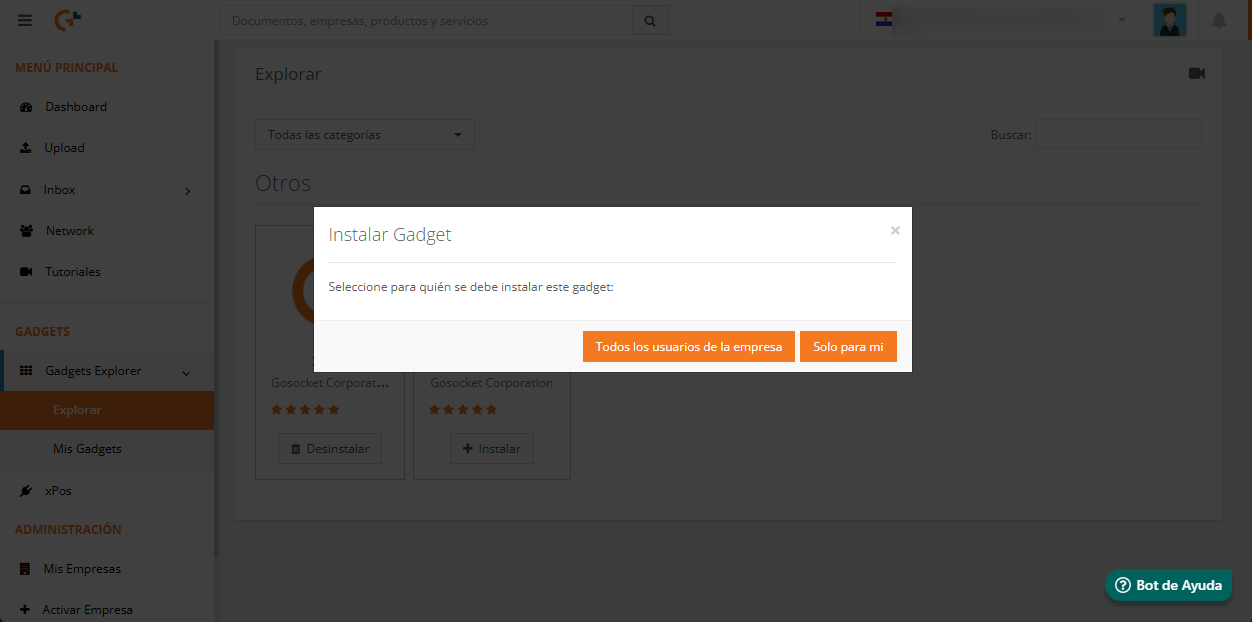
- Desde el menú lateral, presione Gadgets Explorer y luego Explorar.
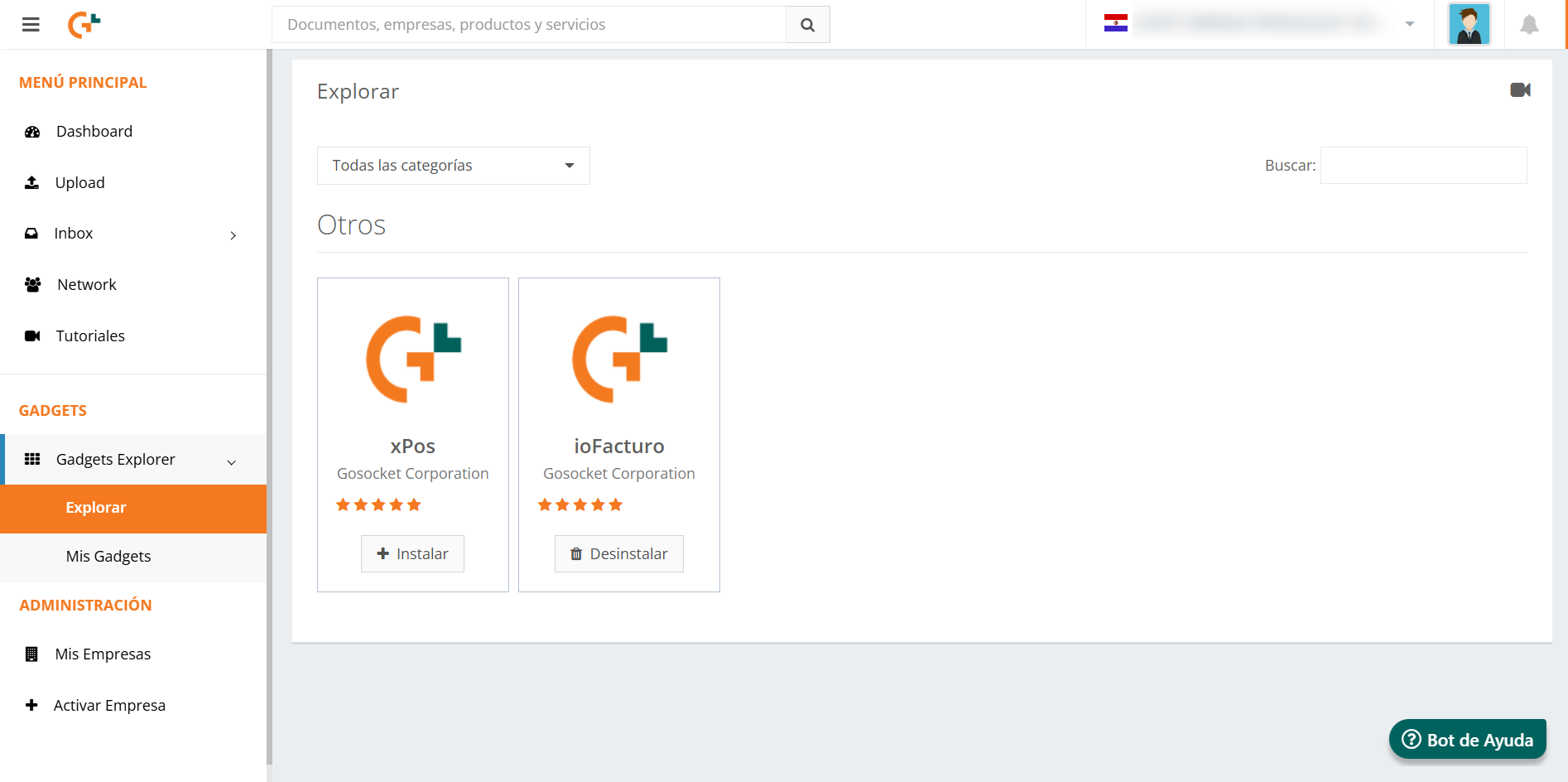
- Localice el gadget de ioFacturo y presione Instalar.
- Seleccione para quién se debe instalar el gadget: Todos los usuarios de la empresa o Solo para mi.
- El sistema confirmará que el gadget ioFacturo ha sido instalado y lo cargará por primera vez.
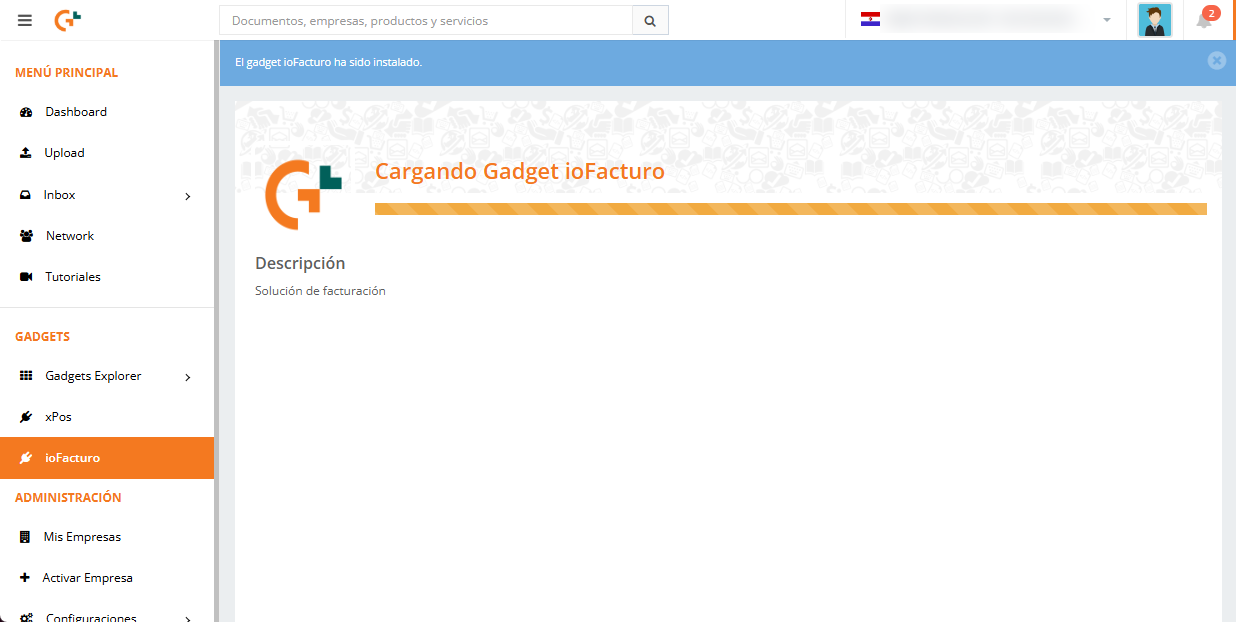
Una vez instalada la aplicación, podrá hacer uso de esta y emitir sus documentos, así como realizar las gestiones que los mismos requieran.
Ingrese a ioFacturo
Para iniciar con el proceso de facturación, ingrese al gadget de ioFacturo desde el menú lateral.
Registro de la Empresa
Al ingresar a ioFacturo se mostrarán los datos de identificación, ubicación y contacto de la empresa, configurados previamente de acuerdo con los datos que tiene Gosocket: el RUC de su empresa, el nombre y la razón social, el domicilio fiscal y los datos de contacto.
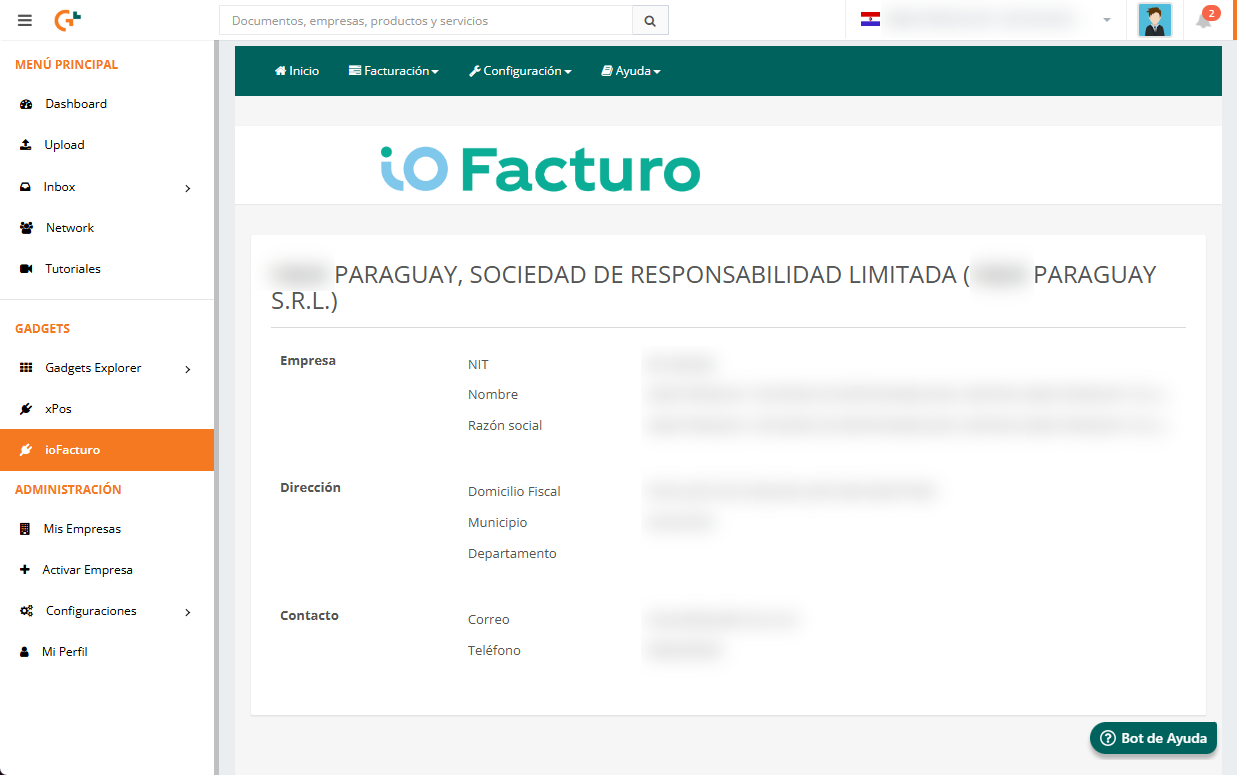
Antes de emitir su primer documento, cargue sus rangos de numeración proporcionados por la DNIT y registre sus clientes y productos desde el módulo Configuración de ioFacturo.