Autofactura Electrónica
La Autofactura Electrónica es el documento que emite el comprador (adquirente) en lugar del vendedor, cuando este último no está obligado a emitir factura ante la DNIT — por ejemplo, al comprarle a una persona no contribuyente. Esta página describe la emisión de la autofactura, sección por sección del formulario.
Abra el formulario de emisión
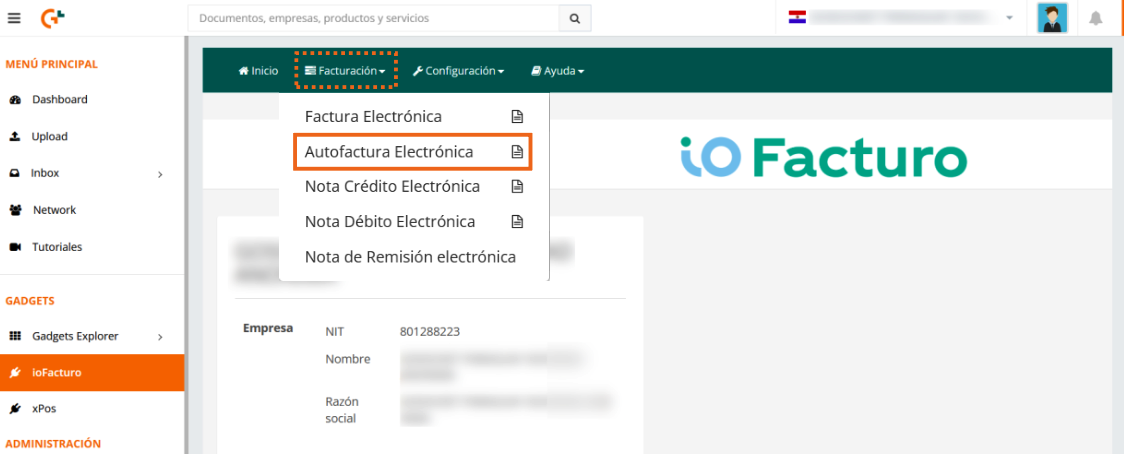
Para iniciar con la emisión de una autofactura electrónica, presione Facturación en el menú de ioFacturo y seleccione Autofactura Electrónica.
Datos del Documento
Ingrese los datos del documento a emitir:

- Fecha de Emisión: se muestra la fecha de emisión del documento. También puede modificarla según se requiera.
- Tipo Transacción: seleccione el tipo de movimiento al que corresponde el documento.
- Tipo de Impuesto: elija el impuesto que aplica.
- Condición de Pago: seleccione si el pago se hará al contado o a crédito.
- Fecha de Vencimiento: el sistema le informará la fecha de vencimiento del documento.
- Numeración: verá la numeración que se asignó al documento; si tiene algún número previamente, presione en el campo e ingréselo.
- Condición del Anticipo: campo opcional; puede elegir el dato al presionar en el espacio en blanco, o bien, dejarlo como se muestra.
- Tipo de Pago: seleccione el tipo de pago con el que se liquidará el documento.
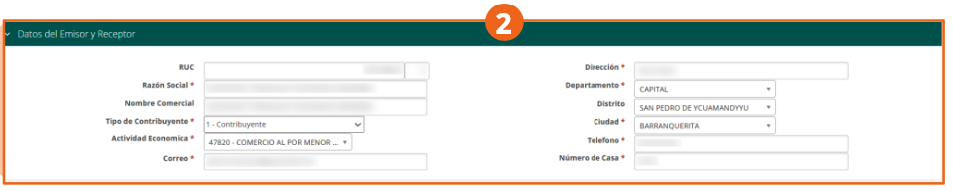
Datos del Emisor y Receptor
Se muestran los datos fiscales de su empresa como emisora del documento y compradora en esta operación: el RUC, la razón social, el nombre comercial, el tipo de contribuyente, la actividad económica y el correo, así como los datos de ubicación y contacto (dirección, departamento, distrito, ciudad, teléfono y número de casa).
Datos específicos Autofactura
En esta sección se capturan los datos del vendedor (la persona o negocio que no está obligado a emitir factura):
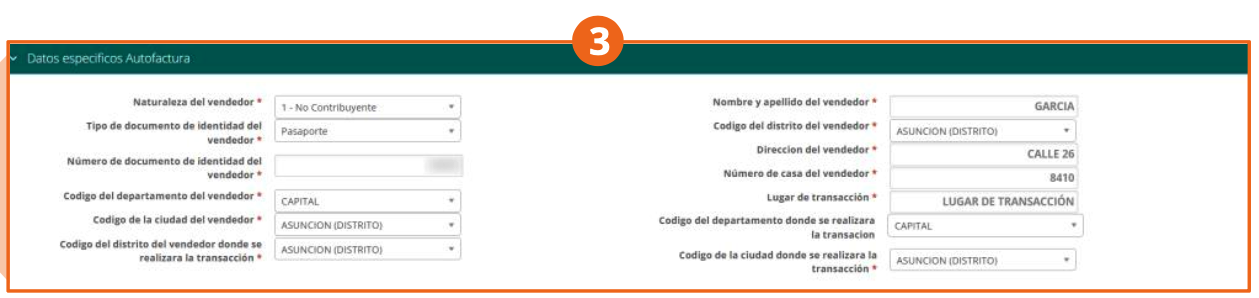
- Naturaleza del vendedor: indique si es contribuyente o no contribuyente.
- Nombre y apellido del vendedor.
- Tipo de documento de identidad del vendedor y su número de documento de identidad.
- Código del departamento, código de la ciudad y código del distrito del vendedor.
- Dirección del vendedor y número de casa del vendedor.
- Lugar de transacción: describa dónde se realizó la operación.
- Código del departamento y código de la ciudad donde se realizará la transacción.
Detalles de Productos
- Presione en el ícono de búsqueda de la línea de detalle para elegir el producto a facturar.
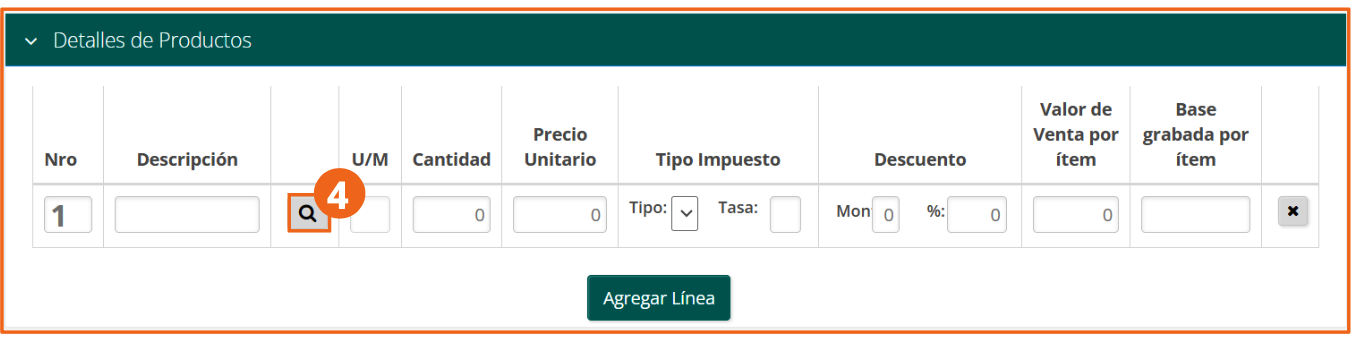
- Los datos del producto o servicio se mostrarán en la sección Detalles de Productos:
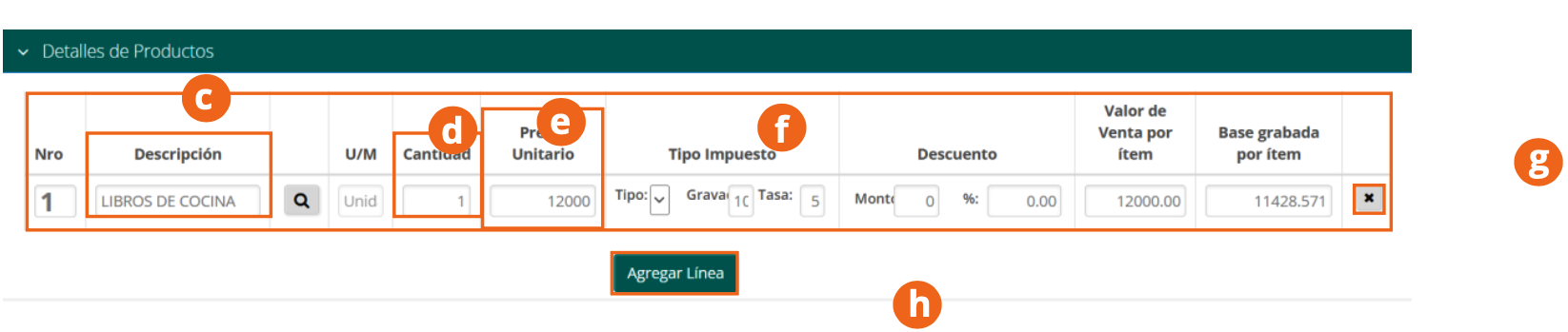
- Verifique la descripción del producto que se cargó en el formulario.
- Ingrese la cantidad de productos que se van a facturar.
- Verifique o ajuste el precio unitario.
- Seleccione el tipo de impuesto que aplica al ítem (gravado, exento) y su tasa.
- Se mostrarán el valor de venta por ítem y la base grabada por ítem calculados por el sistema.
- Para eliminar el ítem, presione el botón ✕ de la línea.
- Para facturar más de un producto, presione Agregar Línea.
Datos de Referencia
Cuando la operación se respalda con un documento preimpreso o una constancia, complete la sección Datos de Referencia:
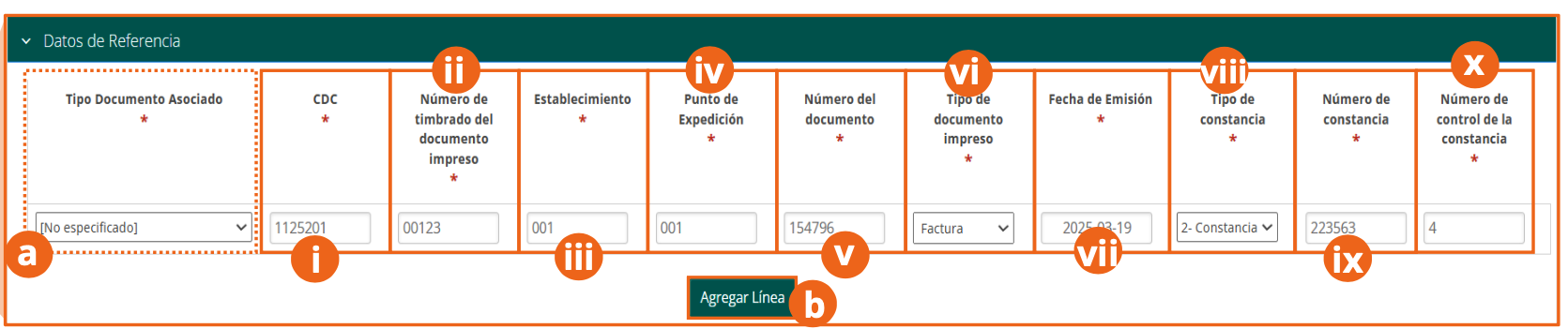
- Tipo Documento Asociado, CDC, Establecimiento, Punto de Expedición, Número del documento, Tipo de documento impreso y Fecha de Emisión del comprobante que respalda la operación.
- Tipo de constancia, número de constancia y número de control de la constancia, cuando la naturaleza del vendedor lo requiera.
- Presione Agregar Línea si necesita referenciar más de un documento.
Personalizados
Puede añadir los campos personalizados que requiera a través de la sección Personalizados. Si ve algún campo que no sea necesario, puede eliminarlo con el botón ✕ de la fila.
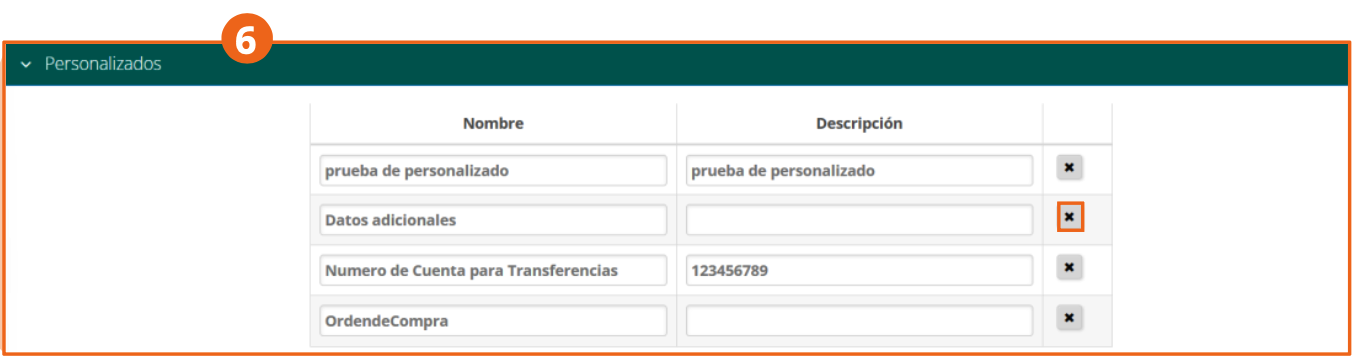
Los campos personalizados se definen desde el módulo Configuración, en el submódulo Personalizados.
Datos Totales
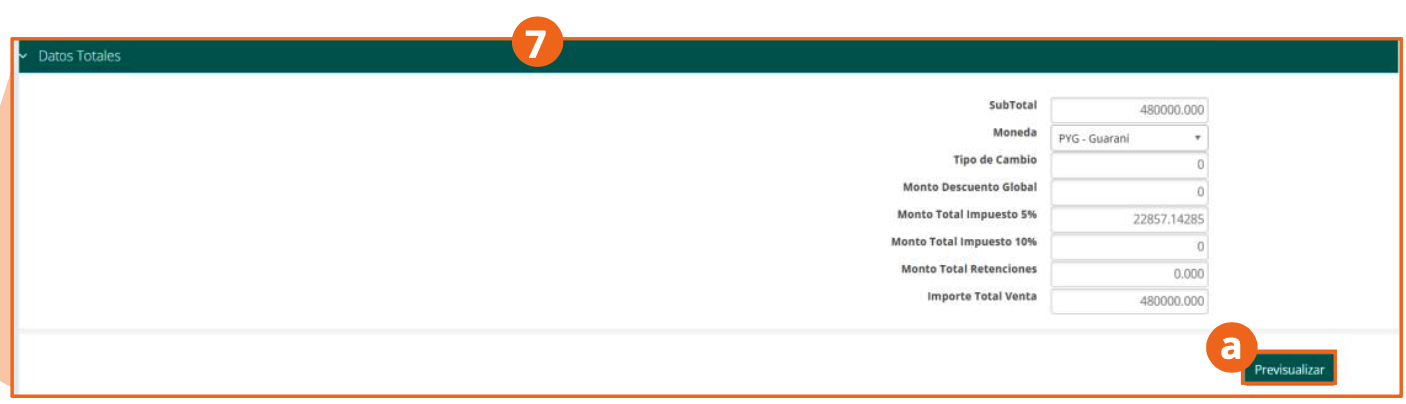
Dentro de la sección Datos Totales se muestra el cálculo de la sumatoria de valores a pagar: subtotal, moneda, montos de impuesto y el importe total de la venta. Al terminar, presione Previsualizar.
Previsualización y envío
Dentro de la previsualización encontrará la información del documento y los elementos que se mostrarán una vez generado (la representación gráfica KuDE, con el CDC para consultar la validez del comprobante).
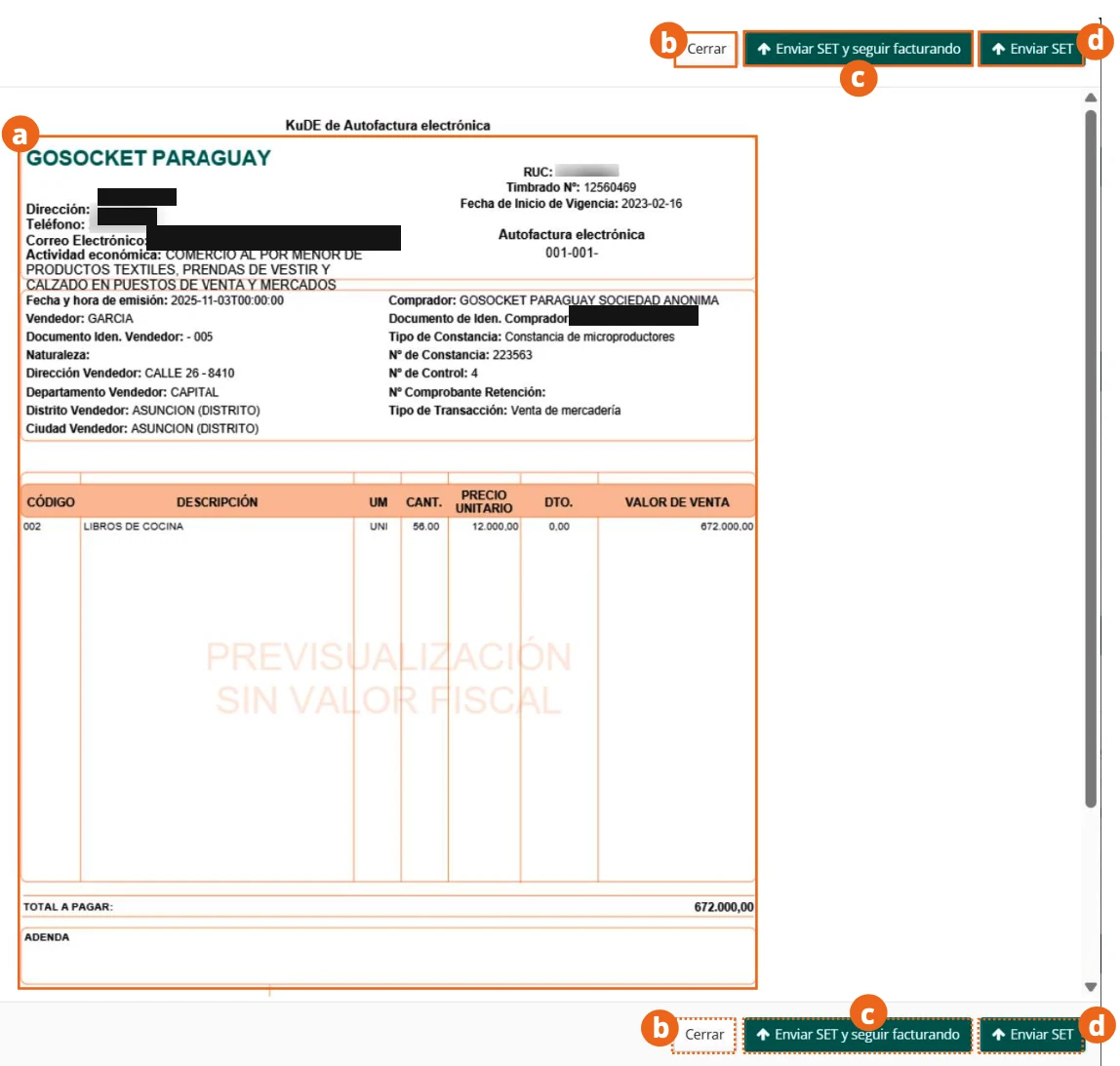
- Para seguir editando la información del documento, presione Cerrar.
- Para continuar con el proceso de emisión y seguir con una nueva autofactura, presione Enviar SET y seguir facturando.
- Para enviar el documento y terminar, presione Enviar SET.
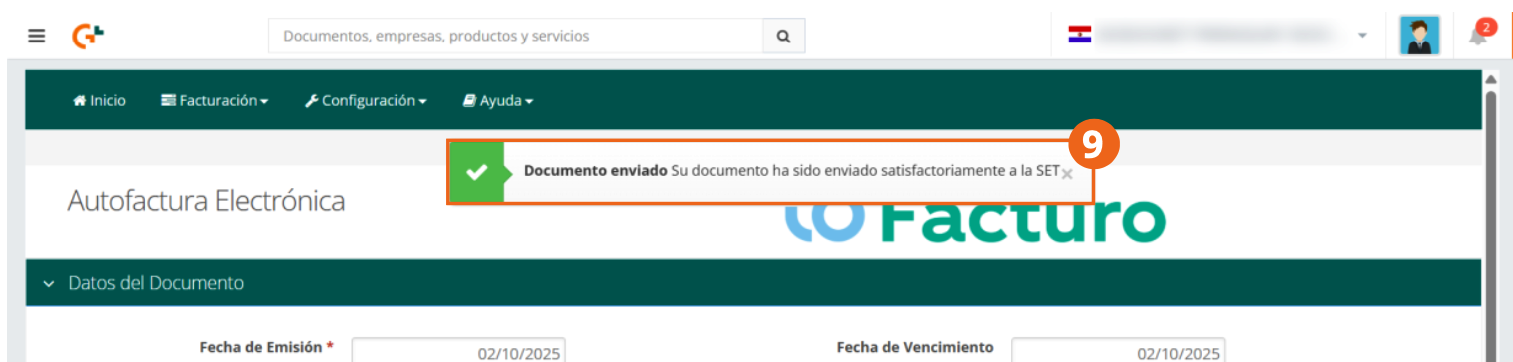
Una vez enviado, el sistema confirmará que el documento ha sido transmitido satisfactoriamente a la entidad tributaria.
Los botones de la interfaz conservan la sigla SET (Subsecretaría de Estado de Tributación), denominación anterior de la actual DNIT. El envío se realiza a través del sistema SIFEN (e-Kuatia), donde también puede consultarse la validez del comprobante con su número de CDC.