Configuración
Antes de emitir sus documentos electrónicos, es necesario preparar el sistema desde el módulo Configuración: registrar los clientes, cargar los rangos de numeración (timbrado) proporcionados por la DNIT, dar de alta el catálogo de productos y, si lo requiere, definir campos personalizados.
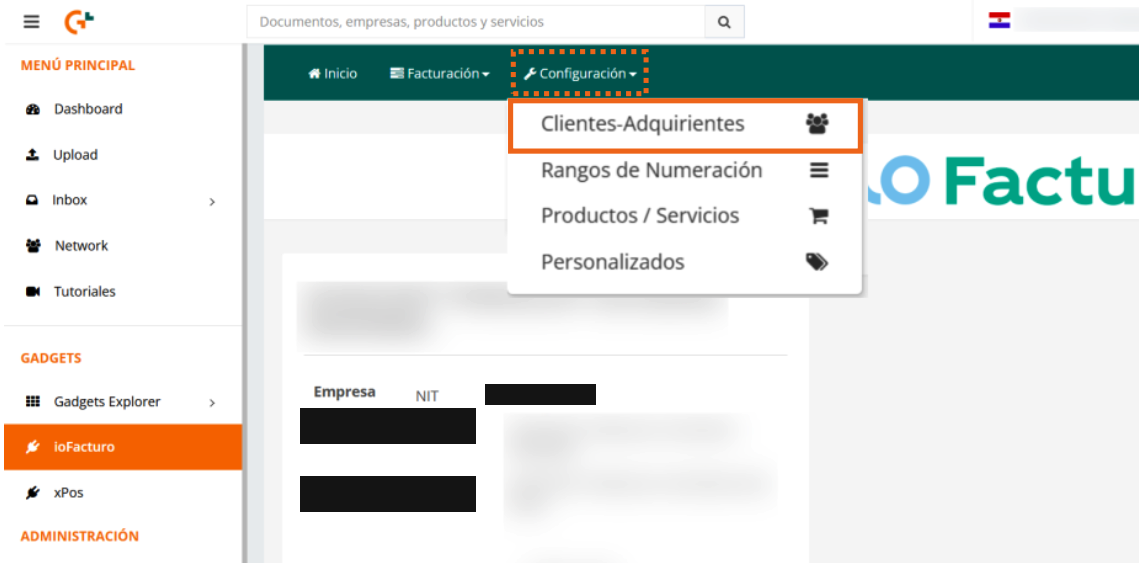
Clientes-Adquirientes
Registrar un cliente
- Ingrese desde el menú principal a Configuración y seleccione Clientes-Adquirientes.
- Presione el botón Agregar.
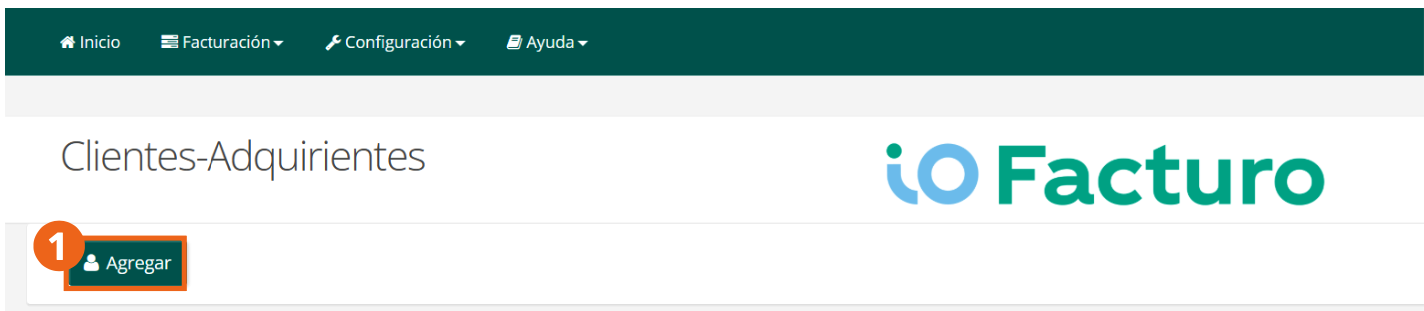
Se abrirá el formulario de registro del nuevo cliente:
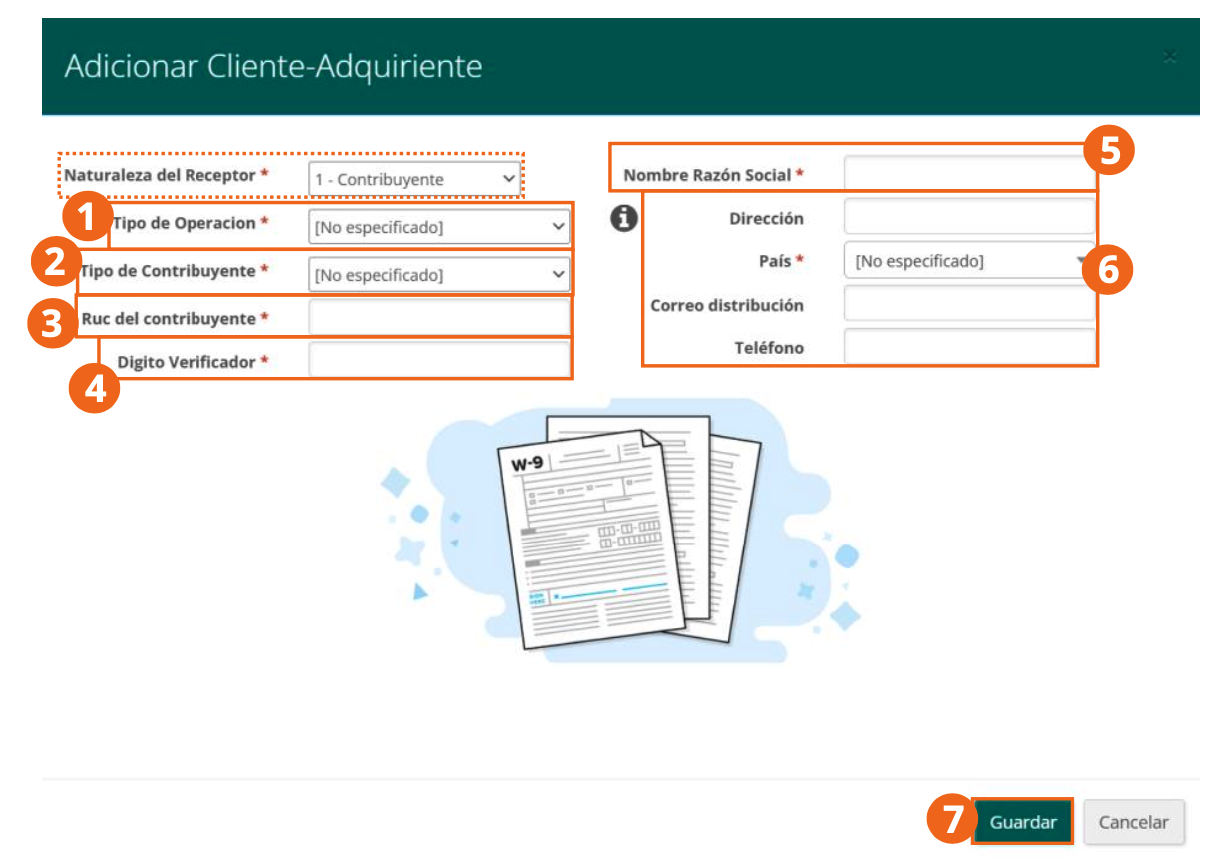
- Tipo de Operación: seleccione el tipo de operación habitual con este cliente.
- Tipo de Contribuyente: aplica cuando la Naturaleza del Receptor es Contribuyente.
- Ruc del contribuyente y su Dígito Verificador.
- Nombre Razón Social del cliente.
- Dirección, País, Correo distribución y Teléfono.
- Al terminar, presione Guardar.
Cuando la Naturaleza del Receptor es No Contribuyente, el formulario reemplaza el RUC y el dígito verificador por el Tipo de documento de identidad y el Número de Documento de identidad del cliente.
Buscar clientes
La sección de búsqueda de la pantalla Clientes-Adquirientes permite localizar un registro por naturaleza del receptor, número de documento de identidad o razón social. Use todos o solo algunos de los filtros y presione Buscar.
Organización del listado de clientes
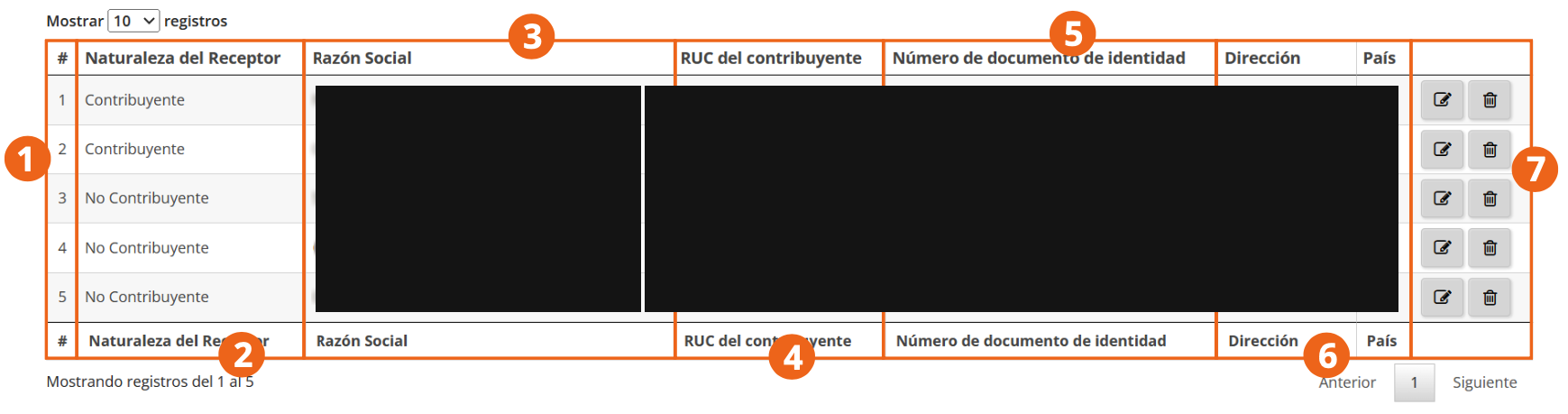
El listado muestra la información de cada registro con el siguiente orden: naturaleza del receptor, razón social, RUC del contribuyente, número de documento de identidad, dirección y país, además de los botones para editar o eliminar el registro.
Rangos de Numeración
Antes de poder emitir documentos, debe cargar los rangos de numeración (timbrado) que la DNIT autorizó para su empresa.
- Ingrese desde el menú principal a Configuración y seleccione Rangos de Numeración.
- Presione el botón Agregar.
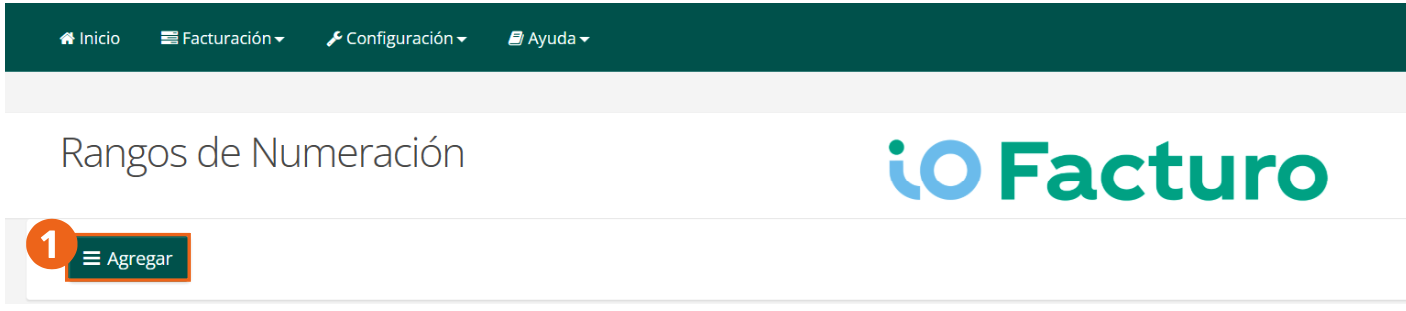
Se abrirá el formulario de registro del rango:
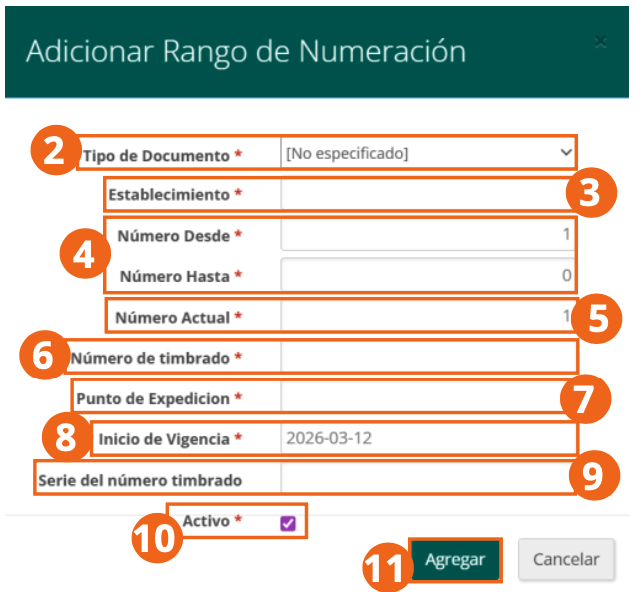
- Tipo de Documento: seleccione a cuál de los cinco tipos de documento de este manual corresponde el rango (Factura, Autofactura, Nota de Crédito, Nota de Débito o Nota de Remisión).
- Establecimiento y Punto de Expedición autorizados.
- Número Desde, Número Hasta y Número Actual del rango.
- Número de timbrado y, si corresponde, Serie del número timbrado.
- Inicio de Vigencia del timbrado.
- Activo: marque la casilla para que el rango esté disponible en la emisión.
- Al terminar, presione Agregar.
Organización del listado de rangos
El listado muestra, para cada rango cargado, si está Activo, el Tipo de Documento, la Serie y el Número de timbrado, el Establecimiento, el Punto de Expedición, el Número Desde, el Número Hasta y el Número Actual (el conteo de folios usados). Presione el botón ✕ para desactivar un rango.
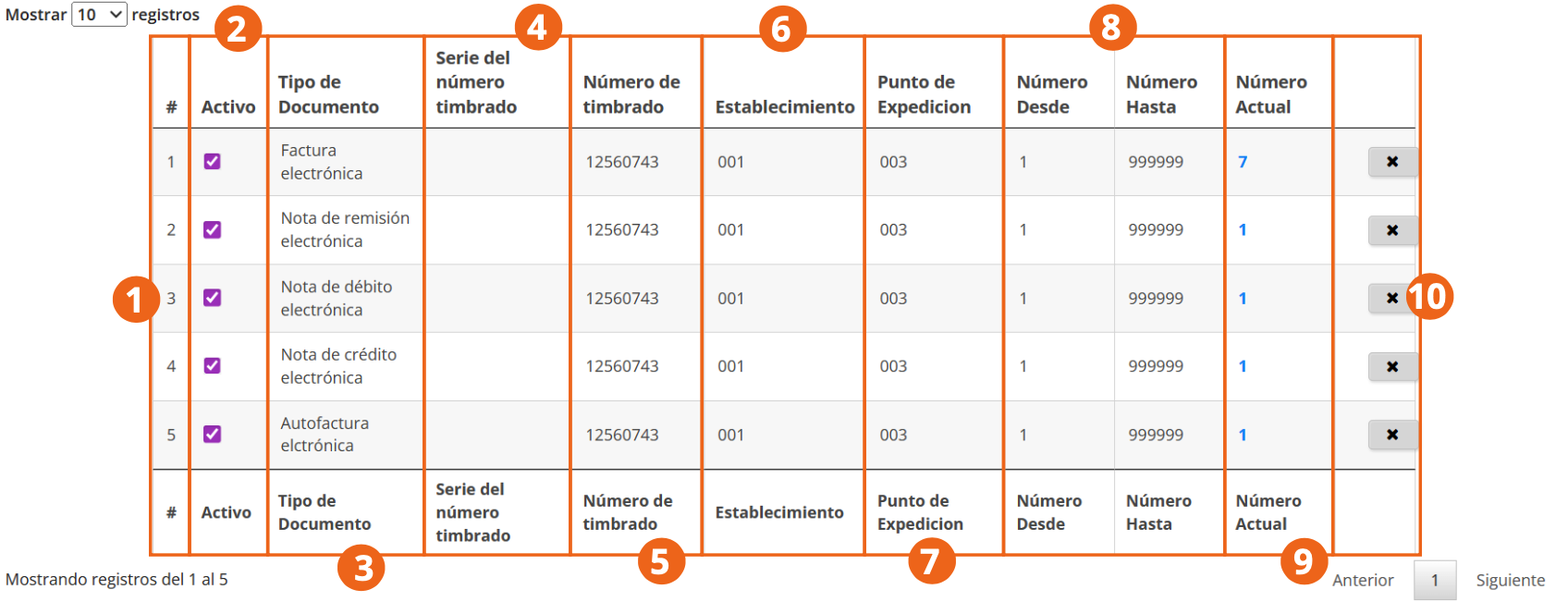
Un mismo número de timbrado puede autorizar rangos independientes para cada tipo de documento (Factura Electrónica, Nota de Remisión, Nota de Débito, Nota de Crédito y Autofactura), cada uno con su propio consecutivo Número Desde / Número Hasta.
Productos
Registrar un producto
- Ingrese desde el menú principal a Configuración y seleccione Productos / Servicios.
- Presione el botón Agregar.
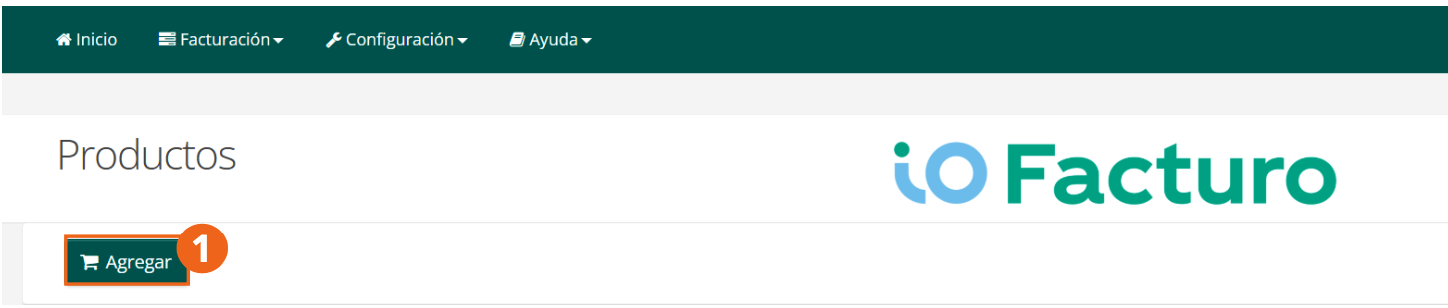
Se abrirá el formulario de registro del producto:
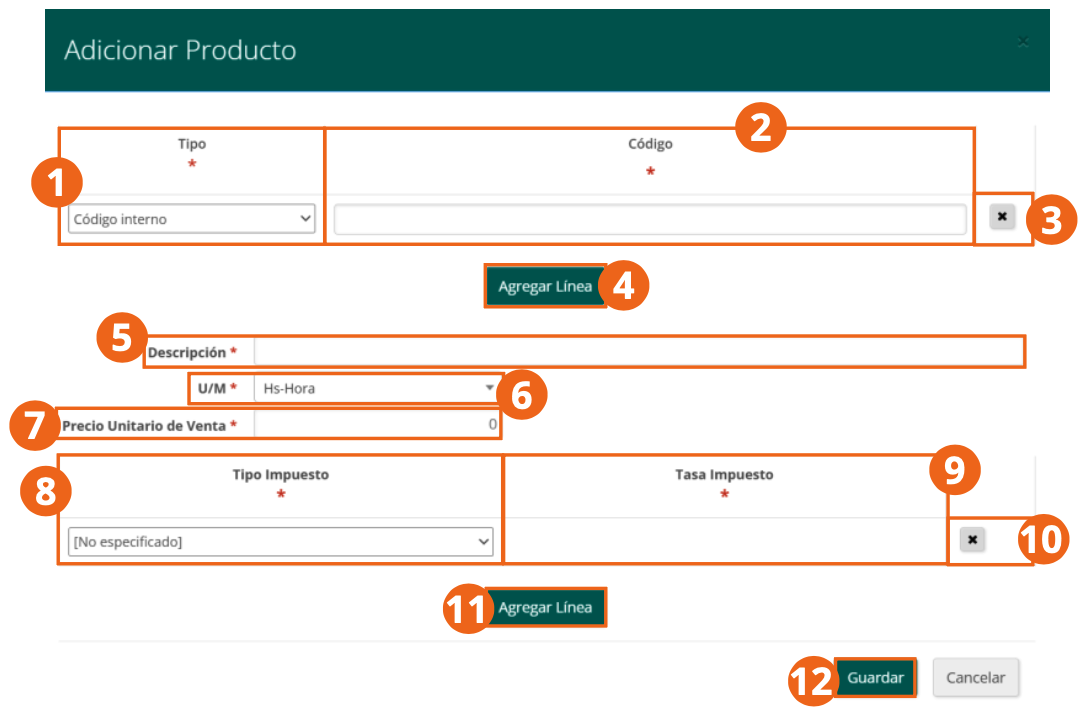
- Seleccione el Tipo de código con el que identificará el producto (por ejemplo, código interno) e ingrese su Código. Presione Agregar Línea si necesita más de un código para el mismo producto.
- Ingrese la Descripción del producto.
- Seleccione la U/M (unidad de medida) por la que se vende.
- Ingrese el Precio Unitario de Venta.
- Seleccione el Tipo Impuesto aplicable y verifique la Tasa Impuesto. Presione Agregar Línea si el producto requiere más de una regla de impuesto.
- Al terminar, presione Guardar.
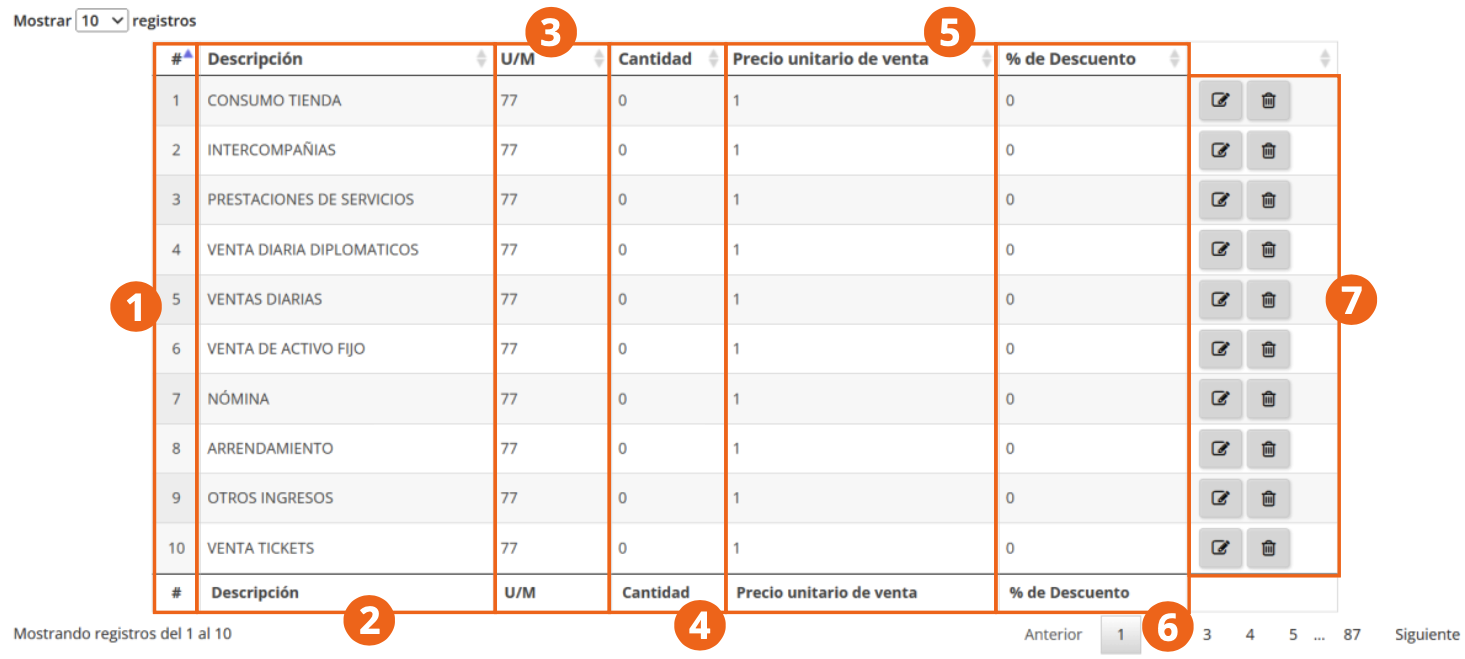
Organización del listado de productos
El listado muestra, para cada producto, su descripción, la unidad de medida (U/M), la cantidad, el precio unitario de venta y el % de descuento por defecto, además de los botones de editar y eliminar.
Personalizados
Registrar un campo personalizado
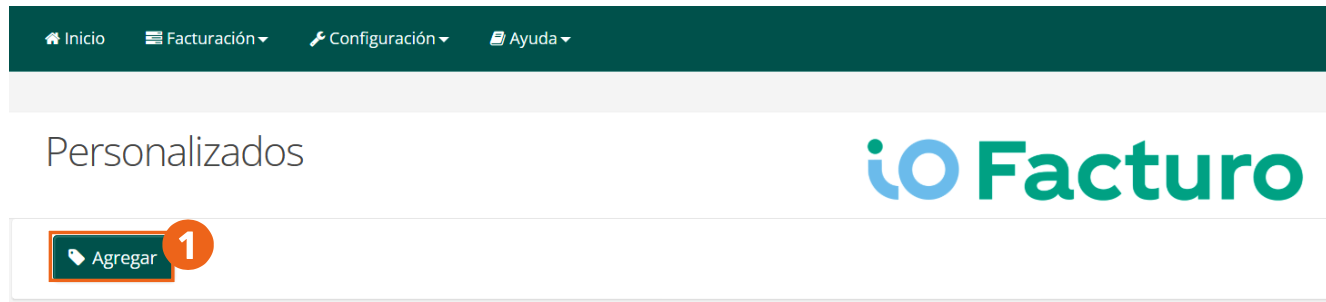
- Ingrese desde el menú principal a Configuración y seleccione Personalizados.
- Presione el botón Agregar.
Se abrirá el formulario de registro del campo personalizado:
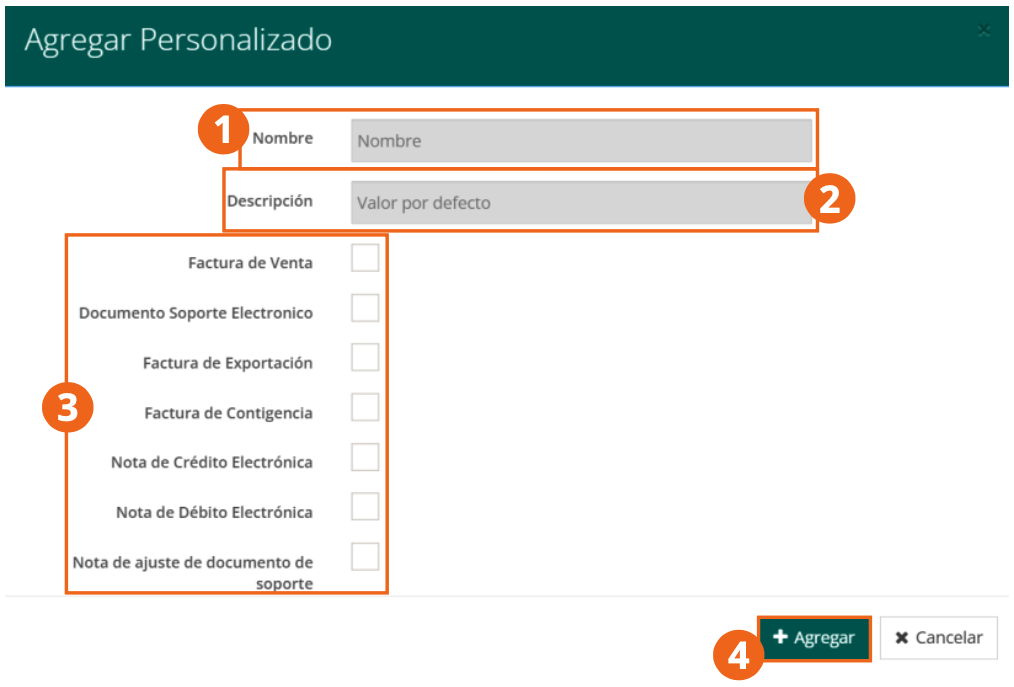
- Ingrese el Nombre de identificación del campo.
- Escriba la Descripción, que funciona como valor por defecto.
- Marque las casillas de los tipos de documento en los que se incluirá el campo personalizado.
- Al terminar, presione Agregar.
El listado de casillas de tipo de documento proviene del catálogo general de la plataforma Gosocket, compartido entre las variantes de ioFacturo Legacy de distintos países. No dé por sentado que incluye — ni que se limita a — los cinco tipos de documento vigentes en Paraguay (Factura, Autofactura, Nota de Crédito, Nota de Débito y Nota de Remisión Electrónicas); verifique en pantalla cuáles aplican antes de guardar el campo.
Organización del listado de campos personalizados
El listado muestra el Nombre y la Descripción de cada campo personalizado registrado, junto con los botones de editar y eliminar.
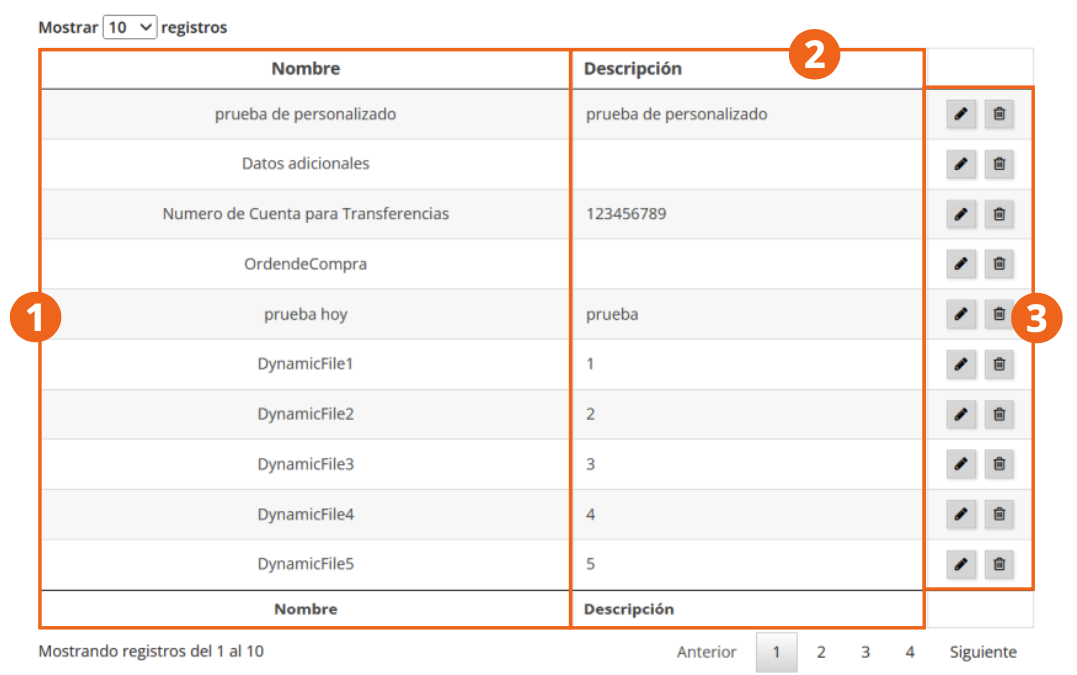
Los campos personalizados registrados aquí aparecen en la sección Personalizados del formulario de emisión de cada tipo de documento. Consulte, por ejemplo, Personalizados en Factura Electrónica.