Nota de Débito Electrónica
La Nota de Débito Electrónica (e-ND) es el documento complementario que aumenta el valor de una factura previamente emitida. Su formulario de emisión es equivalente al de la Nota de Crédito Electrónica: comienza cargando los datos de la factura de referencia y reutiliza las mismas secciones descritas en Factura Electrónica.
Abra el formulario de emisión
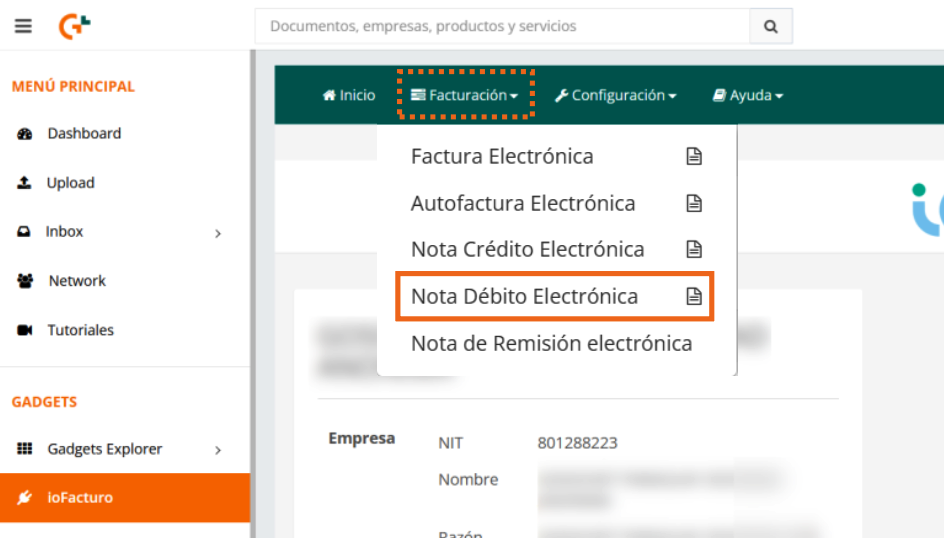
Para iniciar con la emisión de una nota de débito electrónica, presione Facturación en el menú de ioFacturo y seleccione Nota Débito Electrónica.
Cargar Datos de la Factura electrónica
El formulario comienza con esta sección, que le permite tomar los datos de una factura ya emitida como base del documento:
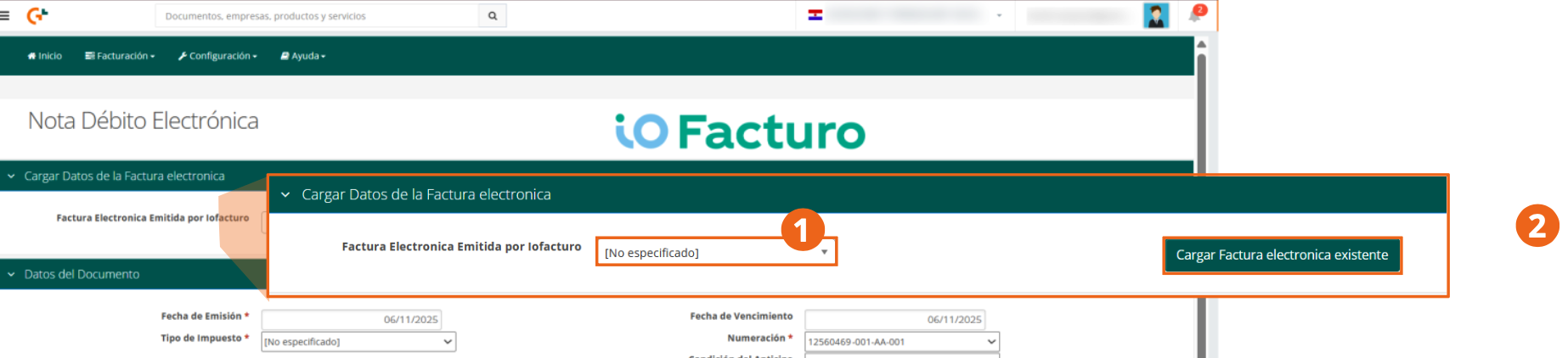
- Seleccione la Factura Electrónica Emitida por ioFacturo sobre la que se aplicará el aumento de valor.
- Presione Cargar Factura electrónica existente para que el sistema traiga los datos del documento original al formulario.
Secciones en común
Una vez cargada la factura de referencia, el formulario muestra las mismas secciones ya conocidas: Datos del Documento, Datos del Emisor, Datos del Receptor, Detalles de Productos, Personalizados y Datos Totales. Consulte Factura Electrónica para el detalle de cada campo.
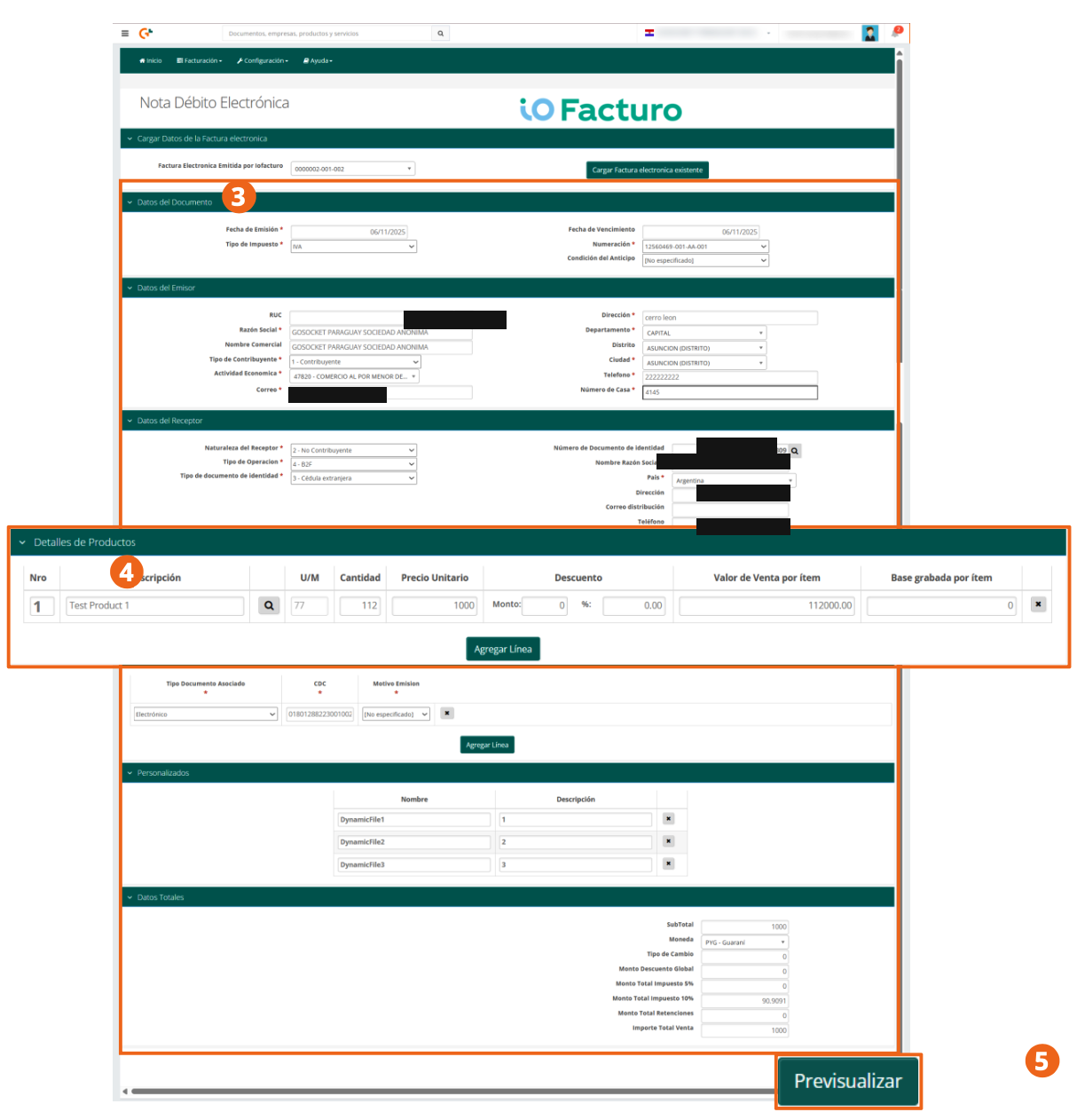
La sección adicional, propia de las notas de débito, es Datos de Referencia:
- Tipo Documento Asociado: tipo del documento sobre el que se aplica el aumento.
- CDC: número del código de control del documento original.
- Motivo Emisión: seleccione la razón por la que se emite la nota de débito (por ejemplo, un ajuste de precio o un intereses por mora).
Al terminar de completar el formulario, presione Previsualizar.
Previsualización y envío
Dentro de la previsualización encontrará la información del documento y el KuDE que se generará, con el CDC para consultar la validez del comprobante.
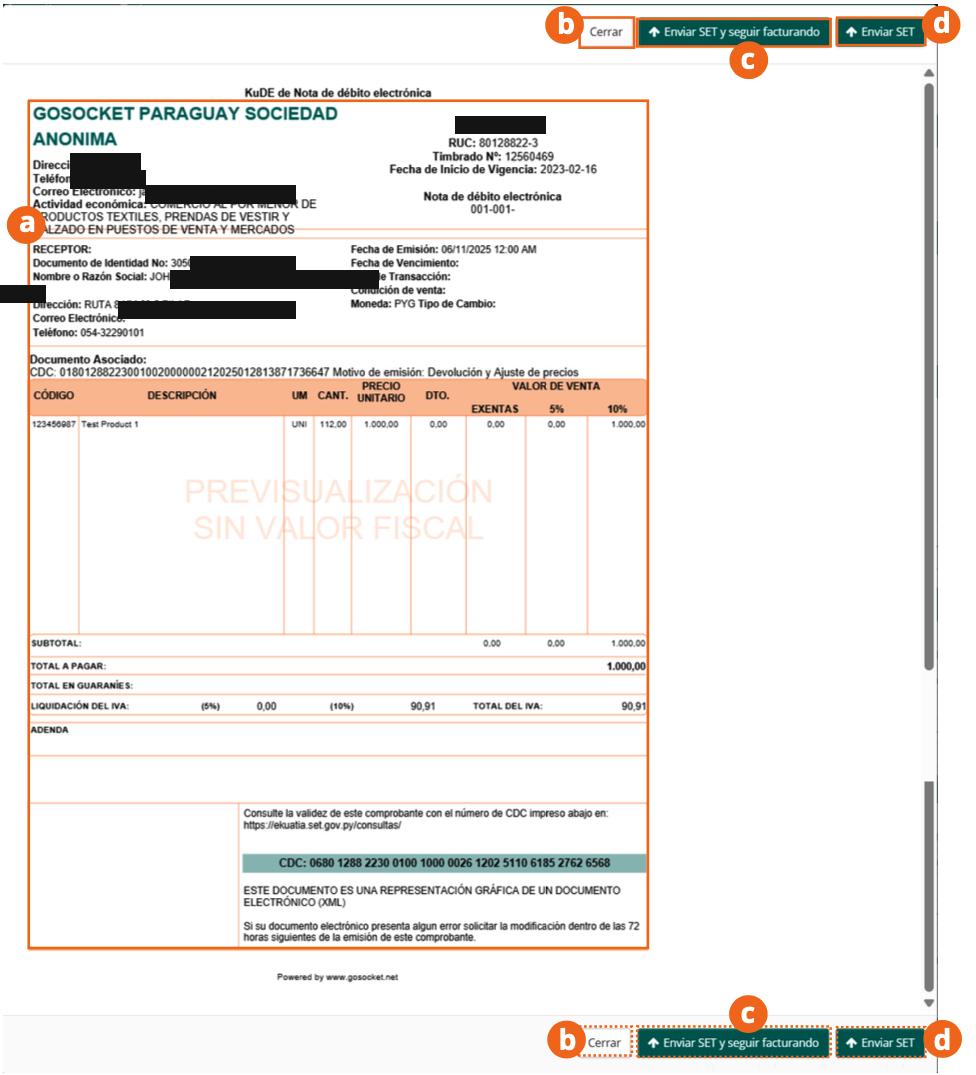
- Para seguir editando la información del documento, presione Cerrar.
- Para continuar con el proceso de emisión y seguir con una nueva nota de débito, presione Enviar SET y seguir facturando.
- Para enviar el documento y terminar, presione Enviar SET.
Los botones de la interfaz conservan la sigla SET (Subsecretaría de Estado de Tributación), denominación anterior de la actual DNIT. El envío se realiza a través del sistema SIFEN (e-Kuatia), donde también puede consultarse la validez del comprobante con su número de CDC.