Nota de Remisión Electrónica
La Nota de Remisión Electrónica es el documento tributario electrónico que acompaña el traslado físico de bienes dentro del territorio paraguayo. A diferencia de los comprobantes de venta, no incluye valores monetarios: su formulario se concentra en identificar el motivo del traslado, el emisor, el receptor y los bienes trasladados.
Abra el formulario de emisión
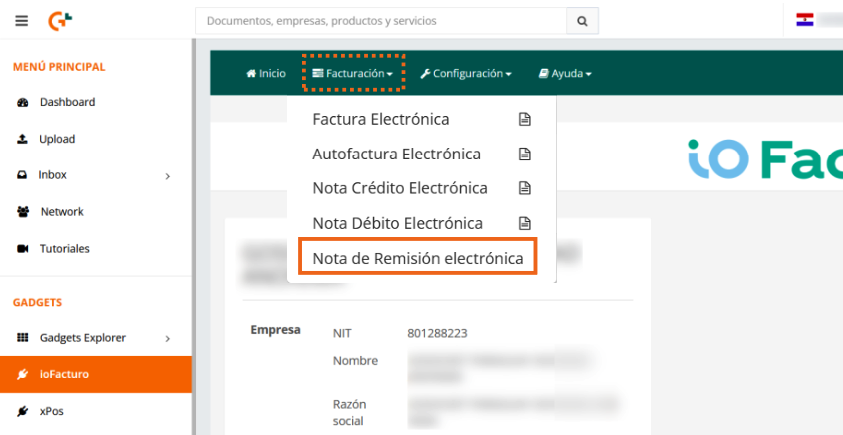
Para iniciar con la emisión de una nota de remisión electrónica, presione Facturación en el menú de ioFacturo y seleccione Nota de Remisión electrónica.
Datos del Documento
Ingrese los datos del documento a emitir:

- Fecha de Emisión: se muestra la fecha de emisión del documento.
- Información de interés del Fisco respecto al DE: capture cualquier dato adicional que la Administración Tributaria deba conocer sobre el documento.
- Fecha de Vencimiento: se muestra la fecha de vencimiento del documento.
- Numeración: verá la numeración que se asignó al documento.
Datos Adicionales remisión
Complete los datos propios del traslado de bienes:

- Fecha futura de emisión de la factura: si el traslado antecede a la facturación, indique cuándo se emitirá la factura correspondiente.
- Responsable de la emisión de la Nota Remisión Electrónica: indique quién origina el traslado (por ejemplo, el emisor o el transportista).
- Motivo de emisión: seleccione la razón del traslado (venta, importación, exportación, traslado entre depósitos, entre otros).
- Kilómetros estimados recorridos: ingrese la distancia estimada del trayecto.
Datos del Emisor
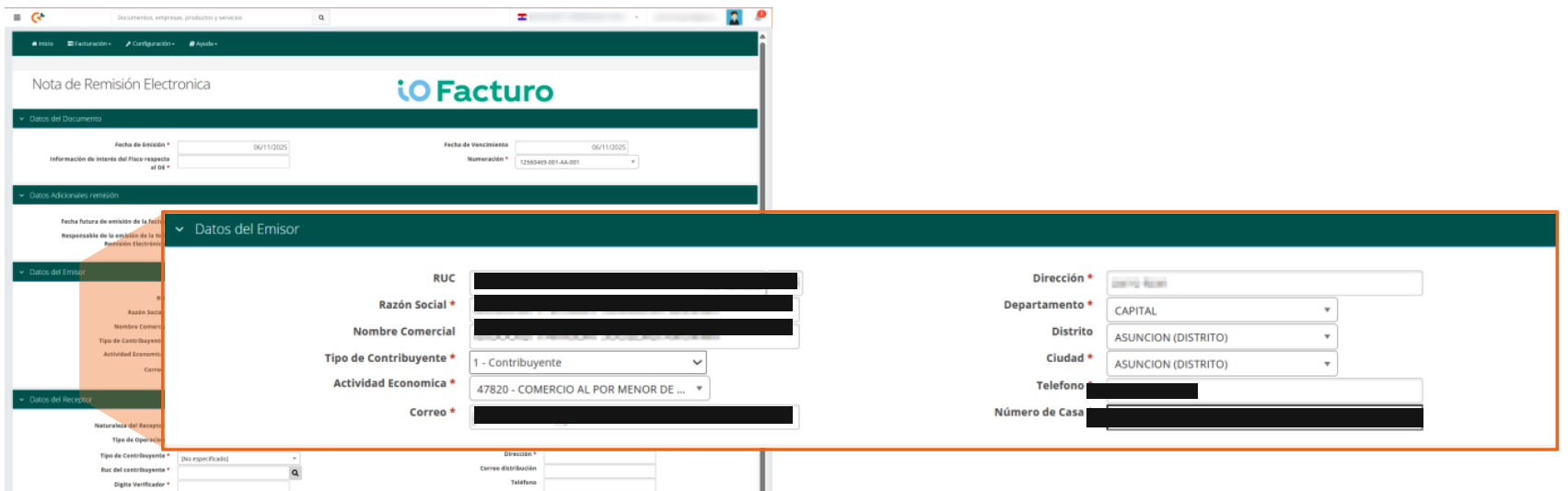
Se muestran los datos fiscales de su empresa como emisora del documento: el RUC, la razón social, el nombre comercial, el tipo de contribuyente, la actividad económica y el correo, así como los datos de ubicación y contacto (dirección, departamento, distrito, ciudad, teléfono y número de casa).
Datos del Receptor
Ingrese los datos de quien recibirá los bienes trasladados:
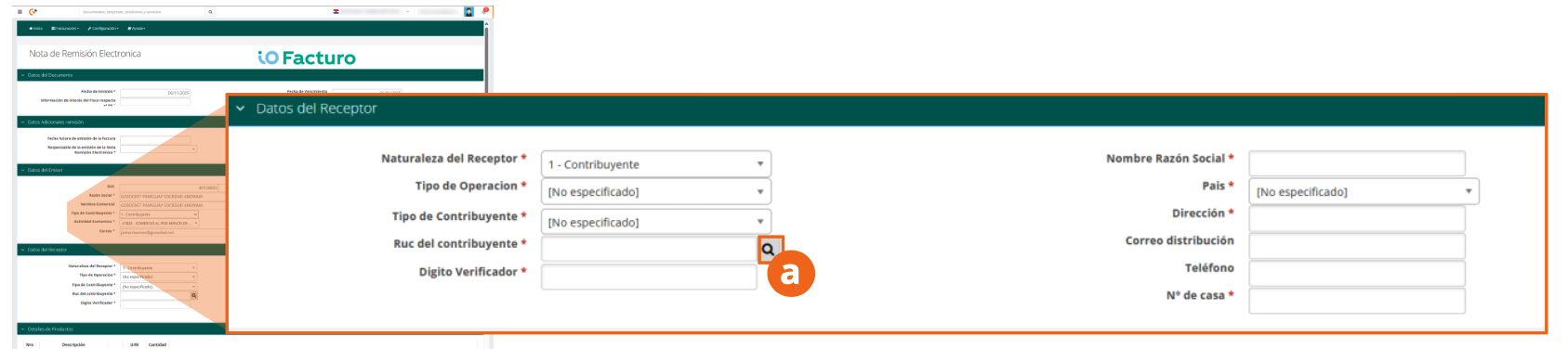
- Naturaleza del Receptor: indique si es contribuyente o no contribuyente.
- Tipo de Operación y, según corresponda, Tipo de Contribuyente.
- Ruc del contribuyente y su Dígito Verificador: presione el ícono de búsqueda para localizar un cliente ya registrado.
- Nombre Razón Social, País, Dirección, Correo distribución, Teléfono y N° de casa del receptor.
Al presionar el ícono de búsqueda se abrirá la lista de clientes registrados previamente en el sistema. Seleccione el que corresponda.
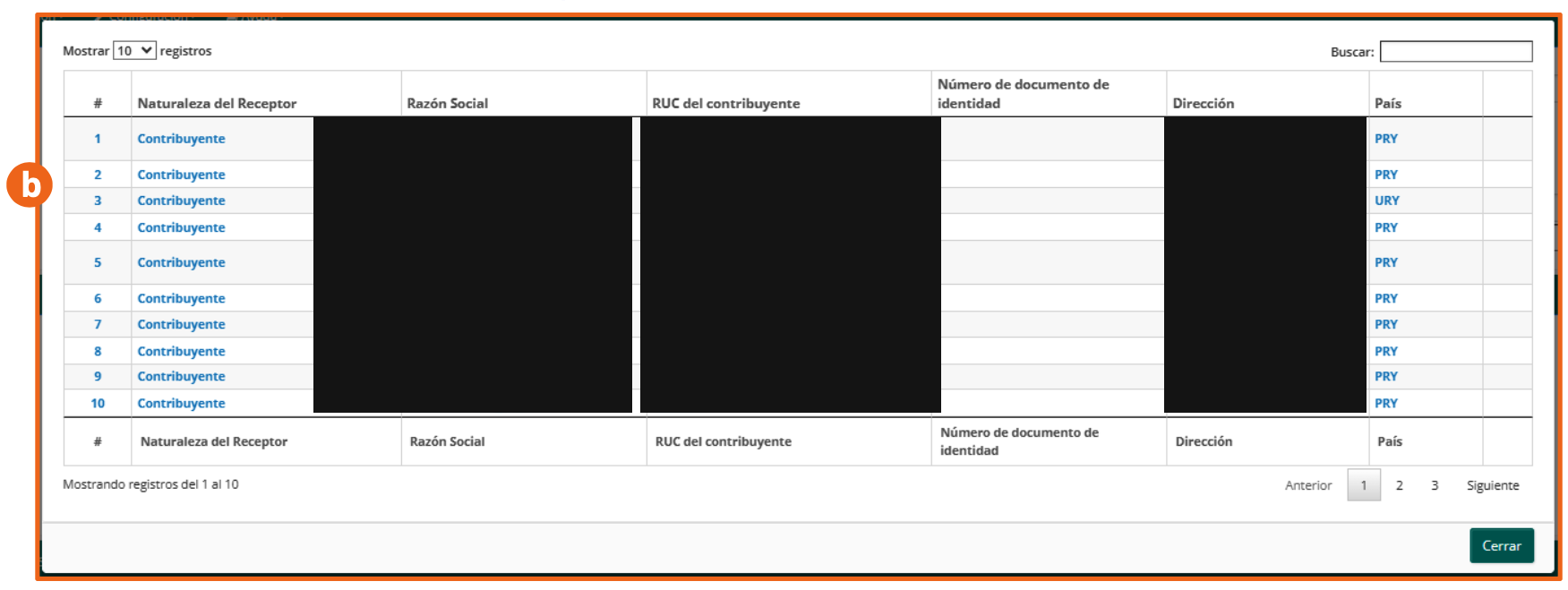
Los clientes se registran previamente desde el módulo Configuración, en el submódulo Clientes-Adquirientes.
Detalles de Productos
- Presione en el ícono de búsqueda de la línea de detalle para elegir el producto o bien a trasladar.

- Se mostrará la lista de productos previamente cargada. Seleccione el producto o servicio a incluir en el traslado.
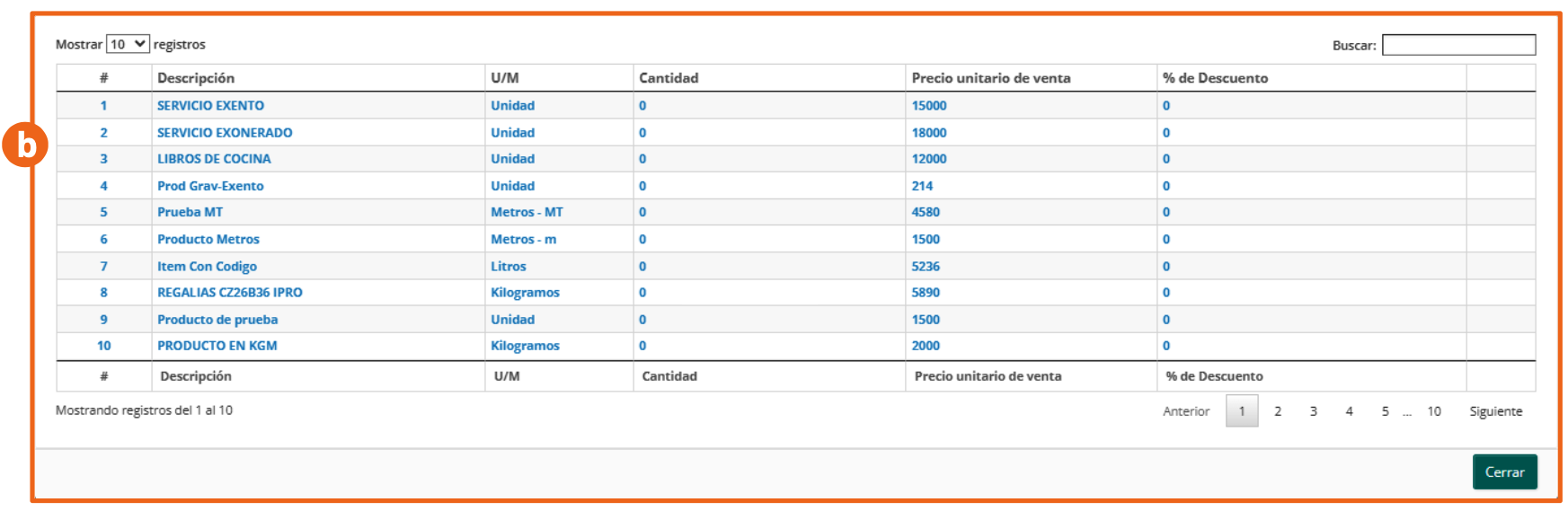
- Verifique la descripción, la unidad de medida y la cantidad trasladada. Para eliminar el ítem, presione el botón ✕ de la línea. Para incluir más de un producto, presione Agregar Línea.
Datos de Referencia
Según el Tipo Documento Asociado que respalde el traslado, la sección Datos de Referencia solicita distintos campos:

Documento electrónico
Cuando el documento asociado es Electrónico, ingrese el CDC del comprobante de referencia y el Motivo Emisión del traslado.

Documento impreso
Cuando el documento asociado es Impreso, capture los datos del comprobante preimpreso: Número de timbrado del documento impreso, Establecimiento, Punto de Expedición, Número del documento, Tipo de documento impreso y Fecha de Emisión.

Constancia electrónica
Cuando el documento asociado es una Constancia Electrónica, ingrese el Tipo de constancia, el Número de constancia y el Número de control de la constancia.

Para incluir más de un documento de referencia, presione Agregar Línea.
Al terminar de completar el formulario, previsualice y envíe la nota de remisión con los mismos botones Enviar SET que ya conoce de la sección "Previsualización y envío" de Factura Electrónica. Como este documento no registra montos, no incluye una sección de Datos Totales.