Administrar
La sección Administrar se ubica dentro del submódulo de Facturación y agrupa las opciones de configuración que usa ioFacturo para la emisión de los documentos fiscales.
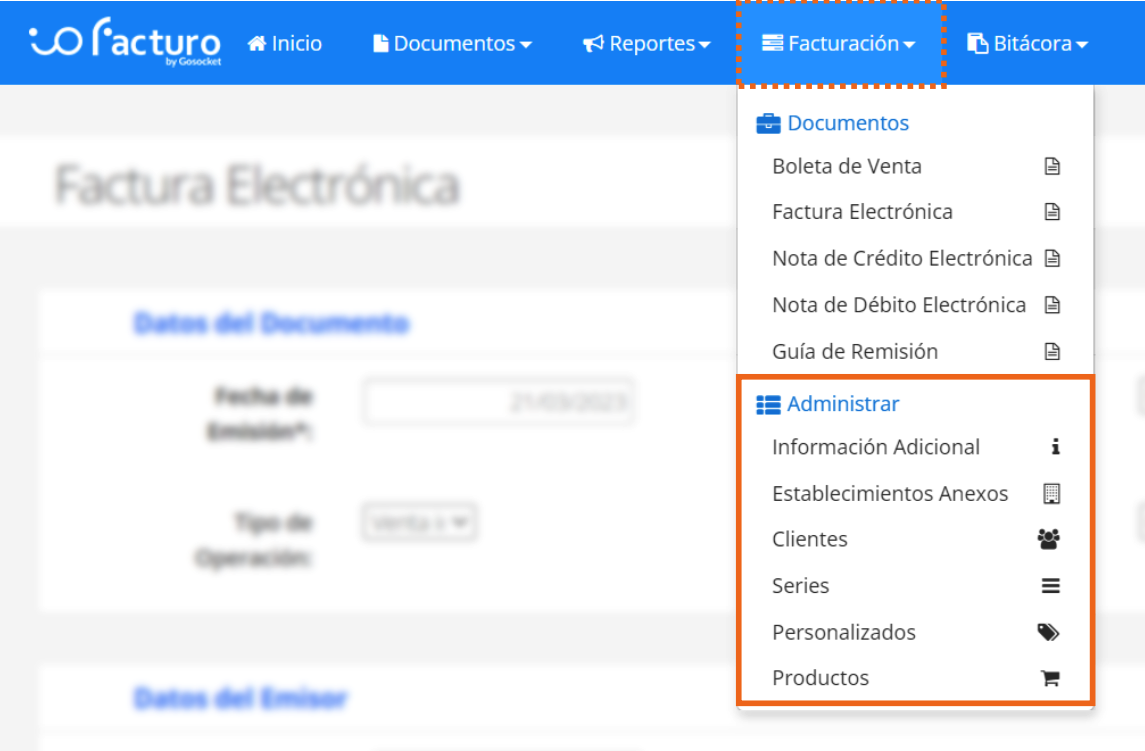
Las opciones disponibles son: Información Adicional, Establecimientos Anexos, Clientes, Series, Personalizados y Productos.
Información adicional
Al seleccionar esta opción se muestra la pantalla donde puede ingresar información adicional que se agregará a futuros documentos emitidos:
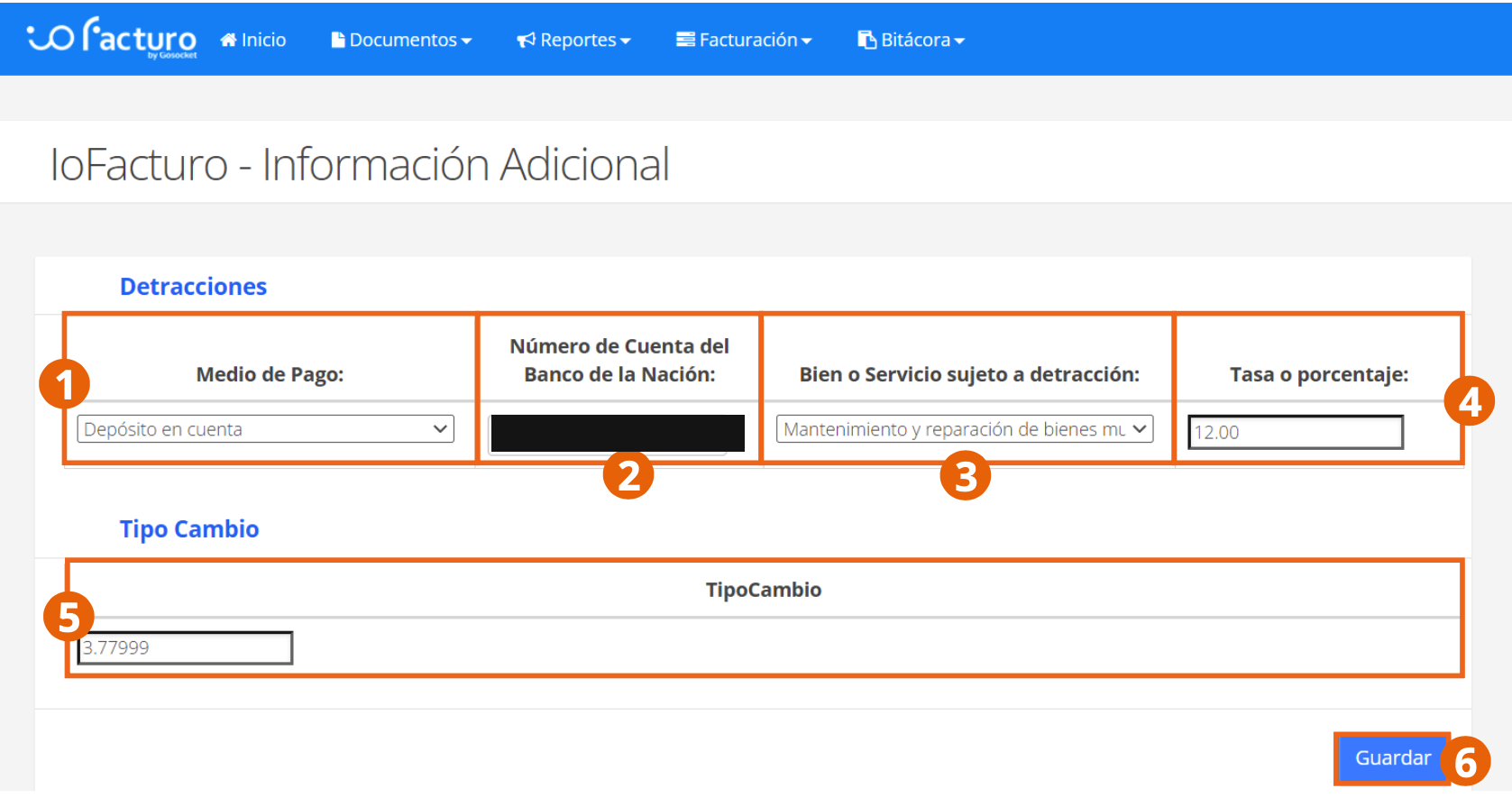
El número de cuenta de esta captura corresponde a un ambiente de pruebas y fue cubierto antes de publicar este manual.
- Medio de pago: selecciónelo de la lista desplegable.
- Número de cuenta del Banco de la Nación: cuenta válida según el medio de pago elegido.
- Bien o servicio sujeto a detracción: concepto al que le aplicará el medio de pago.
- Tasa o porcentaje: tasa que se aplicará a ese medio de pago.
- Tipo Cambio: tipo de cambio correspondiente para las operaciones en moneda extranjera.
Presione Guardar para almacenar la información.
Establecimientos Anexos
Ingrese los establecimientos que tenga registrados ante la SUNAT y que aparezcan en el RUC. Puede consultar el detalle de establecimientos anexos en el portal de la SUNAT.
Al presionar esta opción desde Administrar, se muestra la siguiente pantalla:
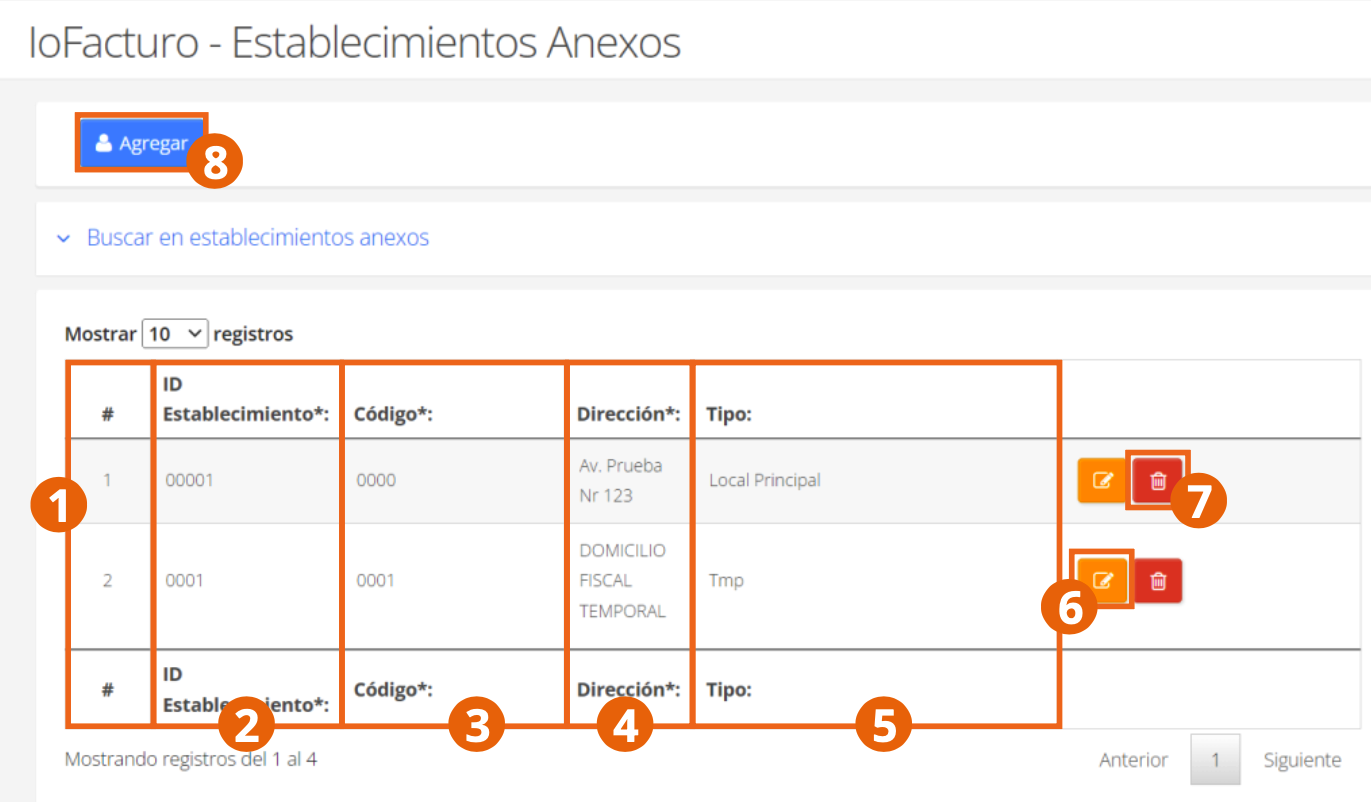
- #: número consecutivo de la fila.
- ID Establecimiento: identificador asignado al establecimiento.
- Código: código asignado al establecimiento de la fila.
- Dirección: dirección del establecimiento registrado.
- Tipo: tipo de establecimiento con que fue registrado.
- Editar y Eliminar: para modificar o remover el registro de la fila.
- Agregar: para registrar un nuevo establecimiento anexo.
Al presionar Agregar, se muestra el formulario de registro:
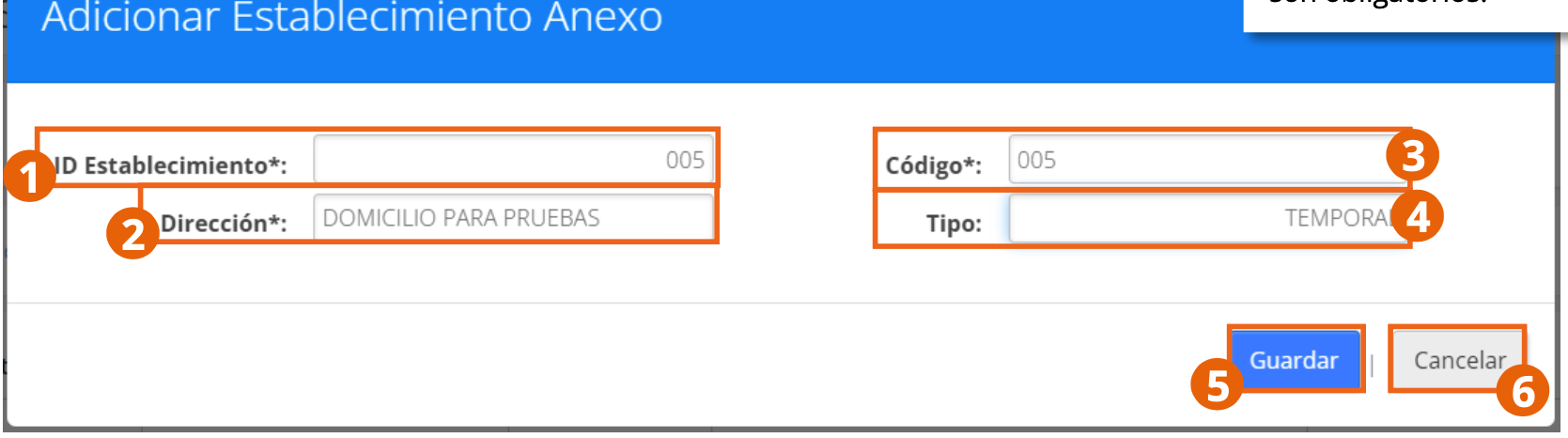
- ID Establecimiento: identificador interno que maneja la plataforma ioFacturo.
- Dirección: tal cual aparece registrada en el RUC.
- Código: código del Establecimiento Anexo tal cual figura en el RUC.
- Tipo: tipo de establecimiento que está agregando.
Presione Guardar para almacenar la información y que el establecimiento quede disponible al emitir documentos, o Cancelar para omitirla.
Clientes
El submódulo Clientes ayuda a mantener el control de los clientes registrados en ioFacturo. Desde aquí puede ingresar la información de los clientes a quienes emite documentos, de forma que — a partir del Número Documento Receptor que ingrese al emitir — la información del receptor se complete automáticamente. Al seleccionar esta opción desde el menú, se muestra la siguiente pantalla:
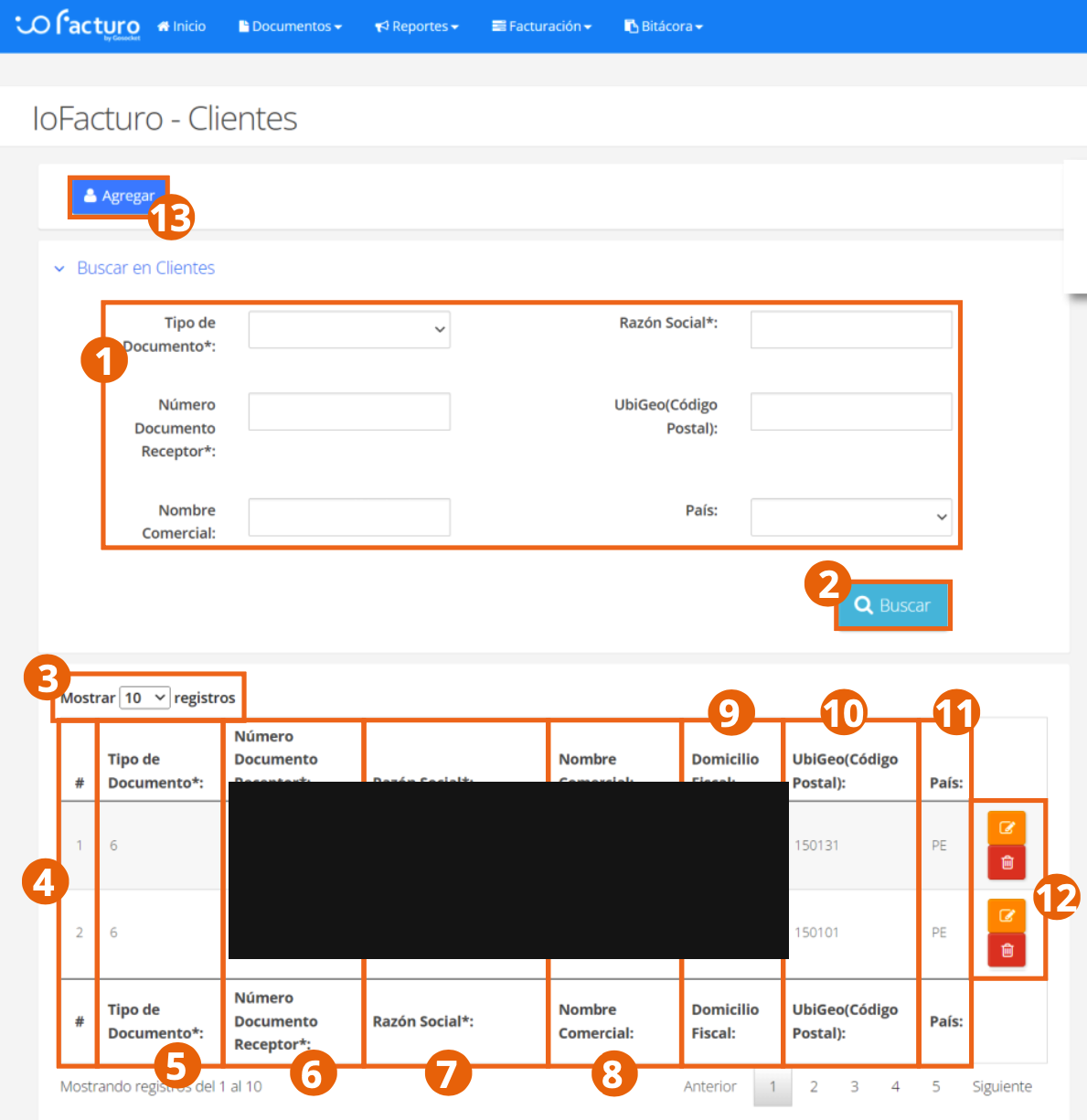
Los registros de clientes de esta captura pertenecen a un ambiente de pruebas y fueron cubiertos antes de publicar este manual — no son datos de ejemplo del producto.
- Los Filtros de búsqueda ayudan a especificar los criterios para localizar un cliente ya registrado; presione Buscar una vez definidos.
- Puede elegir el número de resultados a mostrar por página.
- Columnas: #, Tipo de Documento, Número Documento Receptor, Razón Social, Nombre Comercial, Domicilio fiscal, UbiGeo y País.
- La última columna muestra los íconos de edición y eliminación.
- Para añadir un nuevo cliente, presione Agregar.
Se muestra entonces el siguiente formulario:
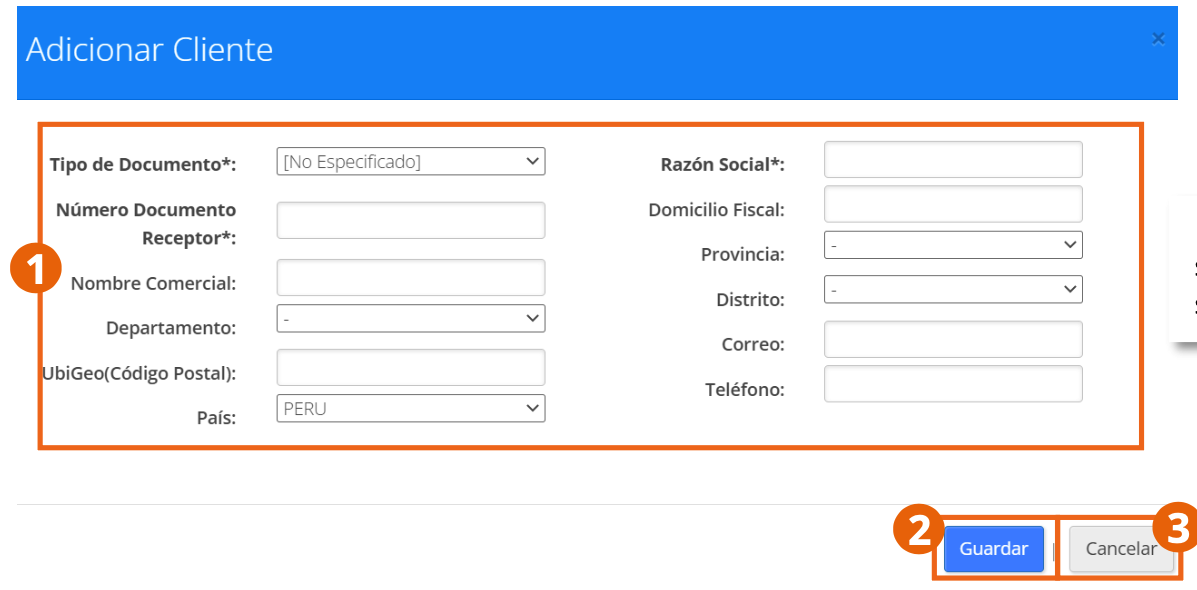
Ingrese los datos correspondientes al cliente del nuevo registro, presione Guardar para conservarlo o Cancelar para anular el registro.
Series
En esta opción puede ingresar manualmente las series autorizadas por la SUNAT y llevar el control de las series en uso por tipo de documento. Seleccione Series desde Administrar:
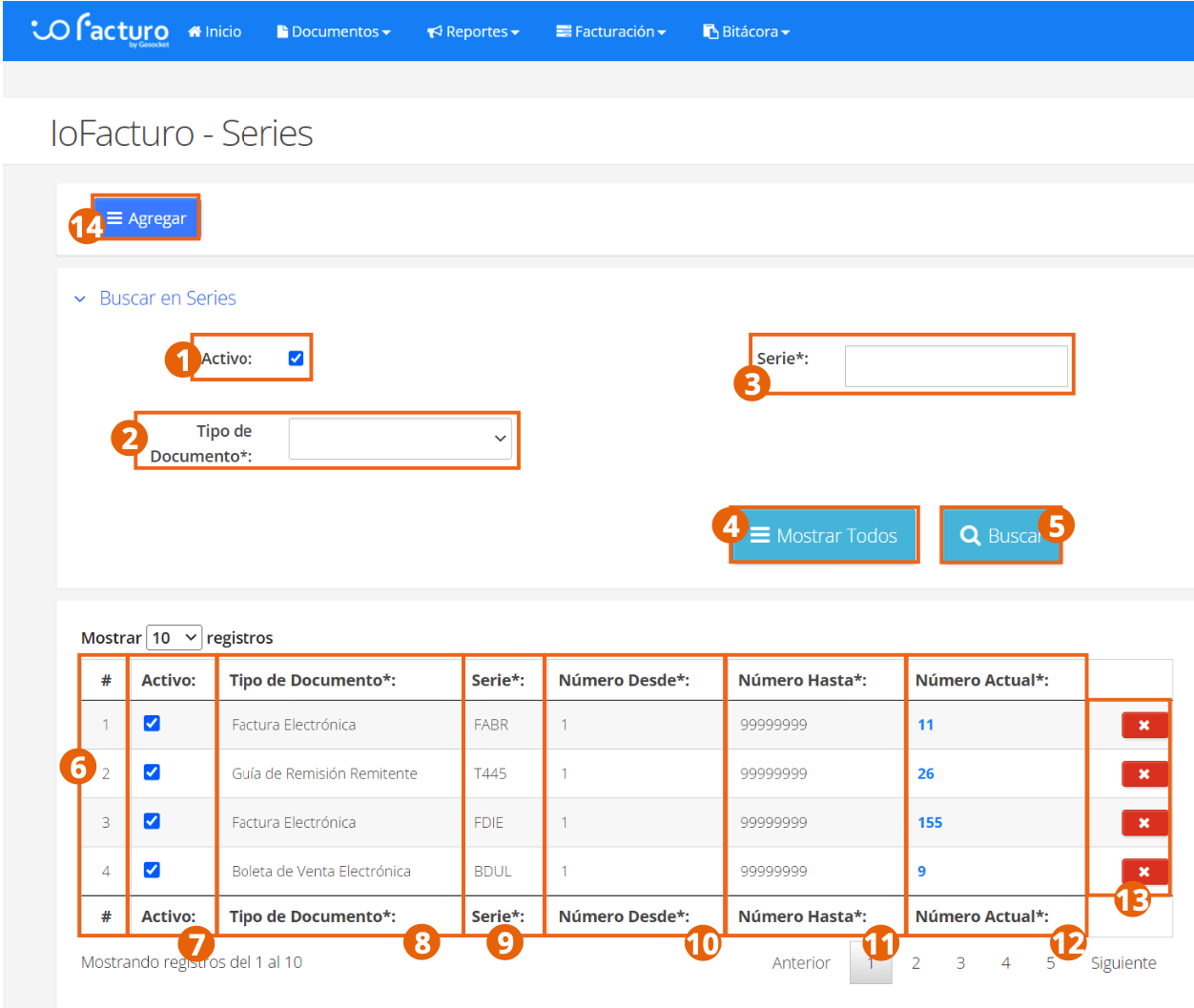
- Filtre por si la serie está Activo y por Tipo de Documento, o ingrese la Serie que busca.
- Mostrar Todas lista todas las series registradas; Buscar filtra según los criterios elegidos.
- Columnas: #, Activo, Tipo de documento, Serie, Número Desde, Número Hasta y Número Actual (el siguiente número disponible para asignar).
- Para remover una fila, presione el ícono de eliminar en el extremo derecho.
- Para ingresar un nuevo registro, presione Agregar.
Se muestra el formulario de registro:
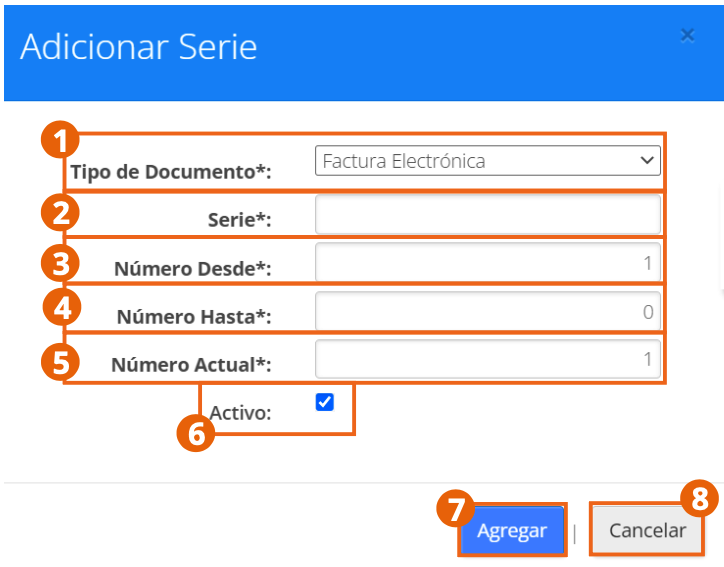
- Tipo de Documento: al que desea agregar una serie.
- Serie: válida según autorización de la SUNAT.
- Número desde y Número hasta: rango de la serie.
- Número actual: último número emitido.
- Activo: márquelo para que la serie quede disponible al terminar el registro.
Presione Agregar para guardar el registro, o Cancelar para anularlo.
Personalizados
Esta opción permite agregar campos personalizados a los documentos tributarios electrónicos. Al ingresar, se muestran los registros hechos hasta el momento:
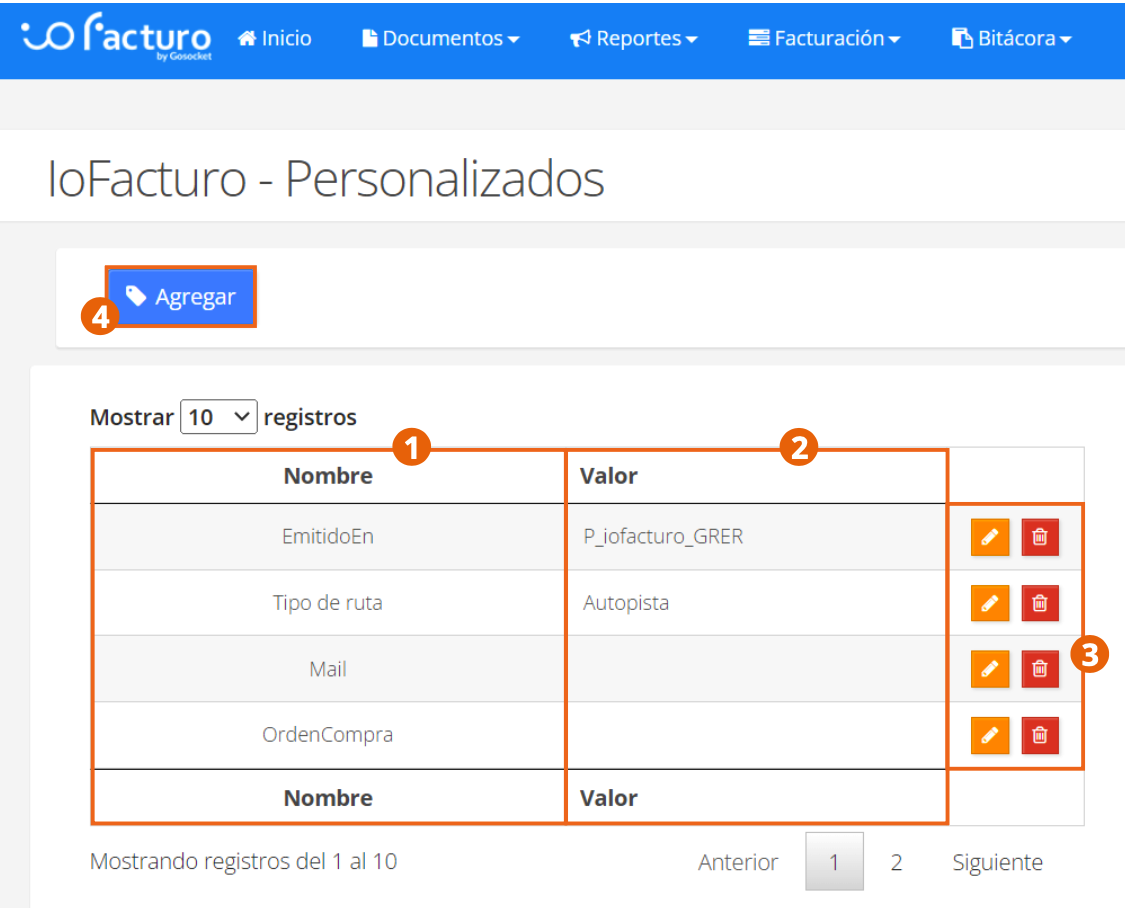
- Nombre y Valor del campo personalizado.
- Puede editar o eliminar un campo con el botón correspondiente.
- Para registrar uno nuevo, presione Agregar.
Se muestra el formulario de registro:
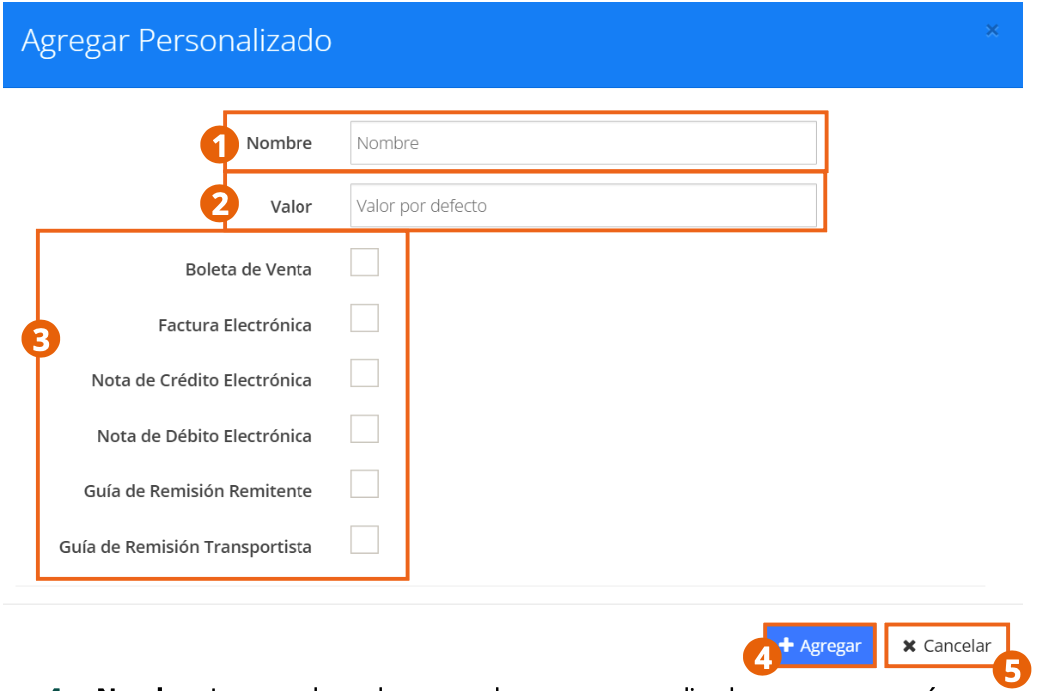
- Nombre: para el campo personalizado que se agregará.
- Valor: valor por defecto de ese campo.
- Seleccione a qué tipo de documentos se aplicarán los campos.
Presione Agregar para registrar el campo — se aplicará solo a los documentos que seleccionó — o Cancelar para anular el proceso.
Productos
Desde esta opción puede ingresar los productos o servicios que venderá en el catálogo de productos del sistema. Al abrir esta sección se muestra la siguiente pantalla:
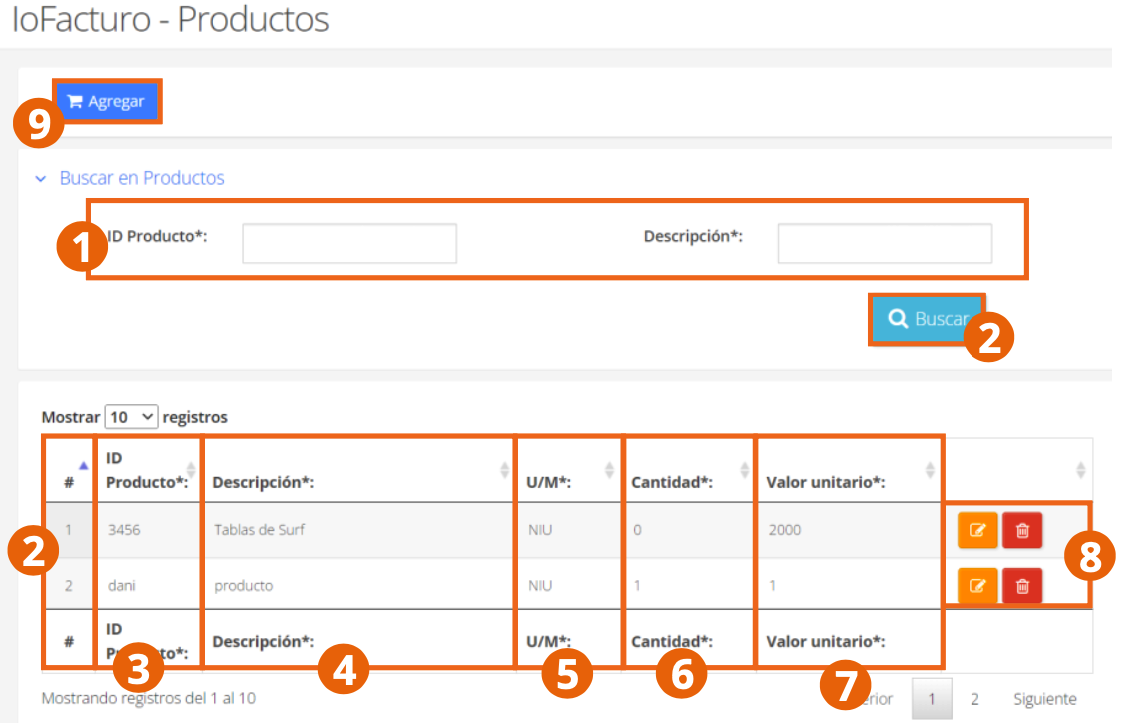
- Utilice los filtros de búsqueda para acotar los registros de productos y presione Buscar.
- Columnas: #, ID Producto, Descripción, U/M, Cantidad y Valor unitario.
- Para registrar un producto, presione Agregar.
Al presionar Agregar, se muestra el formulario de registro:
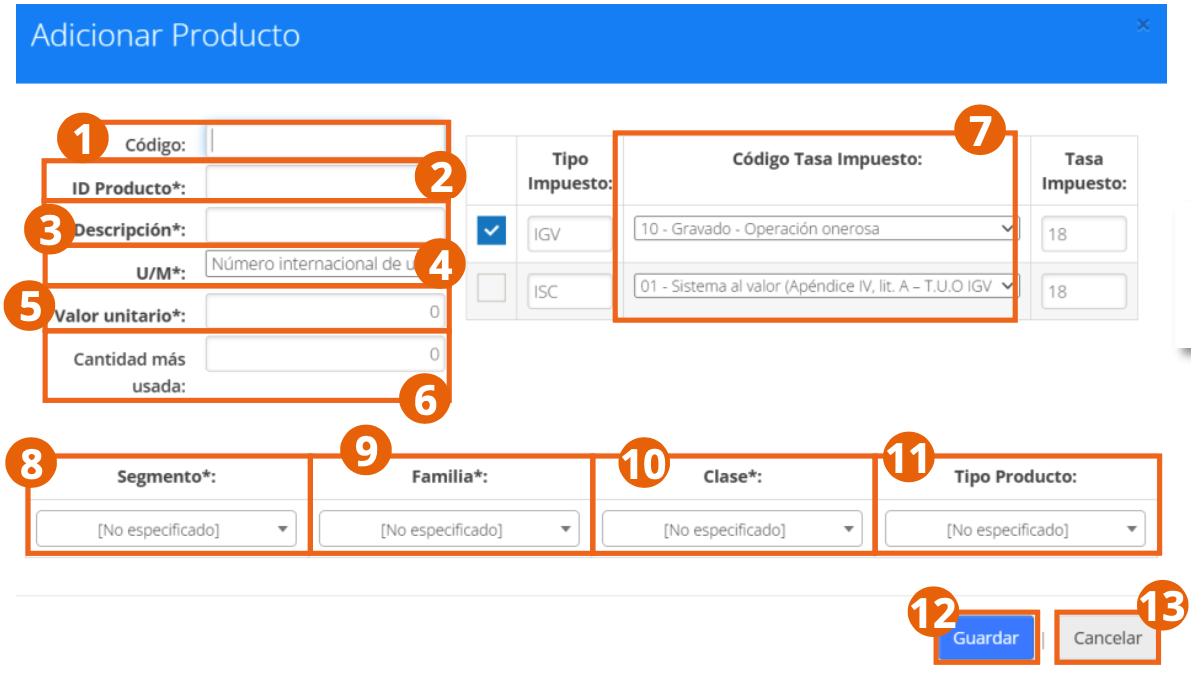
- Código e ID Producto: identificación del producto a almacenar.
- Descripción: del producto a registrar.
- U/M: unidad de medida del producto.
- Valor unitario y Cantidad más usada.
- Código tasa impuesto: impuesto afecto al producto.
- Segmento, Familia, Clase y Tipo producto: clasificación del producto.
Presione Guardar para almacenar el producto — quedará disponible para la emisión de documentos — o Cancelar para anular el registro.
Con sus catálogos configurados, continúe con la Emisión de documentos o revise las Operaciones específicas si su documento requiere un tratamiento particular.