Emisión de documentos
Ingrese al submódulo de Facturación desde el menú superior de ioFacturo. Al seleccionar este módulo se despliegan los tipos de documento que puede emitir: Boleta de Venta Electrónica, Factura Electrónica, Nota de Crédito Electrónica, Nota de Débito Electrónica y Guía de Remisión.

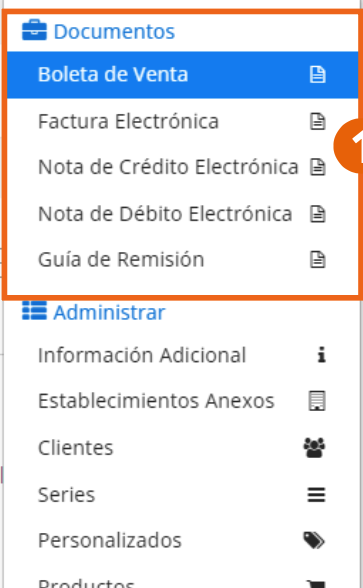
Al seleccionar Boleta de Venta, Factura Electrónica, Nota de Crédito Electrónica o Nota de Débito Electrónica se muestra el mismo formulario, dividido en las secciones descritas a continuación. Los campos señalados con asterisco (*) son obligatorios.
Datos del Documento
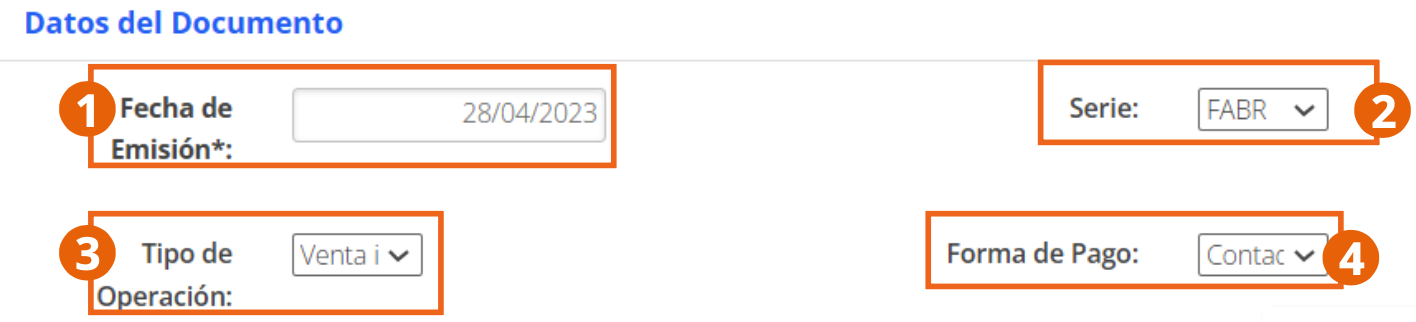
- Fecha de Emisión: fecha del documento.
- Serie: elija la serie a la que pertenece el documento, previamente registrada en Series según el formato establecido por la SUNAT.
- Tipo de Operación: puede ser Venta interna, Exportación de Bienes, Información Adicional – Beneficio de hospedaje, Información Adicional – Paquete Turístico u Operación Sujeta a Detracción. Consulte el detalle de estas últimas en Operaciones específicas.
- Forma de Pago: a crédito o de contado.
Datos del Emisor
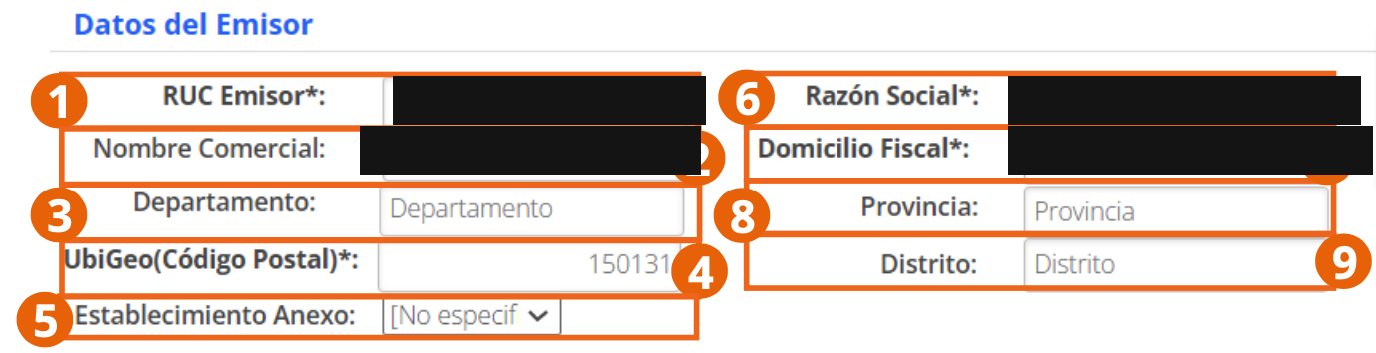
El RUC, la razón social y el domicilio fiscal de esta captura corresponden a la empresa de un ambiente de pruebas y fueron cubiertos antes de publicar este manual — no son valores de ejemplo del producto.
- RUC Emisor: Registro Único de Contribuyente del emisor, tomado del Registro de la Empresa.
- Nombre Comercial, Razón Social y Domicilio Fiscal: datos de la empresa previamente registrados.
- Departamento, Provincia y Distrito: ubicación de la empresa previamente configurada.
- UbiGeo: ubicación geográfica de la empresa según el INEI, previamente registrada.
- Establecimiento Anexo: seleccione el establecimiento anexo desde el cual emitirá el documento. Se agregan desde Establecimientos Anexos.
Datos del Receptor
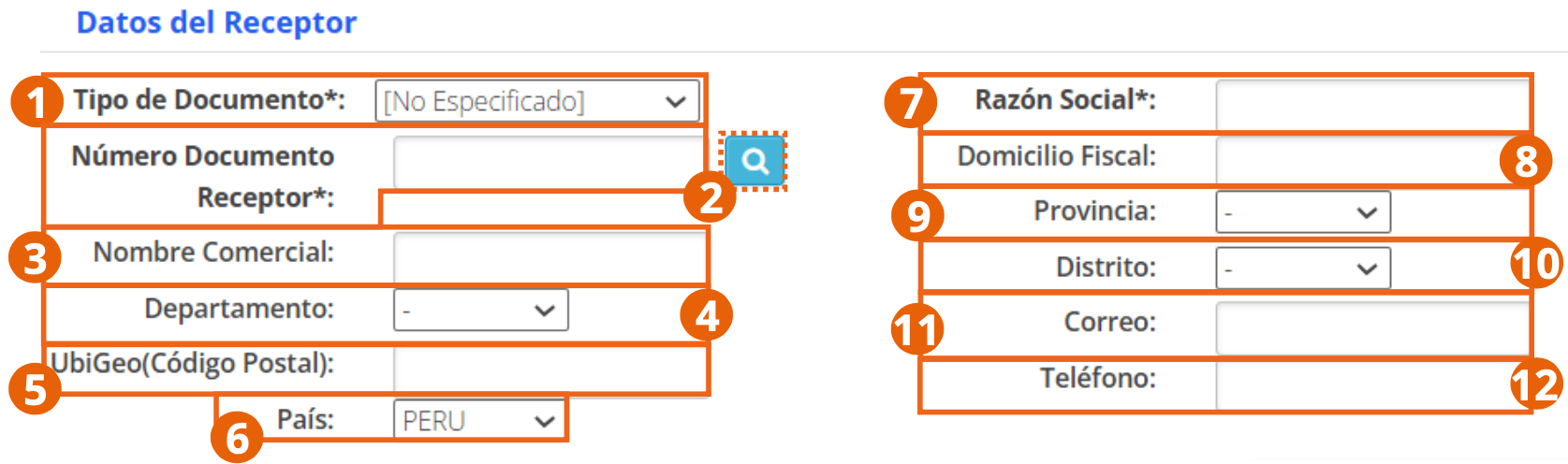
- Tipo de Documento y Número Documento Receptor: identificación del comprador (receptor), según el tipo de operación. Para añadir un cliente nuevo, use la opción de Clientes.
- Si el receptor ya está registrado, presione la lupa para buscarlo entre sus clientes.
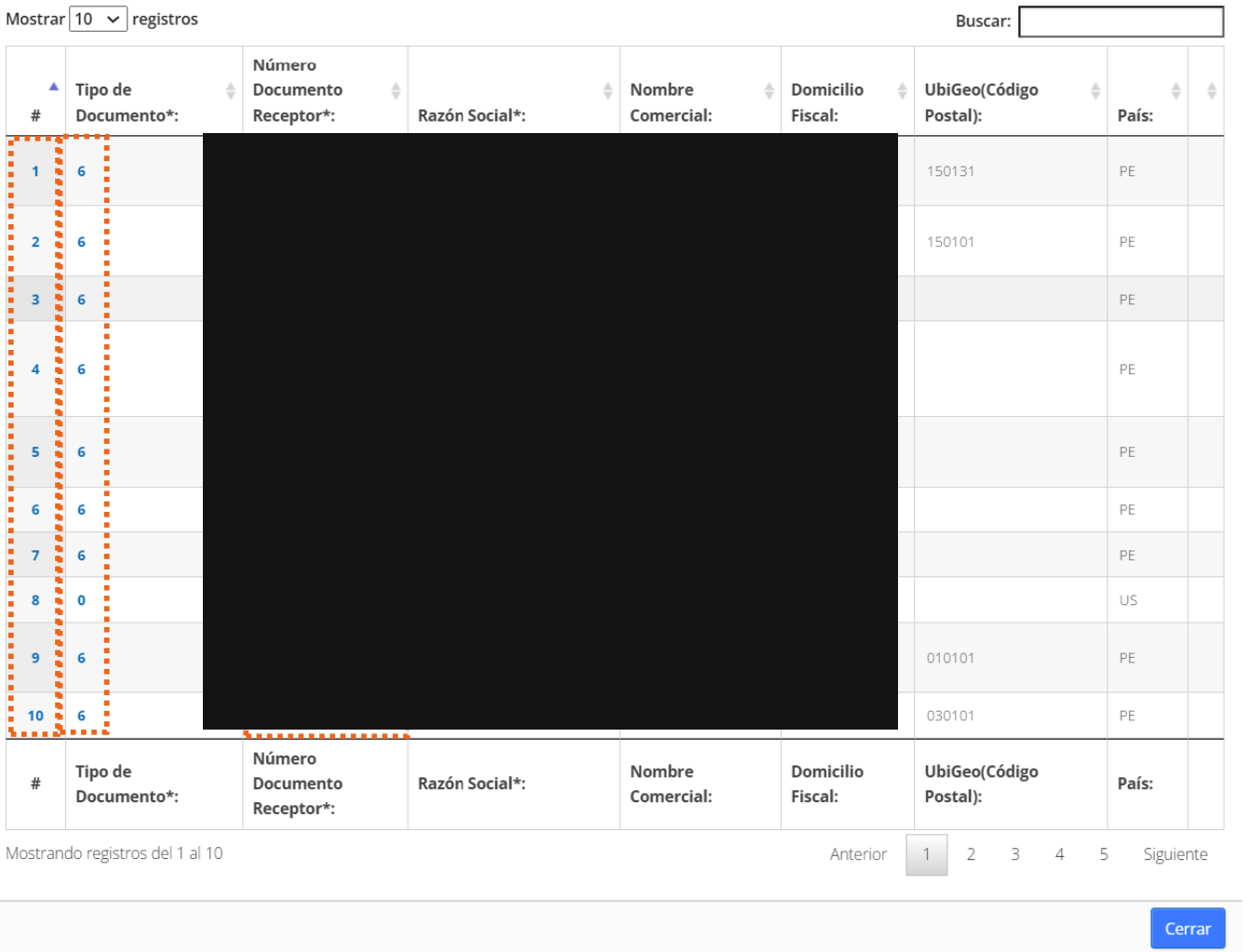
Los registros de clientes de esta captura pertenecen a un ambiente de pruebas y fueron cubiertos antes de publicar este manual — no son datos de ejemplo del producto.
- Nombre Comercial, Departamento, UbiGeo, País, Razón Social, Domicilio Fiscal, Provincia y Distrito: si selecciona un cliente ya registrado, estos campos se completan automáticamente.
- Correo: correo electrónico del receptor al que se enviará el documento electrónico (PDF y XML).
- Teléfono: teléfono del receptor.
Detalles de Productos

- Nro: número consecutivo de la línea.
- Código y Descripción: del producto o servicio. Si cuenta con productos ya registrados en Productos, presione la lupa para buscarlo.
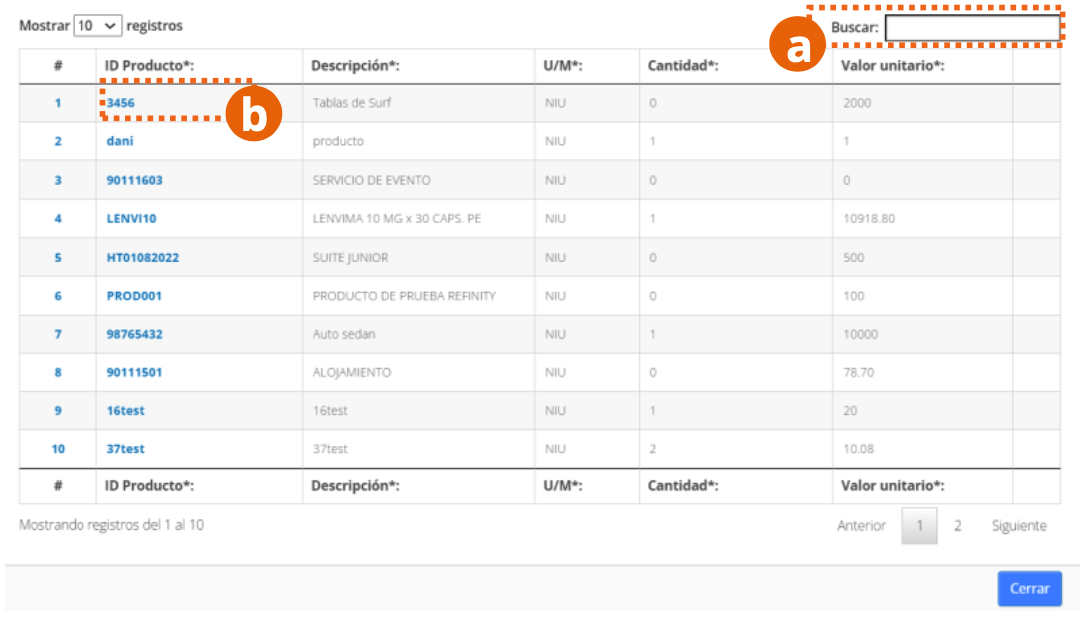
- Al dar clic en el Id Producto, se cierra la ventana de búsqueda y se completa la línea de detalle automáticamente.
- U/M: unidad de medida, según la tabla de unidades de medida que la SUNAT tiene publicada en su portal.
- Cantidad y Valor unitario: de la línea de detalle.
- % de Descuento: porcentaje de descuento sobre la línea, e indique si afecta la base imponible.
- Valor de Venta por ítem: se calcula automáticamente a partir de la cantidad, el valor unitario y el descuento.
Al dar clic en el ícono de lápiz se abre la edición de la línea de detalle, con campos adicionales:
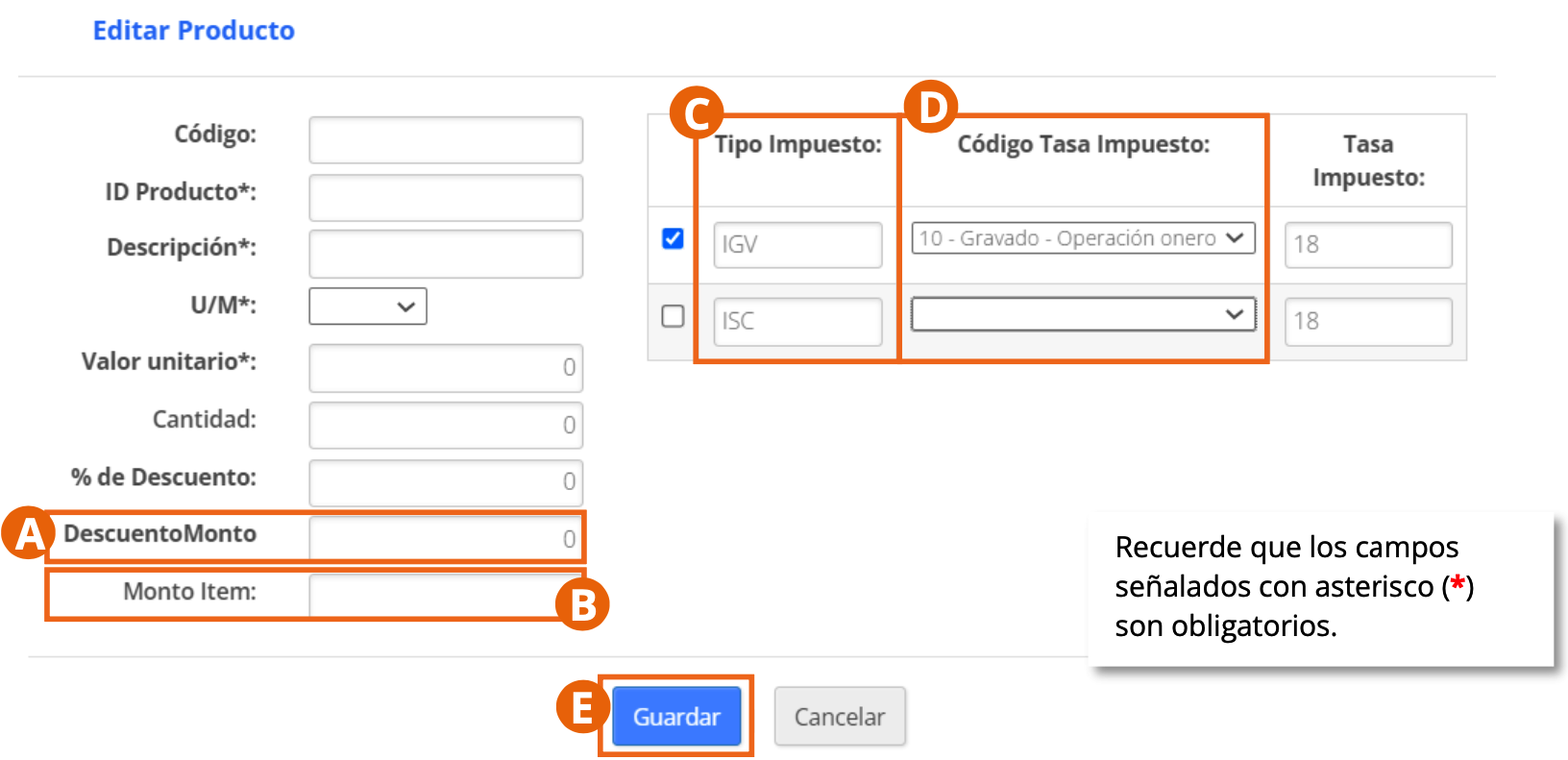
- Descuento Monto y Monto Ítem: monto de descuento y resultado del cálculo de la línea.
- Tipo Impuesto y Código Tasa Impuesto: impuesto que afecta al producto o servicio.
Para agregar otra línea, presione Agregar Línea; para eliminarla, presione el ícono de papelera.
Datos de Referencia
Complete esta sección cuando el documento haga referencia a otro documento previamente emitido.

- Tipo de Documento Ref., Serie Referencia, Número Referencia, Fecha Referencia y Razón Referencia: datos del documento al que se hace referencia.
Presione Agregar Línea para añadir otro dato de referencia, o el ícono de eliminar para quitar una línea.
Descuentos y Cargos Globales

- Motivo: tipo de descuento o cargo global que aplicará en el documento.
- Factor: porcentaje del descuento o cargo. Por ejemplo, para un recargo del 10% ingrese el valor en decimales (10% = 0.10).
- Monto base: monto sobre el cual se aplicará el descuento o cargo.
- Monto: se calcula automáticamente como el resultado de multiplicar el Factor por el Monto base.
Personalizados
Campos adicionales que puede agregar a los documentos que emita, según su necesidad.
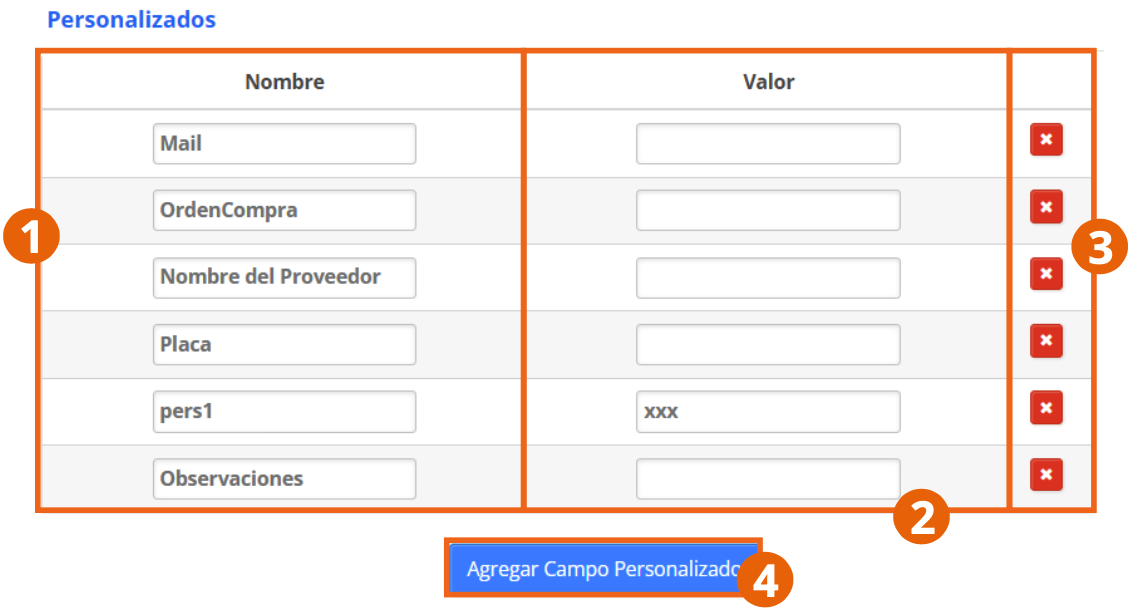
Ingrese el Nombre del campo personalizado y su Valor. Para añadir uno nuevo, presione Agregar Campo Personalizado; para eliminarlo, presione el ícono de papelera.
Datos de Totales
Esta sección se completa automáticamente en función de lo ingresado en los Detalles de Productos; el único campo que debe seleccionar es la Moneda de emisión del documento:
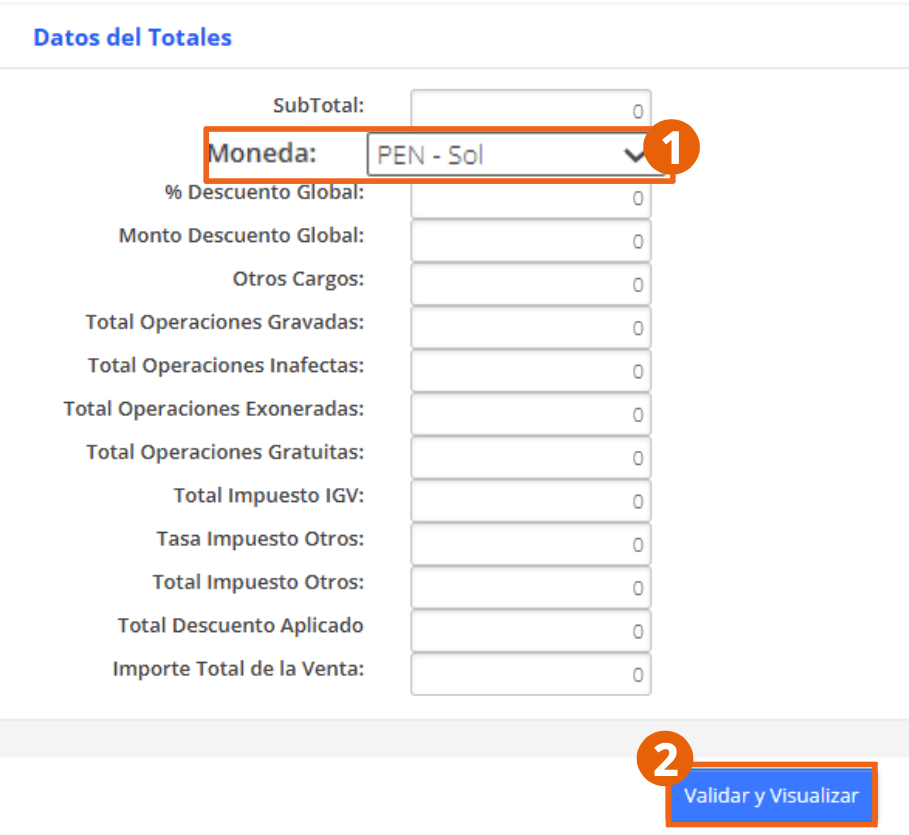
- PEN – Sol
- EUR – Euros
- USD – Dólares Americanos
Enviar el documento
- Para finalizar la emisión, presione Validar y Enviar.
- Se mostrará la vista previa del documento para validar que la información esté correcta.
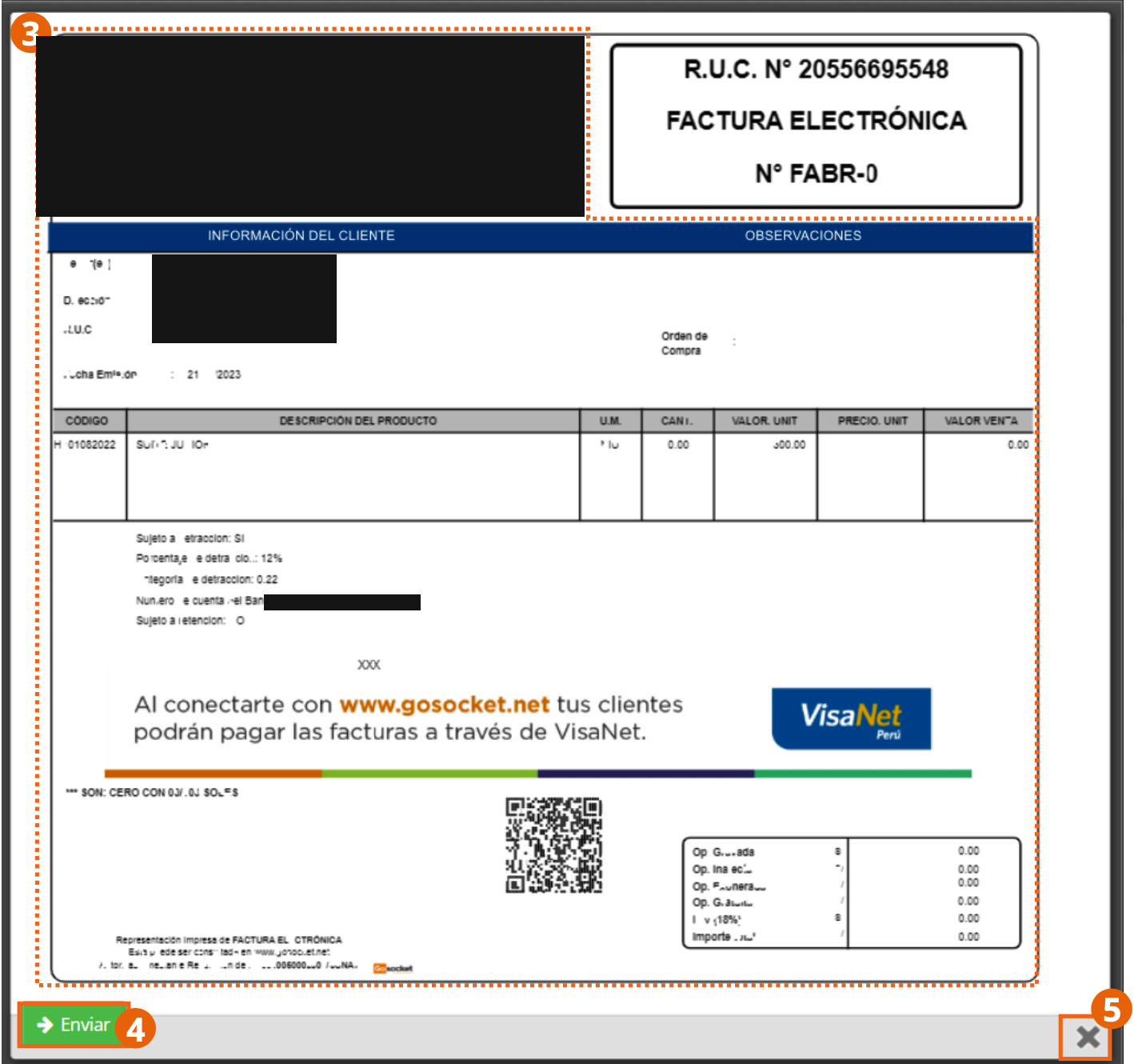
El membrete de la empresa emisora, los datos del cliente y el número de cuenta de detracción de esta vista previa corresponden a un ambiente de pruebas y fueron cubiertos antes de publicar este manual.
- Una vez verificada la información, presione Enviar; para regresar a la edición del documento, presione X.
Al presionar Enviar se inician las siguientes acciones:
- Se envía el documento a la SUNAT.
- Se pone a disposición del usuario en Inbox para su consulta y descarga (PDF y XML).
- Según las reglas de distribución configuradas, se envía a los correos electrónicos correspondientes.
El documento puede quedar en alguno de los siguientes estados:
- Aprobado, cuando pasa todas las validaciones satisfactoriamente (sin observaciones).

- Aprobado con observaciones, cuando una o varias reglas de validación no se cumplen; el documento sigue siendo válido tributariamente.

- Con errores de validación, cuando el documento presenta errores al momento de procesarse; no tiene validez tributaria.

- Se incluirá en Resumen Diario, cuando el envío se configuró como asíncrono.

Si necesita sustentar el traslado de bienes, continúe con la Guía de Remisión. Si su documento requiere detracción, retención u otra operación específica, consulte Operaciones específicas.