Guía de Remisión
Desde el menú del submódulo Facturación, seleccione Guía de Remisión para ingresar a este apartado. Los campos señalados con asterisco (*) son obligatorios.
Datos del Documento
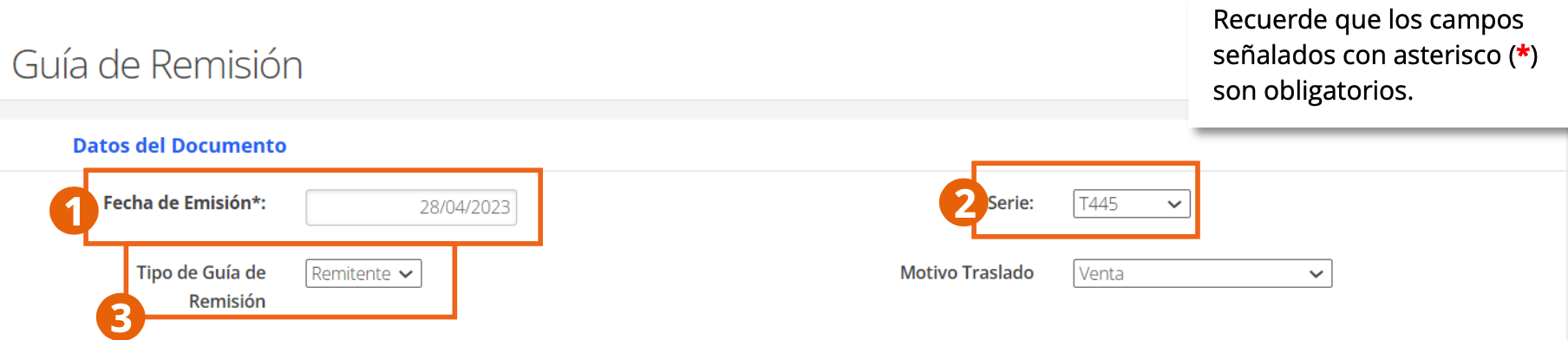
- Fecha de Emisión y Serie: del documento.
- Tipo de Guía de Remisión: Remitente o Transportista. Los campos que se muestran a continuación dependen del tipo elegido.
- Motivo Traslado: motivo por el cual se trasladan los bienes.
Remitente
Este tipo de guía la emite el propietario de los bienes (remitente) al iniciar un traslado. Se emite en casos como una venta, la prestación de un servicio que incluye transporte, la cesión en uso, el traslado entre locales de una misma empresa, la entrega de bienes en consignación o la devolución de bienes no vendidos por el consignatario.
Por cada lugar de destino se debe emitir una guía de remisión, así como una guía por destinatario — salvo que, para un mismo destinatario, haya más de una dirección de entrega; en ese caso basta con una guía que detalle todos los destinos.
Al seleccionar Remitente en el campo Tipo de Guía de Remisión, se muestran los siguientes campos:
Datos del Emisor

El RUC y la razón social de esta captura corresponden a la empresa de un ambiente de pruebas y fueron cubiertos antes de publicar este manual.
Verifique sus datos como emisor: RUC y Razón Social, tomados del Registro de la Empresa.
Datos del Destinatario

- Tipo de Documento y Número Documento Receptor: identificación de quien recibe los bienes.
- Razón Social: razón social del destinatario.
Datos del Proveedor
Si el traslado corresponde a bienes de un proveedor distinto al destinatario, ingrese además sus datos tributarios:

- Tipo de Documento: con el que se identifica el proveedor ante la entidad tributaria.
- Número de documento de identidad Proveedor: número de identidad del proveedor.
- Razón Social del Proveedor: razón social con la que se identifica.
Para añadir otro proveedor, presione Agregar Proveedor; para eliminar la fila, presione el ícono de eliminar.
Documento Relacionado
Si hay documentos relacionados con la guía de remisión, complete estos campos:

- Nro: número consecutivo del documento relacionado.
- Tipo de Documento Ref., Serie Referencia y Número Referencia: del documento referenciado.
- Documento de identidad y RUC del emisor del documento relacionado: del emisor del documento relacionado.
Para ingresar otro documento relacionado, presione Agregar Línea; para quitar una línea, presione el ícono de eliminar.
Bienes a Transportar

- Bien normalizado: márquelo si se trata de un producto identificable por la SUNAT con una clave definida por ese organismo.
- Código del bien, Código de subpartida nacional, Código de producto SUNAT y Código GTIN: identificación del bien.
- Descripción, U/M y Cantidad: del bien a trasladar.
Si se trasladarán más bienes al mismo destinatario, presione Agregar Línea; para remover un registro, presione el ícono de eliminar.
Datos Generales de la Carga

- Unidad de medida del peso bruto y Peso bruto total de la carga: del envío completo.
Datos del Traslado
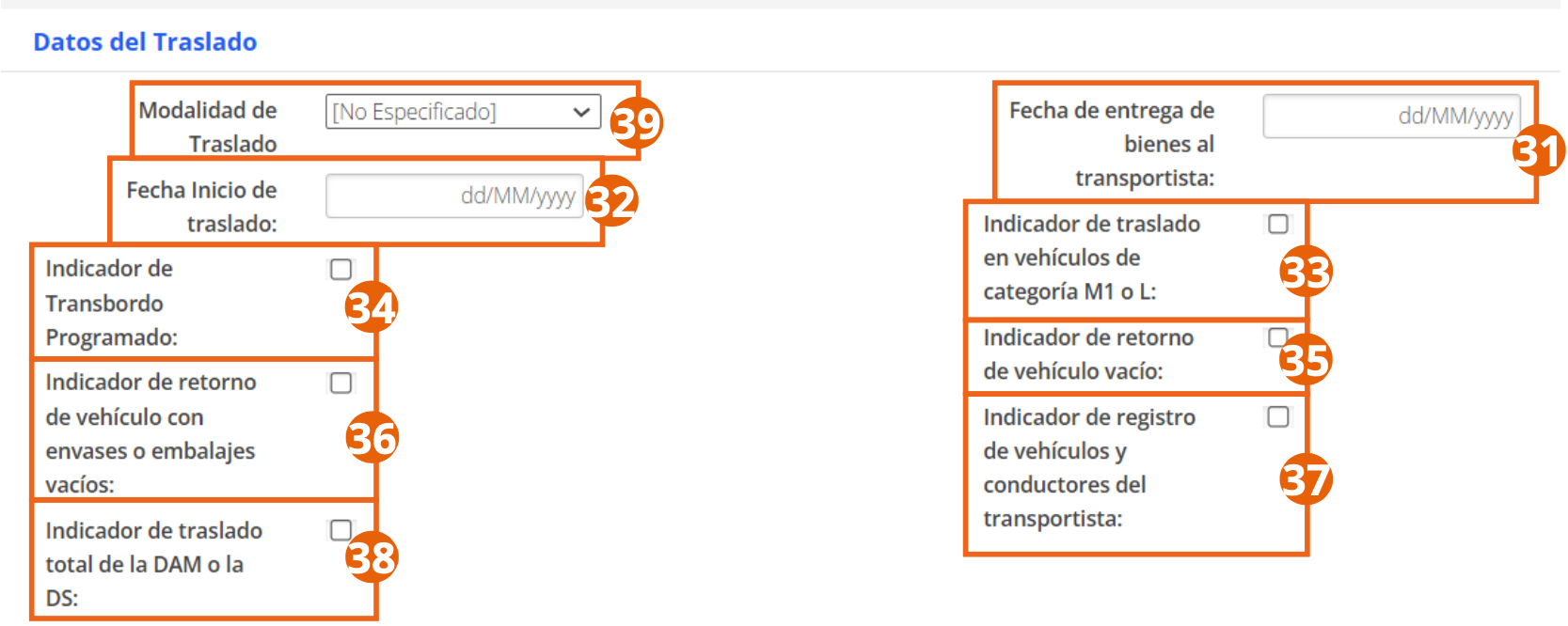
- Modalidad de Traslado: Transporte privado (cuando el propietario traslada los bienes con vehículos propios) o Transporte público (cuando se contrata a un transportista).
- Fecha Inicio de traslado: fecha en que se inicia el traslado.
- Fecha de entrega de bienes al transportista: fecha en que el remitente entrega los bienes para su traslado.
- Indicador de Transbordo Programado, Indicador de retorno de vehículo con envases o embalajes vacíos, Indicador de traslado en vehículos de categoría M1 o L, Indicador de retorno de vehículo vacío e Indicador de registro de vehículos y conductores del transportista: marque las casillas que correspondan.
- Indicador de traslado total de la DAM o la DS: márquelo si corresponde al traslado total de la Declaración Aduanera de Mercancías o la Declaración Simplificada.
Una vez que seleccione Transporte público como modalidad de traslado, se muestran los datos del transportista:

- RUC del transportista, nombre o razón social, y su número de registro ante el Ministerio de Transportes y Comunicaciones.
El grupo de campos Datos del Transportista solo se muestra al seleccionar Transporte público como modalidad de traslado.
Datos de autorización especial para el traslado de carga
Si el tipo de carga requiere autorización especial, seleccione la entidad que la emite y capture el número de autorización:

Vehículo Principal

- Número de placa del vehículo y Tarjeta Única de Circulación Electrónica o Certificado de Habilitación vehicular.
- Entidad emisora de la autorización especial y Número de autorización especial del vehículo, si el vehículo la requiere.
Si tiene uno o más trasbordos programados, presione + para ingresar los datos de los demás vehículos.
Conductor Principal

- Tipo y número de documento de identidad del conductor.
- Nombres y Apellidos del conductor.
- Número de licencia de conducir.
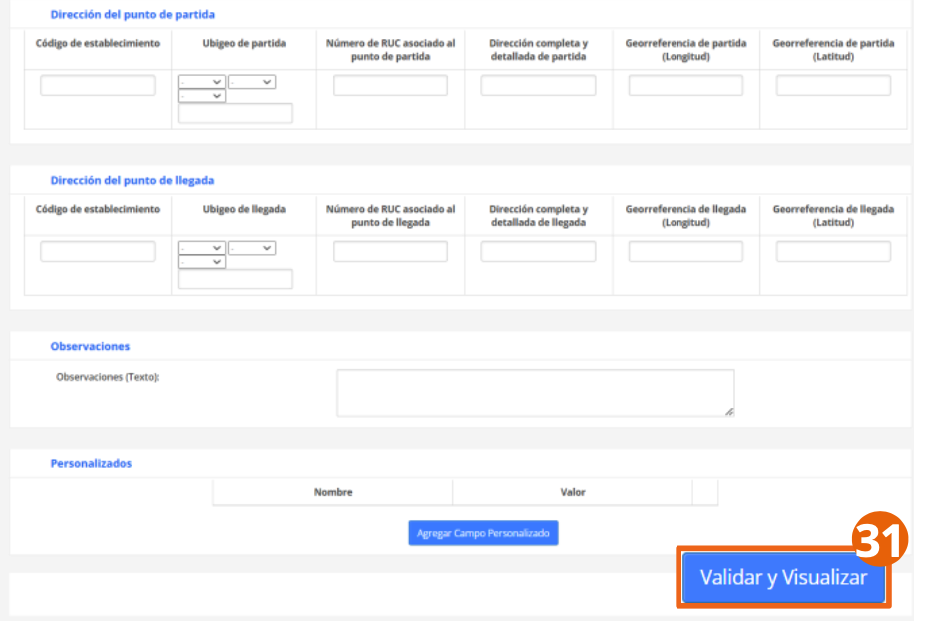
Dirección del punto de partida y de llegada
Para el caso en que el traslado tenga uno o más trasbordos programados, presione el signo +:

- Código de establecimiento y Ubigeo de partida.
- Número de RUC asociado al punto de partida y Dirección completa y detallada de partida.
- Georreferencia de partida (longitud y latitud).

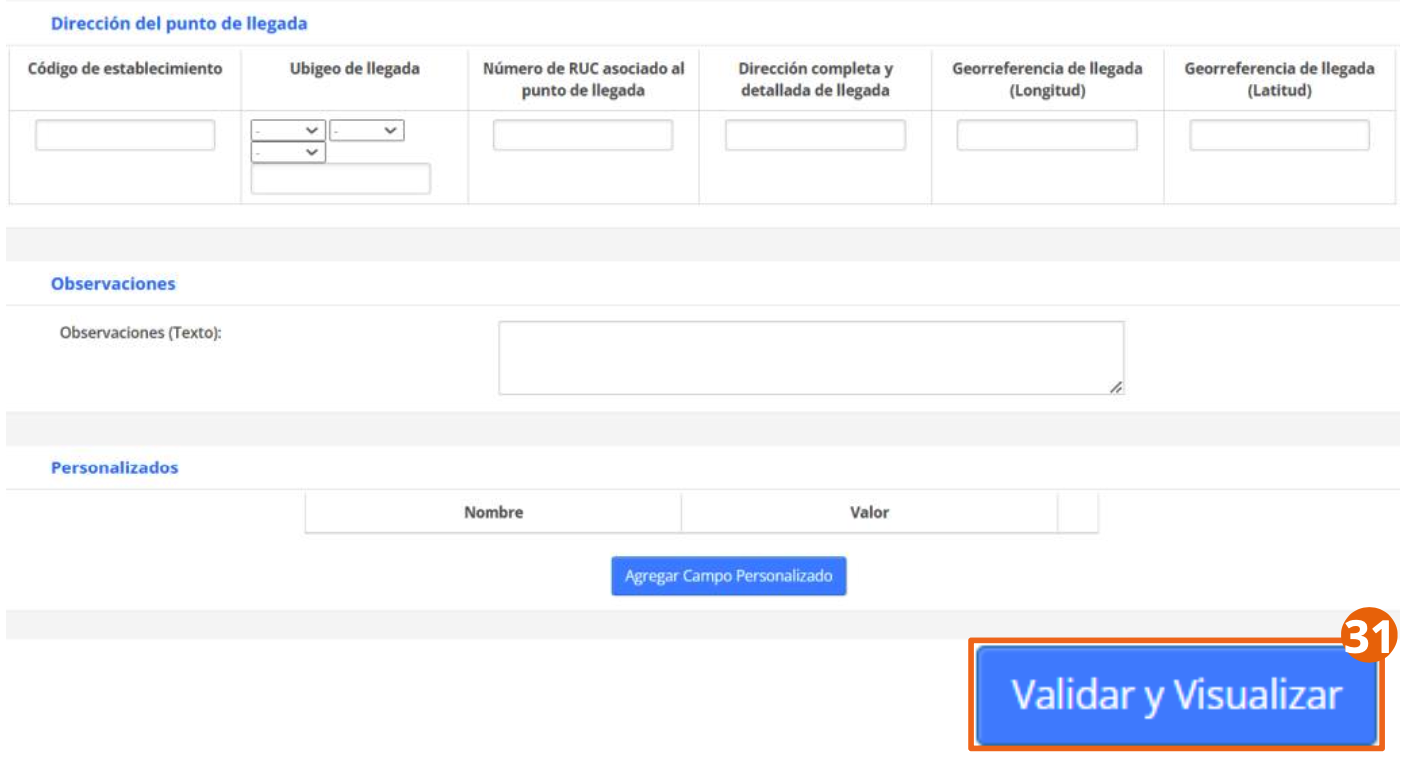
Los mismos campos se repiten para el punto de llegada: código de establecimiento, ubigeo, RUC asociado, dirección detallada y georreferencia de llegada.
Observaciones y campos personalizados

Puede añadir observaciones adicionales en la caja de texto. Para agregar campos personalizados sobre los bienes trasladados, presione Agregar Campo Personalizado y complete los campos correspondientes.

Al terminar, presione Validar y Visualizar para revisar el formulario completo antes de emitir la guía de remisión.
Transportista
Este tipo de guía la emite el transportista encargado del traslado de bienes; se emite una guía por remitente y se usa cuando el traslado se hace mediante transporte público.
Cuando los bienes corresponden a más de veinte remitentes, se puede generar una sola guía de remisión indicando, dentro de Datos del bien transportado, el número de la guía del remitente (o de la factura o liquidación de compra que sustenta el traslado) y el monto del servicio de transporte cobrado a cada remitente.
Para iniciar con la generación de la guía de remisión del transportista:

- Seleccione Transportista en el campo Tipo de Guía de Remisión.
Datos del Transportista
Verifique sus datos de identificación como transportista:

El RUC y la razón social de esta captura corresponden a la empresa de un ambiente de pruebas y fueron cubiertos antes de publicar este manual.
Ingrese también su número de registro ante el Ministerio de Transportes y Comunicaciones.
Datos del Remitente

- Tipo de Documento y Número de documento de identificación del remitente: puede seleccionarlo de los registros previamente guardados en ioFacturo para que los datos se carguen automáticamente.
- Razón Social del remitente.
Datos del Destinatario

- Tipo de Documento y Número de documento de identificación del destinatario: también puede presionar el botón de búsqueda para cargar los datos de un destinatario previamente registrado en ioFacturo.
- Razón Social del destinatario.
- Si el destinatario es el mismo remitente, presione la casilla de selección para que los datos se carguen automáticamente.
Las secciones Documento Relacionado y Bienes a Transportar se completan igual que en el flujo de Remitente, incluyendo la unidad de medida para calcular el peso del bien:

Datos del Traslado y pagador del flete
Complete los indicadores de traslado igual que en el flujo de Remitente. Adicionalmente, indique si el pagador del flete será el mismo remitente, un subcontratador o un pagador tercero:
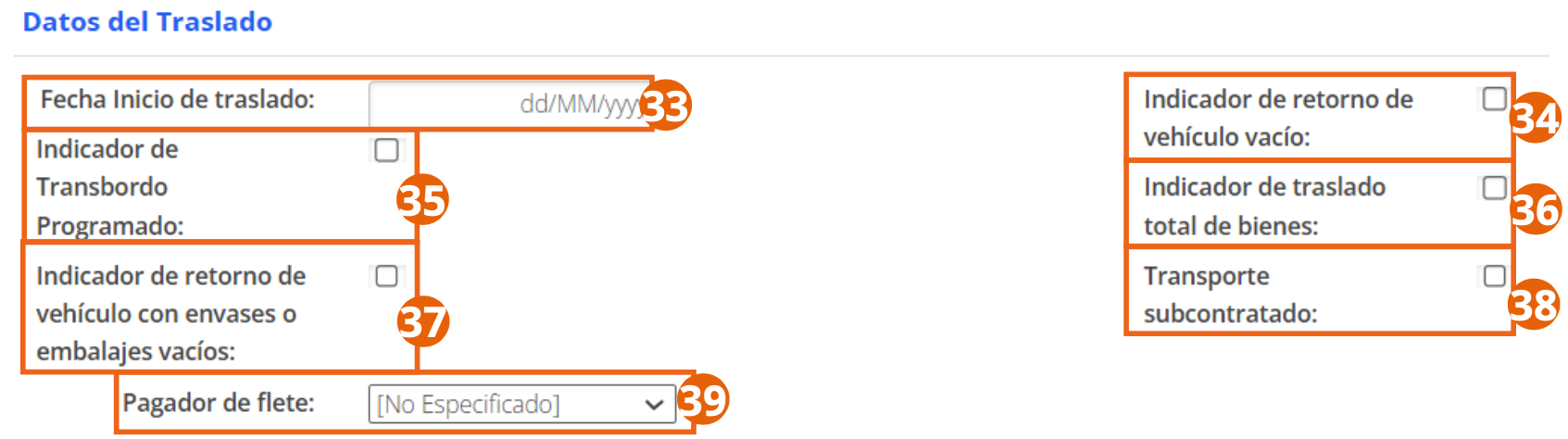
Si selecciona Pagador Tercero, se muestra el siguiente grupo de campos:

- Tipo de Documento y Número de documento de identidad del pagador.
- Nombre y apellidos, denominación o razón social del pagador.
Para agregar otro pagador, presione Agregar pagador; para eliminar el renglón, presione el botón de eliminar.
Las secciones Vehículo Principal, Conductor Principal, Dirección del punto de partida y de llegada y Observaciones y campos personalizados se completan igual que en el flujo de Remitente. Al terminar, presione Validar y Visualizar para revisar el formulario completo antes de emitir la guía de remisión.
Registre sus catálogos de establecimientos, clientes, series y productos desde Administrar, o consulte las Operaciones específicas si su documento requiere un tratamiento particular.