Configuración
Desde el módulo Configuración se administran los parámetros fundamentales para la correcta emisión de los documentos tributarios:
- Los registros de folios que se asignarán a los documentos emitidos, cuya correcta administración garantiza un control consecutivo y ordenado de cada comprobante generado.
- Los certificados fiscales de la empresa emisora, indispensables para validar la autenticidad y legalidad de los documentos; puede verificar su vigencia para evitar interrupciones en la operación.
- Las listas de clientes y de productos o servicios, que agilizan la elaboración de documentos y reducen posibles errores en la captura de información.
- Los campos personalizados que podrán incluirse en los documentos, para incorporar datos adicionales como referencias internas, números de orden de compra o centros de costos.
Folios
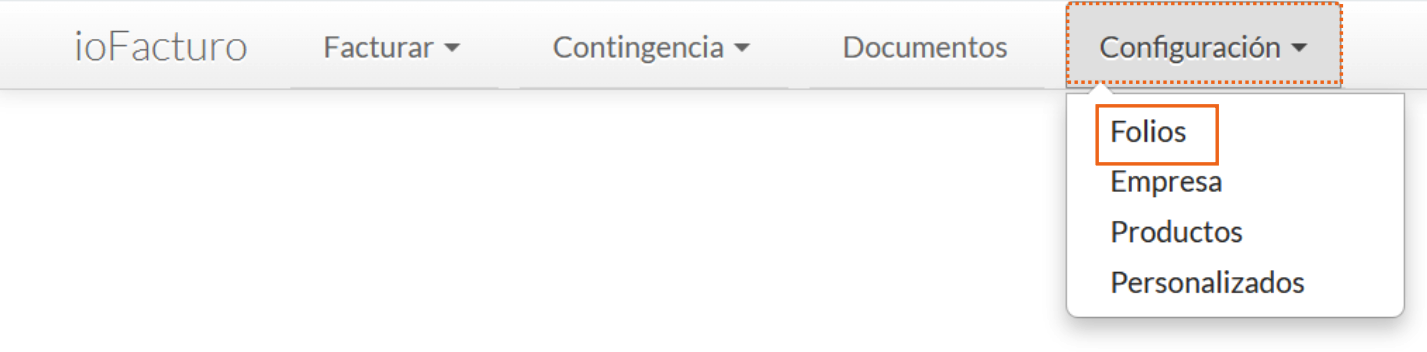
Para iniciar con la carga de los folios que se usarán en la emisión de documentos, presione en Folios desde el módulo Configuración. Se mostrará la pantalla de administración de folios, desde la que puede realizar las siguientes acciones:
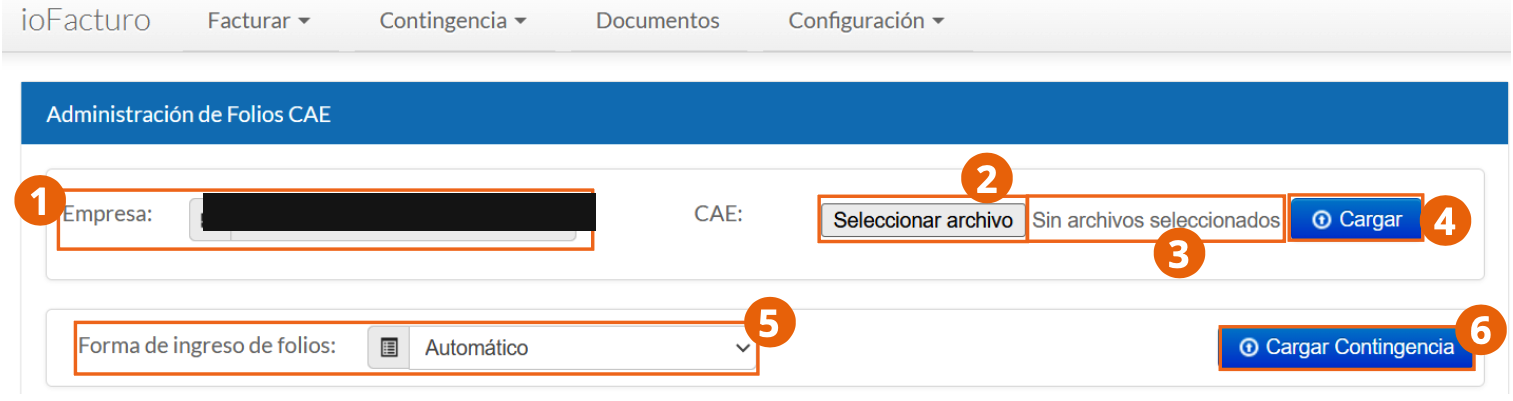
- Se mostrará el nombre de la empresa desde la que ingresa a ioFacturo Inbox.
- Presione en Seleccionar archivo. Esta acción abrirá el explorador de archivos, desde el que deberá elegir el archivo CAE (constancia de autorización de emisión) que contiene los folios para asignar a los documentos emitidos.
- Verifique el nombre del archivo previamente seleccionado.
- Presione Cargar para guardar los folios en el sistema.
- En Forma de ingreso de folios, seleccione si la asignación de folios a los documentos se cargará automáticamente en el formulario de emisión o si se hará una selección manual para cada documento.
- Si estos folios serán para documentos emitidos durante una contingencia, presione en Cargar Contingencia en lugar del botón del punto 4.
Folios activos
En la parte inferior de la pantalla encontramos la tabla de registros de folios cargados hasta el momento que están activos para su asignación, con los siguientes elementos:
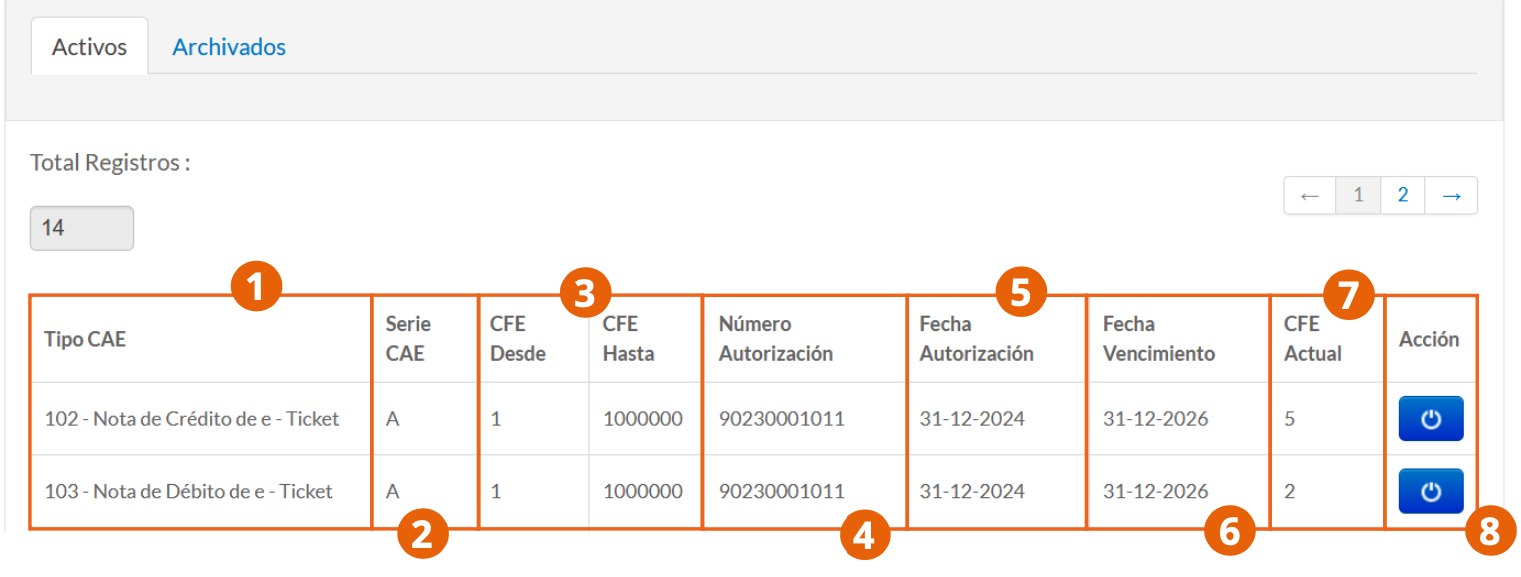
- Tipo CAE: tipo de documento al que se asignará el rango de folios.
- Serie CAE: serie a la que pertenece el rango de folios.
- CFE Desde / CFE Hasta: rango de números de folio que abarca el registro.
- Número Autorización: número de autorización de la DGI para el rango de folios.
- Fecha Autorización: fecha en que la DGI autorizó los folios.
- Fecha Vencimiento: fecha en la que vence el rango de folios.
- CFE Actual: conteo de folios usados hasta el momento.
- Acción: botón para desactivar el rango de folios.
Folios archivados
En la pestaña Archivados se muestra la información de los folios que se encuentran desactivados.
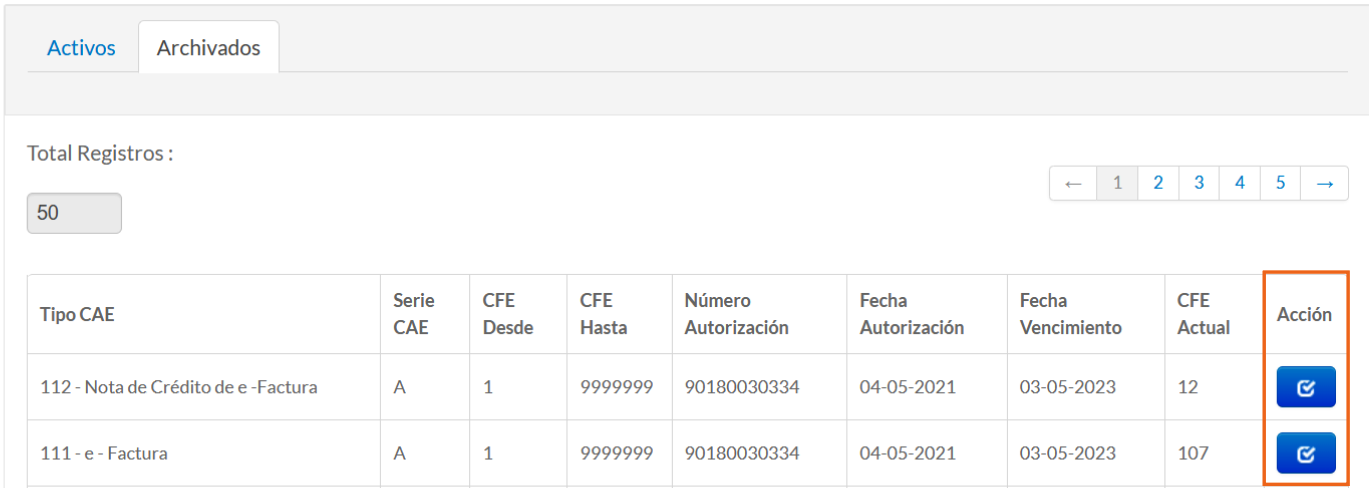
Esta relación contiene los mismos campos que la pestaña de activos, con la diferencia de que en la columna Acción se pueden volver a activar los rangos de folios que se requiera, para que se sigan asignando a los documentos emitidos.
Empresa
Desde este submódulo puede actualizar los registros de su empresa de acuerdo con los certificados previamente cargados en el portal de Gosocket. Para iniciar con esta gestión, presione en Empresa desde el módulo Configuración.
Al ingresar a esta pantalla, encontrará los siguientes elementos:

- Datos fiscales de la empresa (RUT y razón social).
- Vigencia de la licencia ante la DGI.
- Botones de actualización de Empresa, Certificado y Licencia.
Productos
Desde este submódulo podrá realizar los registros de los productos que se incluirán dentro de los documentos emitidos. Para acceder, presione en Productos desde el módulo Configuración.
Se mostrará la pantalla de administración de productos, donde encontramos el registro de productos con los siguientes elementos:
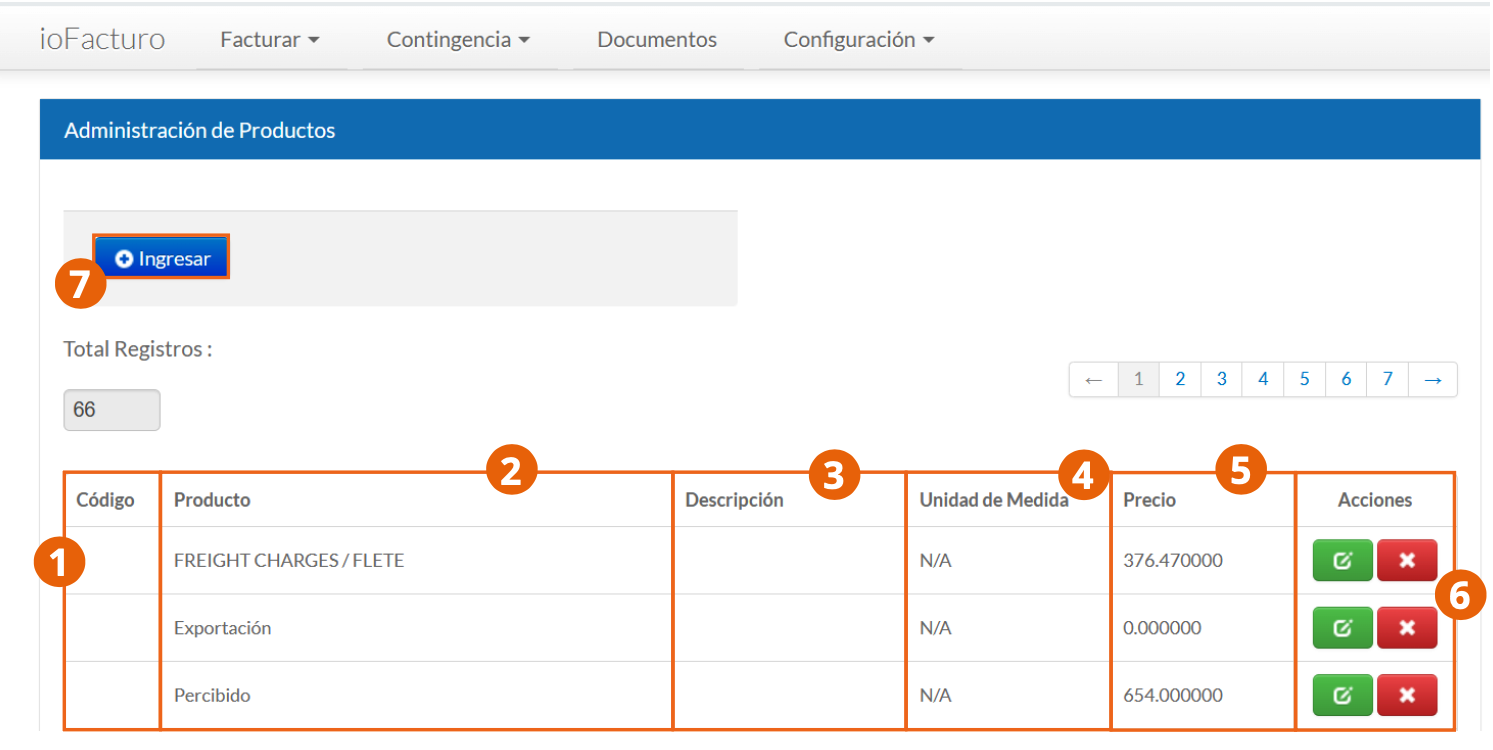
- Código del producto.
- Producto: nombre con el que se identifica.
- Descripción sobre el producto.
- Unidad de Medida por la que se vende el producto.
- Precio del producto.
- Acciones: presione el botón verde para editar el registro del producto, o bien, presione el botón rojo para eliminarlo.
- Para iniciar con el registro de un producto, presione en Ingresar.
Registrar un producto
Se mostrará el formulario de registro de producto:
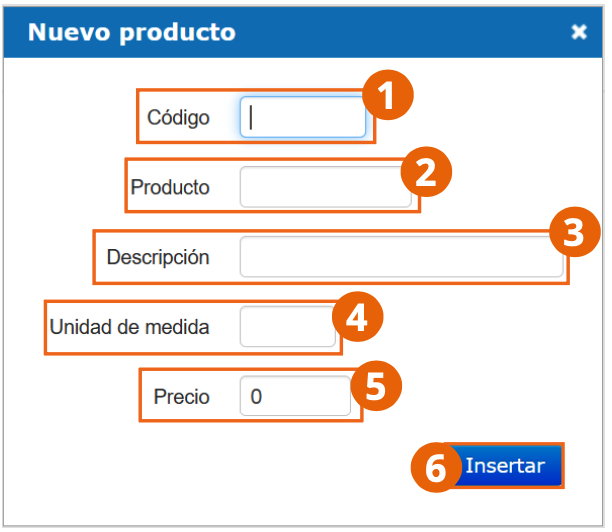
- Ingrese el código con el que se identificará el producto al momento de la emisión de un documento.
- Escriba el nombre del producto.
- Capture la descripción del producto.
- Ingrese la unidad de medida por la que se vende el producto.
- Escriba el precio asignado al producto antes de impuestos.
- Al terminar, presione Insertar.
Entonces el producto se mostrará dentro del registro de productos y como parte del catálogo de productos a elegir al momento de la emisión de un documento (ver Detalles).
Personalizados
Desde este submódulo podrá realizar los registros de los campos personalizados que se incluirán dentro de los documentos emitidos. Para acceder, presione en Personalizados desde el módulo Configuración.
En la pantalla de administración de campos personalizados encontrará la siguiente organización:
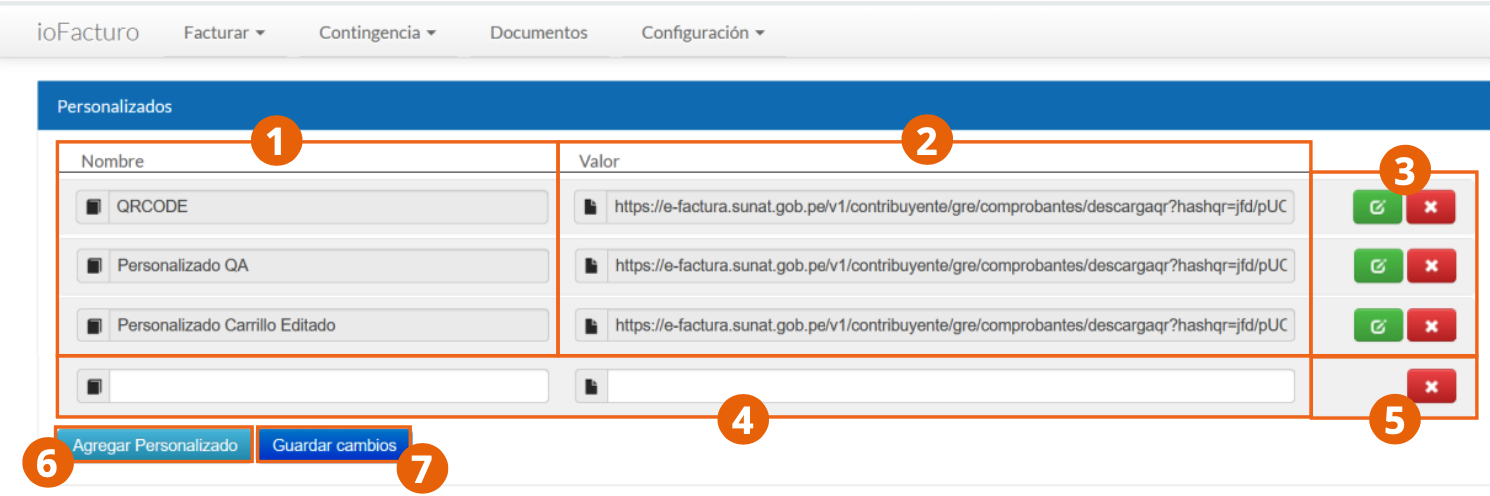
- En la parte superior de la pantalla se muestran los registros de campos personalizados, donde la primera columna contiene el nombre de cada campo.
- En la columna Valor puede consultar el valor que dará al documento emitido este campo personalizado.
- Para editar el registro, presione en el botón verde. Para vaciar el campo del valor del registro, presione en el botón rojo.
- En la parte inferior de la lista puede iniciar el registro de un nuevo campo personalizado, comenzando por el nombre y luego ingresando el valor del campo.
- Para vaciar los campos del registro nuevo, presione en el botón rojo de esa fila.
- Para guardar el nuevo registro, presione en Agregar Personalizado. Para guardar los registros editados, presione en Guardar cambios.
Los campos personalizados registrados aquí aparecen en la sección Personalizados del formulario de emisión. Consulte Emisión de documentos.