Emisión de documentos — módulo Facturar
A través del módulo Facturar comienza el proceso de generación de sus Comprobantes Fiscales Electrónicos (CFE) de manera sencilla y organizada. Antes de proceder con la emisión definitiva, podrá revisar detalladamente la información ingresada y realizar las modificaciones necesarias, asegurándose de que todos los datos sean correctos y cumplan con los requisitos establecidos.
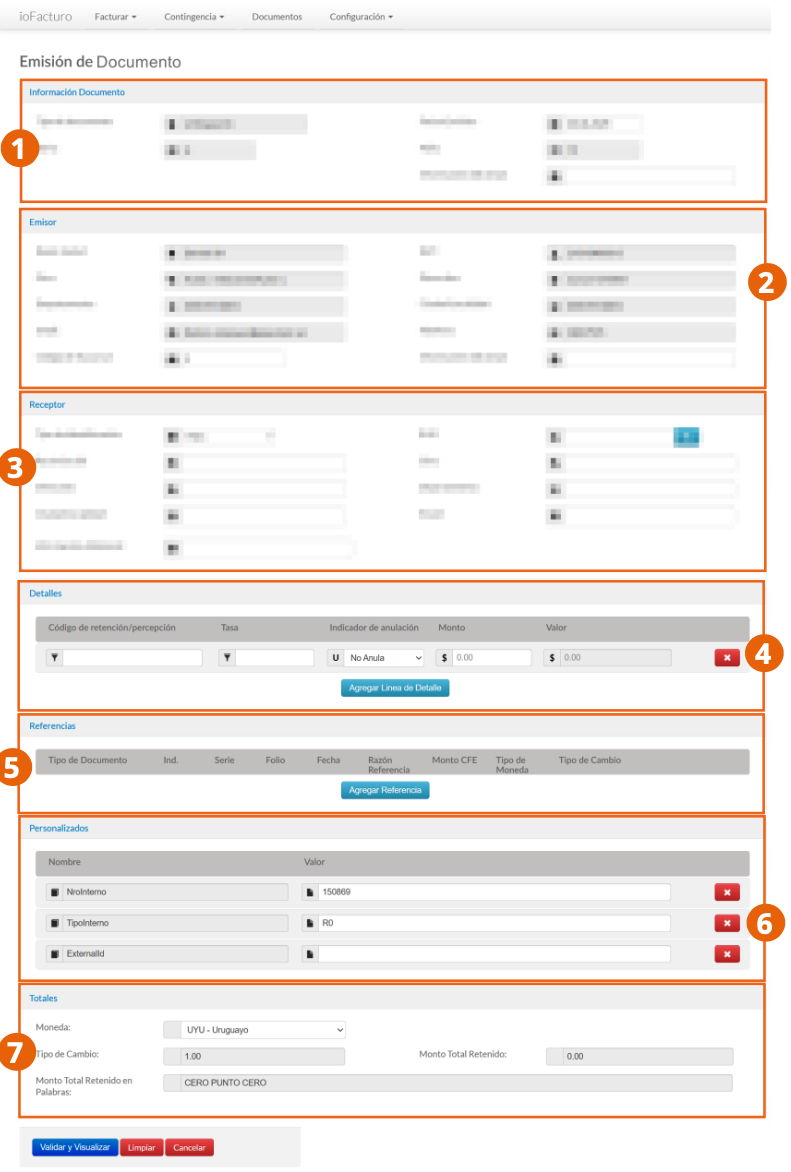
Los formularios de emisión de documentos se dividen en las siguientes secciones:
- Información Documento: serie, folio, vigencia, etc.
- Emisor: identificaciones fiscales, giro, datos de contacto y ubicación de quien emite.
- Receptor: identificaciones, contacto y ubicación de quien recibe.
- Detalles de la operación.
- Referencias: documentos de referencia del documento a emitir.
- Información Pago: datos sobre el pago del documento.
- Personalizados: campos personalizados a incluir en el documento.
- Totales de los valores que se cobrarán en el documento.
Información Documento
Para iniciar con la emisión de un documento, presione en la opción correspondiente al tipo de documento desde el módulo Facturar.
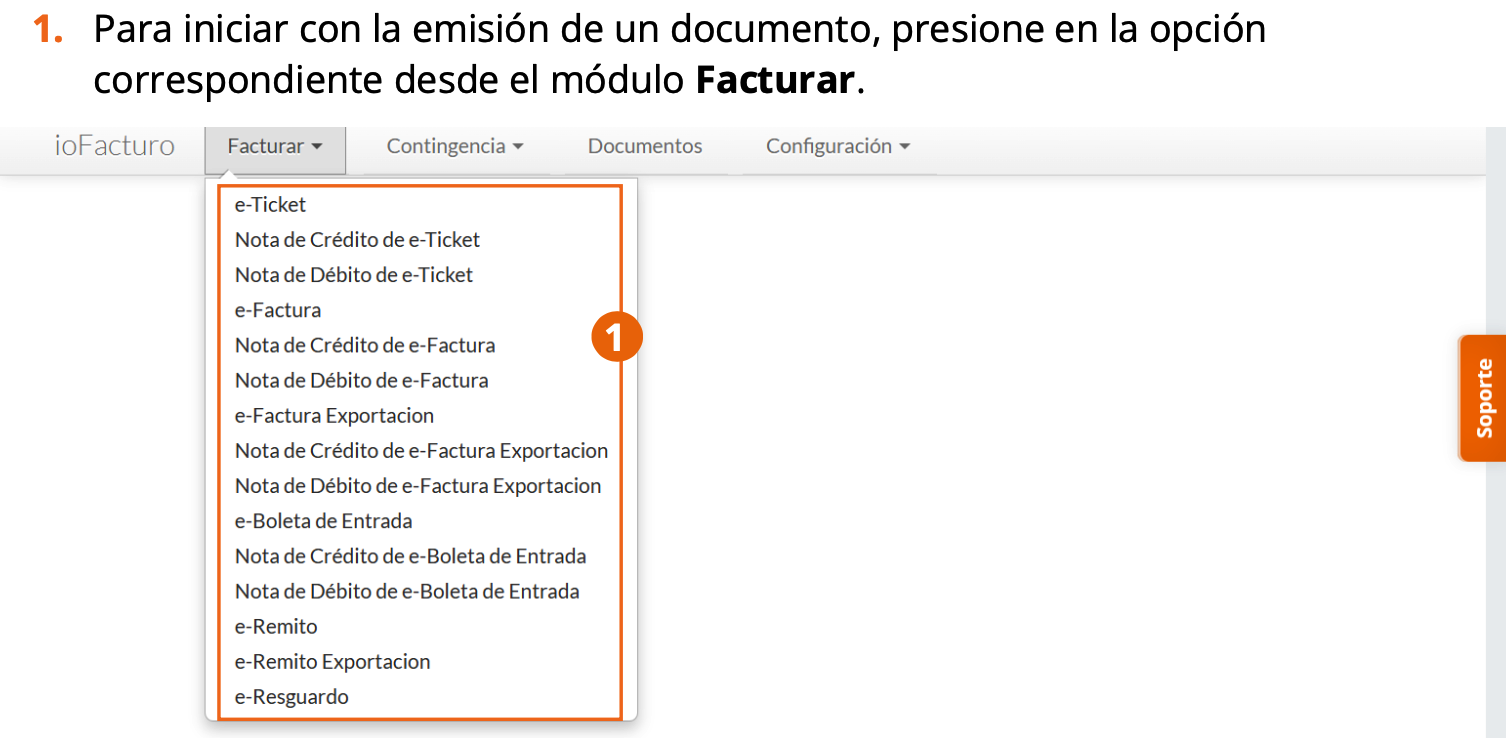
La sección Información Documento de los formularios de emisión es la única que varía según el tipo de documento. Veamos cómo se diferencian.
e-Ticket y e-Factura
Para los tipos de documento e-Ticket y e-Factura, así como sus notas de débito y crédito, la sección contiene los siguientes campos:
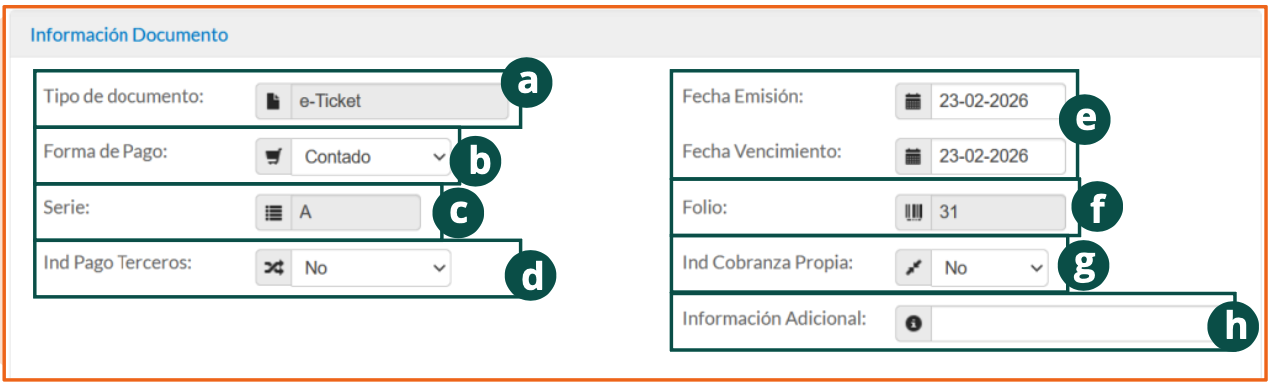
- Tipo de documento: campo informativo.
- Forma de Pago: seleccione la forma en que se liquidará el documento; puede ser de contado o con crédito.
- Serie: se mostrará la serie a la que corresponde el folio del documento que se va a emitir.
- Ind Pago Terceros: elija si el documento tendrá una indicación de pago a terceros.
- Fecha Emisión y Fecha Vencimiento: con ayuda del calendario que se muestra al dar clic en cada campo, seleccione el periodo de vigencia del documento.
- Folio: campo informativo del folio asignado al documento a emitir.
- Ind Cobranza Propia: seleccione si el documento contendrá una indicación de cobranza propia.
- Información Adicional: si requiere que el documento contenga información adicional acerca de la operación, escríbala dentro del campo.
e-Factura Exportación
Para el tipo de documento e-Factura Exportación, así como sus notas de débito y crédito, la sección contiene los siguientes campos:
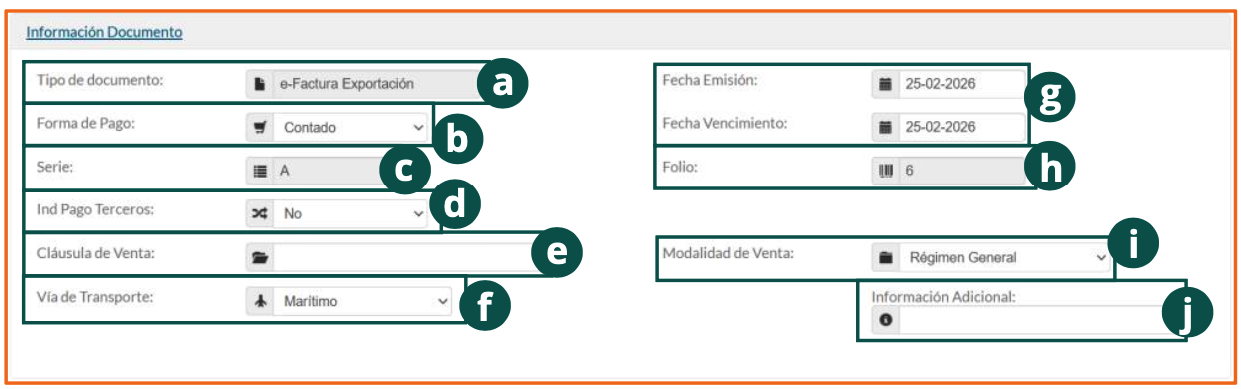
- Tipo de documento: campo informativo.
- Forma de Pago: seleccione la forma en que se liquidará el documento; puede ser de contado o con crédito.
- Serie: se mostrará la serie a la que corresponde el folio del documento que se va a emitir.
- Ind Pago Terceros: elija si el documento tendrá una indicación de pago a terceros.
- Cláusula de Venta: ingrese la cláusula de venta a la que corresponde el documento.
- Vía de Transporte: seleccione la vía en la que se trasladará la mercancía.
- Fecha Emisión y Fecha Vencimiento: con ayuda del calendario que se muestra al dar clic en cada campo, seleccione el periodo de vigencia del documento.
- Folio: campo informativo del folio asignado al documento a emitir.
- Modalidad de Venta: seleccione el régimen de modalidad de venta de la operación.
- Información Adicional: si requiere que el documento contenga información adicional acerca de la operación, escríbala dentro del campo.
e-Boleta de Entrada
Para el tipo de documento e-Boleta de Entrada, así como sus notas de débito y crédito, la sección contiene los siguientes campos:
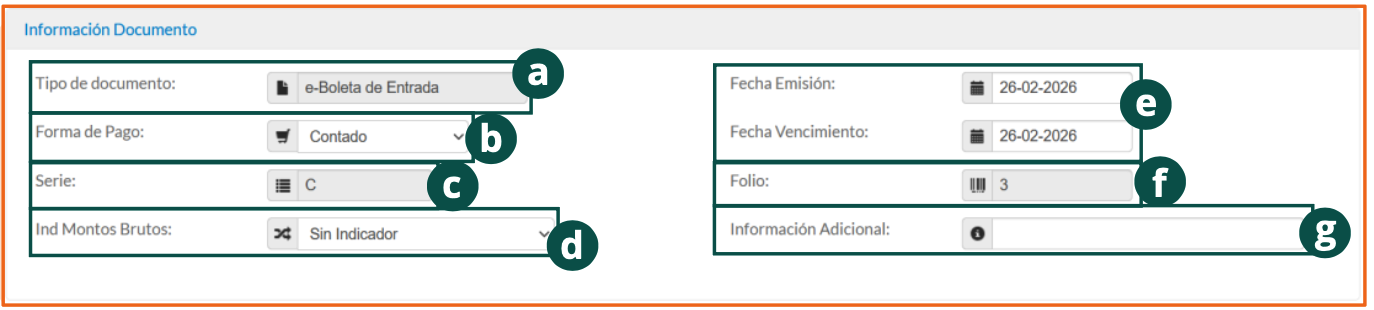
- Tipo de documento: campo informativo.
- Forma de Pago: seleccione la forma en que se liquidará el documento; puede ser de contado o con crédito.
- Serie: se mostrará la serie a la que corresponde el folio del documento que se va a emitir.
- Ind Montos Brutos: elija si el documento tendrá una indicación de montos brutos.
- Fecha Emisión y Fecha Vencimiento: con ayuda del calendario que se muestra al dar clic en cada campo, seleccione el periodo de vigencia del documento.
- Folio: campo informativo del folio asignado al documento a emitir.
- Información Adicional: si requiere que el documento contenga información adicional acerca de la operación, escríbala dentro del campo.
e-Remito y e-Resguardo
Para los tipos de documento e-Remito y e-Resguardo, la sección contiene los siguientes campos:

- Tipo de documento: campo informativo.
- Serie: se mostrará la serie a la que corresponde el folio del documento que se va a emitir.
- Fecha Emisión: con ayuda del calendario que se muestra al dar clic en el campo, seleccione la fecha de emisión del documento.
- Folio: campo informativo del folio asignado al documento a emitir.
- Información Adicional: si requiere que el documento contenga información adicional acerca de la operación, escríbala dentro del campo.
e-Remito Exportación
Para el tipo de documento e-Remito Exportación, la sección contiene los siguientes campos:
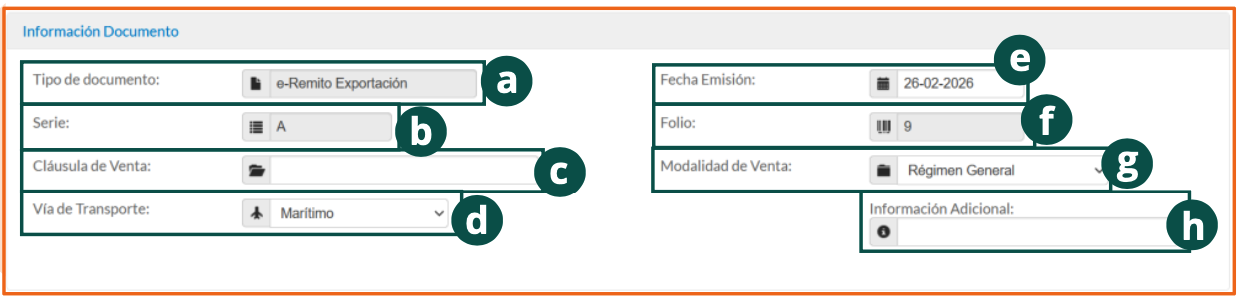
- Tipo de documento: campo informativo.
- Serie: se mostrará la serie a la que corresponde el folio del documento que se va a emitir.
- Cláusula de Venta: ingrese la cláusula de venta a la que corresponde el documento.
- Vía de Transporte: seleccione la vía en la que se trasladará la mercancía.
- Fecha Emisión: con ayuda del calendario que se muestra al dar clic, seleccione la fecha de emisión del documento.
- Folio: campo informativo del folio asignado al documento a emitir.
- Modalidad de Venta: seleccione el régimen de modalidad de venta de la operación.
- Información Adicional: si requiere que el documento contenga información adicional acerca de la operación, escríbala dentro del campo.
Secciones en común
Todos los formularios de los diferentes tipos de documento requieren la misma información a partir de la sección Emisor. Exploremos estas secciones.
Emisor
La sección Emisor muestra los datos de su empresa como la figura que emite el documento: razón social, RUT, giro, dirección, departamento, ciudad, correo y teléfono.
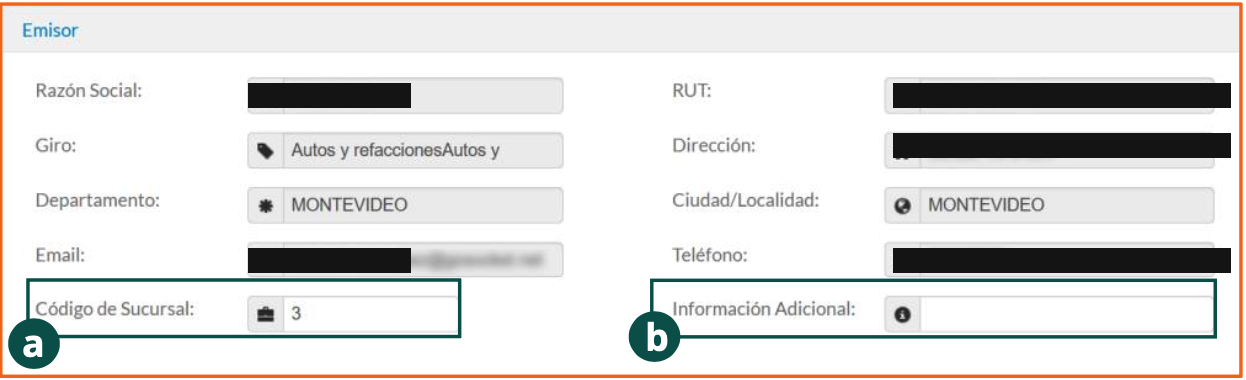
- Puede editar el Código de Sucursal desde la que se emite el documento.
- Si requiere que el documento contenga información adicional acerca del emisor, ingrésela en el campo Información Adicional.
Receptor
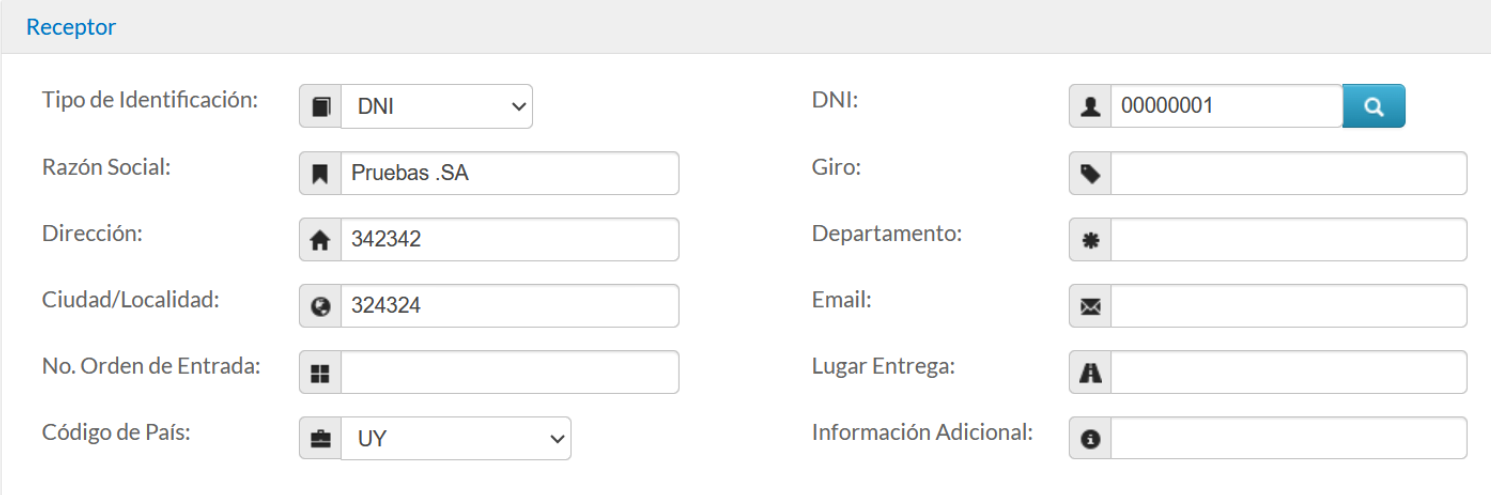
En esta sección se capturan los datos del receptor del documento.
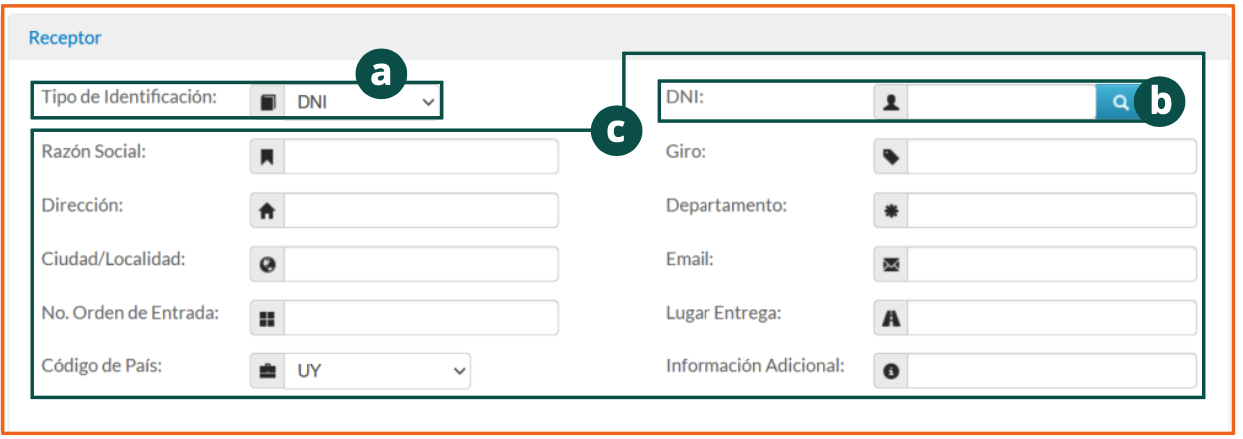
- Seleccione el Tipo de Identificación del receptor, que puede ser:
- RUC
- CI
- Pasaporte
- DNI
- NIFE
- Otro tipo de identificación
- Una vez seleccionado, se habilita el campo de identificación con su botón de búsqueda. Presione el botón para localizar al receptor del documento en la lista de clientes.
En el caso de los clientes, se pueden registrar datos fiscales, información de contacto y condiciones comerciales, lo que agiliza la elaboración de documentos y reduce posibles errores en la captura de información.
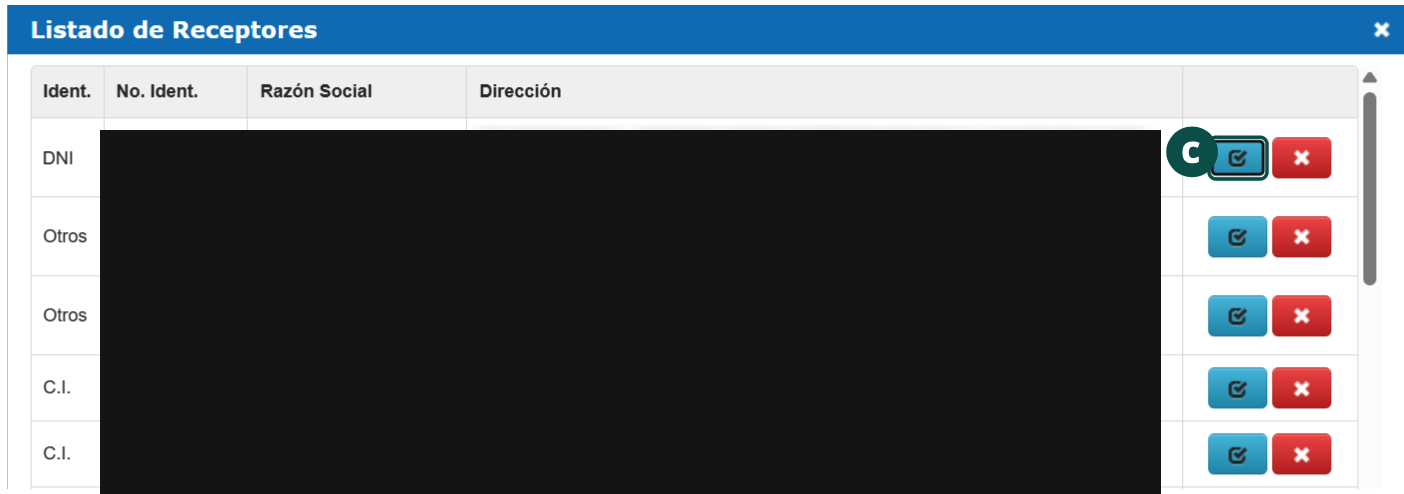
- Presione el botón de selección en el registro del cliente que será el receptor del documento a emitir.
Entonces se mostrará la información del registro en el resto de los campos de esta sección.
Detalles
La sección Detalles sirve para ingresar los productos o servicios que se cobrarán en el documento.
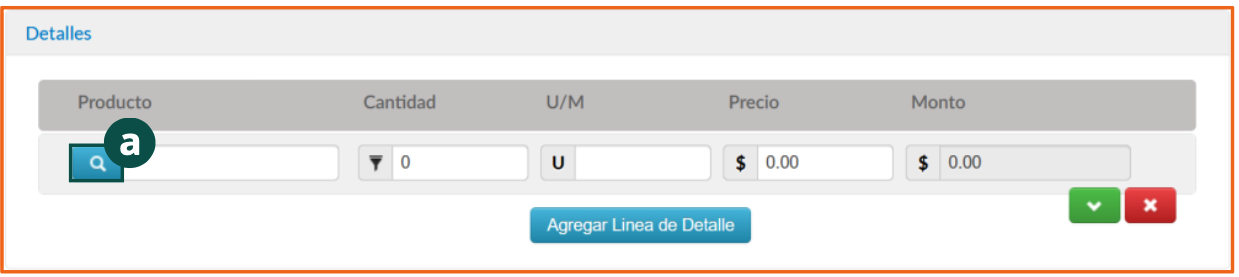
- Presione en el botón de búsqueda para localizar el producto o servicio a cobrar dentro del catálogo de productos previamente registrados.
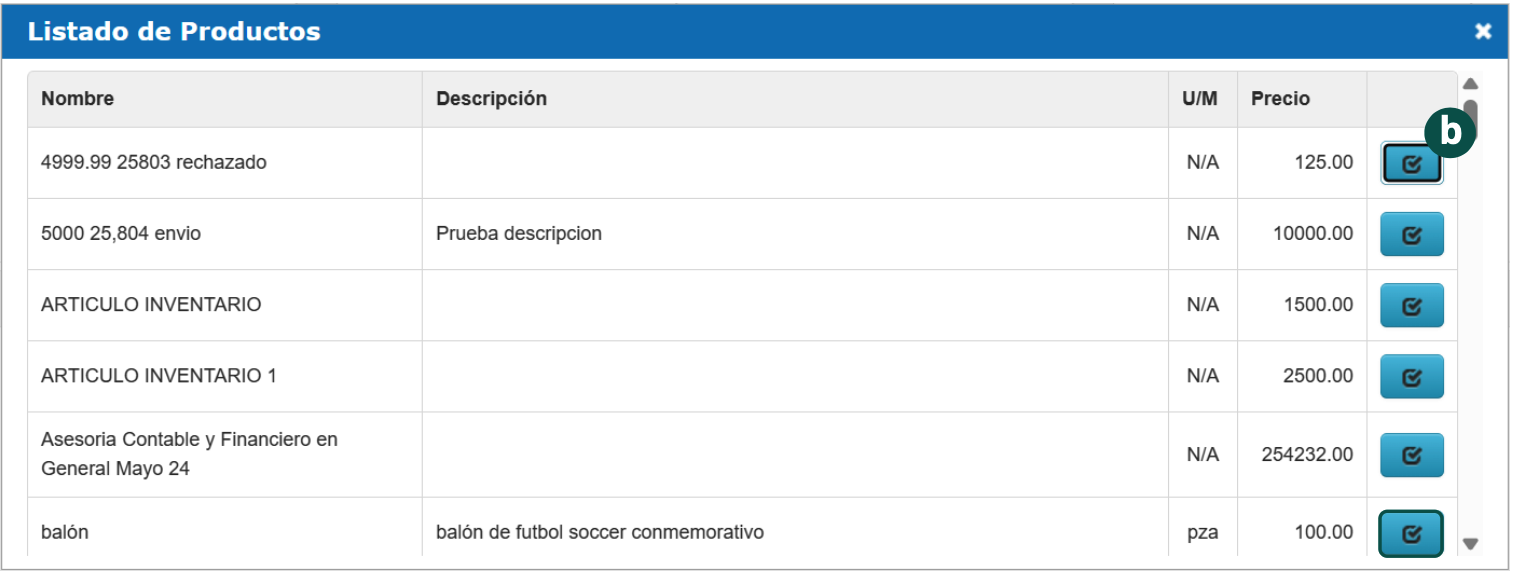
- Presione el botón de selección del producto a cobrar. Entonces se mostrará la información del producto dentro del formulario: cantidad, unidad de medida, precio y monto.
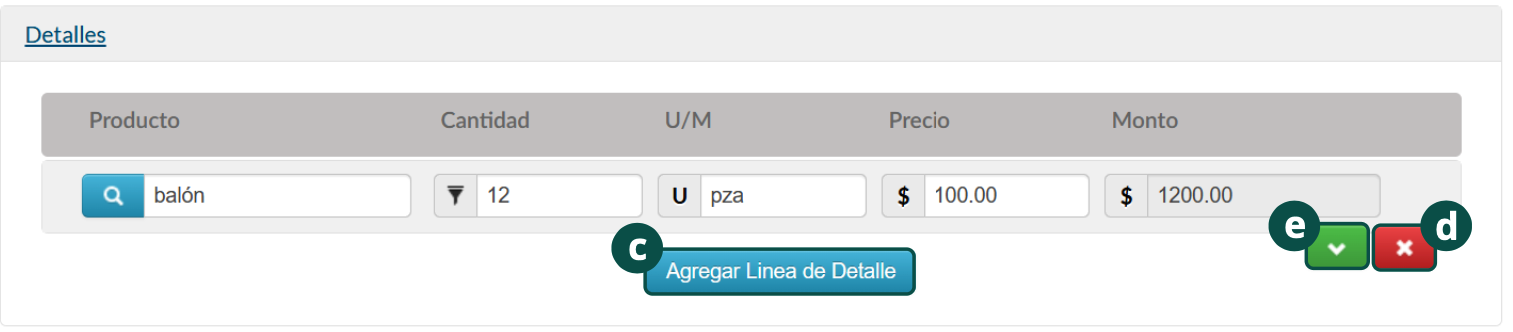
- Para añadir un nuevo producto en el formulario, presione en Agregar Línea de Detalle y repita el proceso.
- Para eliminar el producto del formulario, presione en el botón rojo con una ✕.
- Al presionar en el botón de expansión, se muestran los detalles de impuestos aplicables, descuentos, recargos y retenciones aplicadas al producto.
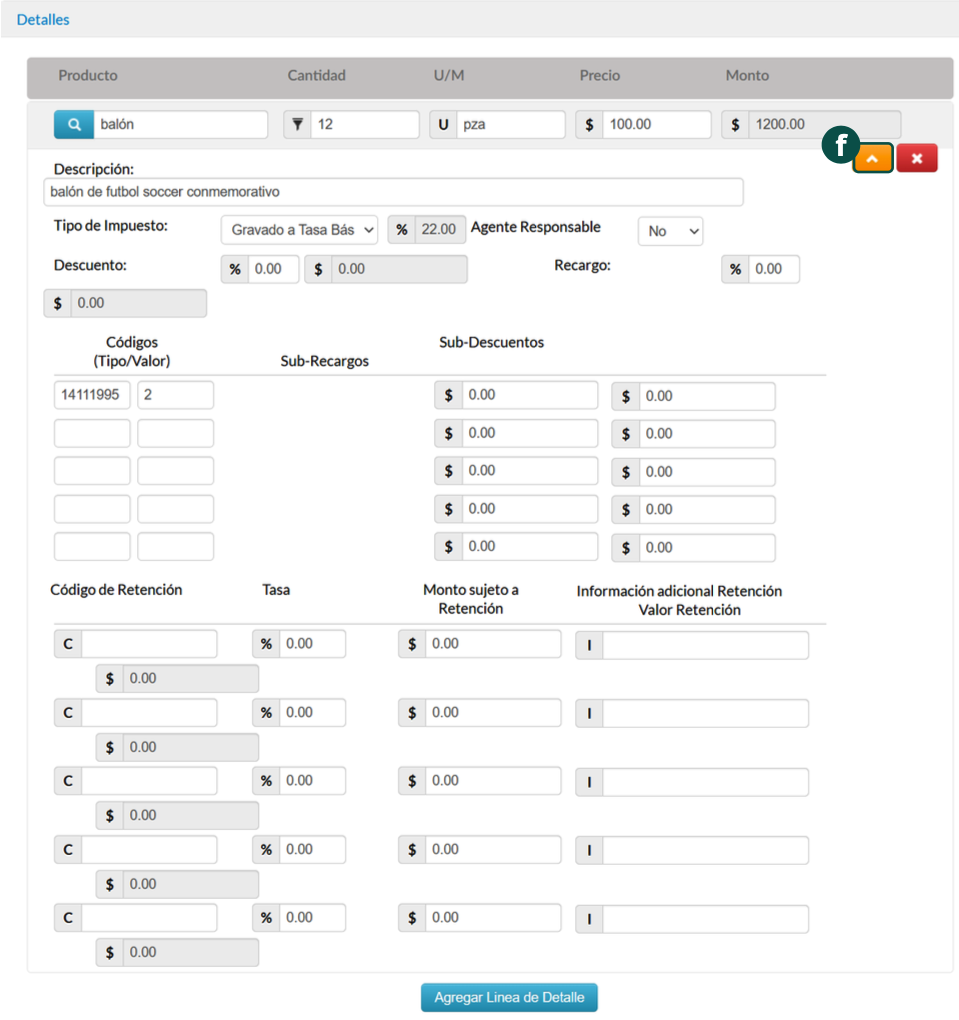
- Para contraer el detalle del producto, presione nuevamente en el botón de expansión.
Referencias
En la sección Referencias puede añadir documentos de referencia que deban asociarse al documento que está emitiendo.

- Para añadir una referencia, dé clic en Agregar Referencia.
- Ingrese y seleccione los campos necesarios: tipo de documento, indicador, serie, folio, fecha, razón de referencia, monto CFE, tipo de moneda y tipo de cambio.

- Para remover la referencia del registro, presione en el botón rojo con una ✕.
- Para adicionar otro documento de referencia, presione en Agregar Referencia.
Información Pago
Puede agregar información sobre el pago del documento desde esta sección del formulario.
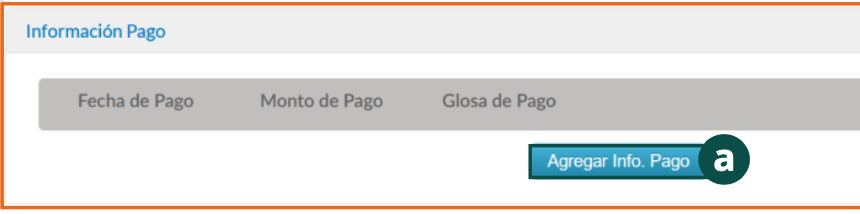
- Presione en Agregar Info. Pago.
- Ingrese y seleccione la información según se pida en cada campo (fecha de pago, monto de pago y glosa de pago).

- Para eliminar esta información, presione en el botón rojo con una ✕.
- Si requiere añadir más información de pago, presione en Agregar Info. Pago.
Personalizados
Para añadir campos personalizados en el documento, presione Personalizados. Se mostrarán los campos personalizados según los registros previamente creados desde el módulo Configuración (ver Personalizados).
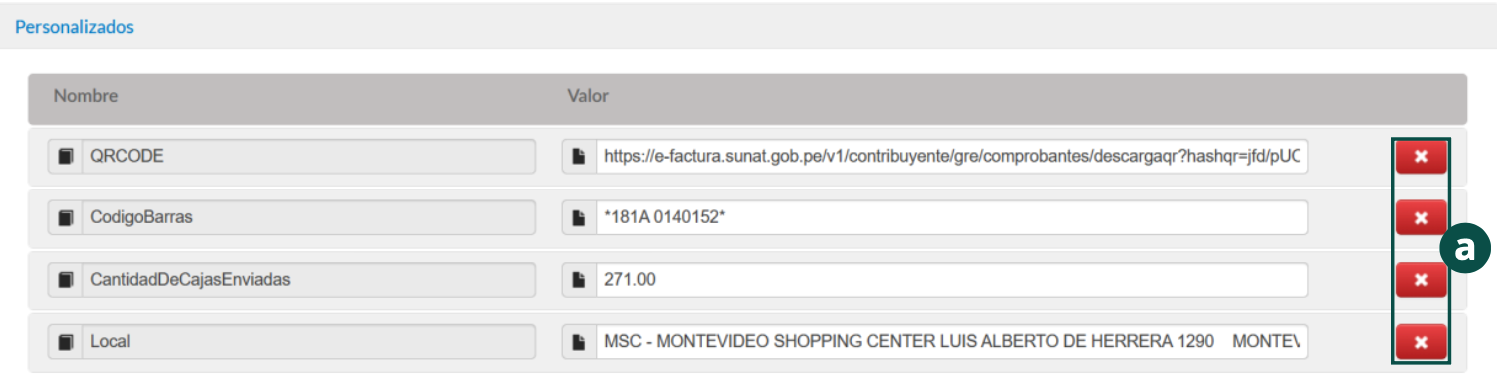
- Se muestra el nombre y el valor de cada campo personalizado registrado.
- Para descartar los campos que no se incluirán en el documento, presione en el botón rojo con una ✕.
Totales
Dentro de la sección de Totales se muestra la sumatoria de los productos o servicios por los que se cobrará en el documento, incluyendo descuentos, montos exentos, base y total de IVA, moneda y tipo de cambio.
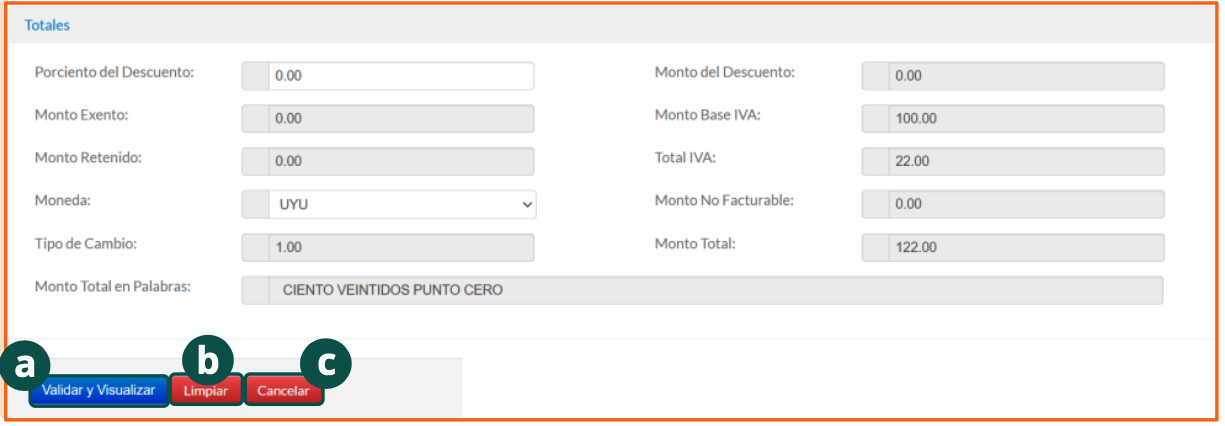
- Para revisar el documento, presione Validar y Visualizar.
- Si requiere vaciar el contenido del formulario de emisión, presione Limpiar.
- También puede cancelar la emisión del documento presionando el botón Cancelar.
El folio que se asigna al documento proviene de los rangos autorizados por la DGI que debieron cargarse previamente mediante el archivo CAE. Consulte Configuración — Folios.
Los documentos emitidos pueden consultarse, sincronizarse con Inbox y descargarse desde el módulo Documentos. Consulte Documentos.