Catálogos
El módulo de Catálogos permite registrar, editar y consultar los clientes y productos que usarás al emitir facturas.
Clientes
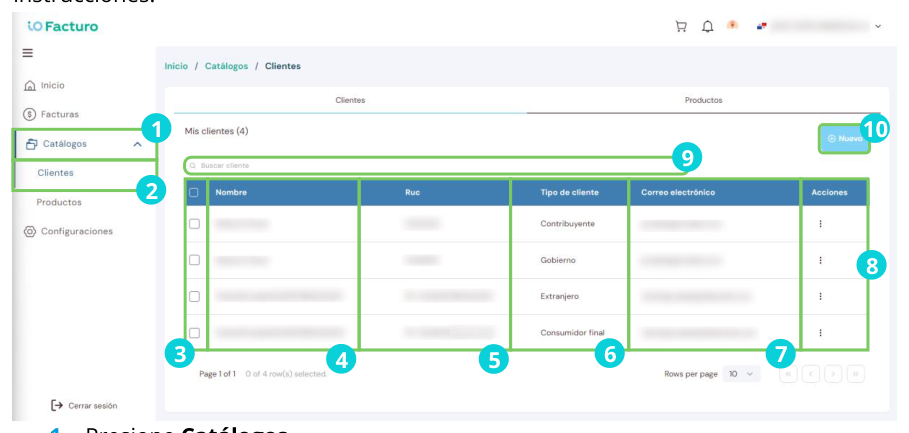
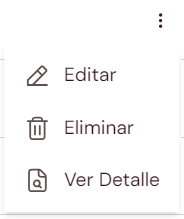
Se mostrará el formulario de registro de clientes donde deberá proporcionar la siguiente información:
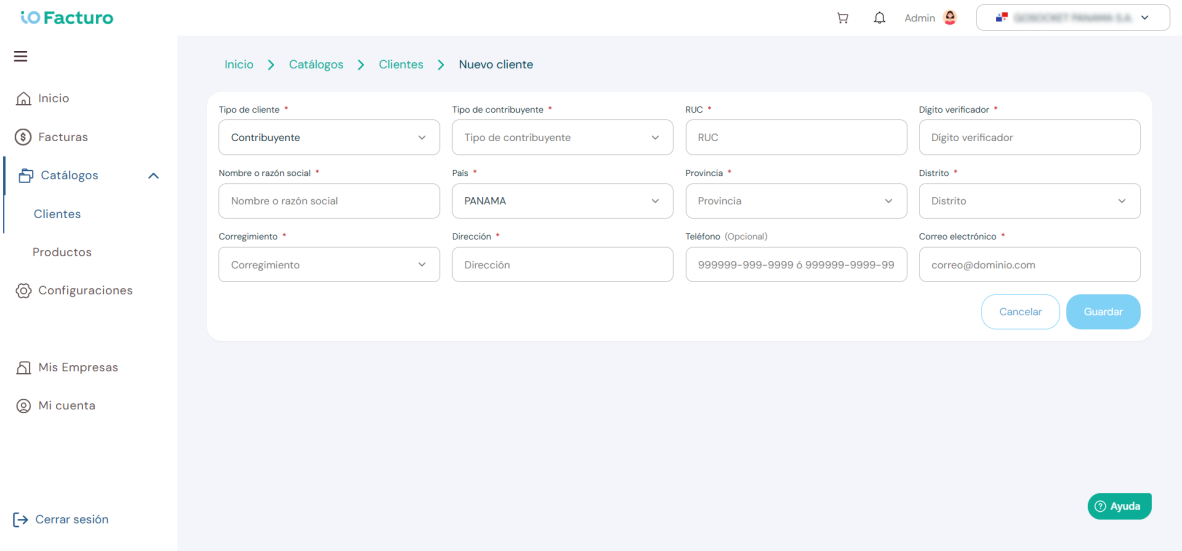
Seleccione el tipo de cliente que se va a registrar. De acuerdo con su selección, se mostrarán los diferentes tipos.
Consumidor final
El consumidor final es el tipo de cliente que utiliza el producto adquirido.
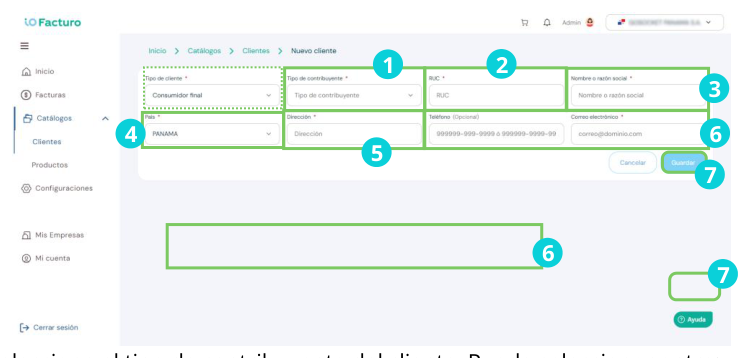
- Seleccione el tipo de contribuyente del cliente. Puede seleccionar entre:
- a. Persona natural. Tipo de contribuyente que es una persona individual registrada ante el SII (Servicio de Impuestos Internos) con un RUT (Rol Único Tributario), es responsable de todas sus obligaciones fiscales y representación en su nombre.
- b. Persona jurídica. Entidad formada por un grupo de personas cuyo fin común es comercial. Es decir, una o varias empresas.
- Ingrese el RUC (Registro Único de Contribuyentes) del cliente que se conforma de la siguiente forma:
- a. 13 dígitos y varía según el tipo de contribuyente. Para las personas naturales, el número de RUC es igual a su número de cédula, seguido de la secuencia 001.
- b. Para las personas jurídicas, es un número aleatorio dependiendo de la provincia en la cual se encuentren constituidas.
- Ingrese el nombre o razón social del cliente.
- Se mostrará seleccionado como país Panamá.
- Redacte la dirección del cliente.
- Ingrese los datos de contacto del nuevo cliente.
- Al terminar, presione Guardar.
Contribuyente
Se considera contribuyente a todo sujeto respecto del cual se realiza el hecho generador del tributo.
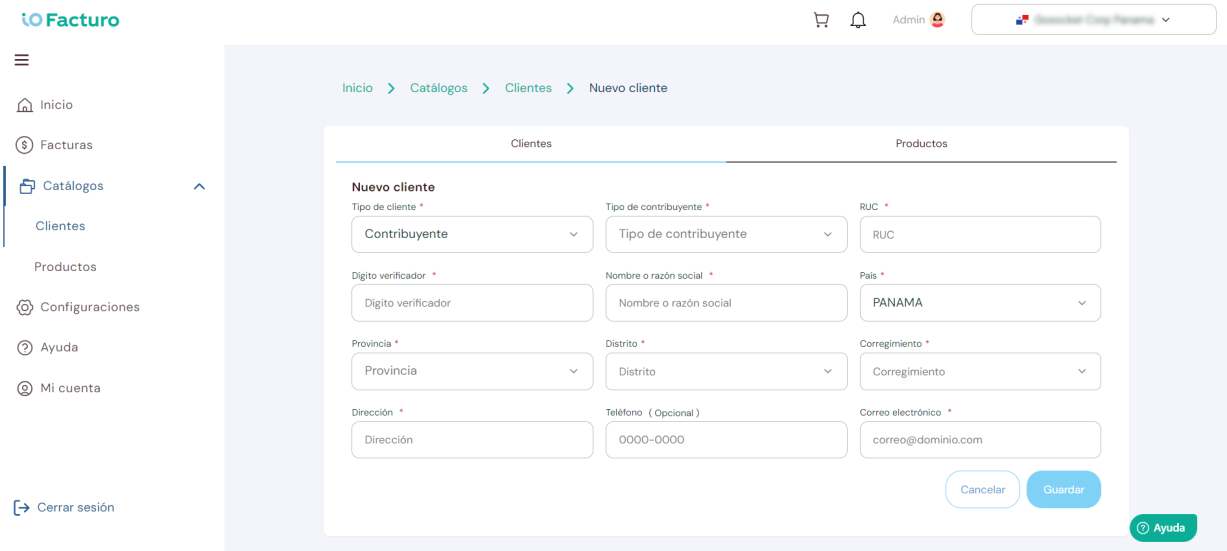
- Seleccione el tipo de contribuyente del cliente. Puede seleccionar entre:
- a. Persona natural. Tipo de contribuyente que es una persona individual, registrada ante el SII (Servicio de Impuestos Internos) con un RUT (Rol Único Tributario), es responsable de todas sus obligaciones fiscales y representación en su nombre.
- b. Persona jurídica. Entidad formada por un grupo de personas cuyo fin común es comercial. Es decir, una o varias empresas.
- Ingrese el RUC (Registro Único de Contribuyentes) del cliente que se conformade la siguiente forma:
- a. 13 dígitos y varía según el tipo de contribuyente. Para las personas naturales, el número de RUC es igual a su número de cédula, seguido de la secuencia 001.
- b. Para las personas jurídicas, es un número aleatorio dependiendo de la provincia en la cual se encuentren constituidas.
- Escriba el dígito verificador del RUC del cliente.
- Ingrese el nombre o razón social del cliente.
- Se mostrará seleccionado como país Panamá.
- Redacte los datos de ubicación del cliente.
- Ingrese los datos de contacto del nuevo cliente.
- Al terminar, presione Guardar.
Extranjero
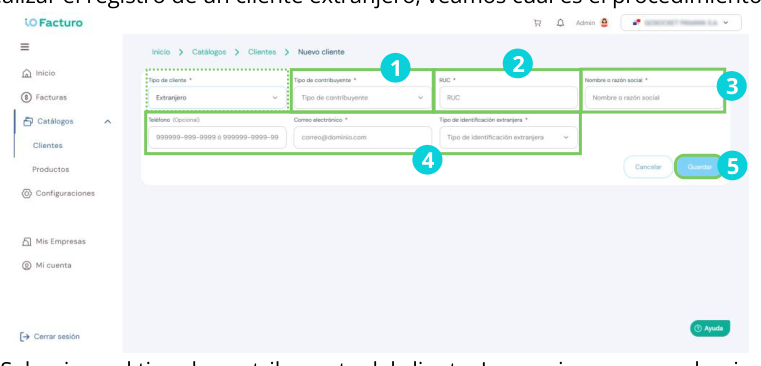
- Seleccione el tipo de contribuyente del cliente. Las opciones para seleccionar son:
- a. Persona natural. Tipo de contribuyente que es una persona individual, registrada ante el SII (Servicio de Impuestos Internos) con un RUT (Rol Único Tributario), es responsable de todas sus obligaciones fiscales y representación en su nombre.
- b. Persona jurídica. Entidad formada por un grupo de personas cuyo fin común es comercial. Es decir, una o varias empresas.
- Ingrese el RUC (Registro Único de Contribuyentes) del cliente que se conforma de la siguiente forma:
- a. 13 dígitos y varía según el tipo de contribuyente. Para las personas naturales, el número de RUC es igual a su número de cédula, seguido de la secuencia 001.
- b. Para las personas jurídicas, es un número aleatorio dependiendo de la provincia en la cual se encuentren constituidas.
- Ingrese el nombre o razón social del cliente.
- Ingrese los datos de contacto del nuevo cliente.
- Al terminar, presione Guardar.
Gobierno
En esta categoría de cliente entran las siguientes entidades:
- Gobierno Central.
- Instituciones Descentralizadas y Autónomas.
- Instituciones de la Seguridad Social.
- Cualquier entidad gubernamental que no realice una actividad comercial.
Para iniciar con el proceso de registro de este tipo de clientes, realice el siguiente procedimiento:
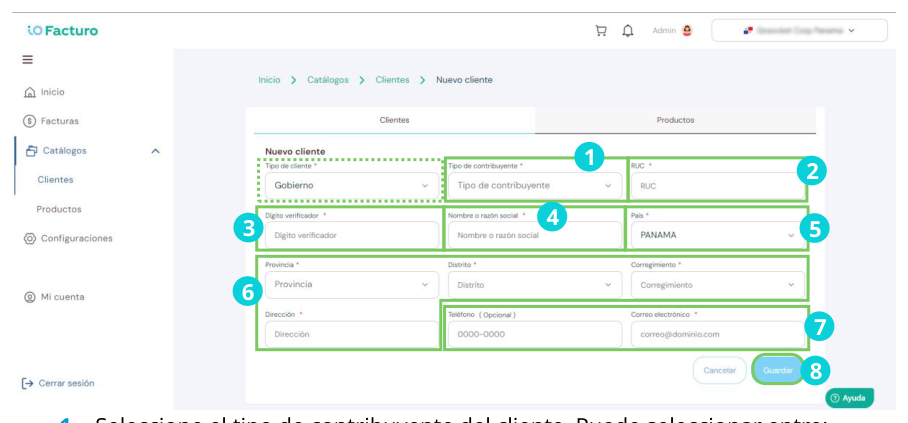
- Seleccione el tipo de contribuyente del cliente. Puede seleccionar entre:
- a. Persona natural. Tipo de contribuyente que es una persona individual, registrada ante el SII (Servicio de Impuestos Internos) con un RUT (Rol Único Tributario), es responsable de todas sus obligaciones fiscales y representación en su nombre.
- b. Persona jurídica. Entidad formada por un grupo de personas cuyo fin común es comercial. Es decir, una o varias empresas.
- Ingrese el RUC (Registro Único de Contribuyentes) del cliente que se conforma de la siguiente forma:
- a. 13 dígitos y varía según el tipo de contribuyente. Para las personas naturales, el número de RUC es igual a su número de cédula, seguido de la secuencia 001.
- b. Para las personas jurídicas, es un número aleatorio dependiendo de la provincia en la cual se encuentren constituidas.
- Escriba el dígito verificador del RUC del cliente.
- Ingrese el nombre o razón social del cliente.
- Se mostrará seleccionado como país Panamá.
- Redacte los datos de ubicación del cliente.
- Ingrese los datos de contacto del nuevo cliente.
- Al terminar, presione Guardar.
Productos
Para emitir un documento, es necesario que primero tenga sus catálogos de clientes y productos actualizados. Para ingresar al submódulo de productos y registrar un producto, siga las indicaciones:
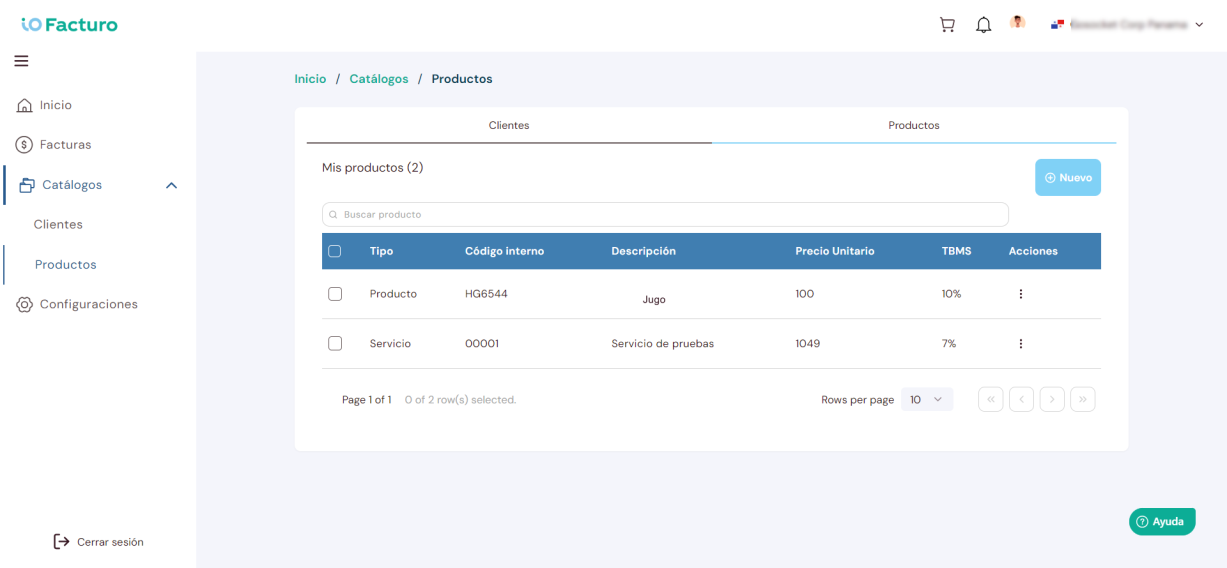
- Seleccione Catálogos desde el menú principal.
- Presione en Productos. Se mostrará una pantalla con la relación de productos registrados hasta el momento donde encontrará la siguiente información:
- Columna de casillas de selección desde las que puede seleccionar más de un registro para realizar cualquiera de las acciones que se muestran al presionar en el botón de la columna Acciones.
- El tipo de producto que puede ser un bien (producto) o servicio.
- Código con el que se identifica internamente al producto.
- Precio unitario del producto.
- Tasa aplicable de ITBMS.
- Acciones que puede realizar sobre el registro del producto que pueden ser las siguientes:
- Para localizar un producto, puede usar la barra de búsqueda ubicada en la parte superior de la pantalla.
- Para iniciar con el registro de un nuevo producto, presione Nuevo.
Agregar producto
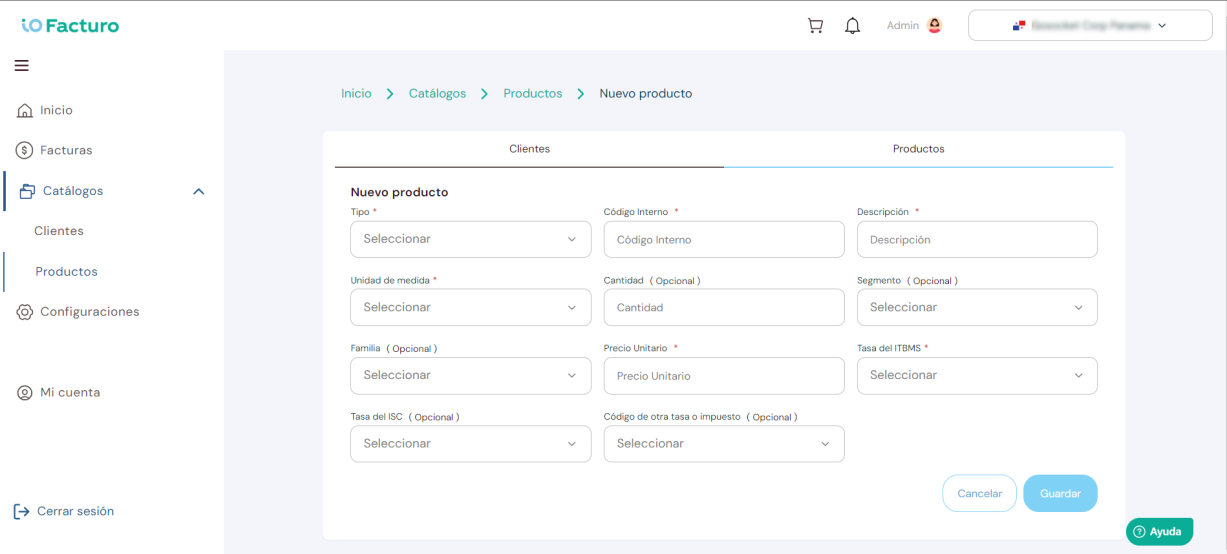
- Seleccione si va a registrar un producto o un servicio.
- Ingrese el código con el que se identificará el nuevo producto.
- Escriba una descripción sobre el nuevo producto.
- Seleccione la unidad de medida en la que se hará la venta del producto.
- Ingrese la cantidad de productos que se venderán por evento.
- Elija el segmento al que pertenece el producto.
- Presione en el nombre de la familia a la que pertenece el producto.
- Ingrese el precio unitario.
- Seleccione la tasa de ITBMS aplicable.
- Elija la tasa aplicable del ISC.
- En caso de ser aplicable, seleccione el código de otra tasa o impuesto.
- Al terminar, presione Guardar.