Facturas
El módulo de Facturas permite iniciar el proceso de emisión de documentos y consultar los documentos emitidos.
Consulta de documentos
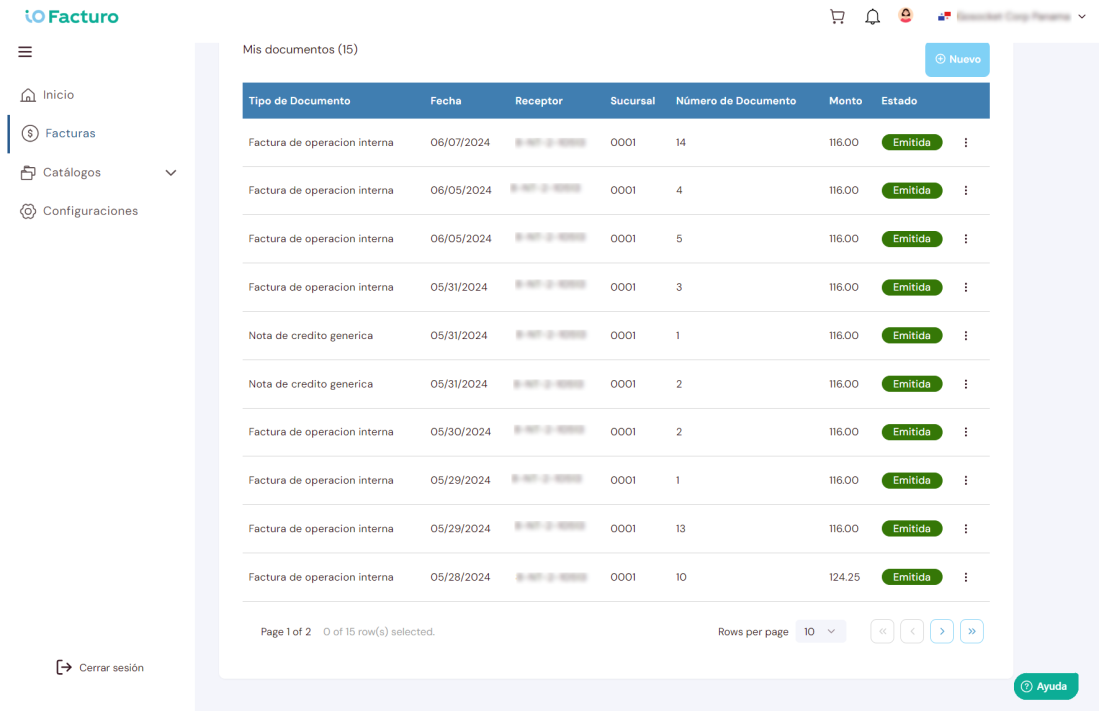
En la pantalla inicial de este módulo encontrarás la siguiente información:
1
Número de documentos registrados hasta el momento.2
Tipo de documento.3
Fecha de emisión del documento.4
Receptor al que se emitió el documento.5
Sucursal en la que se emitió el documento.6
Número con el que se enumeró el documento.7
Monto del valor del documento.8
Estado del documento: emitido, pendiente o rechazado.9
Desde la columna de estado puede descargar PDF/XML.10
Presione Nuevo para iniciar con la emisión de un documento.Emisión de documentos
Una vez que seleccionó el botón de documento nuevo, verá un formulario que deberá llenar como se indica a continuación:
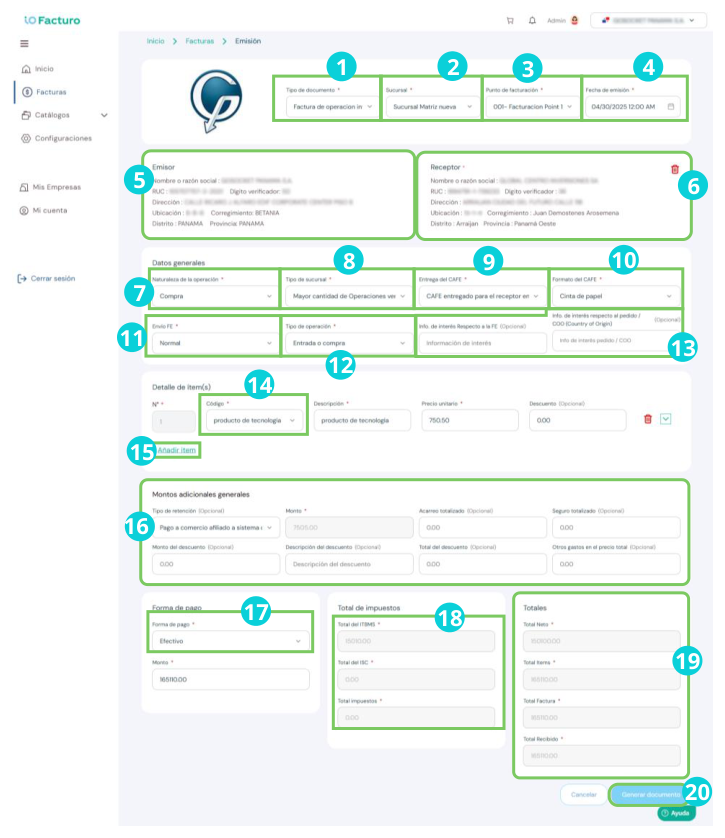
1. Tipo de documento
1
Seleccione el tipo de documento a emitir. Estos pueden ser:Factura de exportación
Para ventas de bienes o servicios con destino al extranjero.Factura de importación
Para operaciones de compra/venta relacionadas con importación.Factura de operación interna
Para transacciones realizadas dentro de Panamá.Factura de zona franca
Para operaciones dentro de zonas francas o zonas libres.Nota de crédito genérica
Corrige o revierte una factura de impresora fiscal o en papel.Nota de crédito referente a FE
Corrige o revierte una Factura Electrónica.Nota de débito genérica
Incrementa o ajusta valores sobre factura fiscal o en papel.Nota de débito referente a FE
Incrementa o ajusta valores sobre Factura Electrónica.Reembolso
Respalda la devolución monetaria al cliente por pagos previos.2
Seleccione la sucursal desde la que se emite el documento.3
En caso de que haya más de un punto de venta dentro de la sucursal, seleccione desde cuál se hizo la venta.4
Con ayuda del calendario, presione sobre la fecha en la que se emite el documento.5
Se mostrará su nombre datos de identificación fiscal como emisor.6
Presione dentro del campo Receptor y seleccione alguno de los clientes que previamente registró en el catálogo de clientes.7
Presione en el campo Naturaleza de la operación y seleccione el tipo de operación a documentar que puede ser alguno de los siguientes:a. Venta: Operación en la que se entrega un producto o servicio a alguien que lo necesita o lo desea, a cambio de dinero.
b. Exportación: Proceso de envío de mercancías nacionales o nacionalizadas para su uso o consumo en el exterior.
c. Transferencia: Operación por la que una persona física o jurídica (el ordenante) da instrucciones a su entidad bancaria para que, con cargo a una cuenta suya, envíe una determinada cantidad de dinero a la cuenta de otra persona (el beneficiario de la transferencia) en la misma o en otra entidad bancaria.
d. Devolución: Acto de regresar una mercancía adquirida a su vendedor. Esto, demandando a cambio el reintegro del monto pagado por ella.
e. Consignación: Tipo de convenio por el cual un vendedor (consignatario) se compromete a ofrecer al público las mercancías de otro agente (denominado consignante). Esto, a cambio del cobro de una comisión.
f. Remesa: Envío de dinero en efectivo, cheques o transferencias de un país a otro.
g. Entrega gratuita: Al seleccionar esta opción, solo se da constancia de que se prestó el servicio de entrega sin un costo al cliente.
h. Compra: Adquisición de un producto o servicio de un vendedor a cambio de dinero o de otro bien o servicio.
i. Importación: Bien o servicio adquirido en el extranjero para su uso en el país, permitiendo el acceso a mercados globales.
8
Seleccione el Tipo de sucursal en la que se emite el documento.9
Presione en el campo de Entrega del CAFE para determinar si se proporcionará el CAFE de esta factura.10
Elija el formato de impresión del CAFE.11
Presione en la forma en que se entregará el documento al receptor.12
Seleccione el tipo de operación realizada.13
Puede ingresar más información referente a la factura electrónica.14
Seleccione el producto o servicio que a facturar y, posteriormente podrá modificar la cantidad de productos o servicios vendidos. Las opciones que se mostrarán en este campo son aquellas que previamente haya registrado en el catálogo de productos como se muestra aquí.15
Para añadir otro producto o servicio a esta factura, presiones Añadir item.16
Seleccione los montos adicionales a aplicar en caso necesario.17
Presione en la forma en que se realizará el pago.18
El sistema le informará los cálculos de impuestos:a. ITBMS (Impuesto de Transferencia de Bienes Muebles y Servicios) es un mecanismo de recaudación que consiste en la retención del 7% sobre el valor de venta, dación en pago, aporte a sociedades, cesión o cualquier otro acto, contrato o convención que implique o tenga como fin transmitir el dominio dentro del territorio nacional.
b. ISC (Impuesto Selectivo de Consumo) consiste en un impuesto especial sobre la importación de determinados productos, incluidas bebidas alcohólicas, y todos los derivados del tabaco, así como la transferencia o venta original de estos productos por parte de los fabricantes locales. Esencialmente, es un impuesto que deben pagar aquellas personas utilizan o consumen productos que no están dentro de los de primera necesidad.
c. OTI (Otras Tasas de Impuestos).
19
Se mostrará el cálculo de los totales según los productos capturados en la factura.20
Al terminar, presione Generar documento.Antes de emitir
Asegúrate de tener registrados tus clientes en Catálogos → Clientes y tus productos en Catálogos → Productos para agilizar el proceso de emisión.