Catálogos
El módulo de Catálogos permite registrar, editar y consultar los clientes y productos que usarás al emitir facturas.
Clientes
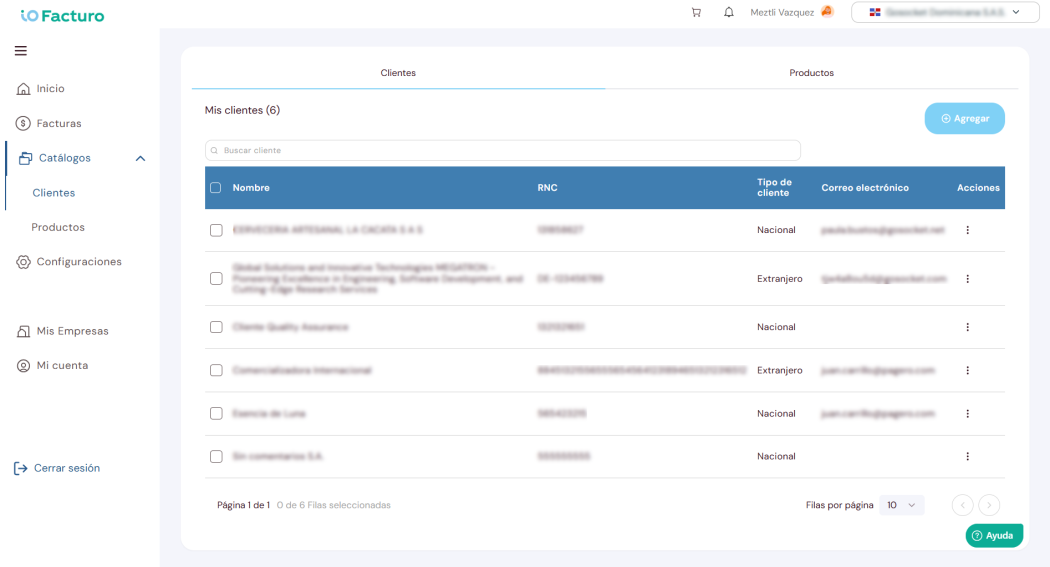
- Presione Catálogos.
- Ingrese a Clientes.
- Columna de casillas de selección para elegir más de un registro a la vez.
- Nombre del cliente.
- ID Fiscal del cliente.
- Tipo de cliente (puede ser: Nacional o Extranjero)
- Correo electrónico de contacto con el cliente.
- La columna acciones le ofrece las siguientes opciones:
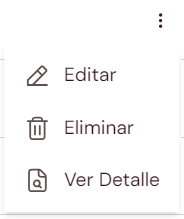
Editar el registro.
Eliminar el registro.
Ver Detalle del registro.
- Localice rápidamente un registro con la barra de búsqueda.
- Para registrar un cliente nuevo, presione Agregar.
Se mostrará el formulario de registro de clientes donde deberá proporcionar la siguiente información:
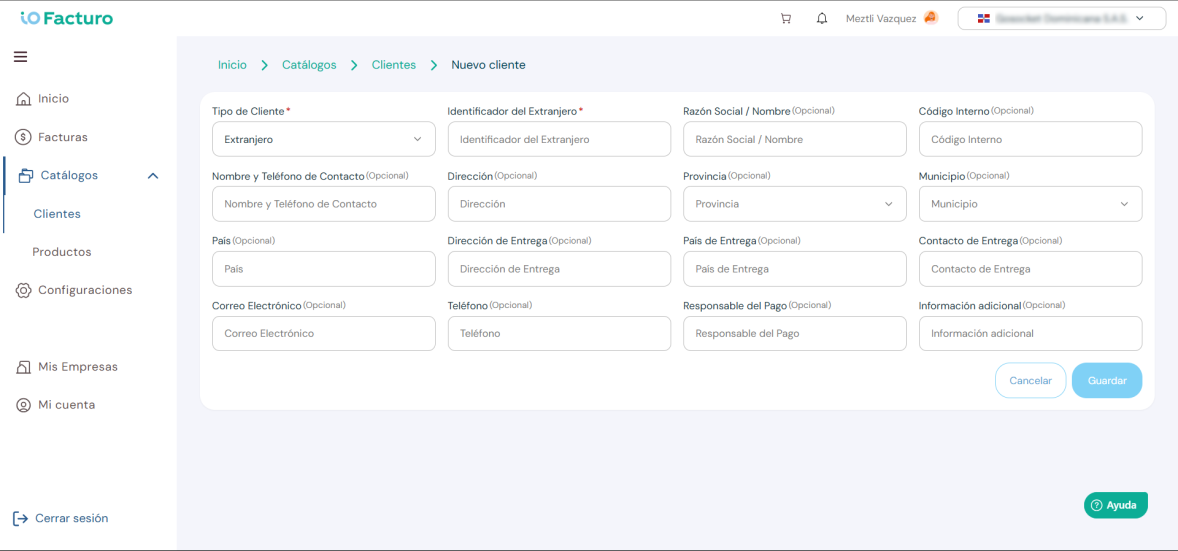
- Seleccione el tipo de cliente que se va a registrar. Este puede ser nacional o extranjero.
- En caso de haber seleccionado un cliente de tipo nacional, ingrese su ID Fiscal. Para el registro de un cliente extranjero, escriba el identificador del extranjero.
- Señale la razón social o nombre del cliente de acuerdo con su identificador fiscal.
- Puede agregar un código interno para identificar al cliente internamente.
- Es posible añadir datos de contacto y entrega del cliente.
- Tenemos la opción de registrar un responsable del pago de cualquier bien o servicio a pagar por parte del cliente.
- El sistema brinda un campo extra para ingresar información adicional del cliente.
- Al terminar con el llenado del registro, presione Guardar.
Productos
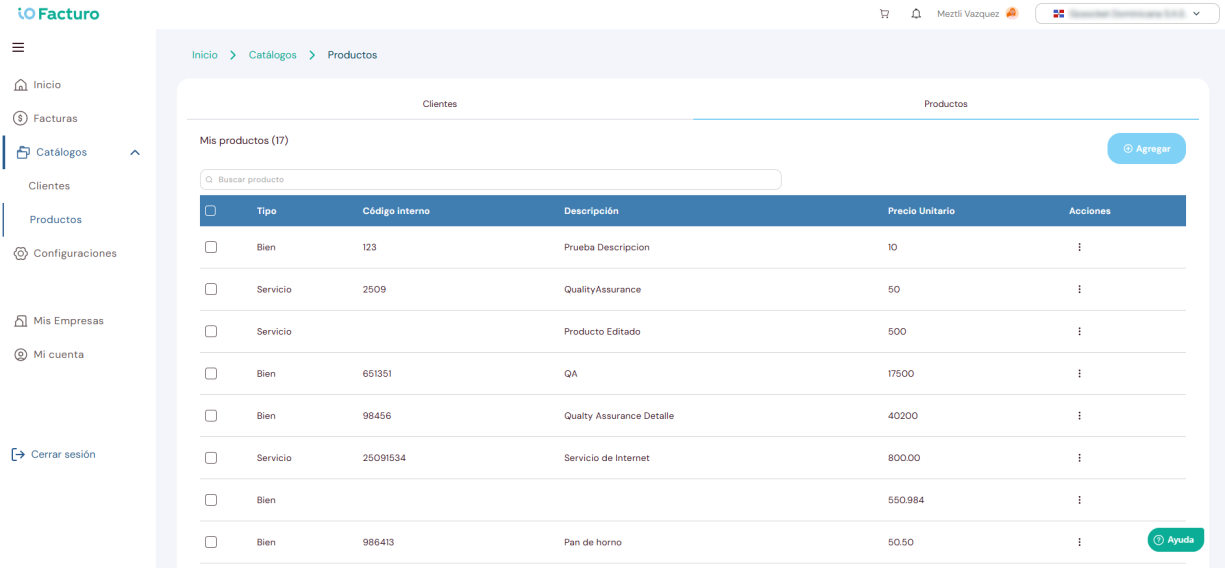
- Seleccione Catálogos desde el menú principal.
- Presione en Productos. Se mostrará una pantalla con la relación de productos registrados hasta el momento donde encontrará la siguiente información:
- Columna de casillas de selección desde las que puede seleccionar más de un registro para realizar cualquiera de las acciones que se muestran al presionar en el botón de la columna Acciones.
- El tipo de producto que puede ser un bien (producto) o servicio.
- Código con el que se identifica internamente al producto.
- Descripción del producto.
- Precio unitario del producto.
- Acciones que puede realizar sobre el registro del producto que pueden ser las siguientes:
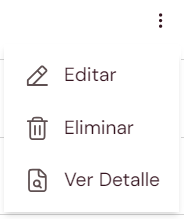
Editar el registro.
Eliminar el registro.
Ver Detalle del registro.
- Para localizar un producto, puede usar la barra de búsqueda ubicada en la parte superior de la pantalla.
- Para iniciar con el registro de un nuevo producto, presione Agregar.
Agregar producto
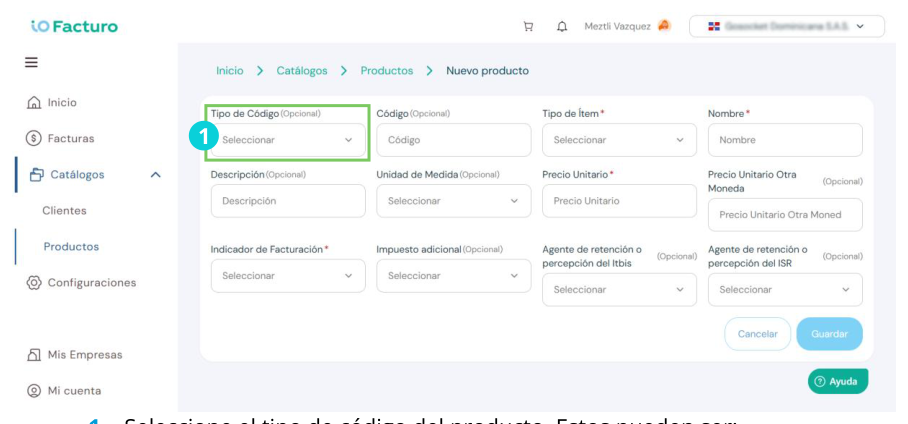
- Seleccione el tipo de código del producto. Estos pueden ser:
- a. EAN: Código de barras estandarizado a nivel mundial, se presenta como el identificador universal de productos. Sus siglas hacen referencia a European Article Number
- b. Los códigos PLU, están conformados por números de 4 o 5 dígitos y fueron creados para hacer la verificación y el control de inventario más fácil, rápido, y preciso, están basados en atributos del producto como la variedad, el tipo de cultivo, el tamaño, o si se cultivó en una región específica.
- c. Los códigos DUN constan de 14 dígitos, con los primeros dos dígitos que indican el país de origen del producto, los siguientes cinco dígitos identifican al fabricante del producto y los siguientes seis dígitos identifican al producto específico
- d. Los códigos internos son códigos generados por cada empresa para identificar de manera única cada producto.
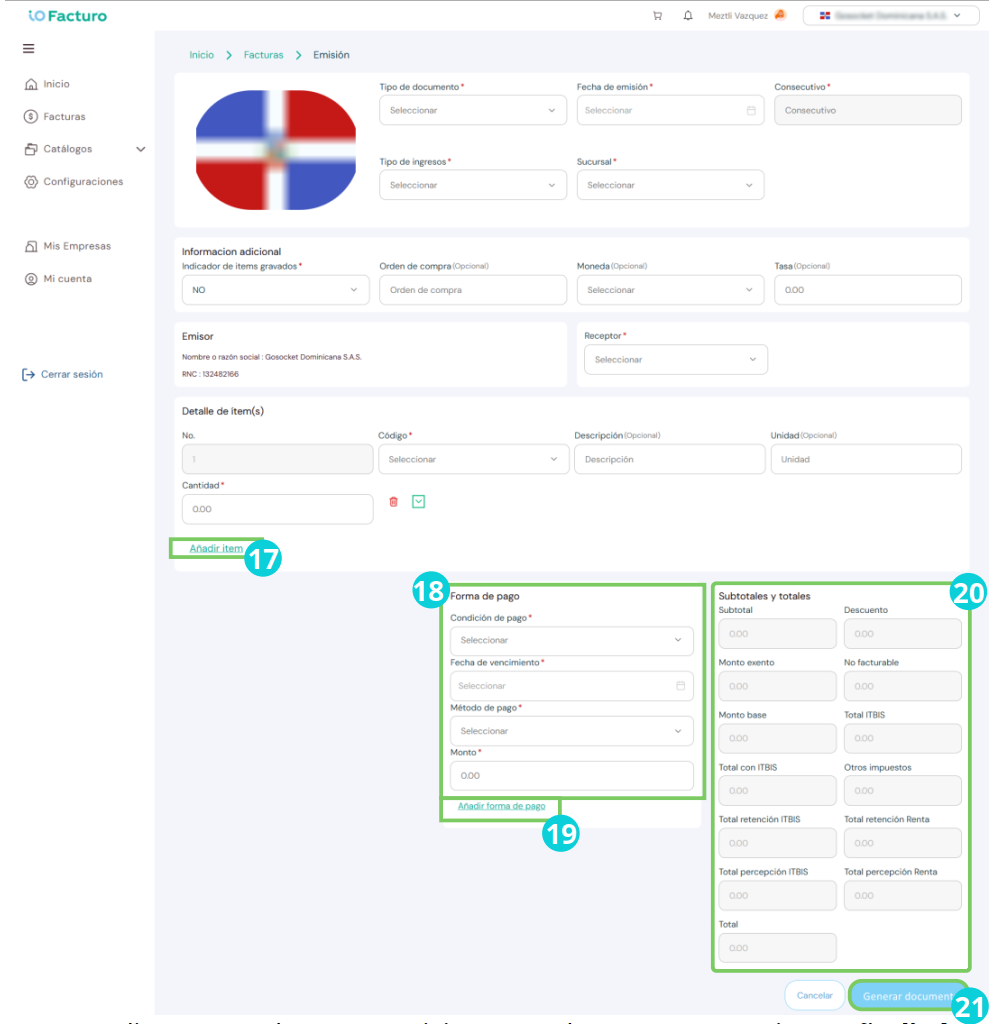
- Seleccione si se trata de un bien o servicio.
- Ingrese el nombre del producto.
- Puede añadir una descripción del producto.
- Seleccione la unidad de medida del producto.
- Ingrese el precio unitario del producto.
- Puede indicar el precio unitario en otra moneda.
- Seleccione el Indicador de Facturación, tomando como referencia esta información.
- Si el producto lo requiere, seleccione el impuesto adicional para aplicarse en la emisión del documento.
- Puede seleccionar si es agente de retención (R) o percepción (P) del ITBIS.
- También puede indicar si es agente de retención (R) o percepción (P) del ISR.
- Al terminar, presione Guardar.