Facturas
El módulo de Facturas permite iniciar el proceso de emisión de documentos y consultar los documentos emitidos.
Consulta de documentos
En la pantalla inicial de este módulo encontrarás la siguiente información:
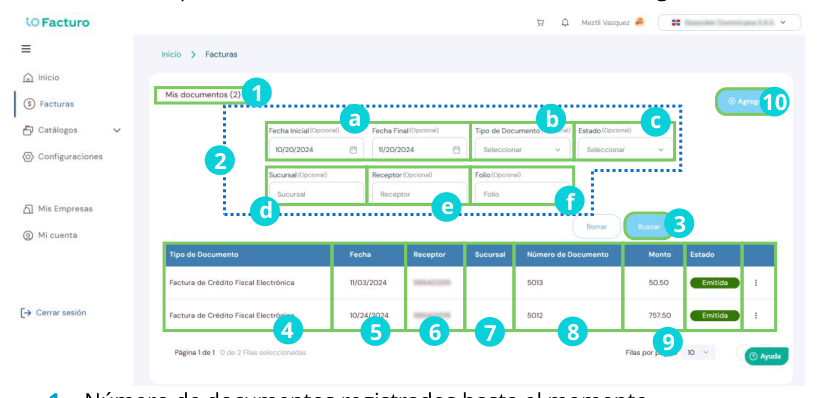
1
Número de documentos registrados hasta el momento.2
Los filtros de búsqueda:a. Periodo en el que se emitió el documento que queremos localizar.
b. Tipo de documento a buscar.
c. Estado del documento que estamos buscando.
d. Sucursal que emitió el documento.
e. Receptor al que se emitió el documento.
f. Folio del documento.
Puede ingresar uno o varios datos para la búsqueda. Sin embargo, mientras más datos haya del documento, más específico será el resultado.
3
Al terminar de filtrar, presione Buscar para que se muestren los resultados.4
Tipo de documento emitido.5
Fecha de emisión del documento.6
Receptor al que se emitió el documento.7
Sucursal en la que se emitió el documento.8
Número con el que se identifica el documento.9
Monto del valor del documento.10
Estado en que se encuentra el documento. Este puede ser: emitido, pendiente o rechazado.11
A la derecha de la columna de estado, se muestran tres puntos desde los que puede elegir si descargar el PDF del documento o su XML.12
Presione Agregar para iniciar con la emisión de un documento.Emisión de documentos
Una vez que seleccionó el botón de documento nuevo, verá un formulario que deberá llenar como se indica a continuación:
1. Tipo de documento
Seleccione el tipo de documento de acuerdo con la operación:
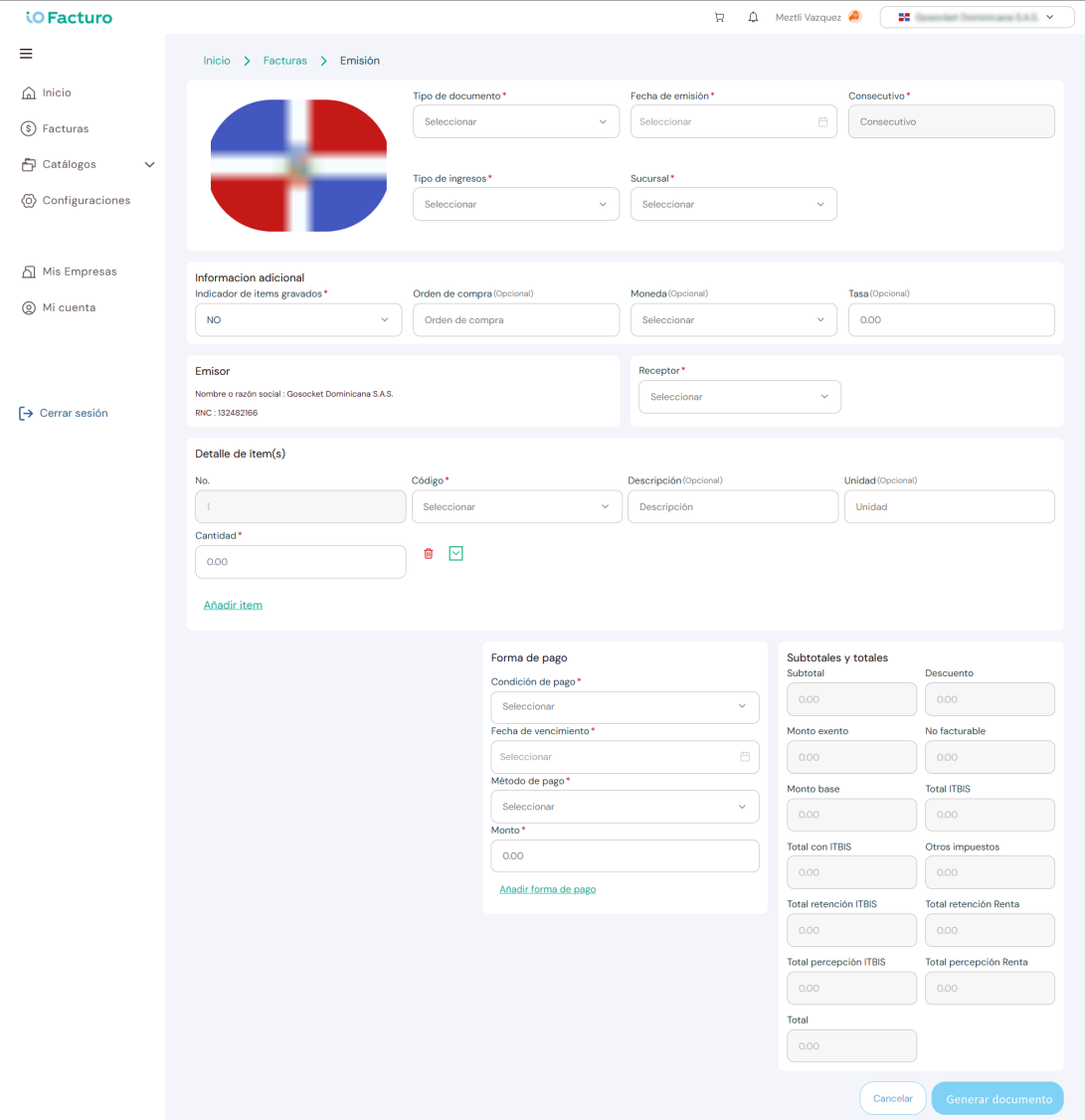
1
Seleccione el tipo de documento a emitir. Estos pueden ser:Compras electrónico (Comprobante Electrónico de Compras)
Comprobantes fiscales electrónicos emitidos por las personas físicas y jurídicas cuando adquieran bienes o servicios de personas no registradas como contribuyentes.Comprobante para Exportaciones Electrónico (Comprobante Electrónico para Exportaciones)
Comprobantes fiscales electrónicos utilizados para reportar ventas de bienes fuera del territorio nacional utilizados por los exportadores nacionales, empresas de zonas francas y Zonas Francas Comerciales.Comprobante para Pagos al Exterior Electrónico (Comprobante Electrónico para Pagos al Exterior)
Comprobantes fiscales electrónicos emitidos por concepto de pago de rentas gravadas de fuente dominicana a personas físicas o jurídicas no residentes fiscales obligadas a realizar la retención total del Impuesto sobre la Renta, de conformidad a los artículos 297 y 305 del Código Tributario.Factura de Consumo Electrónica
Comprobantes fiscales electrónicos que acreditan la transferencia de bienes, la entrega en uso o la prestación de servicios a consumidores finales.Factura de Crédito Fiscal Electrónica
Comprobantes fiscales electrónicos que registran las transacciones comerciales de compra y venta de bienes y/o servicios, y permiten al receptor o usuario que lo solicite, sustentar gastos y costos o crédito fiscal para efecto tributario.Gastos menores electrónico (Comprobante Electrónico para Gastos Menores)
Comprobantes electrónicos emitidos por las personas físicas o jurídicas para sustentar pagos realizados por su personal, sean éstos efectuados en territorio dominicano o en el extranjero y en ocasión a las actividades relacionadas al trabajo, tales como: consumibles, pasajes y transporte público, tarifas de estacionamiento y peajes.Gubernamental Electrónico (Comprobante Electrónico Gubernamental)
Comprobantes fiscales electrónicos utilizados para facturar la venta de bienes o la prestación de servicios al Gobierno Central, Instituciones Descentralizadas y Autónomas, Instituciones de la Seguridad Social y cualquier entidad gubernamental que no realice una actividad comercial.Nota de Crédito Electrónica
Comprobantes electrónicos que emiten los vendedores de bienes y/o prestadores de servicios por modificaciones posteriores en las condiciones de venta originalmente pactadas, es decir, para anular operaciones, efectuar devoluciones, conceder descuentos y bonificaciones, subsanar errores o casos similares.Nota de Débito Electrónica
Comprobantes electrónicos que emiten vendedores de bienes y/o prestadores de servicios para recuperar costos y gastos, tales como intereses por mora, fletes u otros, incurridos por el vendedor con posterioridad a la emisión de comprobantes fiscales.Regímenes Especiales Electrónico (Comprobante Electrónico para Regímenes Especiales)
Comprobantes fiscales electrónicos utilizados para facturar las transferencias de bienes o prestación de servicios exentos del ITBIS y/o ISC a las personas físicas o jurídicas acogidas a regímenes especiales de tributación mediante leyes especiales, contratos o convenios debidamente ratificados por el Congreso Nacional.2. Campos del formulario
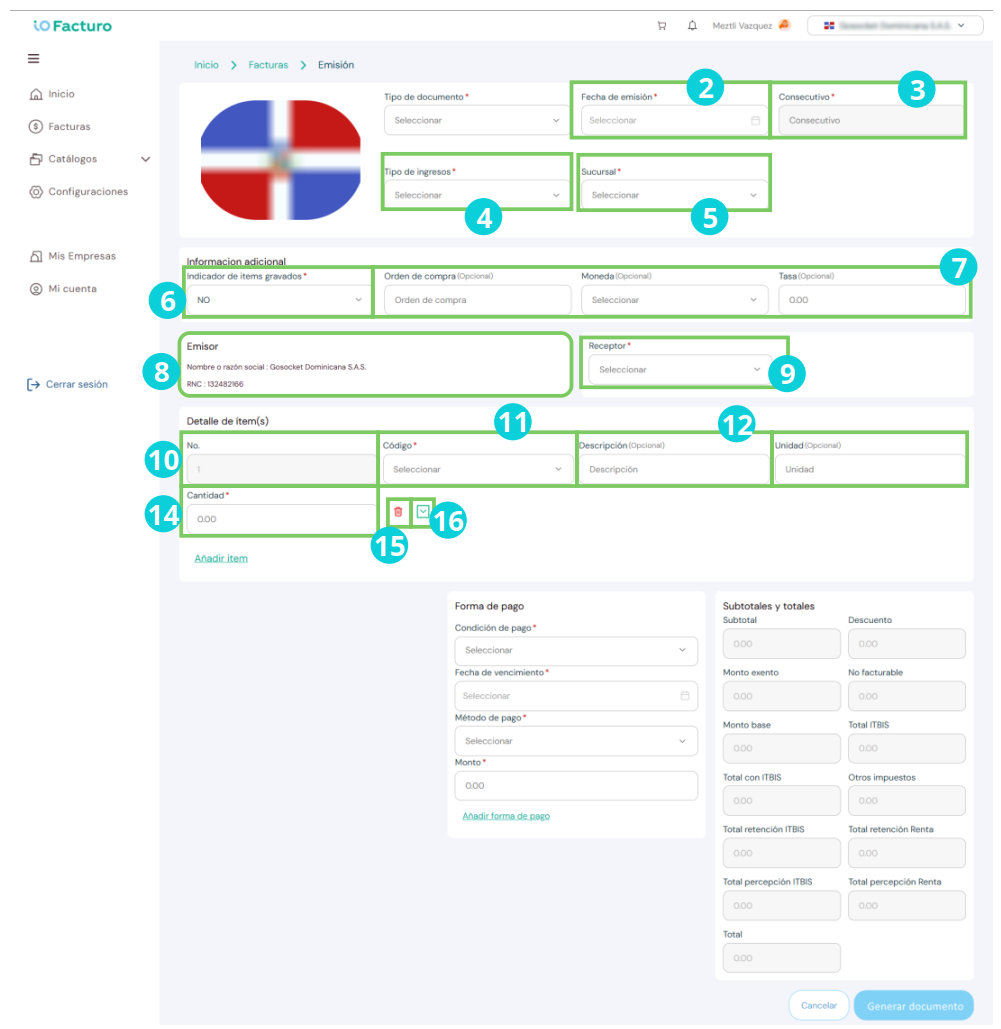
2
Con ayuda del calendario, seleccione la fecha de emisión del documento.3
El número consecutivo se mostrará automáticamente, ya que se asigna según el avance en la numeración previamente registrada en la configuración.4
Elija el tipo de ingreso que se cobrará a través del documento.5
Seleccione la sucursal desde la que se emite el documento.6
Seleccione si alguno de los conceptos que se cobran en la factura es sujeto de impuestos o no.7
Los siguientes campos son opcionales:a. Número de orden de compra a la que responde el documento emitido.
b. Moneda en la que se hará la transacción.
c. Valor de tasa, en caso de que aplique.
8
Se mostrará el nombre del emisor y sus datos de identificación fiscal.9
Presione dentro del campo Receptor y seleccione alguno de los clientes que previamente registró en el catálogo de clientes.10
Se muestra el consecutivo del bien o servicio a cobrar dentro del documento.11
Seleccione el código del bien o servicio a cobrar.12
Ingrese una descripción sobre el bien o servicio por cobrar.13
Seleccione la unidad en la que se cuenta el bien o servicio.14
Ingrese la cantidad de productos o servicios de este ítem a cobrar.15
En caso de no requerir el detalle de este ítem, presione el ícono de eliminar para removerlo del formulario.16
Al presionar esta flecha de continuidad, puede añadir detalles sobre el ítem cuyos datos acaba de indicar en el formulario.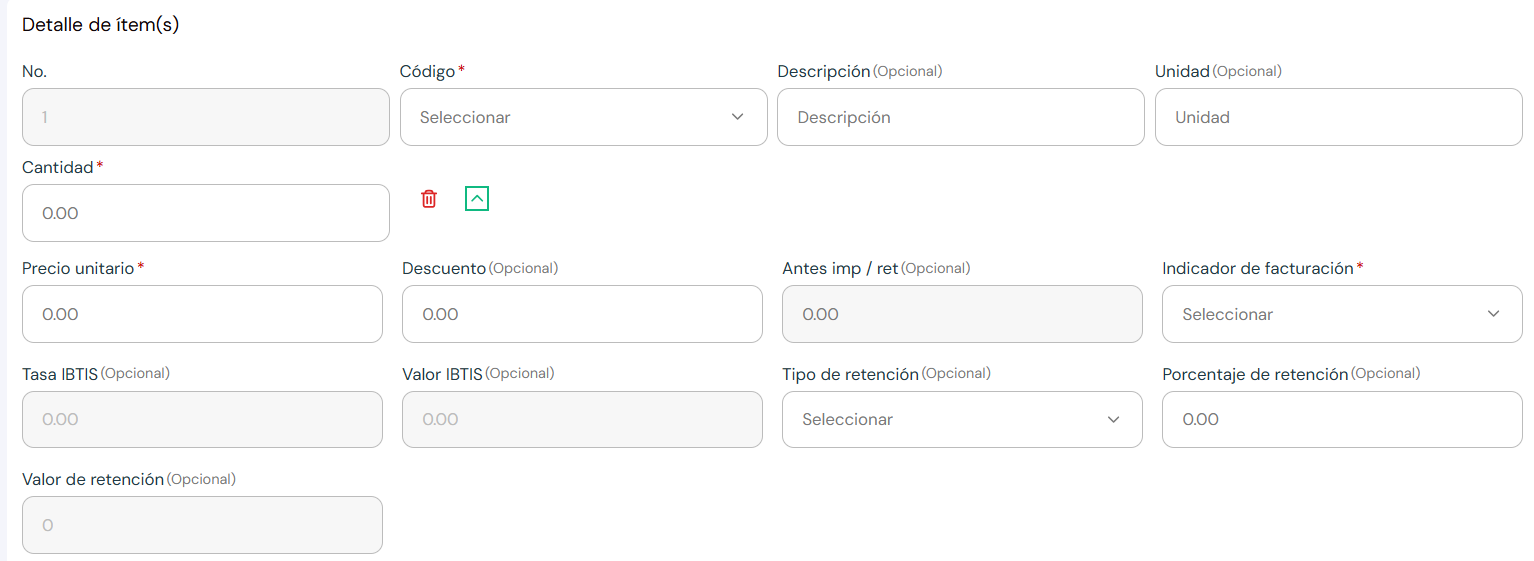
a
Se indicará el precio unitario del bien o servicio según los datos que ingresó previamente en el catálogo de productos.b
En caso de que aplique, ingrese la cantidad que se descontará del precio original.c
Se mostrará el precio a cobrar antes de aplicar cualquier impuesto o retención.d
Seleccione el indicador que aplica al cobro del bien o servicio del documento. Estos pueden ser:i. ITBIS 1 - ítem gravado a ITBIS tasa 1 (18%).
ii. ITBIS 2 - ítem gravado a ITBIS tasa 2 (16%).
iii. ITBIS 3 - ítem gravado a ITBIS tasa 3 (0%).
e
El sistema muestra la información de la tasa según el indicador seleccionado.f
Puede consultar el valor ITBIS de acuerdo con lo seleccionado previamente.g
Seleccione el tipo de retención aplicable.h
Indique el porcentaje de retención que se aplicará.i
Se mostrará el valor de retención según lo seleccionado en el campo anterior.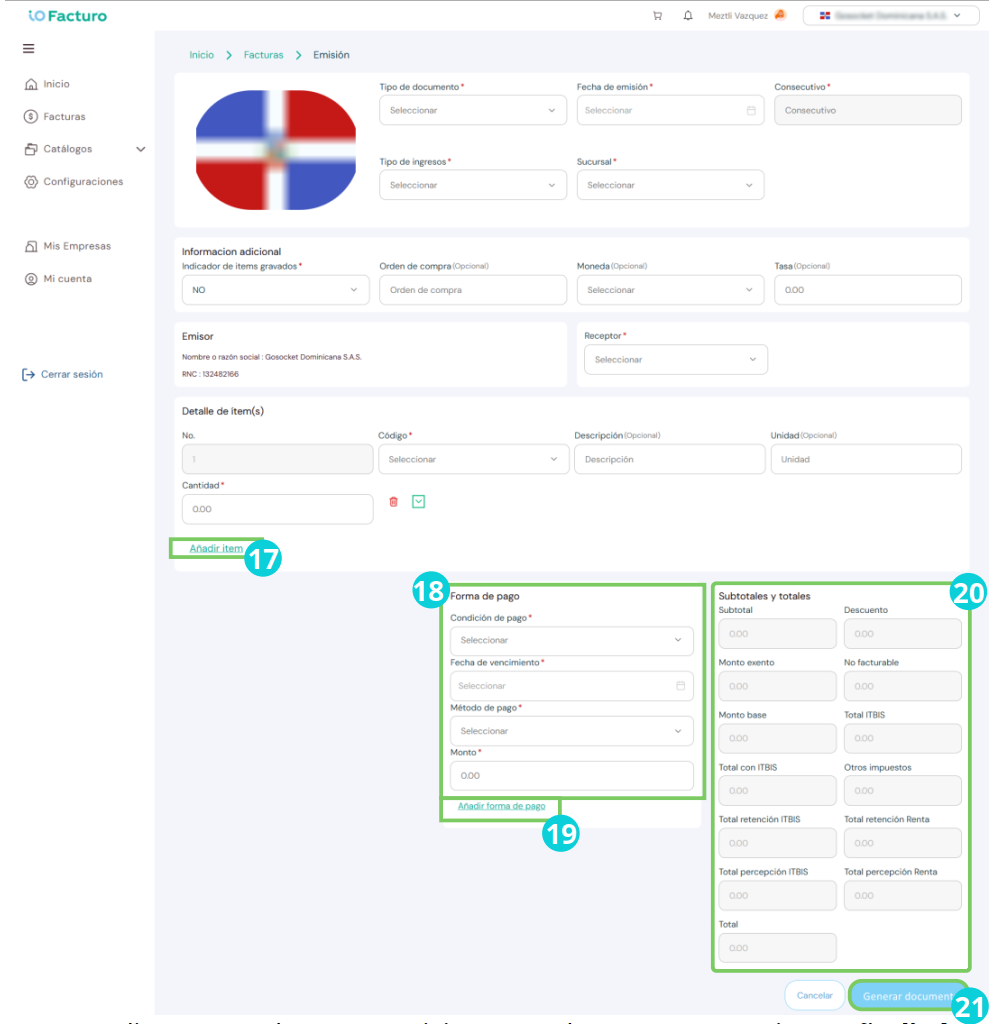
17
Para añadir otro producto o servicio a este documento, presione Añadir ítem.18
Elija la forma en que se realizará el pago, la fecha de vigencia del documento, la forma de pago del bien o servicio y el monto a pagar.19
En caso de que apliquen dos formas de pago, dé clic en Añadir forma de pago.20
El sistema le informará los cálculos de sumatorias entre subtotales, descuentos e impuestos.21
Al terminar, presione Generar documento.