Recuperación de Contraseña
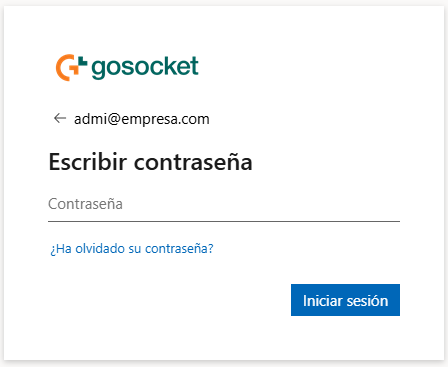
El flujo de recuperación arranca desde el Paso 2 del Login (pantalla de contraseña), con clic en "¿Ha olvidado su contraseña?".
Verifique su identidad
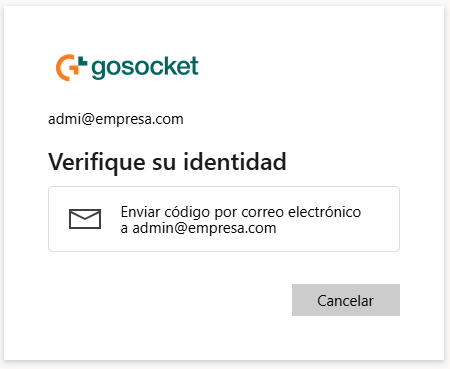
AtributoTipoDescripción
Enviar código por correo electrónicoOpciónEnvía un código de verificación al correo de la cuenta.
CancelarBotónCancela el proceso de recuperación.
Correo de verificación
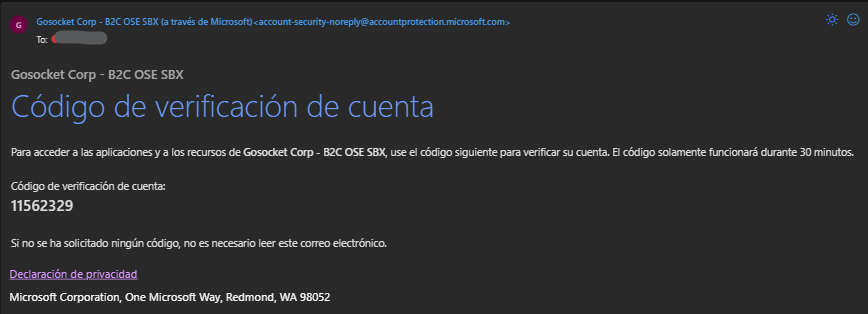
AtributoTipoDescripción
RemitenteTextoGosocket Corp - B2C OSE SBX (a través de Microsoft) — es un correo legítimo del sistema de autenticación, no phishing.
Código de verificaciónNuméricoCódigo a ingresar en la siguiente pantalla.
VigenciaTiempoEl código funciona solo durante 30 minutos.
Escribir el código
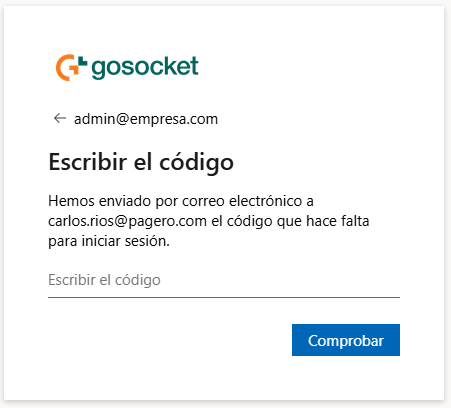
AtributoTipoDescripción
Correo (encabezado)TextoMuestra el correo de la cuenta. La flecha "←" permite volver al paso anterior.
Escribir el códigoTextoCódigo recibido por correo electrónico.
ComprobarBotónValida el código ingresado.
Restablecer la contraseña
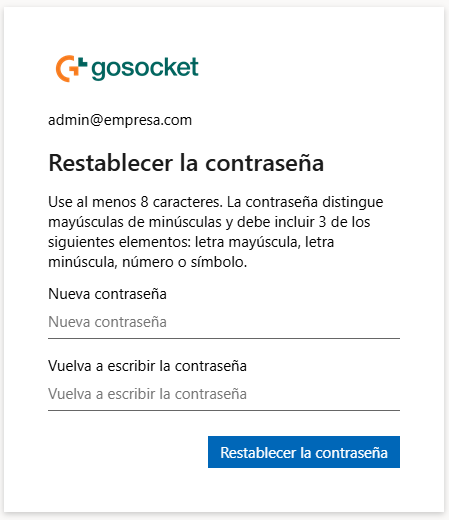
AtributoTipoDescripción
Política de contraseñaReglaMínimo 8 caracteres. Distingue mayúsculas de minúsculas y debe incluir al menos 3 de estos 4 elementos: letra mayúscula, letra minúscula, número o símbolo.
Nueva contraseñaTextoNueva contraseña de la cuenta.
Vuelva a escribir la contraseñaTextoConfirmación de la nueva contraseña.
Restablecer la contraseñaBotónConfirma el cambio de contraseña.
Confirmación y acceso
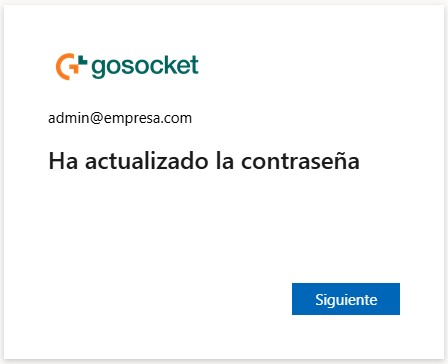
Tras confirmar el cambio, se muestra el mensaje "Ha actualizado la contraseña" con un botón Siguiente. Al continuar, vuelve a aparecer la pantalla "¿Quiere mantener la sesión iniciada?":
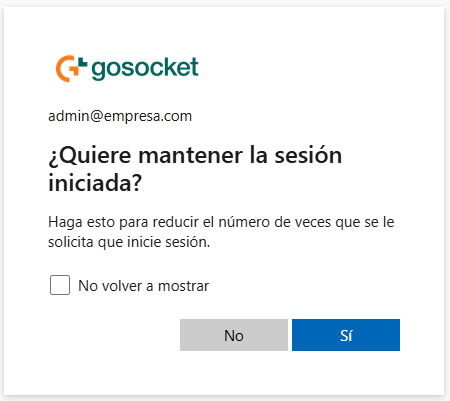
AtributoTipoDescripción
No volver a mostrarCheckboxEvita que esta pantalla vuelva a aparecer en futuros inicios de sesión.
NoBotónNo mantiene la sesión iniciada.
SíBotónMantiene la sesión iniciada, reduciendo la frecuencia con la que se solicita volver a iniciar sesión.
Al confirmar cualquiera de las dos opciones, el portal carga y muestra el Dashboard.