Saltar al contenido principal

Registro

El registro también arranca desde Login, con clic en "¿No tiene una cuenta? Cree una".
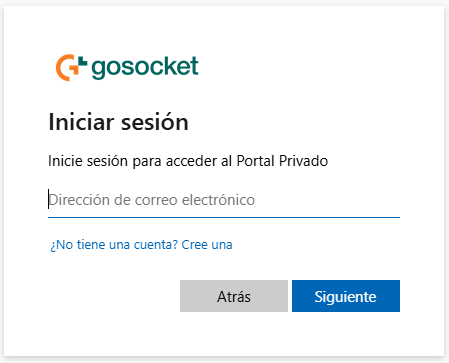
Inicio del flujo de registro desde Login

Crear cuenta: correo

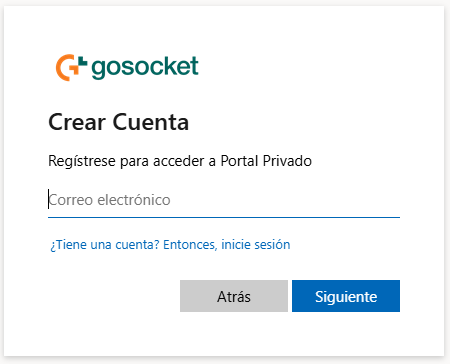
Pantalla Crear Cuenta, ingreso de correo
AtributoTipoDescripción
Correo electrónicoTextoCorreo con el que se registrará la cuenta.
¿Tiene una cuenta? Entonces, inicie sesiónEnlaceVuelve a la pantalla de Login.
Atrás / SiguienteBotonesAtrás vuelve a Login; Siguiente valida el correo y avanza.

Verificación de correo

Se envía un código de verificación al correo ingresado.
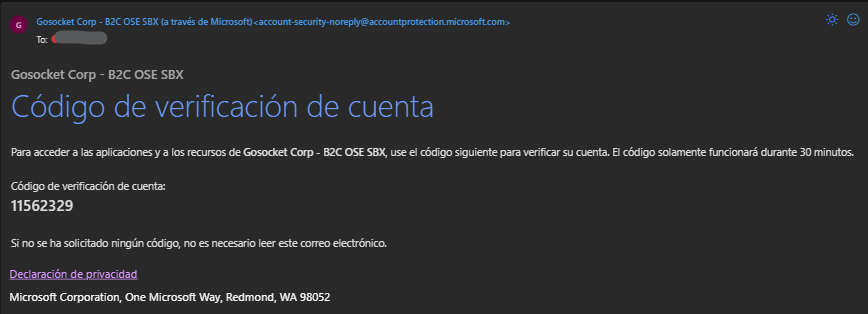
Correo con el código de verificación
AtributoTipoDescripción
RemitenteTextoGosocket Corp - B2C OSE SBX (a través de Microsoft) — es un correo legítimo del sistema de autenticación, no phishing.
Código de verificaciónNuméricoCódigo a ingresar en la siguiente pantalla.
VigenciaTiempoEl código funciona solo durante 30 minutos.
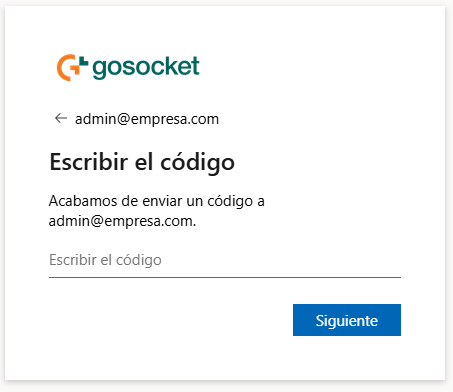
Pantalla Escribir el código para registro
AtributoTipoDescripción
Correo (encabezado)TextoMuestra el correo ingresado. La flecha "←" permite volver al paso anterior.
Escribir el códigoTextoCódigo recibido por correo electrónico.
SiguienteBotónValida el código ingresado.

Agregar detalles

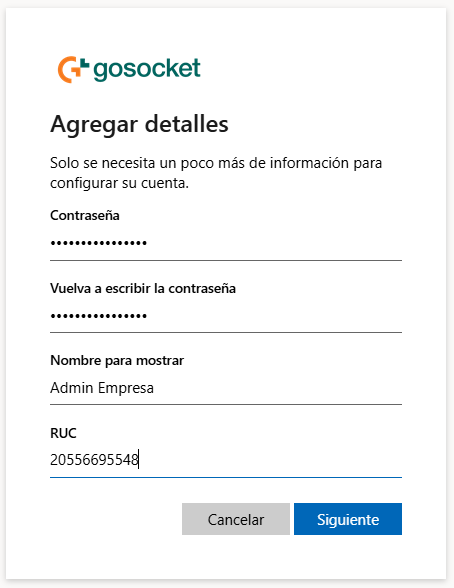
Pantalla Agregar detalles
AtributoTipoDescripción
ContraseñaTextoContraseña de la cuenta.
Vuelva a escribir la contraseñaTextoConfirmación de la contraseña.
Nombre para mostrarTextoNombre del usuario.
RUCTextoRUC de la empresa a la que quedará asociada la cuenta.
Cancelar / SiguienteBotonesCancelar descarta el registro; Siguiente valida los datos y avanza.
info

El registro es de auto-creación y queda asociado a una sola empresa: la indicada en el campo RUC durante este paso.

Validaciones del RUC

Al confirmar, el RUC ingresado se valida contra las siguientes condiciones:

  • La empresa debe existir.
  • La empresa debe estar activa.
  • La empresa no debe tener acceso temporal culminado.

Confirmación
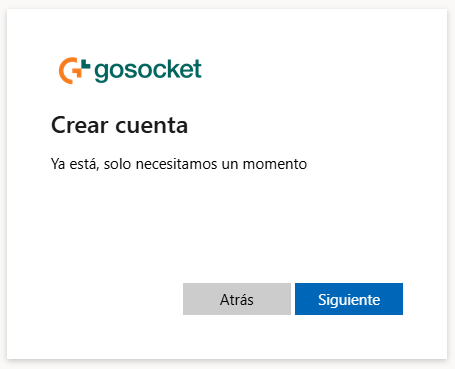
Pantalla de pre-confirmación Ya está, solo necesitamos un momento

Muestra un mensaje intermedio ("Ya está, solo necesitamos un momento") mientras se termina de crear la cuenta.

Usuario pendiente de activación
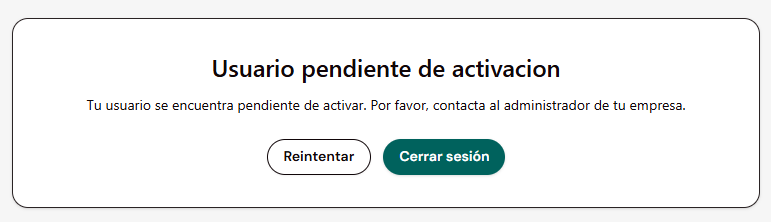
Pantalla Usuario pendiente de activación

Al finalizar el registro, la cuenta nace en estado Pendiente y no tiene acceso al portal todavía. Se muestra el mensaje "Tu usuario se encuentra pendiente de activar. Por favor, contacta al administrador de tu empresa.", con botones Reintentar / Cerrar sesión.

info

Un Administrador debe activar la cuenta desde Usuarios para que el usuario pueda acceder al portal.