La pantalla Documentos permite consultar todos los comprobantes electrónicos enviados al OSE: Facturas, Boletas, Notas de Crédito, Notas de Débito, Retenciones, Percepciones y DAE (Operador y Adquiriente).
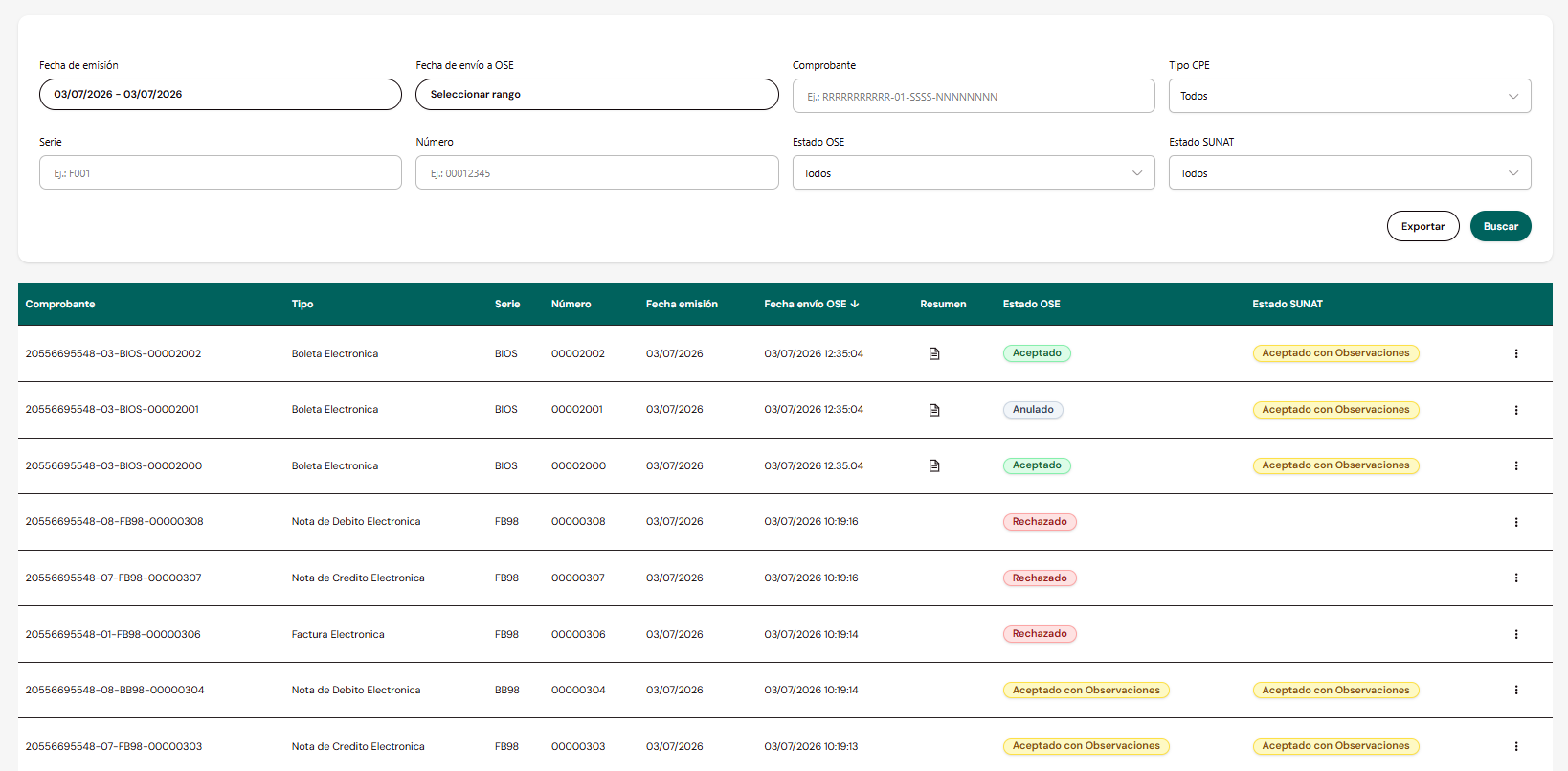
Esta pantalla es de consulta. La emisión de comprobantes se realiza mediante integración vía Web Service — ver Web Service OSE.
Filtros de búsqueda

Fecha de emisiónRango de fechasFecha de emisión contenida en el XML del comprobante.
Fecha de envío a OSERango de fechasFecha y hora en que el comprobante fue enviado al OSE.
ComprobanteTextoIdentificador completo: RUC-tipo-serie-número (ej.: RRRRRRRRRRR-01-SSSS-NNNNNNN).
Tipo CPESelectorTodos, Factura Electrónica, Boleta Electrónica, Nota de Crédito Electrónica, Nota de Débito Electrónica, Retención Electrónica, Percepción Electrónica, DAE Operador, DAE Adquiriente.
SerieTextoEj.: F001.
NúmeroTextoEj.: 00012345.
Estado OSESelectorTodos, Aceptado, Aceptado con Observaciones, Rechazado, Anulado.
Estado SUNATSelectorTodos, Aceptado, Aceptado con Observaciones, Rechazado, Anulado, Pendiente.
Estado SUNAT incluye el valor Pendiente: indica que el documento aún no tiene respuesta de SUNAT — el OSE aún no lo reenvió (encolado en el OSE) o SUNAT aún no responde (encolado en SUNAT).
Tabla de resultados
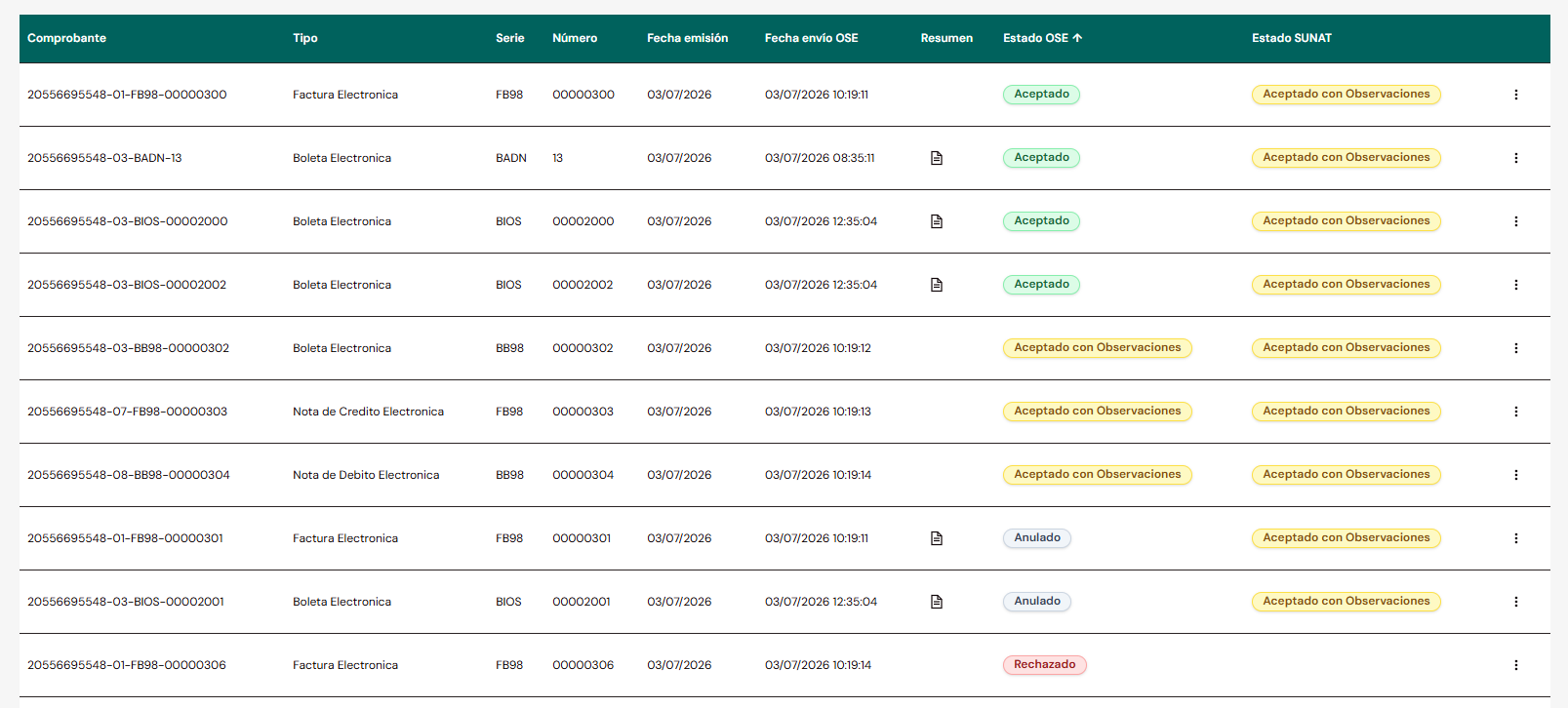
ComprobanteTextoIdentificador completo del comprobante.
TipoTextoTipo de comprobante electrónico.
SerieTextoSerie del comprobante.
NúmeroTextoNúmero correlativo del comprobante.
Fecha emisiónFechaFecha de emisión contenida en el XML.
Fecha envío OSEFecha/HoraFecha y hora en que el comprobante fue enviado al OSE.
ResumenÍconoVisible solo si el comprobante fue creado, modificado, eliminado o anulado mediante un resumen. Abre el listado de resúmenes relacionados.
Estado OSEBadgeAceptado, Aceptado con Observaciones, Rechazado o Anulado. Al pasar el cursor muestra la fecha/hora del evento; al hacer clic abre el detalle de validación.
Estado SUNATBadgeAceptado, Aceptado con Observaciones, Rechazado, Anulado o Pendiente. Al pasar el cursor muestra la fecha/hora del evento; al hacer clic abre el detalle de validación (Solo se completa si Estado OSE es Aceptado o Aceptado con Observaciones).
Estados del comprobante
Aceptado
El comprobante pasó la validación sin observaciones.Aceptado con Observaciones
El comprobante pasó la validación, pero con observaciones registradas.Rechazado
El comprobante no pasó la validación (Si estado OSE es rechazado, no se envía a SUNAT).Anulado
El comprobante fue anulado mediante Comunicación de Baja, Resumen de Reversión o Resumen Diario.Pendiente
Solo aplica a Estado SUNAT. Indica que el documento aún no tiene respuesta de SUNAT — el OSE aún no lo reenvió (encolado en el OSE) o SUNAT aún no responde (encolado en SUNAT).
Si el documento es rechazado por el OSE, no se envía a SUNAT y, por lo tanto, no tiene Estado SUNAT — esa columna queda vacía.
Modelos de emisión y origen del estado
Todos los tipos de comprobante pueden enviarse individualmente (modelo síncrono). Sin embargo, Boletas, Notas de Crédito y Notas de Débito asociadas a boleta tienen un camino adicional:
- Se pueden enviar dentro de un Resumen Diario de Comprobantes, para crear, modificar o eliminar.
- Aunque se envíen vía resumen, el comprobante igual aparece en esta pantalla.
- Su Estado OSE / Estado SUNAT no es propio del documento: hereda el estado del resumen que lo procesó.
Para Facturas, Notas asociadas a Factura, Retenciones, Percepciones y DAE, la anulación se realiza mediante Comunicación de Baja (no resumen diario).
El ícono Resumen en la fila da acceso al historial completo de resúmenes que afectaron a ese comprobante — ver Resúmenes relacionados.
Detalle de validación OSE
Al hacer clic sobre el badge de Estado OSE se abre un modal con el detalle de la validación. Su contenido varía según el estado.
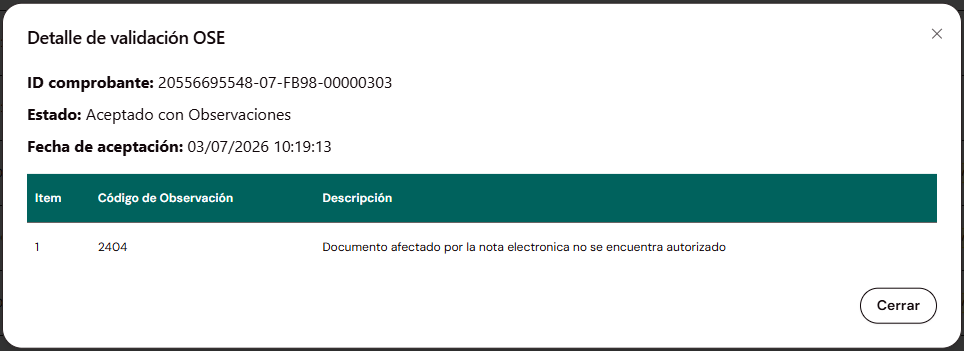
Para comprobantes individuales, el modal muestra la información propia del documento. Para Boletas/Notas asociadas creadas, modificadas o eliminadas vía Resumen Diario, muestra la información del resumen que las procesó — no del documento individual. Esta misma regla aplica a los cuatro estados descritos a continuación.
- Aceptado
- Aceptado con Observaciones
- Rechazado
- Anulado
ID comprobanteTextoIdentificador del comprobante consultado.
EstadoTextoAceptado.
Fecha de aceptaciónFecha/HoraMomento en que el OSE aceptó el comprobante.
ID comprobanteTextoIdentificador del comprobante consultado.
EstadoTextoAceptado con Observaciones.
Fecha de aceptaciónFecha/HoraMomento en que el OSE aceptó el comprobante.
Incluye además una tabla de observaciones:
ItemNúmeroCorrelativo de la observación.
Código de ObservaciónCódigoCódigo OBS según catálogo SUNAT. Ver códigos de error y observación.
DescripciónTextoDetalle de la observación.
ID comprobanteTextoIdentificador del comprobante consultado.
EstadoTextoRechazado.
Fecha de rechazoFecha/HoraMomento en que el OSE rechazó el comprobante.
Código de rechazoCódigoCódigo ERR según catálogo SUNAT. Ver códigos de error y observación.
Descripción del rechazoTextoDetalle del motivo de rechazo.
ID comprobanteTextoIdentificador del comprobante consultado.
EstadoTextoAnulado.
Fecha de aceptaciónFecha/HoraMomento en que el comprobante fue aceptado originalmente, antes de anularse.
Fecha de anulaciónFecha/HoraMomento en que se procesó la anulación.
Detalle de validación SUNAT
Al hacer clic sobre el badge de Estado SUNAT se abre un modal con el historial de eventos de comunicación con SUNAT, ya que pueden existir reintentos de envío.
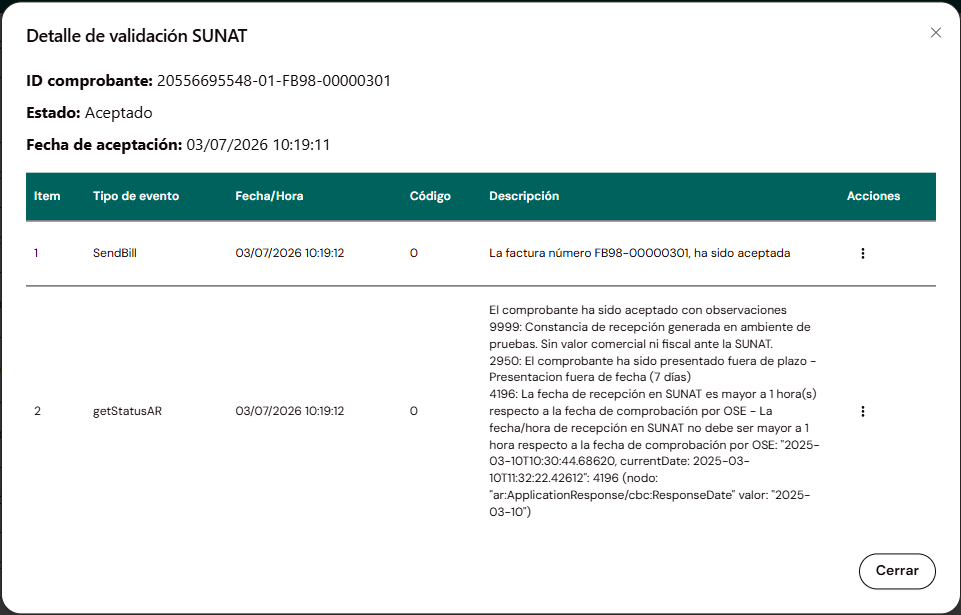
ID comprobanteTextoIdentificador del comprobante consultado.
EstadoTextoEstado actual frente a SUNAT.
Fecha de aceptaciónFecha/HoraMomento del estado actual.
Tabla de eventos
ItemNúmeroCorrelativo del evento.
Tipo de eventoTextoMétodo del Web Service ejecutado (ej.: sendBill, getStatusAR).
Fecha/HoraFecha/HoraMomento del evento.
CódigoCódigo0 indica éxito. Otros códigos pueden acompañar advertencias en la Descripción.
DescripciónTextoDetalle de la respuesta de SUNAT para ese evento.
AccionesÍcono (⋮)Opción "Acuse de recibo" para descargar la respuesta de SUNAT de ese evento.
Un comprobante puede tener más de un evento registrado si hubo reintentos de envío a SUNAT.
Resúmenes relacionados
Al hacer clic en el ícono Resumen de una fila se abre un modal con el historial de resúmenes que procesaron ese comprobante.
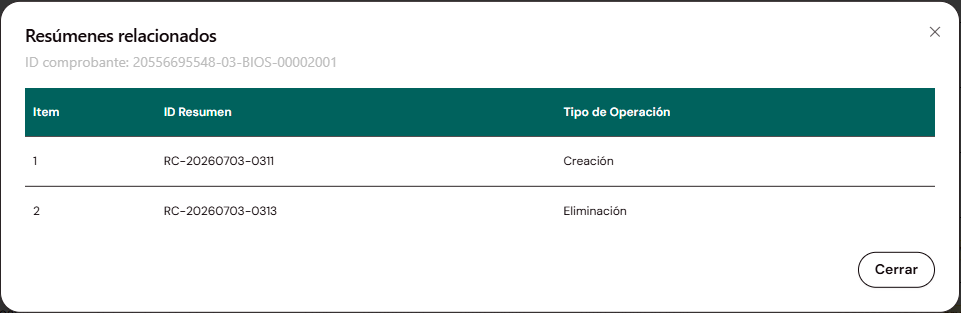
ID comprobanteTextoComprobante consultado (referencia, no editable).
ItemNúmeroCorrelativo de la fila.
ID ResumenTextoIdentificador del resumen. Ver prefijos abajo.
Tipo de OperaciónTextoCreación, Modificación, Eliminación, Anulación o Reversión según el tipo de resumen.
Tipos de resumen e identificadores
Cada resumen se identifica con un prefijo según el tipo de operación que realiza:
RA-YYYYMMDD-NNNNComunicación de BajaAnula Facturas, Notas asociadas a Factura, Retenciones, Percepciones y DAE. Tipo de Operación: Anulación.
RC-YYYYMMDD-NNNNResumen Diario de ComprobantesCrea, modifica o elimina Boletas y Notas asociadas a Boleta.
RR-YYYYMMDD-NNNNResumen de ReversiónRevierte Retenciones y Percepciones.
Para Boletas y Notas asociadas a Boleta, el historial puede tener 0 filas (creadas individualmente, sin resumen) o varias: una Creación, cero o más Modificaciones, y como máximo una Eliminación. Al aceptarse la eliminación, el Estado OSE del comprobante cambia a Anulado.
Descarga de archivos
El menú ⋮ de cada fila permite descargar los archivos del comprobante. Las opciones disponibles dependen del Estado OSE:
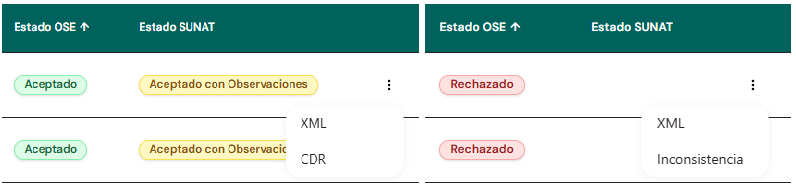
Aceptado
Descarga XML y CDR.Aceptado con Observaciones
Descarga XML y CDR.Rechazado
Descarga XML e Inconsistencia.Para Boletas o Notas asociadas a Boleta creadas vía Resumen, la descarga corresponde al XML y CDR del resumen que las creó, no del documento individual.
Exportar
El botón Exportar no descarga el archivo directamente: genera una solicitud de generación de reporte con los filtros aplicados en ese momento.
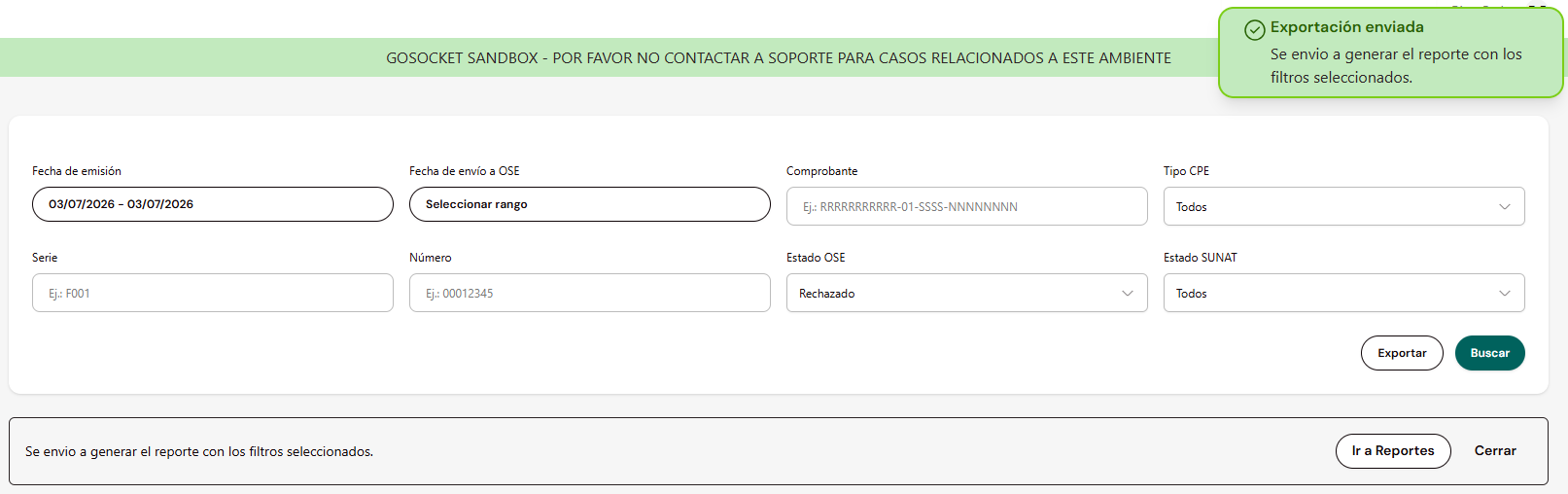
Al confirmarse la solicitud, se muestra una notificación con dos opciones:
- Ir a Reportes — navega directamente a la pantalla de Reportes.
- Cerrar — descarta el aviso; el reporte igual queda en cola de generación.
El archivo final se descarga desde Reportes.