La pantalla Resúmenes permite consultar los resúmenes enviados al OSE: Comunicación de Baja, Resumen Diario y Resumen de Reversiones. A diferencia de un comprobante individual, un resumen agrupa una o varias operaciones sobre otros comprobantes (crear, modificar, eliminar, anular o revertir).
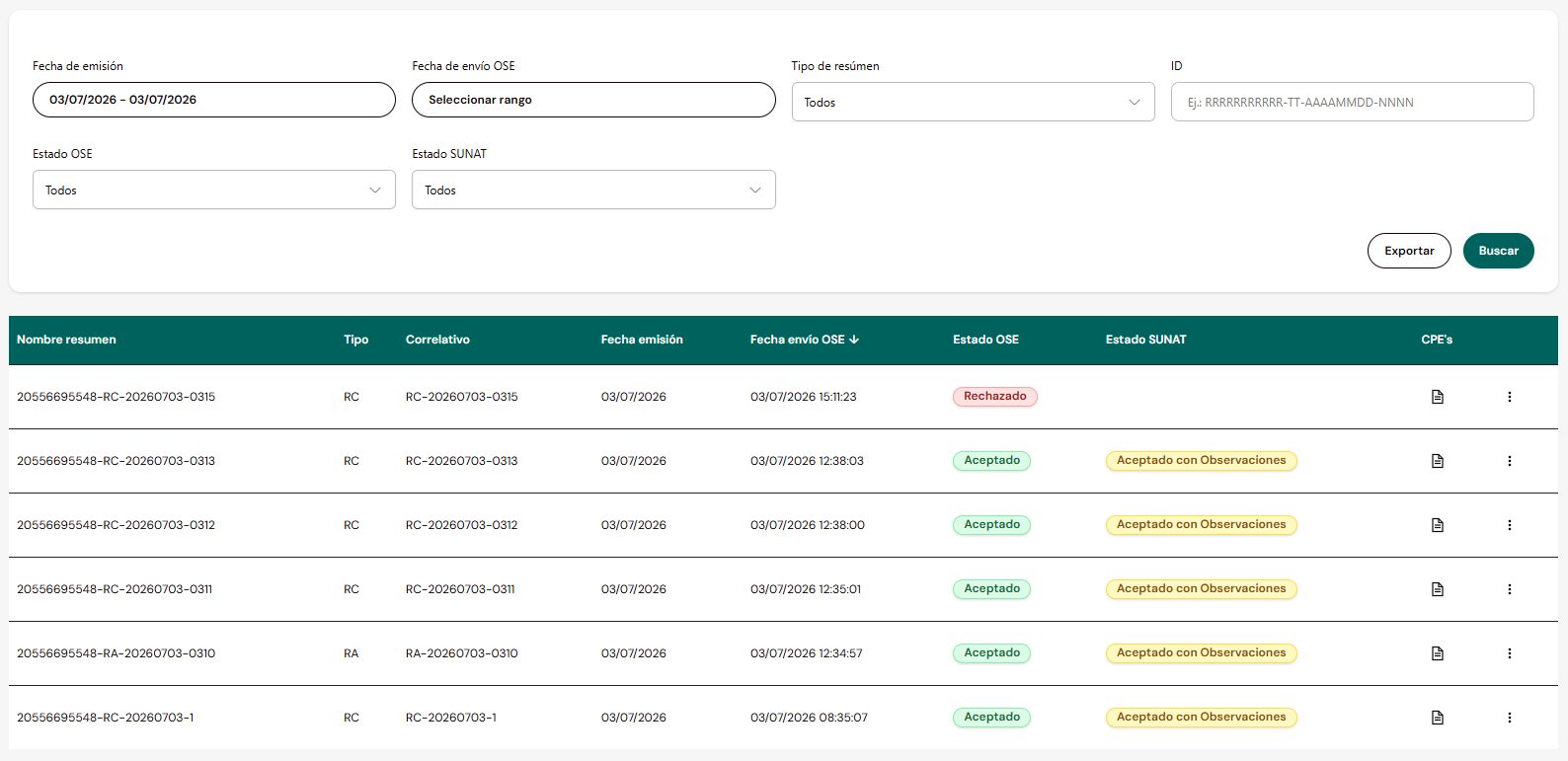
Los resúmenes se procesan de forma asíncrona — ver Envío asíncrono. Esta pantalla es de consulta.
Tipos de resumen
RAComunicación de BajaAnula Facturas, Notas asociadas a Factura, Retenciones, Percepciones y DAE.
RCResumen DiarioCrea, modifica o elimina Boletas y Notas asociadas a Boleta.
RRResumen de ReversionesRevierte Retenciones y Percepciones.
Filtros de búsqueda

Fecha de emisiónRango de fechasFecha de emisión del resumen.
Fecha de envío OSERango de fechasFecha y hora en que el resumen fue enviado al OSE.
Tipo de resumenSelectorTodos, Comunicación de Baja, Resumen Diario, Resumen de Reversiones.
IDTextoIdentificador completo: RUC-tipo-fecha-correlativo (ej.: RRRRRRRRRRR-TT-AAAAMMDD-NNNN).
Estado OSESelectorTodos, Aceptado, Aceptado con Observaciones, Rechazado, Pendiente.
Estado SUNATSelectorTodos, Aceptado, Aceptado con Observaciones, Rechazado, Pendiente.
Tabla de resultados
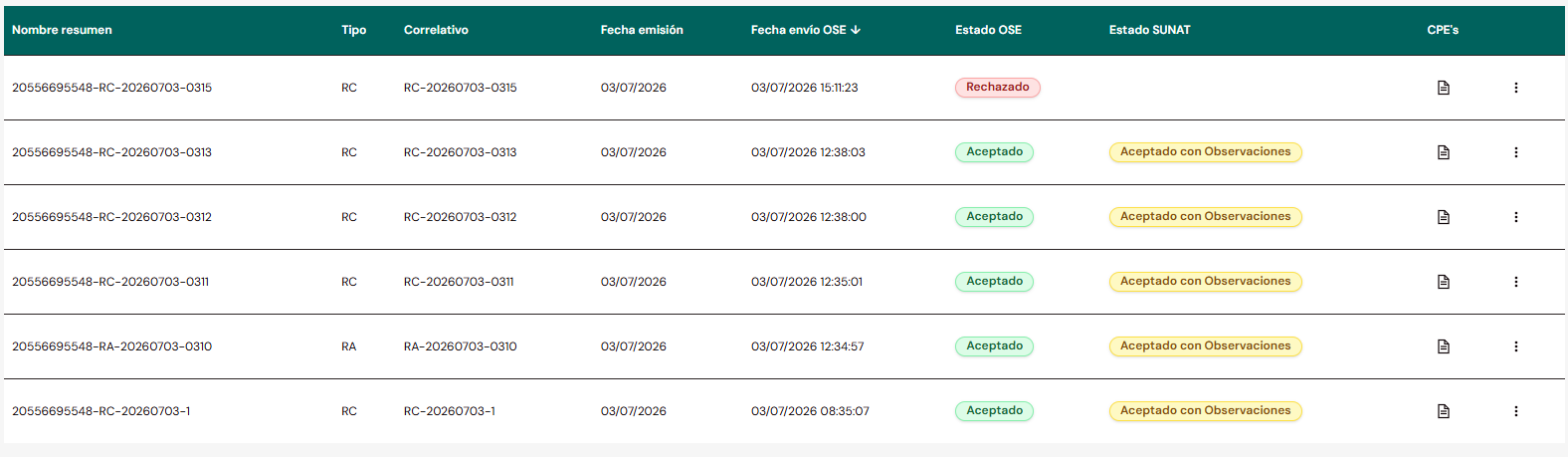
Nombre resumenTextoIdentificador completo del resumen: RUC-tipo-correlativo.
TipoTextoRC, RA o RR según el tipo de resumen.
CorrelativoTextoIdentificador del resumen: tipo-fecha-correlativo. El correlativo es numérico, de 1 a 5 dígitos, con o sin ceros a la izquierda.
Fecha emisiónFechaFecha de emisión del resumen.
Fecha envío OSEFecha/HoraFecha y hora en que el resumen fue enviado al OSE.
Estado OSEBadgeAceptado, Aceptado con Observaciones, Rechazado o Pendiente. Al pasar el cursor muestra la fecha/hora del evento; al hacer clic abre el detalle de validación.
Estado SUNATBadgeAceptado, Aceptado con Observaciones, Rechazado o Pendiente. Al pasar el cursor muestra la fecha/hora del evento; al hacer clic abre el detalle de validación (Solo se completa si Estado OSE es Aceptado o Aceptado con Observaciones).
CPE'sÍconoAbre el listado de comprobantes incluidos en el resumen.
Estados del resumen
Aceptado
El resumen pasó la validación sin observaciones.Aceptado con Observaciones
El resumen pasó la validación, pero con observaciones registradas.Rechazado
El resumen no pasó la validación (Si estado OSE es rechazado, no se envía a SUNAT).Pendiente
Aplica tanto a Estado OSE como a Estado SUNAT: indica que el resumen aún no ha sido procesado por el OSE, o que el OSE ya lo procesó pero SUNAT aún no responde. Al ser un modelo asíncrono, el resultado puede tardar.
Si el resumen es rechazado por el OSE, no se envía a SUNAT y, por lo tanto, no tiene Estado SUNAT.
Detalle de validación OSE del resumen
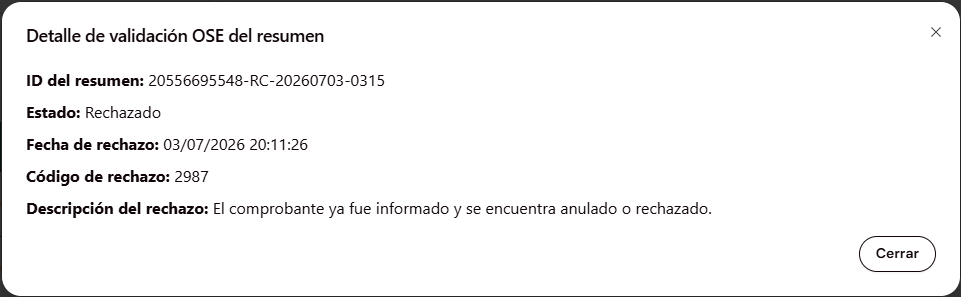
Al hacer clic sobre el badge de Estado OSE se abre el modal "Detalle de validación OSE del resumen".
- Aceptado
- Aceptado con Observaciones
- Rechazado
- Pendiente
ID del resumenTextoIdentificador del resumen consultado.
EstadoTextoAceptado.
Fecha de aceptaciónFecha/HoraMomento en que el OSE aceptó el resumen.
ID del resumenTextoIdentificador del resumen consultado.
EstadoTextoAceptado con Observaciones.
Fecha de aceptaciónFecha/HoraMomento en que el OSE aceptó el resumen.
Incluye además una tabla de observaciones:
ItemNúmeroCorrelativo de la observación.
Código de ObservaciónCódigoCódigo OBS según catálogo SUNAT. Ver códigos de error y observación.
DescripciónTextoDetalle de la observación.
ID del resumenTextoIdentificador del resumen consultado.
EstadoTextoRechazado.
Fecha de rechazoFecha/HoraMomento en que el OSE rechazó el resumen.
Código de rechazoCódigoCódigo ERR según catálogo SUNAT. Ver códigos de error y observación.
Descripción del rechazoTextoDetalle del motivo de rechazo.
El modal no muestra datos adicionales: solo indica que el resumen está pendiente, ya que aún no ha sido validado por el OSE.
Detalle de validación SUNAT del resumen
Al hacer clic sobre el badge de Estado SUNAT se abre un modal con el historial de eventos de comunicación con SUNAT para ese resumen, ya que pueden existir reintentos de envío.
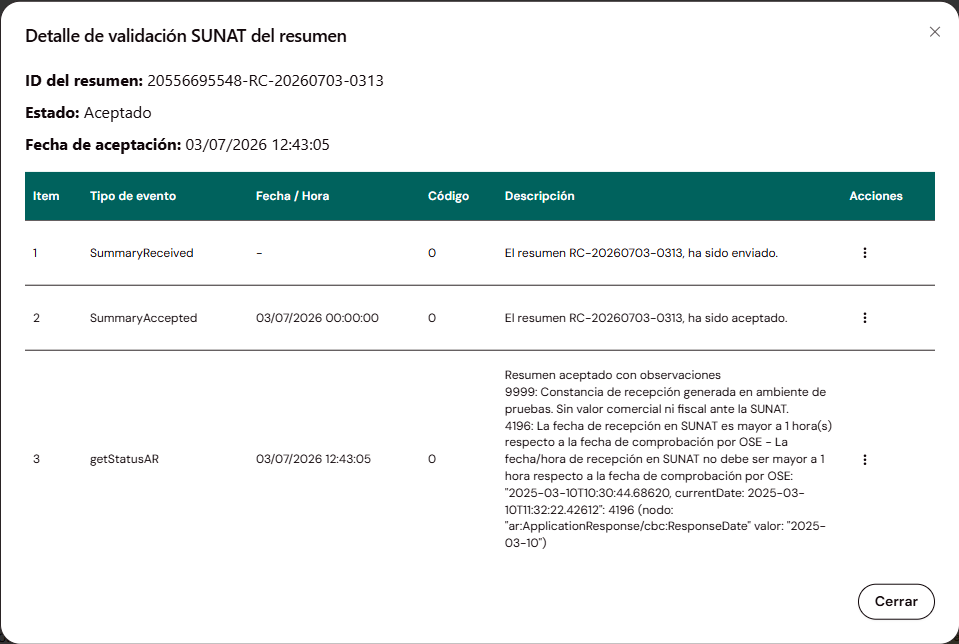
ID del resumenTextoIdentificador del resumen consultado.
EstadoTextoEstado actual frente a SUNAT.
Fecha de aceptaciónFecha/HoraMomento del estado actual.
Tabla de eventos
ItemNúmeroCorrelativo del evento.
Tipo de eventoTextoEvento del ciclo de vida del resumen (ej.: SummaryReceived, SummaryAccepted, getStatusAR).
Fecha / HoraFecha/HoraMomento del evento. Puede mostrar "-" si el resumen aún no llega a esa etapa.
CódigoCódigo0 indica éxito. Otros códigos pueden acompañar advertencias en la Descripción.
DescripciónTextoDetalle de la respuesta de SUNAT para ese evento.
AccionesÍcono (⋮)Opción "Acuse de recibo" para descargar la respuesta de SUNAT de ese evento.
Un resumen puede tener más de un evento registrado a lo largo de su ciclo de vida (envío, aceptación por OSE, validación por SUNAT), a diferencia de un comprobante individual donde los eventos corresponden a reintentos de un mismo método.
CPEs incluidos
Al hacer clic en el ícono CPE's de una fila se abre el modal "CPEs incluidos", con el listado de comprobantes que agrupa ese resumen: para cada uno, indica qué operación se realizó sobre él (crearlo, modificarlo, eliminarlo o anularlo).
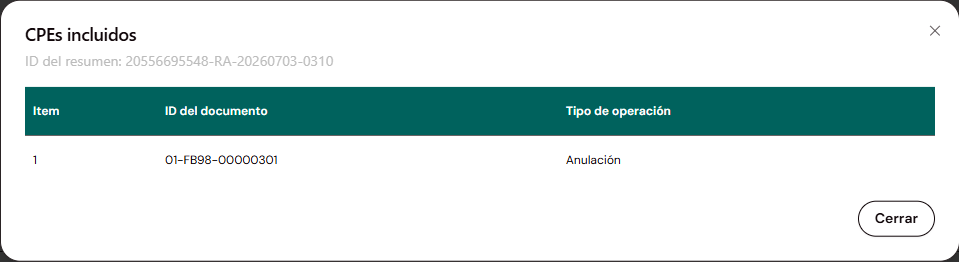
ID del resumenTextoResumen consultado (referencia, no editable).
ItemNúmeroCorrelativo de la fila.
ID del documentoTextoComprobante incluido en el resumen.
Tipo de OperaciónTextoCreación, Modificación, Eliminación o Anulación, según el tipo de resumen y el comprobante afectado.
Descarga de archivos
El menú ⋮ de cada fila permite descargar los archivos del resumen. Las opciones disponibles dependen del Estado OSE:
Aceptado
Descarga XML y CDR.Aceptado con Observaciones
Descarga XML y CDR.Rechazado
Descarga XML e Inconsistencia.Pendiente
Descarga solo XML.Exportar
El botón Exportar no descarga el archivo directamente: genera una solicitud de generación de reporte con los filtros aplicados en ese momento.
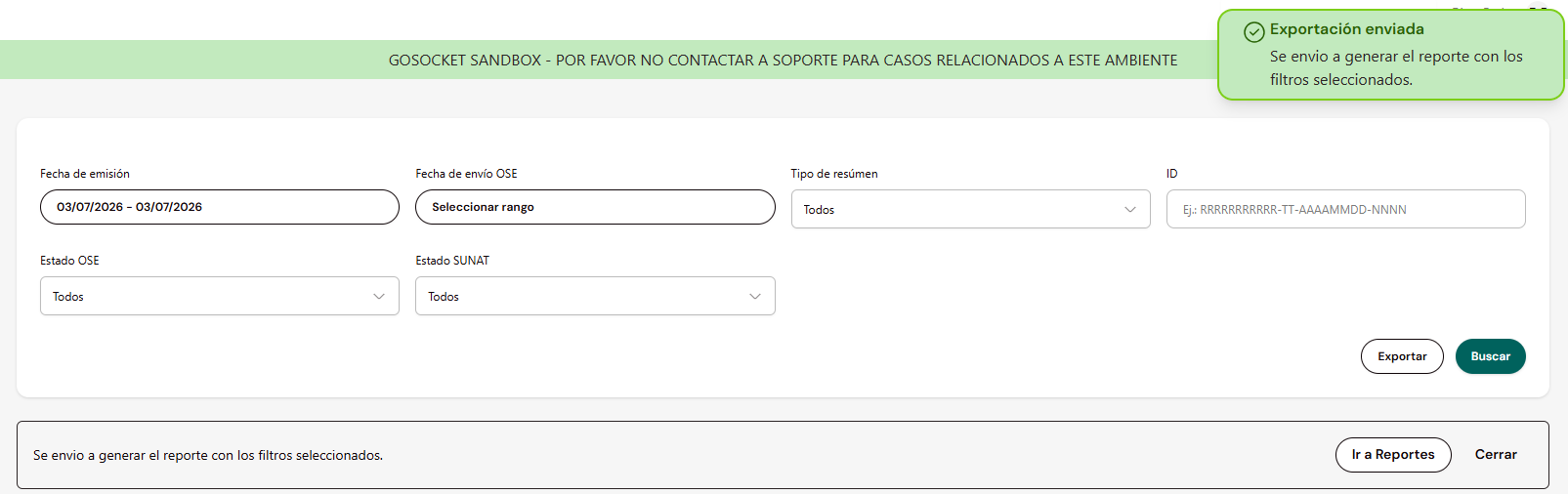
Al confirmarse la solicitud, se muestra una notificación con dos opciones:
- Ir a Reportes — navega directamente a la pantalla de Reportes.
- Cerrar — descarta el aviso; el reporte igual queda en cola de generación.
El archivo final se descarga desde Reportes.