La pantalla Usuarios permite a un Administrador gestionar los usuarios vinculados a la empresa activa: activarlos, editar su rol y estado, desactivarlos o eliminarlos.

Filtros de búsqueda
Búsqueda rápidaTextoBusca por Nombre o Correo Electrónico. Incluye botón "Limpiar" para reiniciar la búsqueda.
Tabla de resultados
NombreTextoNombre del usuario.
Correo ElectrónicoTextoCorreo asociado a la cuenta del usuario.
Rol AsignadoTextoAdministrador o Usuario.
EstadoBadgePendiente, Activo o Inactivo.
AccionesÍcono (⋮)Editar, Desactivar o Eliminar.
Estados del usuario
Pendiente
Estado inicial de todo usuario recién registrado. No tiene acceso al portal hasta que un Administrador lo active.Activo
El usuario tiene acceso al portal.Inactivo
El usuario fue desactivado y ya no tiene acceso al portal.Todo usuario nace en estado Pendiente. Un Administrador debe cambiar su Estado a Activo (desde Editar usuario) para que recién pueda acceder al portal.
Roles
Administrador
Puede gestionar usuarios (activar, editar, desactivar, eliminar) y ve los reportes generados por todos los usuarios de la empresa.Usuario
Acceso operativo estándar al portal. Solo ve sus propios reportes.El rol y el estado se asignan por cada relación usuario-empresa, no de forma global para el usuario — ver Estado y rol por empresa.
Acciones

Editar
Abre el modal para modificar el Rol y el Estado del usuario.Desactivar
Cambia el Estado del usuario a Inactivo, previa confirmación.Eliminar
Elimina al usuario de forma permanente, previa confirmación.Editar usuario
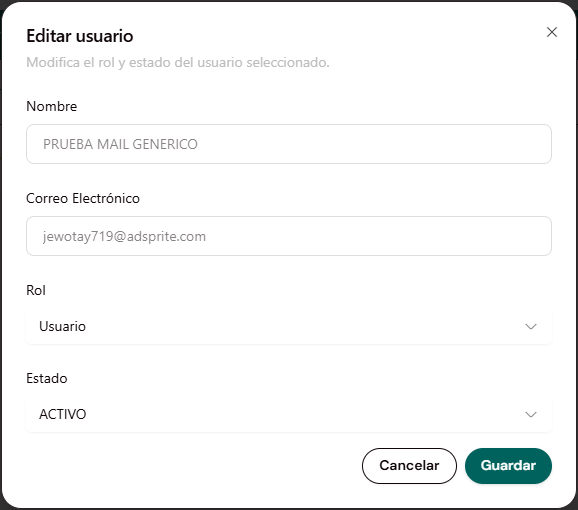
NombreTextoSolo de referencia, no es editable en este modal.
Correo ElectrónicoTextoSolo de referencia, no es editable en este modal.
RolSelectorAdministrador o Usuario.
EstadoSelectorActivo, Pendiente o Inactivo.
Desactivar usuario
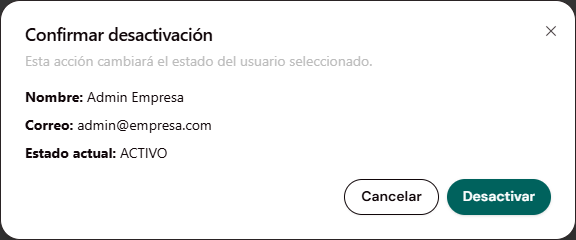
Muestra un modal de confirmación con el mensaje "Esta acción cambiará el estado del usuario seleccionado", junto con Nombre, Correo y Estado actual del usuario como referencia, y los botones Cancelar / Desactivar.
Eliminar usuario
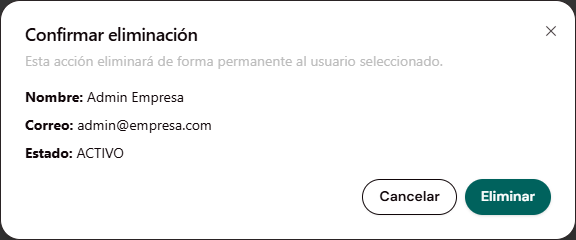
Muestra un modal de confirmación con el mensaje "Esta acción eliminará de forma permanente al usuario seleccionado", junto con Nombre, Correo y Estado del usuario como referencia, y los botones Cancelar / Eliminar.