Cargar facturas
Al ingresar al módulo de Cargar Facturas, encontramos la pantalla de consulta sobre las operaciones registradas que nos permite localizar rápidamente una operación a través de los siguientes filtros:
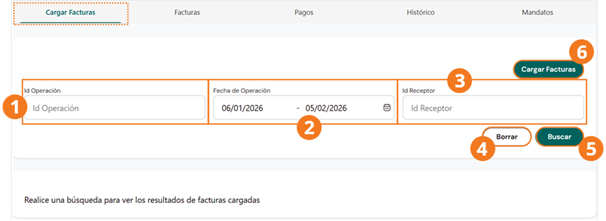
Presione Borrar para limpiar los filtros o Buscar para aplicarlos.
Una vez que se muestran las operaciones de la búsqueda por filtros, encontramos la siguiente información por operación:
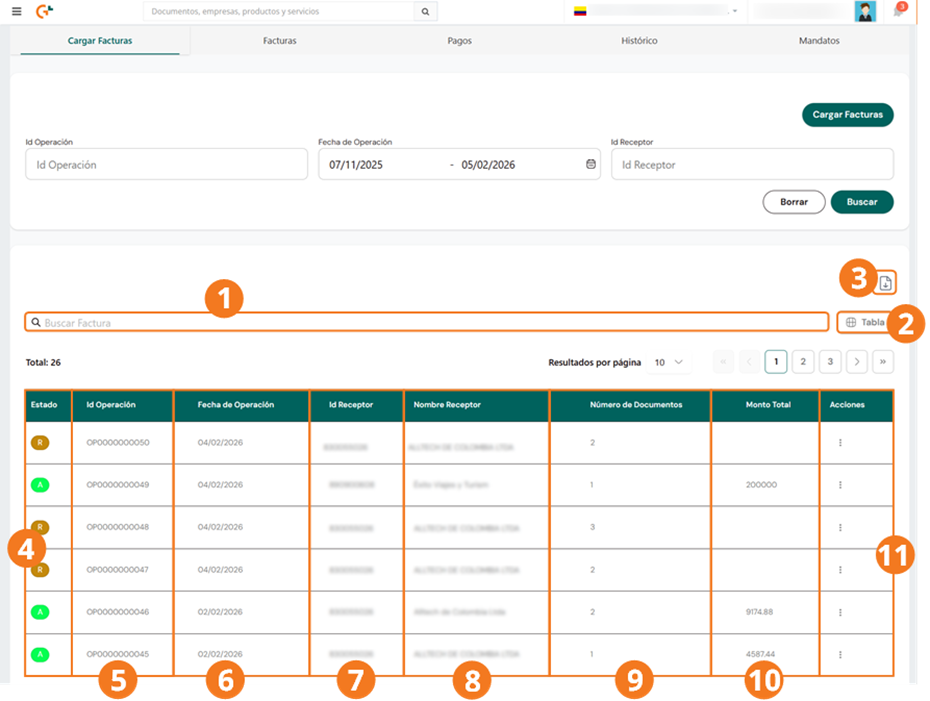
-
Para localizar un documento, puede utilizar la barra de búsqueda que se encuentra en la parte superior.
-
Al presionar en Tabla, puede elegir las columnas que se mostrarán dentro de la tabla de consulta siendo las opciones marcadas las que se mostrarán.

-
Para descargar un Excel con la información de las facturas cargadas que se muestran en la consulta, presione el botón correspondiente. Entonces veremos el siguiente informe.
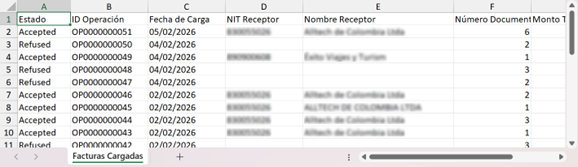
Las columnas de la tabla de resultados son:
Estados de documentos
Para ver el tracking de estados, presione en el botón de acciones y seleccione Estados de Documentos:

Esta acción mostrará la siguiente ventana emergente:
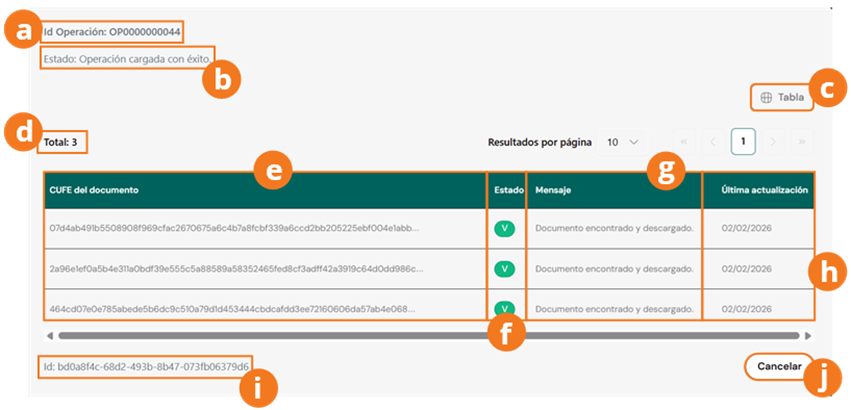
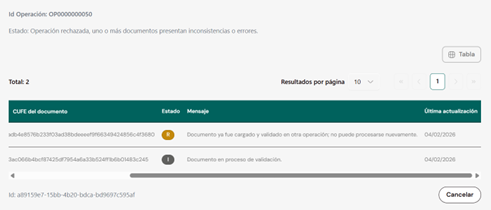

Presione Cancelar para cerrar esta ventana.
Carga de facturas
Para iniciar una operación de carga de facturas para posteriormente generar un mandato, le brindamos las siguientes instrucciones:
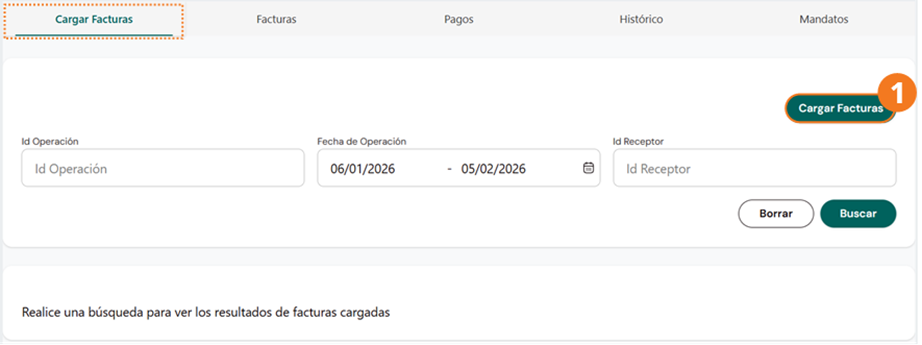
- Presione en Cargar Facturas.
Se mostrará la ventana emergente Cargar Archivo, desde la que podemos cargar en el sistema un archivo Excel, CSV o TXT, con una columna que deberá contener los CUFEs de las facturas correspondientes a esta operación.
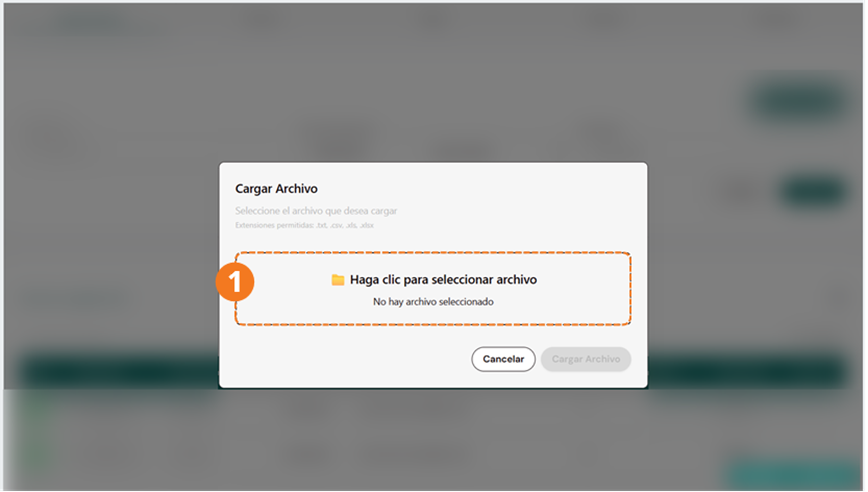
- Para cargar el archivo con las facturas de la operación, presione en el recuadro que lo indica.
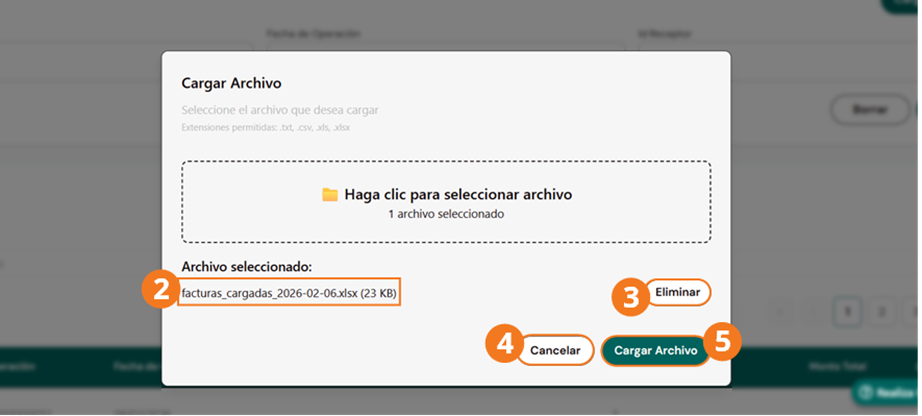
- Verifique el nombre del archivo que se va a cargar.
- Para cambiar el archivo de la operación, presione Eliminar.
- Si requiere cancelar la carga, presione Cancelar.
- Al terminar, oprima en Cargar Archivo.
Ejemplo de archivo de carga
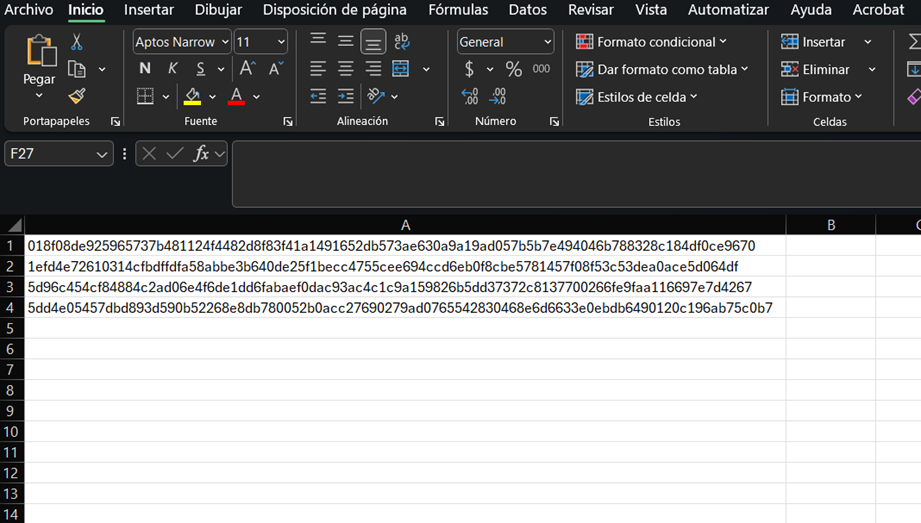
Para este ejemplo, se muestran los CUFEs de cuatro facturas que pertenecen a la misma operación. Es importante resaltar que todos los documentos de la misma operación deben tener al mismo receptor.
Una vez descargados los documentos, se pueden consultar en el módulo Facturas.