Recepción de documentos
Esta publicación tiene como objetivo explicar el funcionamiento del flujo de recepción de documentos electrónicos dentro de Inbox.
Este proceso permite recibir diferentes tipos de comprobantes de clientes y proveedores a través de los canales que ofrece Gosocket. Una vez recibidos, tanto el emisor como el receptor podrán consultar los documentos en la bandeja de Recibidos de Inbox, junto con su respectiva representación gráfica y archivos adjuntos.
Asi mismo, nuestro sistema realiza una serie de validaciones automáticas para garantizar que la estructura e integridad de la información cumplan estrictamente con las exigencias de las entidades tributarias.
En la siguiente imagen se describe, paso a paso, el flujo de recepción de documentos dentro de la plataforma Inbox:
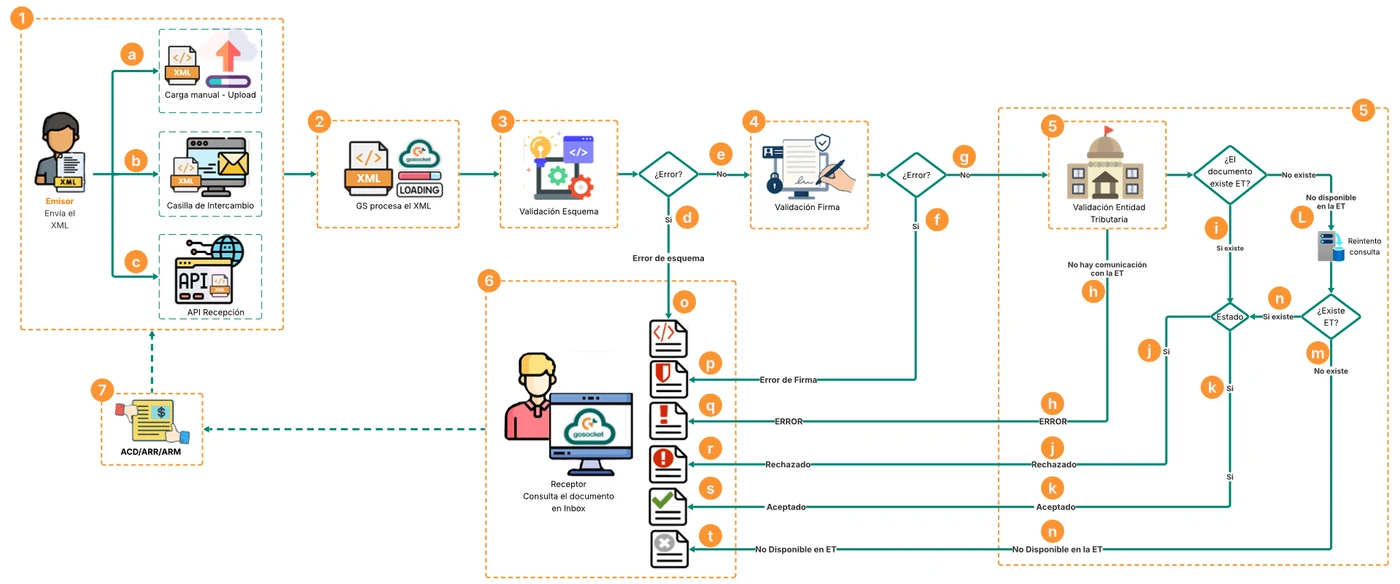
Proceso de Recepción General de un XML - No aplica para todos los paises
1. Métodos de envío del documento XML en Gosocket:
El proveedor tiene la posibilidad de enviar el documento XML de tres maneras a la plataforma de Gosocket:
a. Carga manual - Upload
El proveedor carga manualmente el documento XML a través del Upload de Gosocket y en las notas del documento se identificará el canal por el cual fue cargado el XML, así:
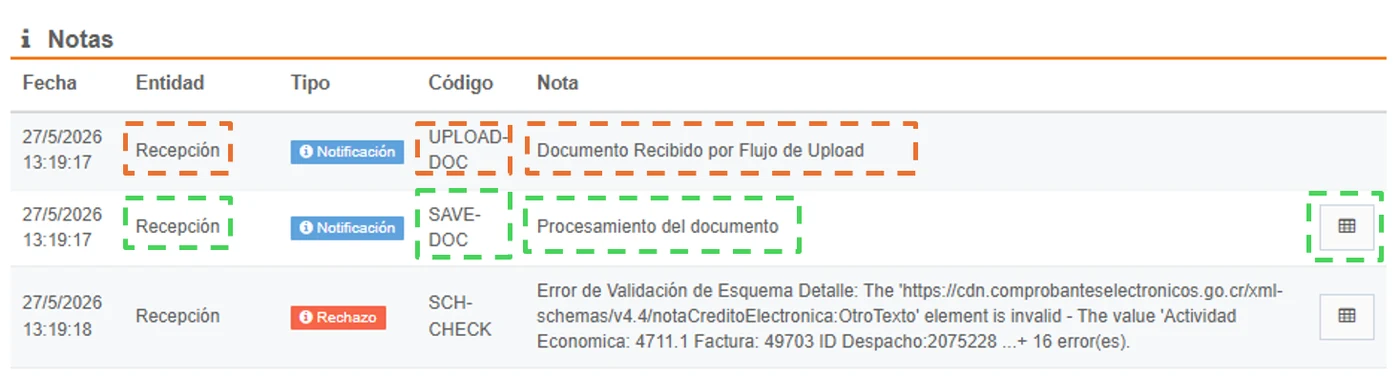
Detalle del documento sección Notas - Flujo Upload
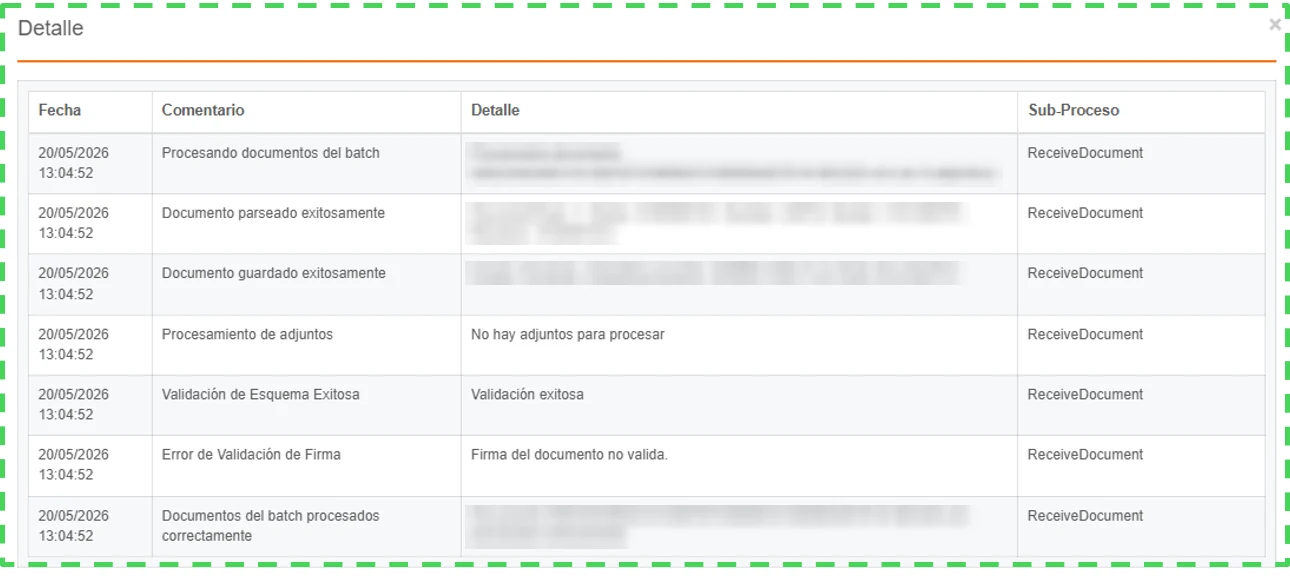
Detalle del procesamiento del XML por el Upload
b. Casilla de intercambio
El proveedor envía el documento XML por la casilla de intercambio y en las notas del documento se identificará el canal por el cual fue cargado el XML, así:
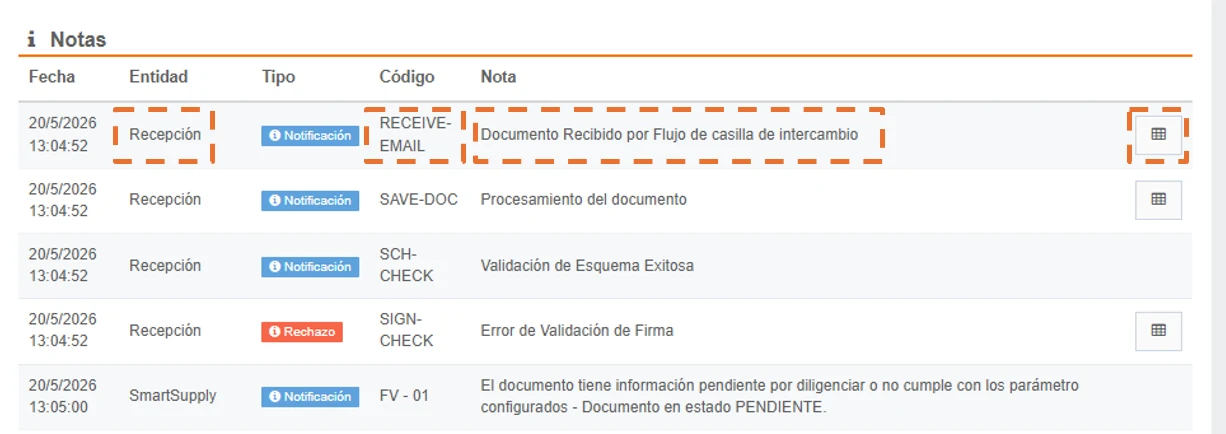
Detalle del documento sección Notas - Flujo Casilla de Intercambio
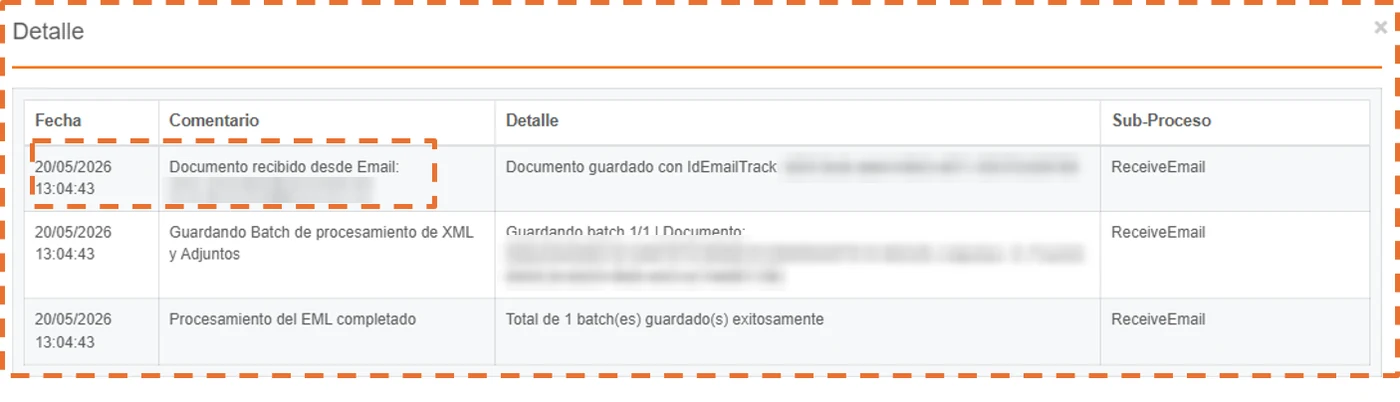
Detalle del procesamiento del XML por la casilla de intercambio
c. API Recepción
El proveedor carga el documento XML a través del API Recepción y en las notas del documento se identificará el canal por el cual fue cargado el XML, para esta opción se denotara con el texto “Documento subido por el UploadApiToCheck.”, así:

Detalle del documento sección Notas - Flujo API Recepción
Nota: Al utilizar cualquiera de los siguientes canales de recepción de documentos:
- Casilla de intercambio
- Carga manual de XML (opción Upload)
- API de Recepción
El sistema ejecutará automáticamente las validaciones de esquema, firma y la correspondiente validación ante la Entidad Tributaria (ET).
2. Recepción y validación de documentos en Gosocket
El portal de Gosocket descarga y procesa el XML. Cuando se trata de un documento tributario, entra a un proceso de validación de recepción.
3. Validación de esquema del documento
En primer lugar, se realiza una validación de esquema al documento XML para garantizar que cumpla con el formato establecido por la entidad tributaria. Dependiendo del resultado de esta validación, el proceso puede derivar en uno de los siguientes escenarios:
d. Fallido: El documento no cumple con el formato fiscal, el flujo de recepción del documento quedará detenido por el error de esquema, se registrará en Gosocket con estado Error de esquema y en la interfaz se mostrará el ícono  y en las notas del documento se detallará el motivo del rechazo, asi:

Icono errror de esquema en Inbox
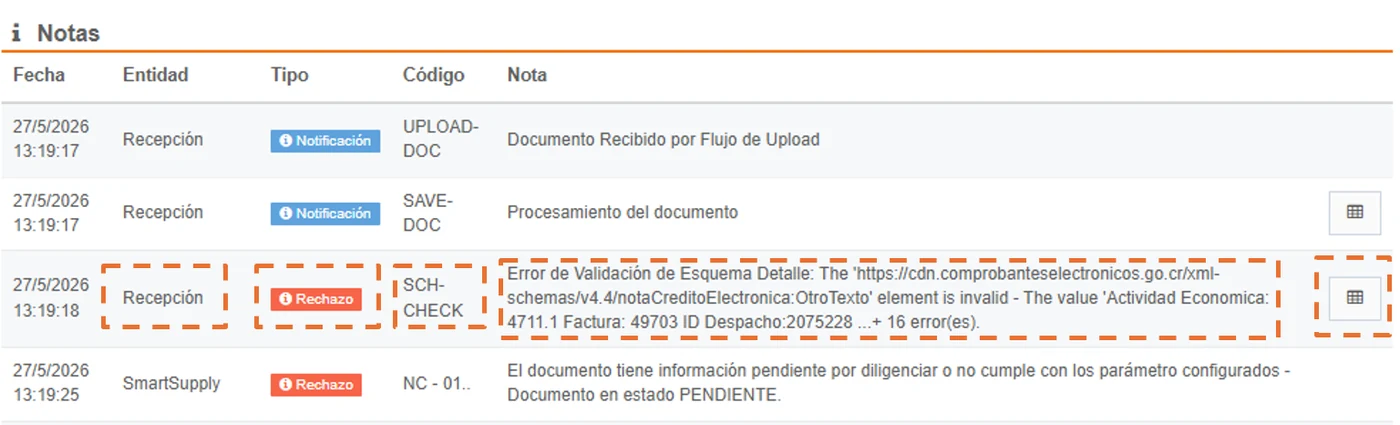
Detalle del documento sección Notas - Error de Equema
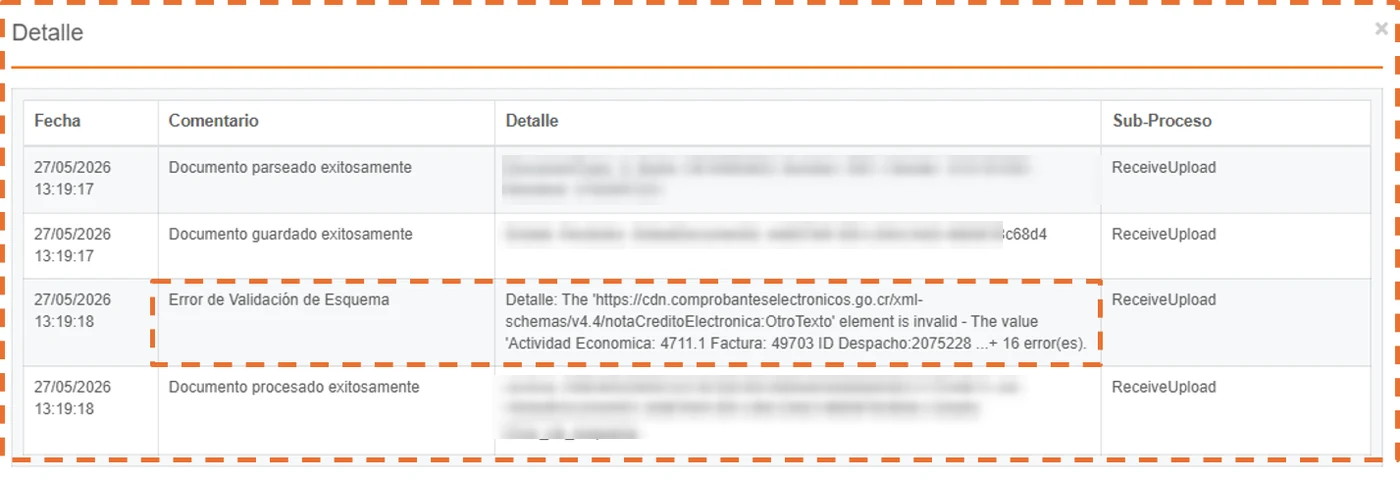
Detalle del procesamiento del XML del error de esquema
e. Exitoso: El documento cumple con el formato fiscal y, por lo tanto, el sistema continúa con la siguiente validación.
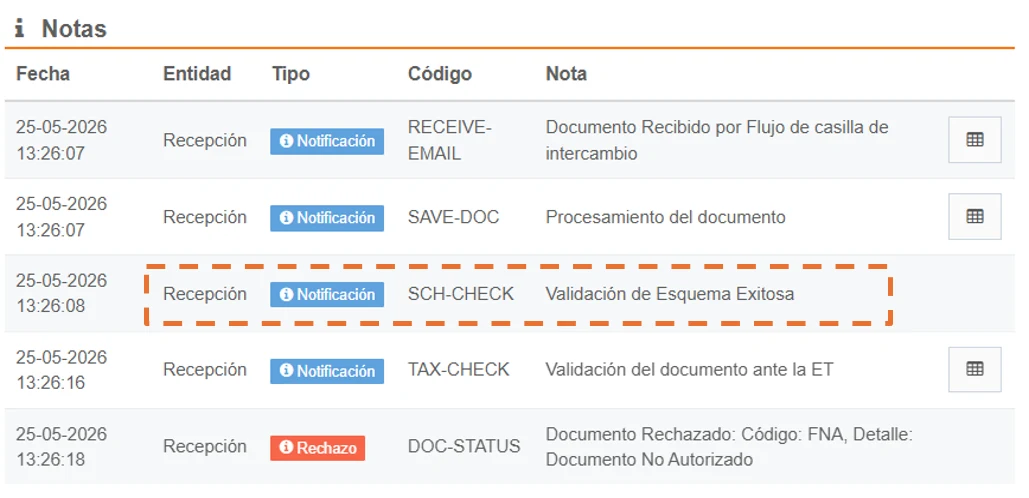
Detalle del documento sección Notas - Validación de esquema exitosa
4. Validación de firma electrónica del documento
En segundo lugar, se realiza una validación de firma electrónica del documento para garantizar que la información no haya sido alterada. De esta validación se puede obtener uno de los siguientes resultados:
f. Fallido: Significa que el documento ha sido alterado, el flujo de recepción del documento quedará detenido por el error de firma por lo que se registrará en Gosocket con estado Error de Firma, en la interfaz se mostrará un ícono  y en las notas de la vista previa se indicará el motivo del rechazo, así:

Icono errror de firma en Inbox
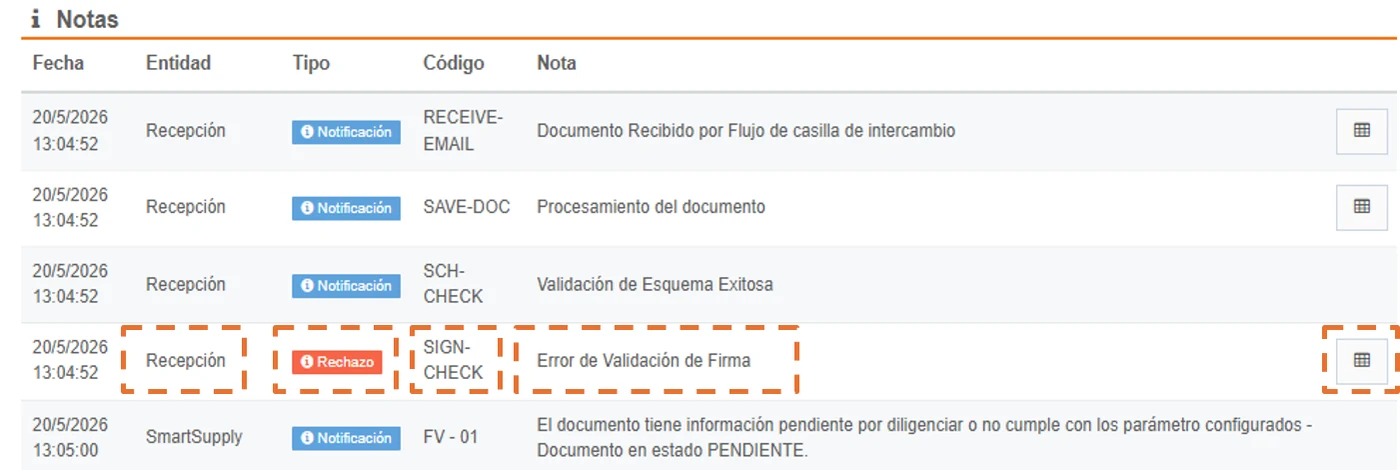
Detalle del documento sección Notas - Error de Firma
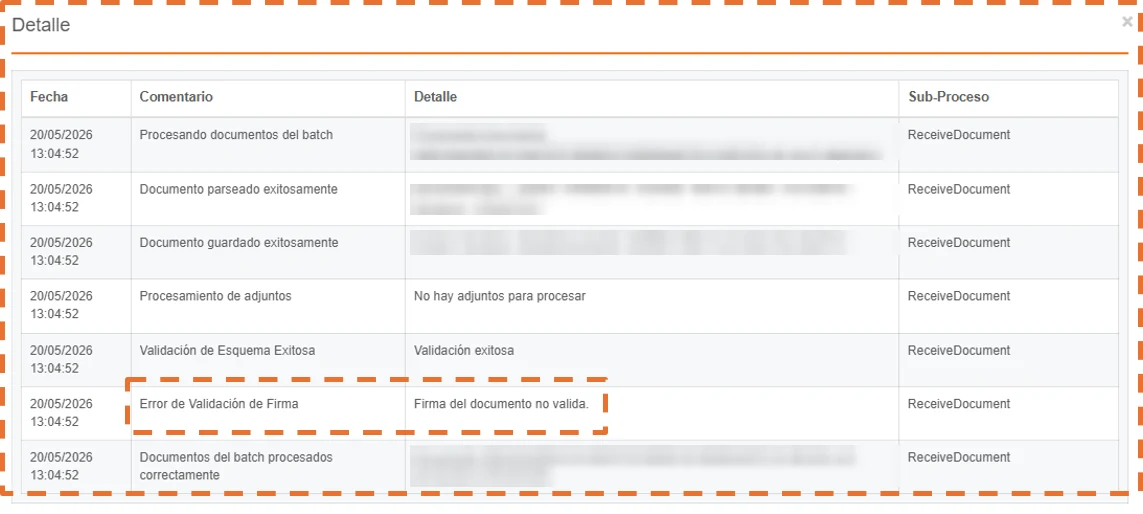
Detalle del procesamiento del XML del error de esquema
g. Exitoso: Si la validación de la firma electrónica del XML es correcta, el documento continuará con el flujo de recepción.
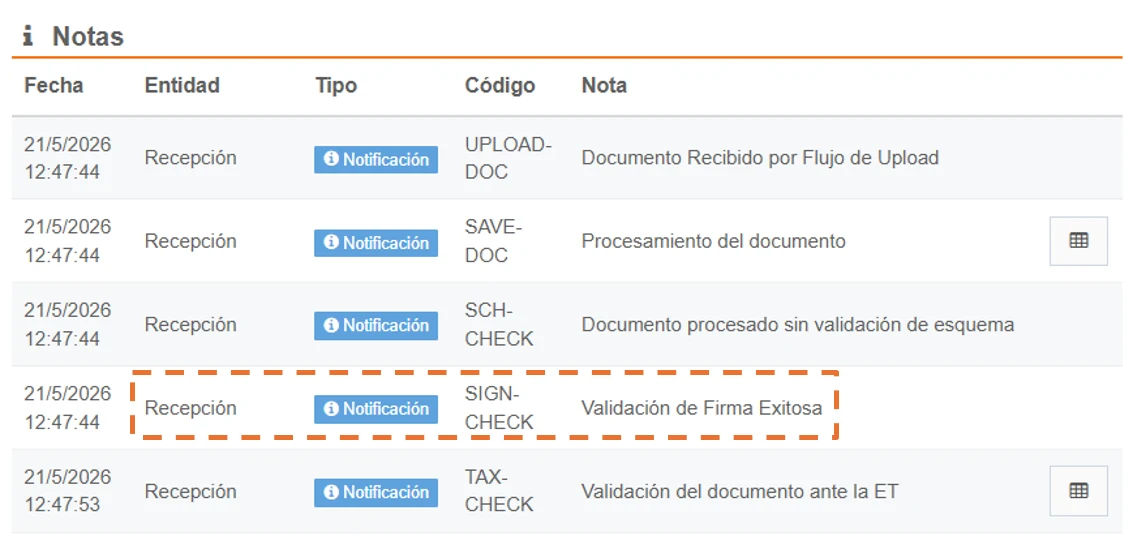
Detalle del documento sección Notas - Validación de firma exitosa
5.Validación del documento ante la Entidad Tributaría
En tercer lugar, se realiza la validación de consulta ante la Entidad Tributaria. De esta validación, se puede obtener varios resultados:
h. Documento tiene una excepción interna por Gosocket ❗
Al realizar la consulta de validación ante la Entidad Tributaria del documento y Gosocket no logra conectarse con el servicio de la ET o hay errores de comunicación con el servicio, el documento cambia su estado a ERROR y se le asignara el icono ❗.

Icono Error en inbox: No hubo comunicación con la ET.
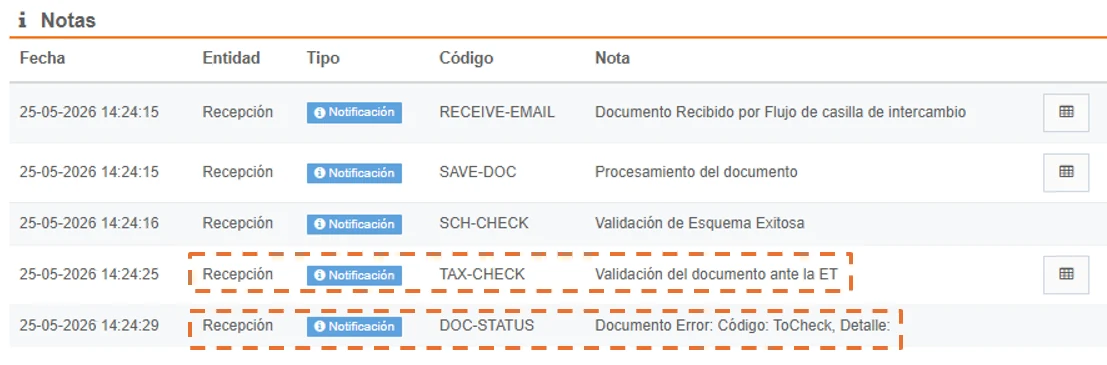
Detalle del documento sección Notas - Validación del documento ante la ET con error en la comunicación.
i. En este punto del proceso cuando el documento si existe en la entidad tributaria , se derivan dos respuestas:
- Si existe el documento, pero este tiene un estado Rechazado
 (Para más detalle en el literal j)
 - Si existe el documento, pero este tiene un estado Aceptado
 (Para más detalle en el literal k)
j. Documento Rechazado por la Entidad Tributaria
Si el documento existe en la ET, pero hay algún motivo de rechazo en la Entidad Tributaria, su estado será Rechazado y se le asignara el icono .

Icono Rechazada en inbox: Validación del documento ante la ET rechazada
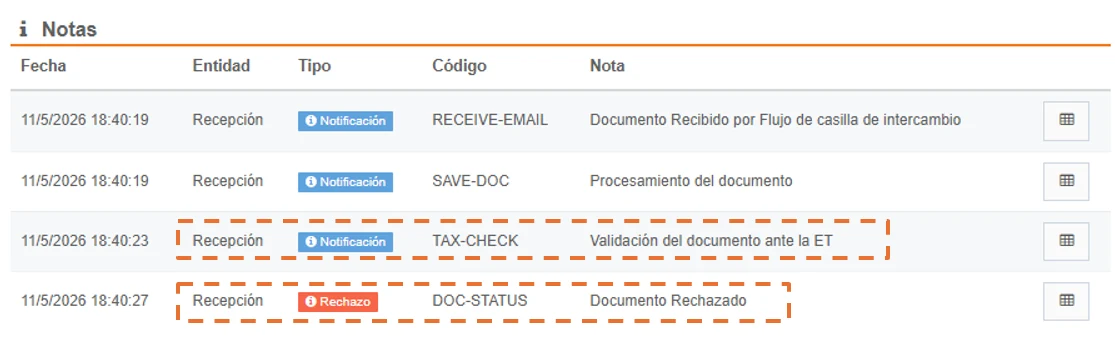
Detalle del documento sección Notas - Validación del documento ante la ET rechazado
k. Documento Aceptado por la Entidad Tributaria
Si el resultado de las validaciones anteriores (Esquema y Firma) es satisfactorio y la consulta ante la entidad tributaria es exitosa, el documento se registrará en Gosocket con el estado Aceptado. En la interfaz, este estado se identificará con un ícono de verificación (check) verde.

Icono Aceptado en inbox: Validación del documento ante la ET exitosa
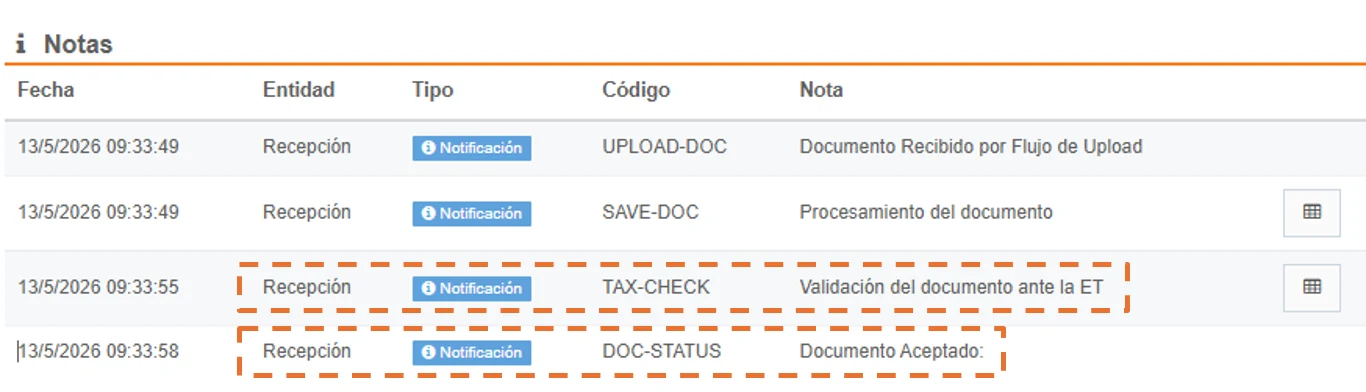
Detalle del documento sección Notas - Validación del documento ante la ET exitosa
L. Reintetos automáticos cuando el documento tiene estado no disponible en la ET  .
.
En esta etapa del proceso, cuando el documento no existe en la Entidad Tributaria, se indica que el documento recibido no se encuentra registrado en la ET. Para este escenario, se ejecutan las siguientes acciones sobre el documento:
-
En Gosocket, el documento quedará con el estado No Disponible en ET y se le asignará el ícono correspondiente
. -
Se activará un proceso de reintentos automáticos, que consiste en realizar múltiples consultas a la Entidad Tributaria para verificar si el documento cambia a un estado diferente de No Disponible en ET. Si durante alguno de estos reintentos se obtiene un estado distinto, el documento actualizará automáticamente tanto su estado como su ícono correspondiente.
-
Si, después de completar todos los reintentos, el documento continúa sin estar disponible en la Entidad Tributaria, conservará el estado No Disponible en ET y mantendrá el ícono correspondiente
. -
El parametro actual de reintentos es 30 intentos en 1 hora (cada 2 minutos realiza el reintento de consulta).
Cuando se recibe el documento y se realizan los reintentos de consulta ante la ET, en la sección notas se identifica el siguiente mensaje:
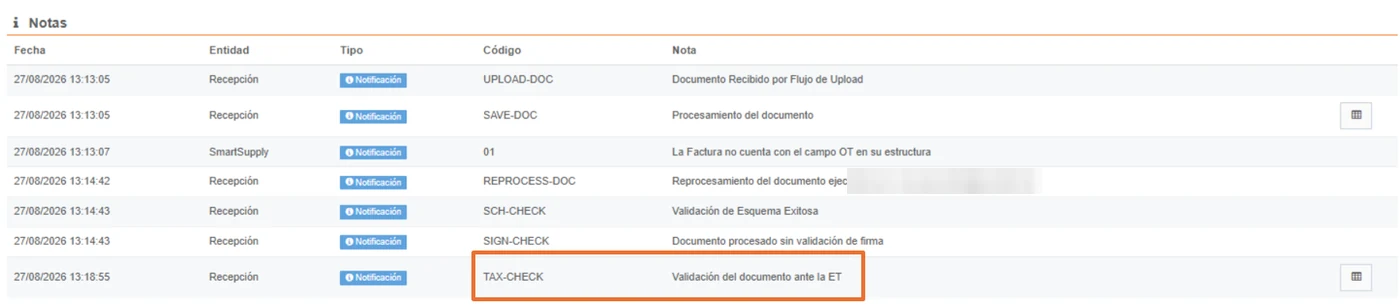
y dentro del detalle del documento en el código “TAX-CHECK” indicará que inició la validación ante la ET:

Una vez se superen los reintentos automaticos (aproximadamente una hora después) , se visualizará el estatus definito del documento ante la ET, así:
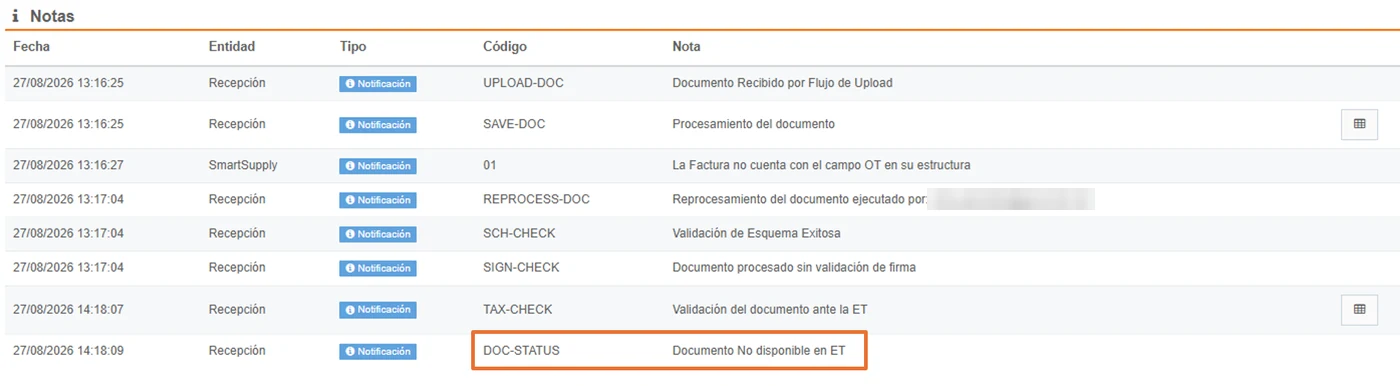
y en el detalle del documento se mostrará el mensaje:
“Consulta Integrada en la ET: No existe. Se realizaron 30 intentos. Se realizó reproceso manual.”
y en la otra línea se mostrará otro mensaje: “Se realizó la cantidad máxima de reintentos para consulta de estado ante la ET”, así:
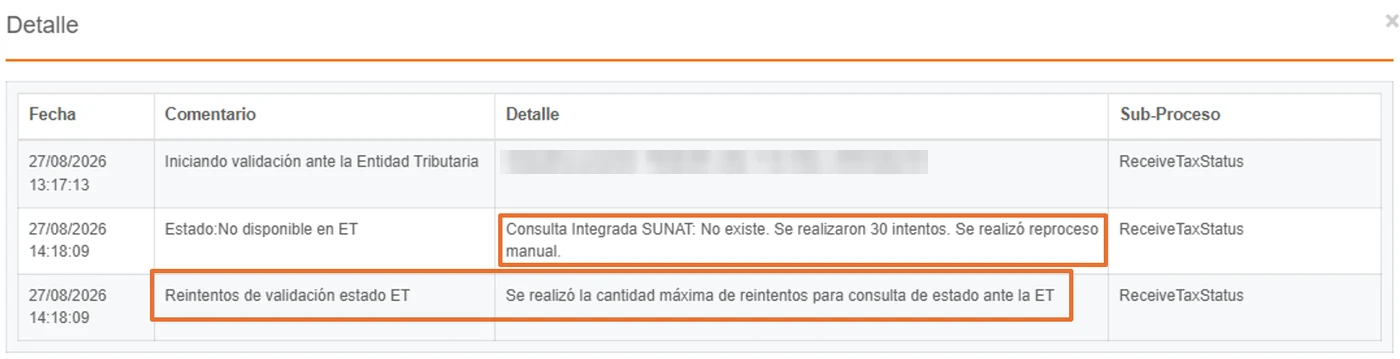
y posterior a estos reintentos se derivan dos respuestas:
m. Si después de los 30 intentos el documento sigue sin encontrarse, quedará definitivamente en estado No Disponible en ET, mostrando el siguiente icono en el Inbox.

Icono Rechazada en inbox: Validación del documento ante la ET
n. Si durante estos reintentos el documento es encontrado en la ET, se actualiza su estado donde el proceso continúa y se derivan dos respuestas:
- Si existe el documento, pero este tiene un estado Rechazado (Para más detalle en el literal j)
- Si existe el documento, pero este tiene un estado Aceptado (Para más detalle en el literal k)
6. Iconografía en inbox del resultado de las validaciones de recepción
Por último, tanto el emisor como el receptor podrán consultar los resultados de las validaciones del documento XML en Inbox, así:
| No. | Estado | Icono en la interfaz de inbox |
|---|---|---|
| o | Documento tiene error de esquema | |
| p | Documento tiene error de firma | |
| q | Error de comunicación con la Entidad Tributaría | |
| r | Documento quedó Aceptado por la Entidad Tributaría | |
| s | Documento quedó Rechazado por la Entidad Tributaría | |
| t | Documento no disponible o no existe en la Entidad Tributaría | |
7. Emisión de los acuses comerciales
Una vez que el documento fue recibido y validado, pueden emitirse los acuses mercantiles o comerciales que sean necesarios según su criterio desde la plataforma de inbox o en su defecto pueden ser enviados por la casilla de intercambio. Lo anterior aplica solo para los siguientes paises:
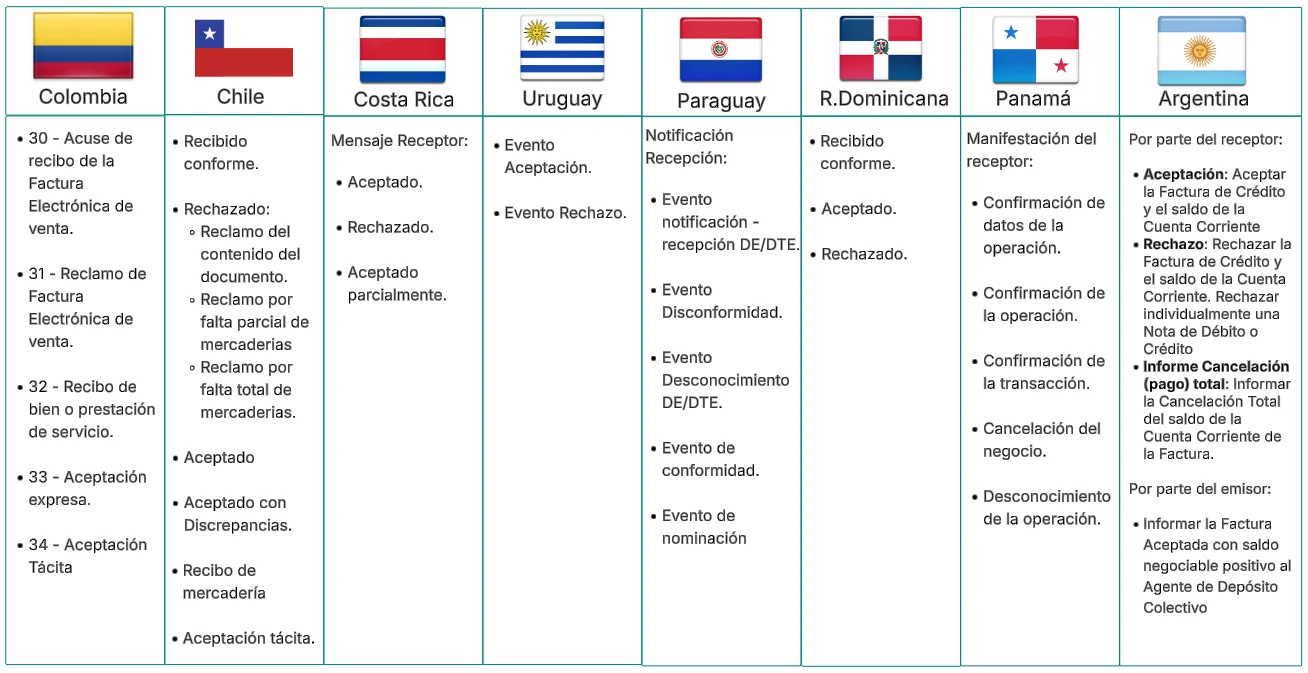
Paises donde aplican los acuses comerciales
Por ultimo, se presenta un resumen por país con las validaciones del proceso de recepción que realiza Gosocket en los XML recibidos:
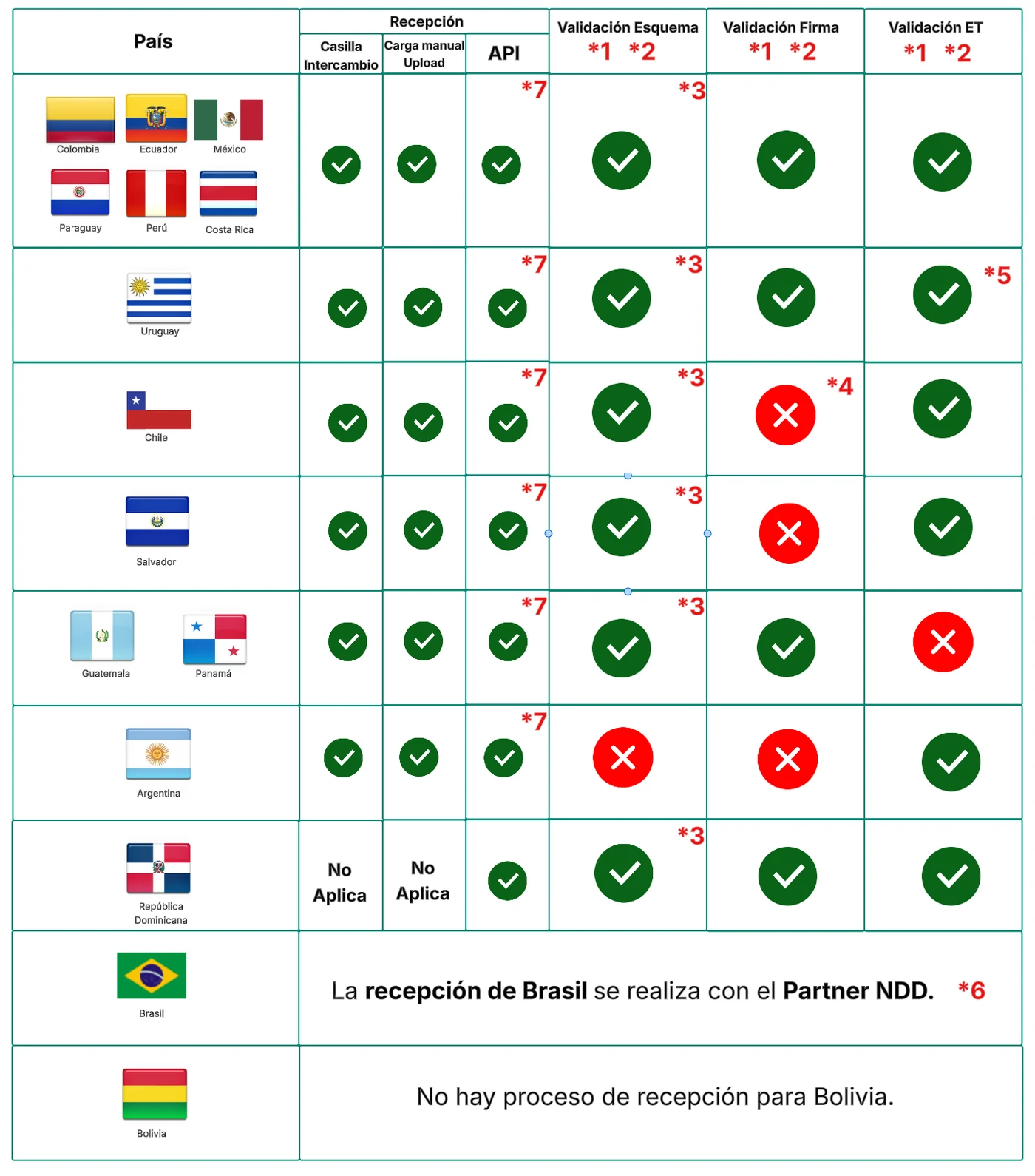
*1: (Donde aplique la validación ) Configuración para omitir validaciones de recepción por pais
Tambien, dentro del flujo de validaciones de recepción, Gosocket permite omitir las verificaciones de esquema, firma o entidad tributaria. Estas configuraciones pueden aplicarse de manera flexible según los requerimientos a nivel país.
Para obtener más detalles sobre cómo configurar esta funcionalidad, consulte el siguiente apartado: Pais - Configuración validaciones de recepción / Country - Reception Validation Configuration
*2: (Donde aplique la validación ) Configuración para omitir validaciones de recepción por empresa
Por otra parte, dentro del flujo de validaciones de recepción, Gosocket permite omitir las verificaciones de esquema, firma o entidad tributaria a nivel empresa. Estas configuraciones pueden aplicarse de manera flexible según los requerimientos de cada empresa.
Para obtener más detalles sobre cómo configurar esta funcionalidad, consulte el siguiente apartado: Empresa - Configuración validaciones de recepción / Company - Reception Validations Configuration
*3: (Donde aplique la validación esquema) Permitir continuar el flujo de recepción ante errores de esquema en el XML:
Esta característica se puede activar de forma independiente por cada empresa. Su objetivo es que, si se detecta un error de esquema en el XML al recibir el documento en Gosocket, el detalle del error puntual se registrará automáticamente en la sección de "Notas" del documento.
A pesar de este hallazgo, el documento continuará con su flujo normal hacia las siguientes validaciones de recepción, tales como la verificación de la firma y de la entidad tributaria.
El documento quedará en Inbox de la siguiente manera:
- En Gosocket el documento quedará en estado Validado ET con error esquema y se mostrará el icono
 naranja, así:

Para obtener más detalles sobre cómo configurar esta funcionalidad, consulte el siguiente apartado: Configuración XML presentan errores de esquema y continua el flujo de recepción. / XML Configuration Presents Schema Errors and Reception Flow Continues
***4: (**🇨🇱 ) Validación de firma avanzada:
En el país de Chile NO se realiza validación de firma, pero Gosocket tiene proceso opcional llamado “Validación de firma avanzada” y tiene como objetivo validar ante la Entidad Tributaria la integridad de la firma del documento y se puede activar por medio de una solicitud al equipo de Producto.
Para obtener más detalles sobre esta funcionalidad, consulte el siguiente apartado:Chile: Recepción de documentos
***5: (**🇺🇾 ) Documento encontrado en la ET pero sin estado y devuelve error 106:
En Uruguay hay una casuistica, donde, al consultar el compliance de Gosocket y este devuelve un código de error 106 “No se obtuvo un estado valido ante la DGI”, el documento quedará en Inbox de la siguiente manera:
- Esta funcionalidad ya se encuntra configurada por defecto.
- En Gosocket el documento quedará en estado Sin validar estado ET y se mostrará el icono
 , así:

Para obtener más detalles sobre esta funcionalidad, consulte el siguiente apartado: Uruguay: Recepción de Documentos
***6: (**🇧🇷 ) Recepción de Brasil
La recepción de Brasil se realiza con el Partner NDD, para obtener más detalles sobre la recepción de documentos electrónicos en Brasil, consulte el siguiente apartado: BR: AP - Recepción
*7: Recepción por API
Esta opción permite a los clientes recibir documentos mediante una API diseñada para cargar, almacenar y hacer seguimiento de archivos XML. Asimismo, facilita la ejecución de validaciones de recepción (esquema, firma y ET), la aplicación de acuses comerciales, la distribución de documentos y la creación de reglas de validación personalizadas a través de la herramienta Smart Supply. para obtener mas detalle sobre esta API , consulte el siguiente apartado: API Recepción XML Base64 / Reception API