Guatemala: Recepción de Documentos
1. FUNCIONAMIENTO
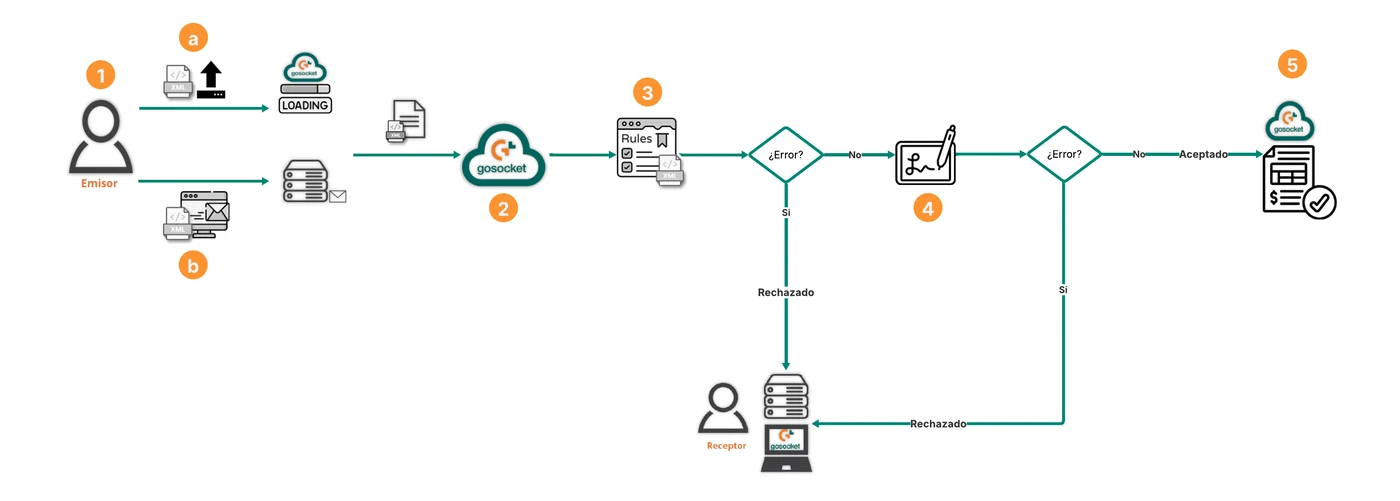
- El proveedor tiene la posibilidad de emitir el documento de dos maneras:
- El proveedor carga manualmente el XML a través del Upload de Gosocket (En el apartado Forma de Envío - Carga manual XML se explican las condiciones que se deben considerar en el envío).
- El proveedor envía el archivo XML por la casilla de intercambio (En el apartado Forma de Envío - Casilla de Intercambio se explican las condiciones que se deben considerar para el envío).
Nota: Cuando se utilizan los canales de recepción de documentos, tanto la casilla de intercambio como la carga manual del XML mediante la opción Upload, ambos procesos ejecutan las validaciones de esquema y firma.
-
El portal de Gosocket se encarga de la descarga y procesamiento de este documento. Cuando se trata de un documento tributario, entra a un flujo de validación.
-
Primero se realiza una validación de esquema al documento para garantizar que cumple con el formato establecido por la Entidad Tributaria. Según la validación realizada se puede obtener uno de los siguientes resultados:
- Fallido: El documento no cumple con el formato fiscal, por lo que será registrado en Gosocket con estado rechazado y se muestra en la iconografía el símbolo de exclamación rojo
 , adicional, en las notas del documento se indica el motivo del rechazo.
 - Exitoso: El documento cumple con el formato fiscal, en ese caso continúa con la siguiente validación.
- Fallido: El documento no cumple con el formato fiscal, por lo que será registrado en Gosocket con estado rechazado y se muestra en la iconografía el símbolo de exclamación rojo
-
Se valida la firma electrónica del documento, esto para garantizar que no ha sido alterado. Según la validación realizada se puede obtener uno de los siguientes resultados:
- Fallido: Significa que el documento ha sido alterado, por lo que será registrado en Gosocket con estado rechazado y se muestra en la iconografía el símbolo de exclamación rojo , adicional, en las notas de la vista previa del documento se indica el motivo del rechazo.
- Exitoso: En caso de que la validación de firma digital sea exitosa, continúa con el flujo de recepción.
- Fallido: Significa que el documento ha sido alterado, por lo que será registrado en Gosocket con estado rechazado y se muestra en la iconografía el símbolo de exclamación rojo
-
Si el resultado de las validaciones anteriores es satisfactorio, el documento se registra en Gosocket con estado Aceptado y se muestra en la iconografía el símbolo
 .
.
a. Botón Opciones (Reprocesar documento manualmente)
Adicional, en Inbox se implementó un botón que permite reprocesar manualmente los documentos tributarios, que tengan estado “ERROR” ❗ .
Este botón permite realizar las validaciones de esquema y firma, lo encontraremos en la siguiente ruta según corresponda:
- Inbox/Recibido/Opciones/Acciones/Reprocesar documento sin validar esquema.
- Inbox/Recibido/Opciones/Acciones/Reprocesar documento sin validar firma.
- Inbox/Recibido/Opciones/Acciones/Reprocesar documento.
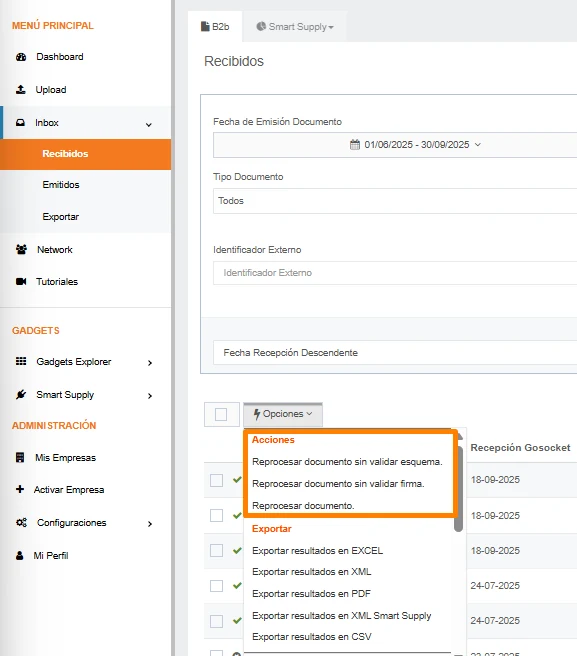
Acompañado de un selector que, como su nombre lo indica, permitirá seleccionar de manera independiente un Comprobante Electrónico o un conjunto de ellos.
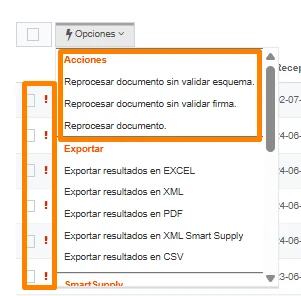
Dentro de este menú encontrará la opción Reprocesar documento, que le permitirá al usuario iniciar el reprocesamiento a documentos que quedaron en ERROR ❗ .
Seguido, se mostrará una ventana emergente en la cual, el usuario debe confirmar que desea revalidar los documentos previamente seleccionados.

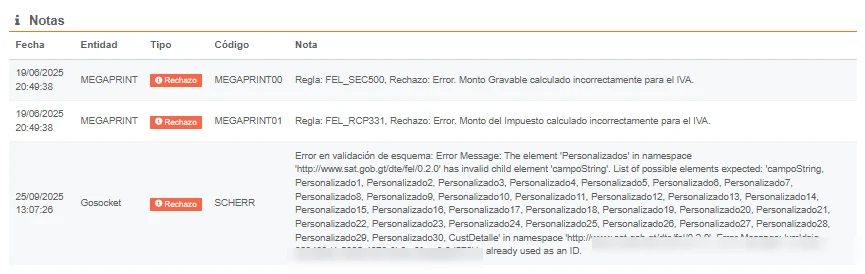
Una vez que se generó el reprocesamiento, se mostrará un registro por cada reintento que se obtenga y quedará en la vista previa del documento en el apartado de notas como lo vemos a continuación:
Cuando el documento cambia de estado, el icono de estado en la grilla de documentos recibidos refleja este cambio:

2. FORMA DE ENVÍO
Como ya se indicó, la solución realiza el procesamiento de los documentos, donde una vez recibido el documento se inicia con el proceso de validación.
Existen dos formas de realizar el proceso de recepción de documentos en Perú:
a. Carga manual del XML a través del Upload de Gosocket
b. Casilla de intercambio
a. Carga manual del XML a través del Upload de Gosocket
Gosocket cuenta con una herramienta dentro de la plataforma de Inbox, a través de la cual el proveedor puede cargar el archivo XML del documento.
La ruta de acceso es la siguiente: Menú principal > Upload > Carga Manual.
En esta opción, el usuario puede seleccionar el archivo XML manualmente desde el explorador de archivos o, si lo prefiere, arrastrarlo directamente a la interfaz de Carga Manual.
Como ya se indicó, la solución realiza el procesamiento de los documentos, donde, una vez recibido el documento, empieza con el proceso de validación.
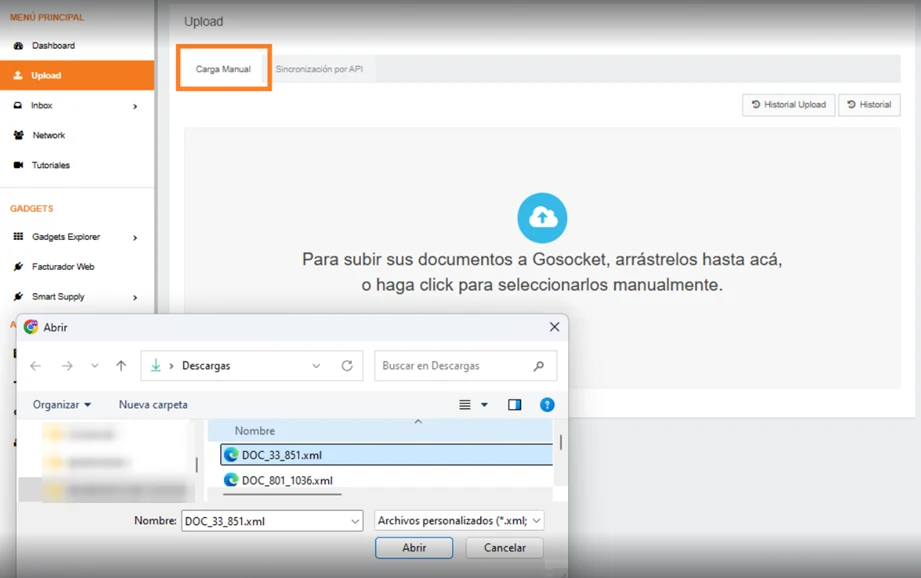
Una vez se reciba el archivo XML por la opción carga manual, se identificará:
- Cuantos archivos en total XML se recibieron, cuantos procesados con éxito y cuantos tienen error.
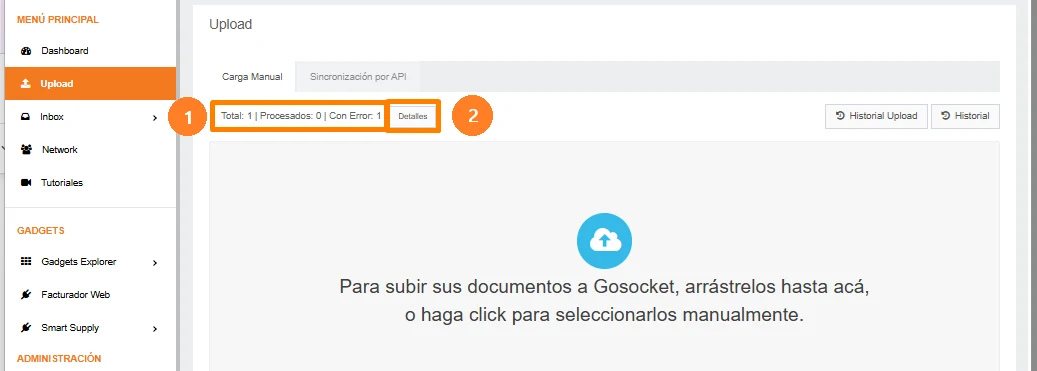
- Al dar clic en el botón “Detalles” se mostrará un popup con el “Detalle de Errores” identificando los posibles errores que puede contener el archivo XML cargado manualmente por esta opción y en caso contrario que el documento no tenga errores, se mostrará un detalle que se cargó en la plataforma de Gosocket con éxito:

- Finalmente, el documento se visualizará en la bandeja de recibidos de inbox, con todas las validaciones realizadas.

i. Consideraciones para la carga manual del XML
- En una sola carga se podrá cargar hasta n archivos XML.
- Se realizarán las mismas validaciones de esquema, firma, disponibilidad en la Entidad Tributaria y certificado que se hacen por la casilla de intercambio.
- Deberán enviarse los documentos tributarios estipulados por la Entidad Tributaria en un formato XML.
Los documentos tributarios que se pueden recibir son:
- Factura
- Factura Cambiaria
- Factura Pequeño Contribuyente
- Factura Cambiaria Pequeño Contribuyente
- Factura Especial
- Nota de Abono
- Recibo por donación
- Recibo
- Nota de Débito
- Nota de Crédito
- Factura Contribuyente Agropecuario
- Factura Cambiaria Contribuyente Agropecuario
- Factura Pequeño Contribuyente Régimen Electrónico
- Factura Cambiaria Pequeño Contribuyente Régimen Electrónico
- Factura Contribuyente Agropecuario Régimen Electrónico Especial
- Factura Cambiaria Contribuyente Agropecuario Régimen Electrónico Especial
- Constancia de Exención de IVA
- Constancia de Adquisición de Insumos y Servicios
- Nota de Envío
- Recibo de anticipos
b. Casilla de intercambio
Las casillas que deben utilizarse son:
- Sandbox: gt_sbx@inbound.gosocket.com
- Productivo**:** gt@recepcionprd.gosocket.net
i. Consideraciones para la casilla de intercambio
Es importante tener en cuenta los siguientes puntos para el envío de documentos, ya que esto evitará que sean rechazados por la aplicación.
- Deberán enviarse los documentos tributarios estipulados por la Entidad Tributaria en un formato XML.
Los documentos tributarios que se pueden recibir son:
- Factura
- Factura Cambiaria
- Factura Pequeño Contribuyente
- Factura Cambiaria Pequeño Contribuyente
- Factura Especial
- Nota de Abono
- Recibo por donación
- Recibo
- Nota de Débito
- Nota de Crédito
- Factura Contribuyente Agropecuario
- Factura Cambiaria Contribuyente Agropecuario
- Factura Pequeño Contribuyente Régimen Electrónico
- Factura Cambiaria Pequeño Contribuyente Régimen Electrónico
- Factura Contribuyente Agropecuario Régimen Electrónico Especial
- Factura Cambiaria Contribuyente Agropecuario Régimen Electrónico Especial
- Constancia de Exención de IVA
- Constancia de Adquisición de Insumos y Servicios
- Nota de Envío
- Recibo de anticipos
- Pueden enviarse de forma individual o varios XML en un mismo correo.
- Pueden enviarse varios XML comprimidos (.zip, .rar)
- Los archivos XML o comprimidos debe estar adjuntos al correo principal.
- Pueden enviarse documentos adjuntos, como el PDF de la factura.
La solución tiene la posibilidad de realizar el procesamiento de los PDF de representación gráfica en caso tal de que esta venga y documentos adjuntos que lleguen a la casilla de correo donde una vez recibido se almacenan asociándolos a su respectivo documento permitiendo la descarga dentro de Inbox.
El proceso funciona de la siguiente manera:
- Si a la casilla llega un documento XML y adicional un archivo PDF con el mismo nombre, por ejemplo: Factura12345.xml, Factura12345.pdf, se entiende que el archivo .pdf es la representación gráfica del DTE por lo que se sincroniza de esa forma en Gosocket y está disponible para su consulta.
- Si a la casilla llega un documento XML con más de un archivo adjunto de cualquier extensión, se asocian como documentos adjuntos.
Nota: Si hay archivos PDFs con un nombre diferente al del XML se considerarán como documentos adjuntos.
- Para el envío de adjuntos se recomienda enviar cada DTE con sus adjuntos de forma separada ya que en el caso de que llegue más de un documento XML solo se realizará el almacenamiento de la representación gráfica siempre y cuando el archivo PDF contenga el mismo nombre de cada XML correspondiente, el resto de los archivos adjuntos no se procesarán, puesto que no hay forma de saber a qué documento asociarlos.
- También se pueden asociar adjuntos después del envío del XML, por ejemplo, si se realiza el envío del XML sin adjuntos, se puede enviar posteriormente otro mail con documentos adjuntos (PDF, Excel, Word, etc) y estos serán asociados el documento previamente enviado, siempre y cuando en el segundo mail se incluya también el XML.
3. CONSULTA DE DOCUMENTOS RECIBIDOS DESDE GOSOCKET
Una vez que los documentos fueron procesados por el servicio de recepción, estos podrán ser consultados desde el portal de Gosocket en el apartado Inbox/Recibidos. **
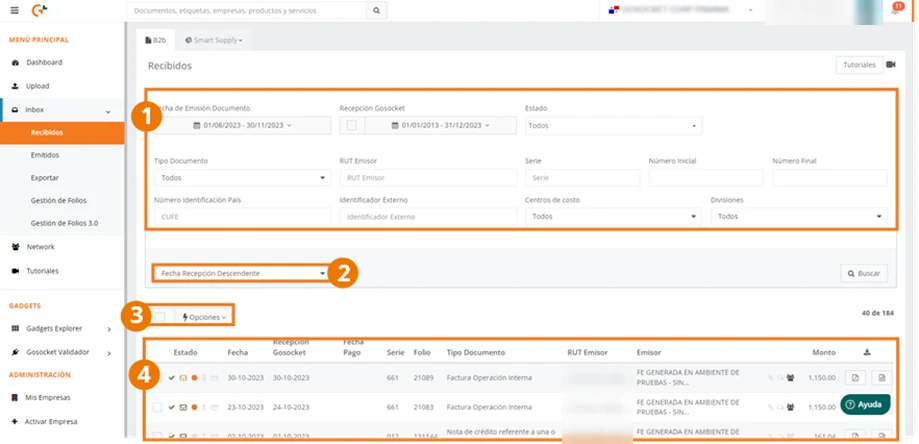
En este apartado se muestra la siguiente pantalla:
- Sección de filtros para optimizar el resultado de la búsqueda. **
- Control de orden de despliegue, con el que podrá modificar la forma en que se presentarán los resultados de la búsqueda. **
- Lista de opciones vinculadas con la exportación, respuestas comerciales y movimientos internos de los Comprobantes Electrónicos. **
- Sección de visualización con el detalle del resultado de la búsqueda e iconografía representativa de los cambios de estado más relevantes. **
* Para más información sobre estos puntos, consulte la documentación de Inbox.**
Una vez realizada la búsqueda de documentos en el grid principal se mostrará la lista de documentos recibidos que cumplieron con los criterios de búsqueda establecidos, en este grid además de información relevante del documento se puede observar el estado del documento.

- Validación de la entidad tributaria.
- Validación de distribución.
- Validación estado Smart Supply.
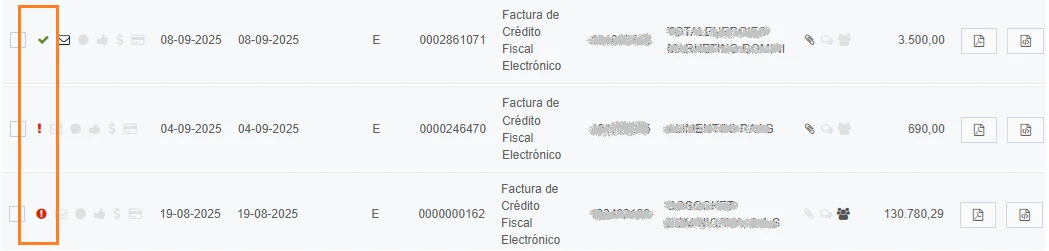
En la columna de estado (1) se mostrará el resultado de las validaciones aplicadas, tal como se explicó en el apartado Funcionamiento.
| Icono | Estado | Validación |
|---|---|---|
| VALIDADA | Documento aprobado por la ET |
| RECHAZADA | Documento rechazado por la ET |
| ❗ | ERROR* | Documento Rechazado o excepción interna por Gosocket |
Nota: para el caso en el que el documento quede en estado “ERROR”, el usuario podrá reprocesarlo a través de las acciones, con el objetivo de realizar nuevamente las validaciones de esquema y firma. Este proceso se explica a detalle en el apartado “Botón Opciones (Reprocesar documento manualmente)”.

Al dar clic en el documento se abrirá la previsualización del documento donde podrá revisar las notas relacionadas al motivo de rechazo.

Si se enviaron documentos adicionales en el mail, estos se verán reflejados en el apartado “Adjuntos” dentro de la previsualización del documento.

Para más información sobre las opciones disponibles en este apartado, consulte el manual de Inbox.