Carga manual - Excel estándar
Esta página explica cómo incorporar a Gosocket documentos operativos no tributarios mediante la plantilla de Excel estándar, y cómo revisar el resultado de la carga en Smart Supply. Para una visión general del módulo, consulte Smart Supply.
Diccionario de datos
| Término | Definición |
|---|---|
| DNT (Documento No Tributario) | Documentos que carecen de validez fiscal y no se registran ante la entidad tributaria. Su propósito principal es complementar y dar soporte a los flujos operativos y transaccionales de la empresa, por ejemplo: órdenes de compra, Migo, HES, IR/HES. |
| XSLT | Es el «traductor» o el motor de transformación que toma un archivo con datos y lo convierte en un formato diferente. El XSLT es la pieza clave que permite que la información que el usuario escribe en un Excel se convierta en un DTE (XML) que el sistema pueda procesar. |
| XML | Es el formato técnico, seguro y estándar que usa la plataforma para procesar la información legalmente. |
| DTE | Es un archivo en formato XML que cumple con los estándares técnicos y legales exigidos por las entidades tributarias (como la DIAN en Colombia, el SII en Chile, el SAT en México, etc.). Contiene toda la información de una transacción comercial firmada digitalmente para garantizar su autenticidad. |
¿Qué es la carga manual de documentos no tributarios?
La funcionalidad permite incorporar a Gosocket documentos operativos no tributarios a través de plantillas de Excel. Estos documentos, aunque no están vinculados directamente a obligaciones fiscales, son esenciales para la gestión operativa de la empresa, como es el caso de las órdenes de compra, Migo o HES.
Para habilitar la funcionalidad de carga manual, es necesario que se realice una configuración previa desde el portal de administración de Gosocket.
La opción Carga manual siempre es visible en la sección de Upload. Si la empresa no está configurada en el portal de administración, se genera un error y no se puede utilizar el Excel para cargar documentos no tributarios.
1. Carga manual - Excel estándar
En esta opción se utiliza un Excel denominado «plantilla estándar», por su estructura, para recolectar datos generales de documentos no tributarios. Esta herramienta permite que Gosocket transforme automáticamente la información a formato DTE mediante un proceso XSLT. Al quedar disponible en este formato, el documento puede integrarse plenamente en el flujo operativo, facilitando la interacción con documentos tributarios y la ejecución de reglas de negocio en Smart Supply.
El usuario podrá acceder a la funcionalidad en la siguiente ruta:
- Menú principal
- Upload
- Carga manual
- Descargar plantilla
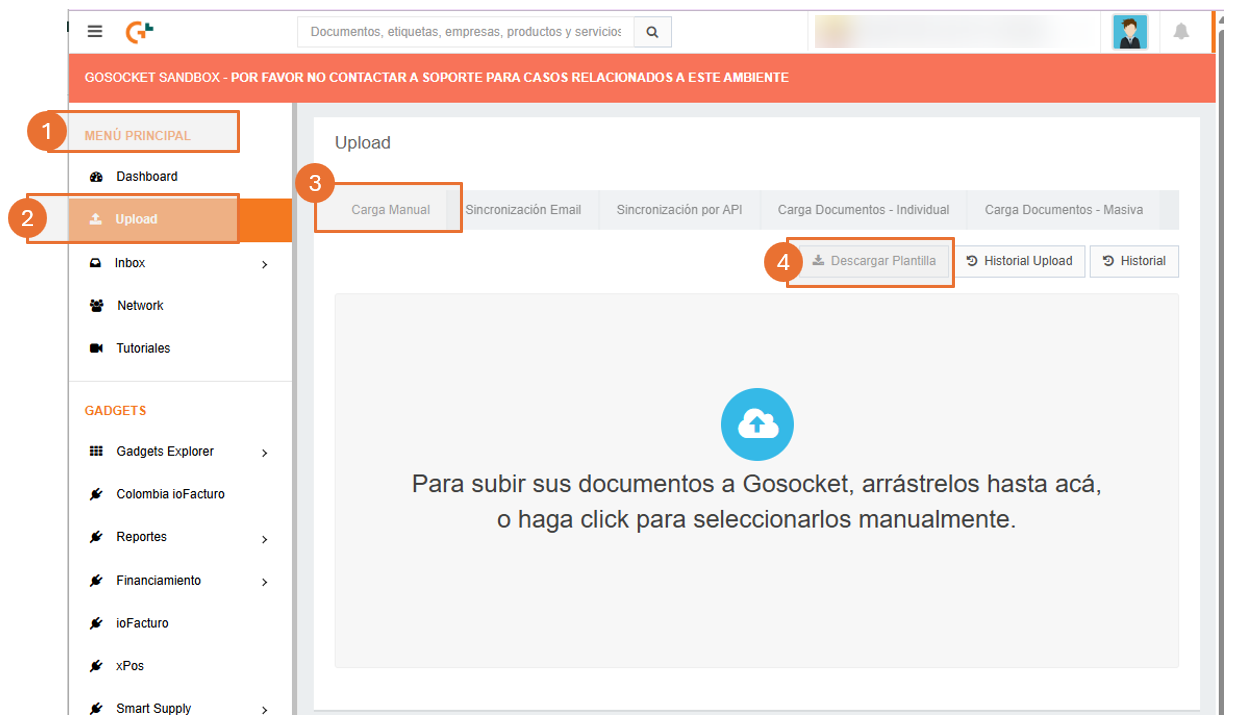
1.1. Botón Descargar plantilla
Al hacer clic en el botón «Descargar plantilla», el sistema genera un archivo Excel con una estructura estándar. Este formato permite al usuario completar la información de los Documentos No Tributarios (DNT) que se cargarán en la plataforma Gosocket, siguiendo este orden:
| Columna | Campo | Descripción |
|---|---|---|
| a | TaxIdReceptor | Relacionar el id fiscal de la empresa. |
| b | NombreReceptor | Relacionar la razón social de la empresa. |
| c | TipoDocumento | Relacionar el código identificador del documento no tributario. |
| d | Numero | Relacionar el consecutivo del documento no tributario. |
| e | FechaEmisión | Relacionar la fecha de emisión del documento no tributario en formato dd/mm/aaaa. |
| f | Moneda | Relacionar la sigla de la moneda del documento no tributario. |
| g | MontoTotal | Relacionar el monto total del documento no tributario. |
| h | Categoria | Campo libre, se puede relacionar información adicional. |
| i | Referencia1 | Campo libre, se puede relacionar información adicional. |
| j | Referencia2 | Campo libre, se puede relacionar información adicional. |
| k | Referencia3 | Campo libre, se puede relacionar información adicional. |
| l | Referencia4 | Campo libre, se puede relacionar información adicional. |

El archivo estándar de Excel permite relacionar un máximo de 1.000 registros o documentos no tributarios por transacción. En caso de realizar múltiples cargas con esta misma cantidad de registros, se debe dejar un intervalo mínimo de 12 minutos entre la carga de un archivo y el siguiente.
De lo contrario, el estado del Excel estándar quedará en «Procesado con errores».
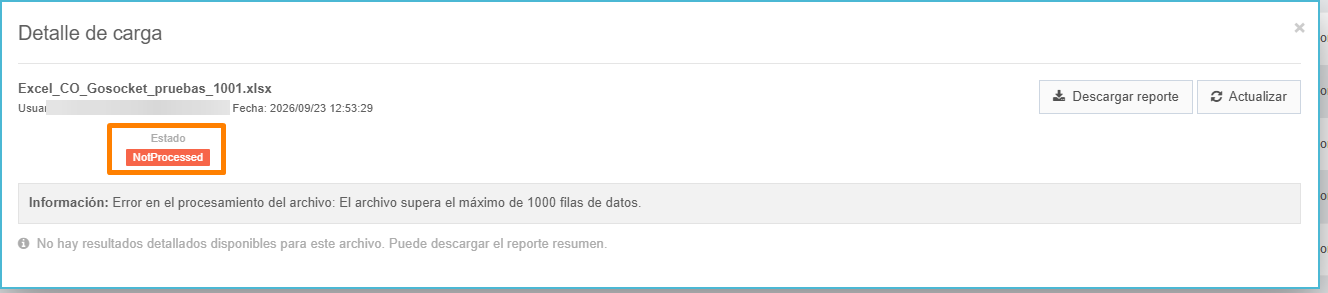
Al validar el detalle del error, se genera el siguiente mensaje en la interfaz: «Información: Error en el procesamiento del archivo: El archivo supera el máximo de 1000 filas de datos.»
En el Historial Upload, el archivo queda con el estado «Procesado con errores»:

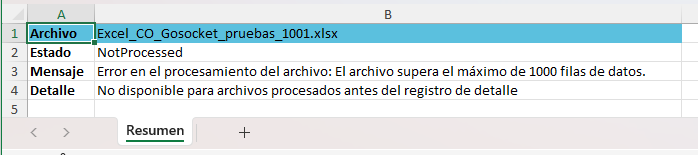
Y al descargar el reporte se identifica lo siguiente:

Al relacionar la información del documento no tributario en el archivo Excel, se debe guardar en formato .xlsx y cargar el archivo en la pestaña «Carga manual» a través de la interfaz: «Para subir sus documentos a Gosocket, arrástrelos hasta acá, o haga click para seleccionarlos manualmente.», como se muestra en la siguiente imagen:
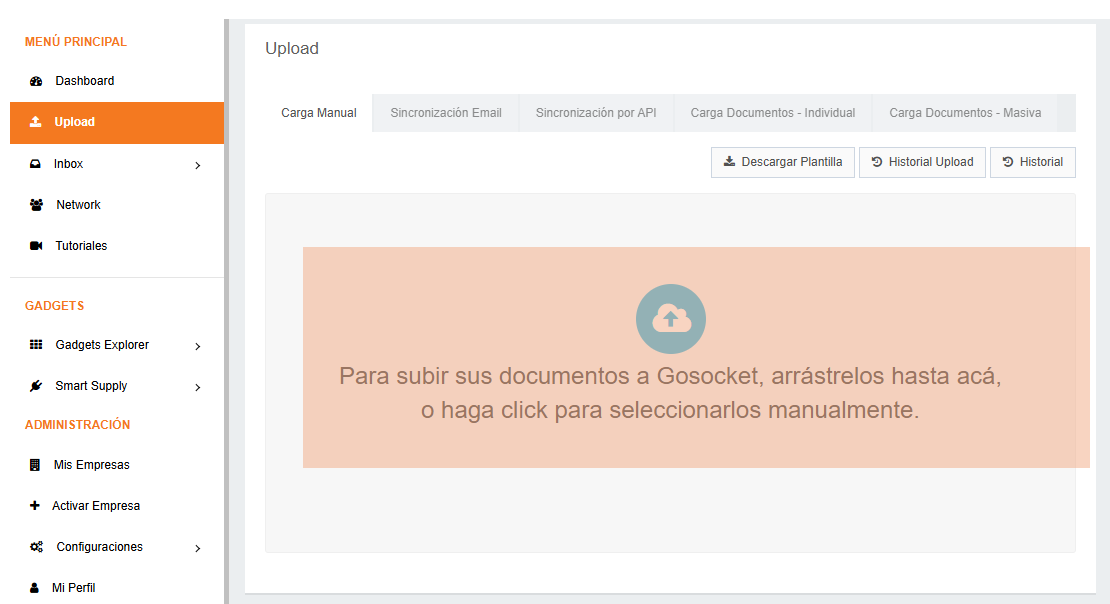
Una vez el archivo Excel es cargado por cualquiera de las dos maneras mencionadas:
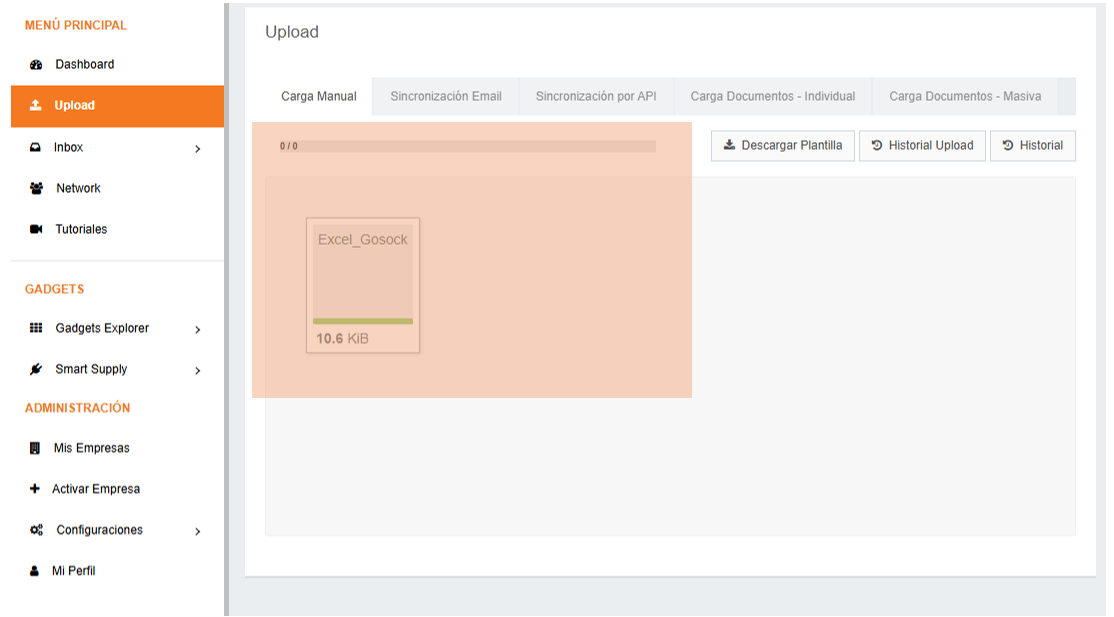
En la misma interfaz se visualizará el total de archivos y se podrá identificar si fueron procesados con éxito o con errores.
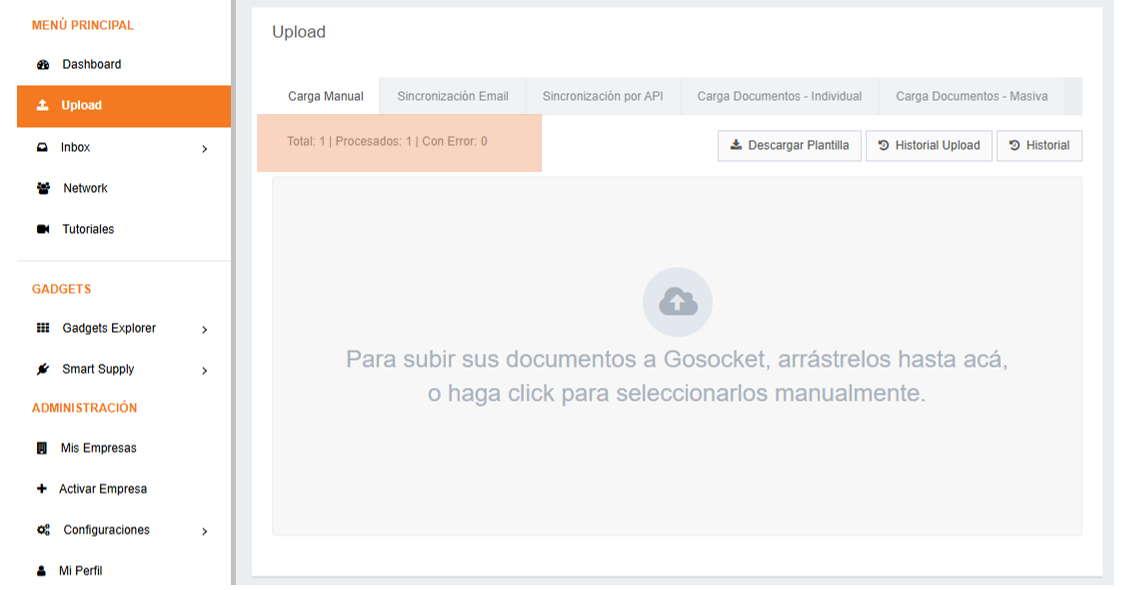
Para identificar un detalle más específico, el usuario puede seleccionar el botón «Historial Upload».
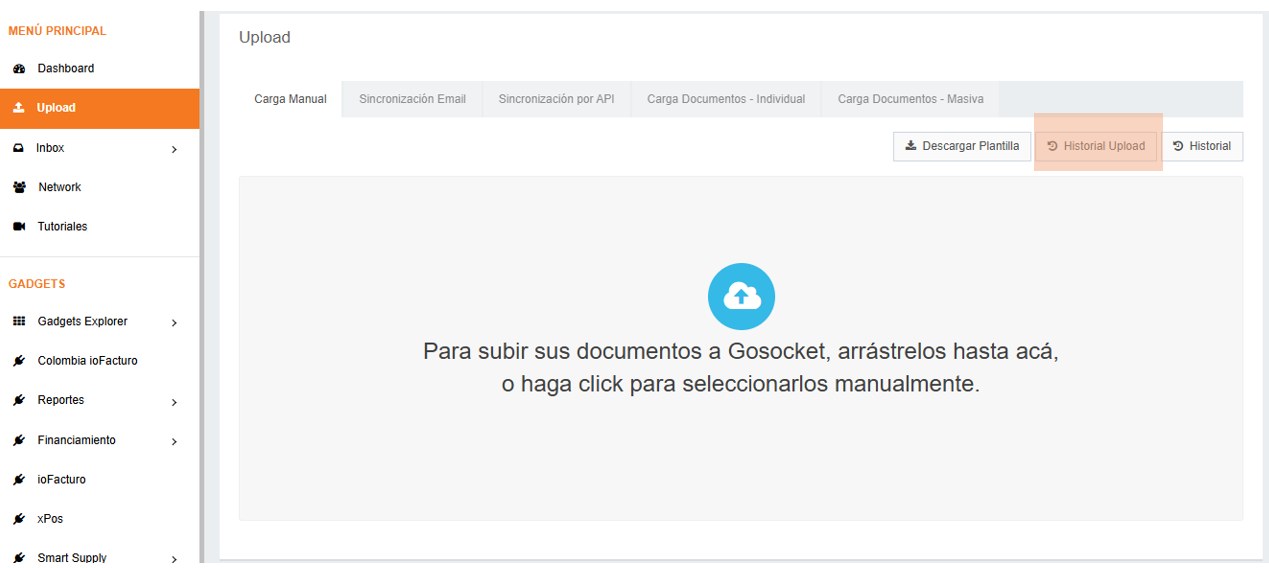
1.2. Botón Historial Upload
Al dar clic en el botón «Historial Upload», se genera una pantalla con la siguiente estructura:
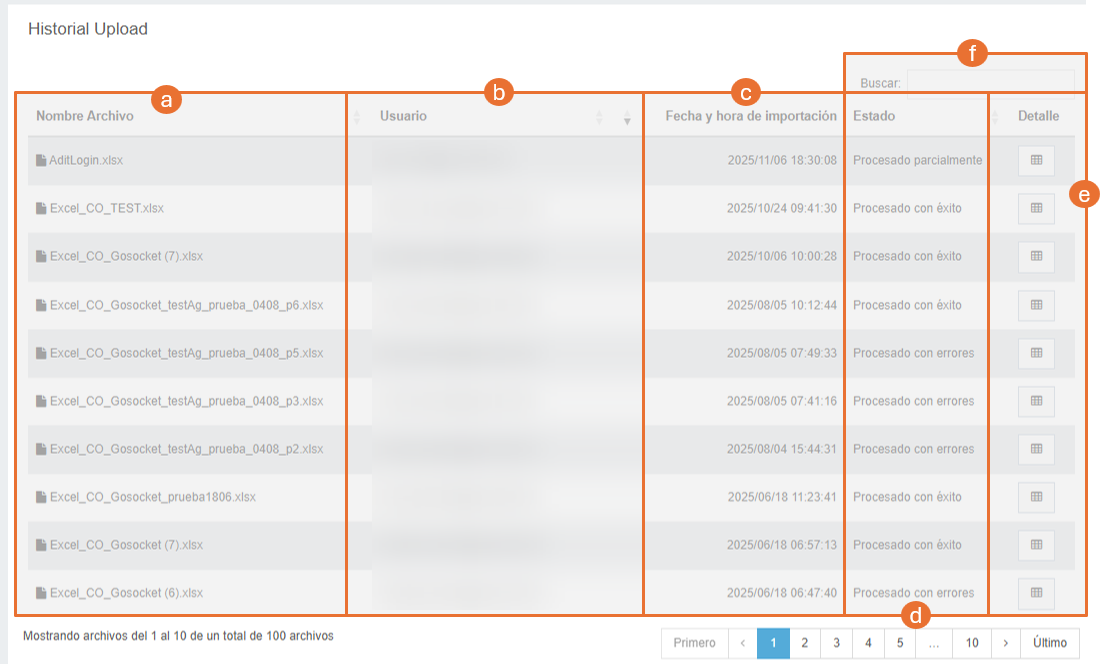
La pantalla muestra los registros de los últimos 3 meses de antigüedad, contados a partir de la fecha actual.
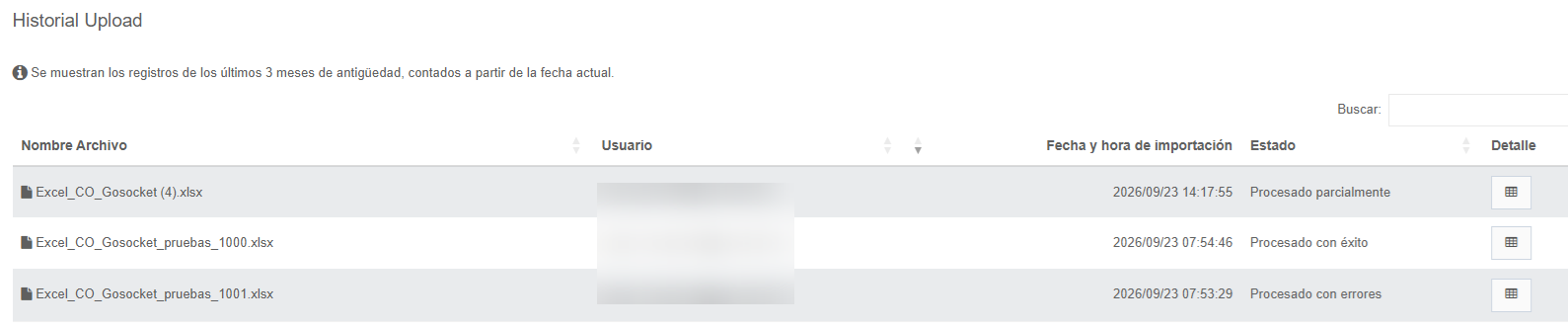
| Ref. | Elemento | Descripción |
|---|---|---|
| a | Nombre del archivo | Es el nombre con el que se carga el archivo Excel. |
| b | Usuario | Correo del usuario que realizó la carga. |
| c | Fecha y hora de importación | Muestra la fecha y hora de la carga. |
| d | Estado | Muestra el estado del archivo que se cargó (ver la lista siguiente). |
| e | Detalle de carga | Al presionar el botón de esta columna, se muestra el detalle de cada registro relacionado en el Excel cargado (ver más abajo). |
| f | Buscar | Puede usar este campo para localizar rápidamente una carga previamente procesada. |
Los estados posibles del archivo (columna Estado) son:
- Procesado con éxito: no se ha detectado ningún error en el documento importado.
- Procesado con errores: el archivo importado tiene errores y no está en alguno de los formatos permitidos (
.xls,.xlsx). - Procesado parcialmente: el archivo importado tiene algún error y no se pudieron procesar uno o algunos de los ítems relacionados. Por ejemplo: «Documento no tributario no pudo ser almacenado por existir ya en la plataforma uno que contiene referencias previas; Envío de documento 27: Envío rechazado: Documento no tributario no pudo ser almacenado por existir ya en la plataforma uno que contiene referencias previas.»
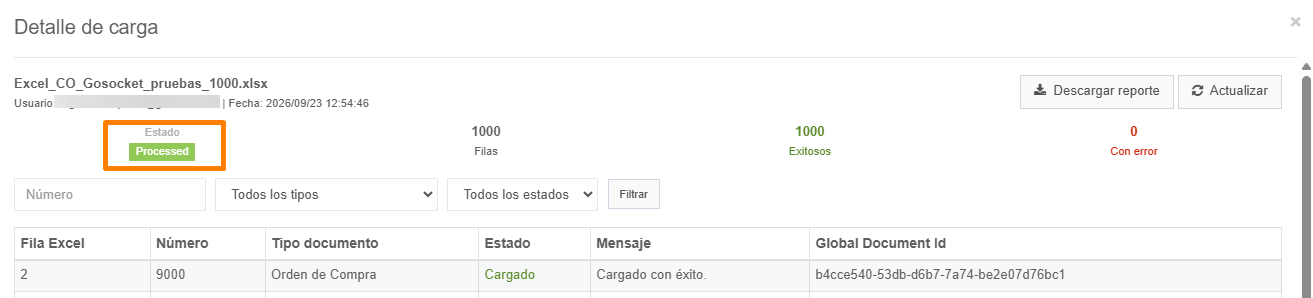
Detalle de carga
Al presionar el botón de la columna Detalle, se muestra una ventana con el detalle de cada registro relacionado en el Excel cargado. Sus elementos son:
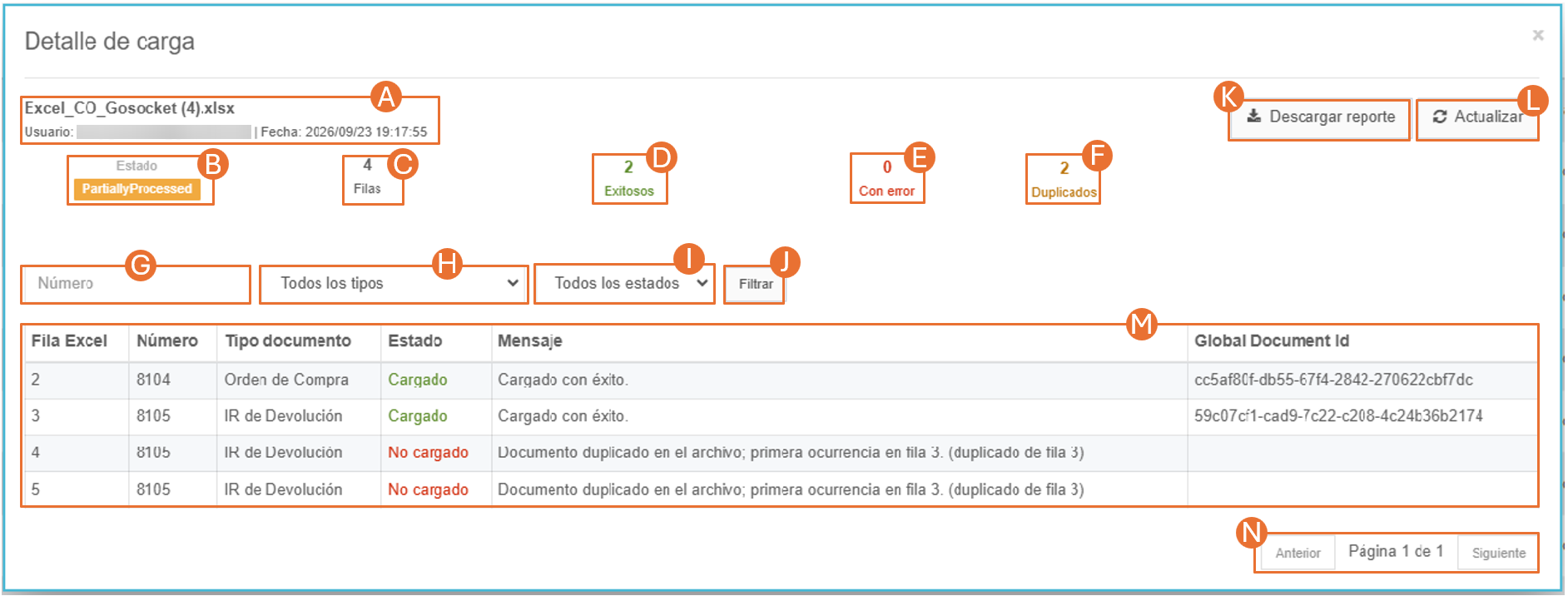
| Ref. | Elemento | Descripción |
|---|---|---|
| A | Datos del archivo | Nombre del archivo, usuario, fecha y hora en la que se cargó el Excel. |
| B | Estado final de la carga | Estado del Excel cargado: Processed (procesado), NotProcessed (no procesado) o PartiallyProcessed (procesado parcialmente). |
| C | Filas | Número de filas relacionadas en el Excel estándar. |
| D | Exitosos | Número de documentos o registros cargados con éxito. |
| E | Con error | Número de documentos o registros que NO se procesaron con éxito. |
| F | Duplicados | Número de documentos o registros que el sistema identificó como duplicados. |
| G | Filtro «Número» | Permite digitar el consecutivo del documento no tributario relacionado en la carga del Excel. |
| H | Filtro «Lista documentos» | Permite seleccionar un documento no tributario relacionado en la carga del Excel. |
| I | Filtro «Estados» | Permite seleccionar un estado específico del resultado de la carga del Excel: Todos los estados, Cargados y No cargados. |
| J | Botón «Filtrar» | Al dar clic, se ejecuta el filtro que se ha seleccionado en los ítems G, H e I; los tres filtros son independientes. |
| K | Botón «Descargar reporte» | Al dar clic, el sistema genera un reporte en formato Excel que permite identificar la información contenida en la ventana de detalle de carga (ver los ejemplos más abajo). |
| L | Botón «Actualizar» | Permite refrescar la pantalla durante el procesamiento del archivo Excel cuando este contiene muchos registros. |
| M | Detalle de filas | Detalle de cada fila relacionada en el Excel con su respectivo estado y mensaje de procesamiento. |
| N | Paginador | La cantidad de registros que se identifica en cada pantalla es de 20 líneas. |
Ejemplo de la ventana de detalle con el estado final Processed:
Y con el estado final NotProcessed:
El reporte descargado con el botón «Descargar reporte» tiene los siguientes campos según el resultado de la carga.
Campos del reporte cuando el Excel fue cargado con éxito:

Campos del reporte cuando el Excel tiene registros duplicados:

Campos del reporte cuando el Excel no se procesó:
Consulta del documento en Inbox
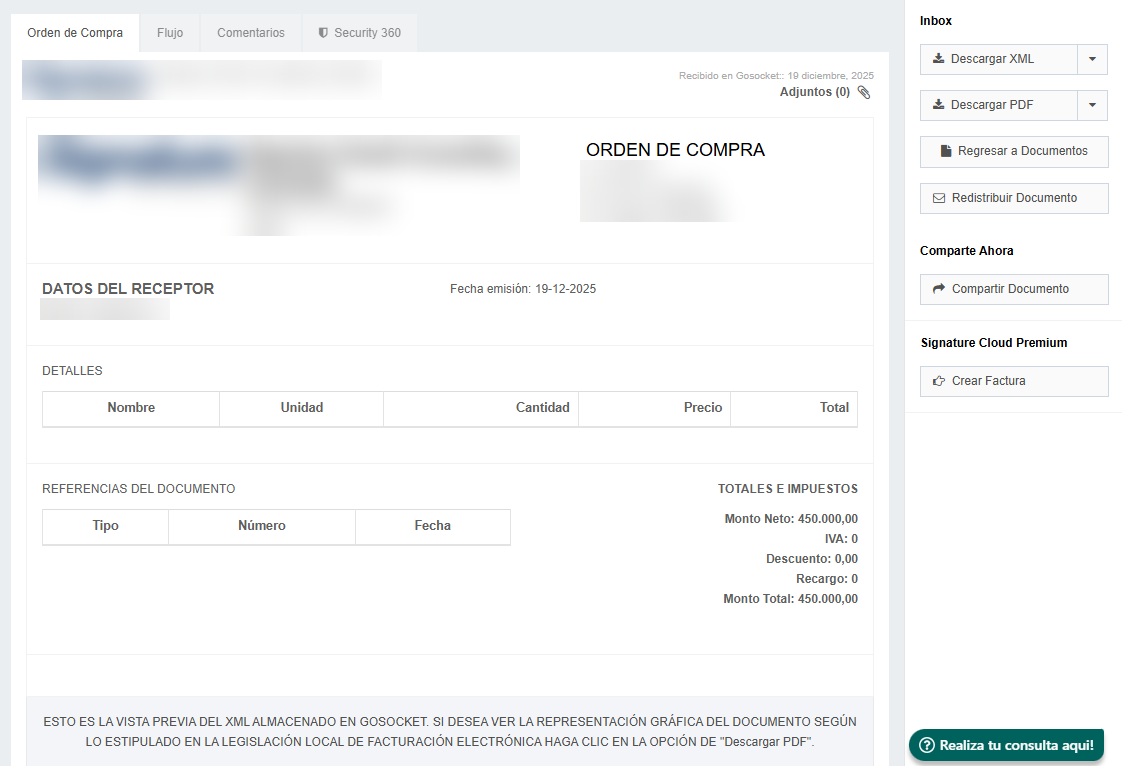
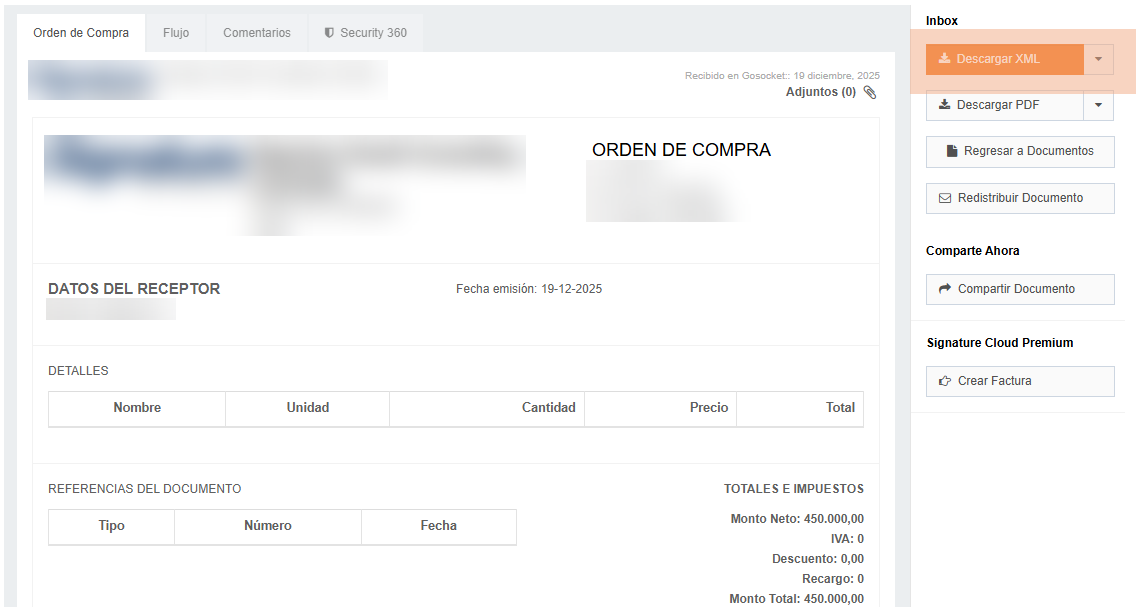
Si el archivo fue procesado con éxito, el usuario podrá consultar el documento no tributario en Inbox. Al validar el detalle del mismo, se podrá consultar:

- La previsualización del documento no tributario.
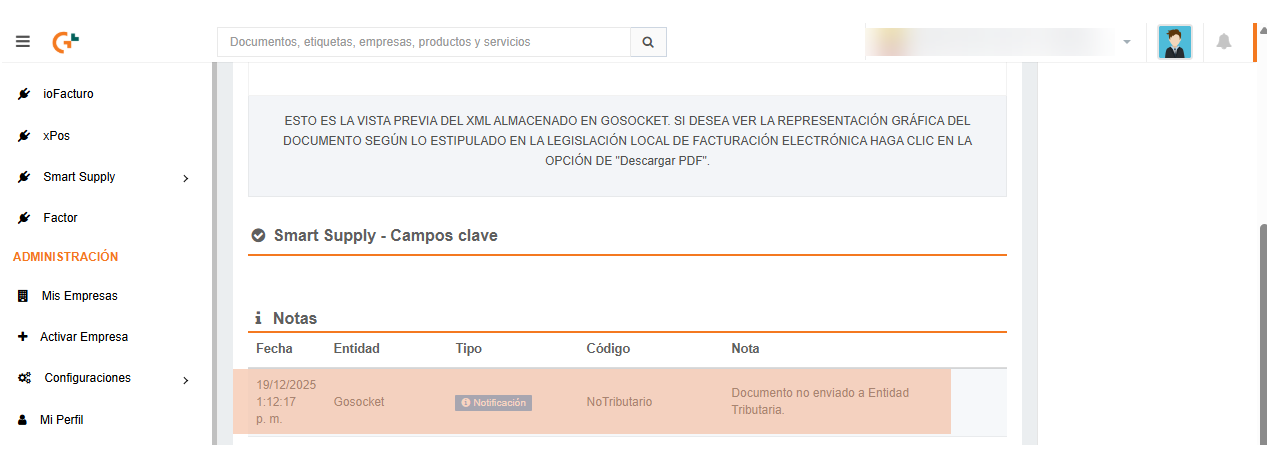
- Una nota «Documento no enviado a Entidad Tributaria.» y catalogado como «No tributario».
- El XML que se genera por medio de la transformación del XSLT, con la estructura del DTE.
Previsualización del documento no tributario:
Opción Descargar XML del documento:
Nota «Documento no enviado a Entidad Tributaria.» catalogada como «No tributario»:
XML generado con la estructura del DTE:
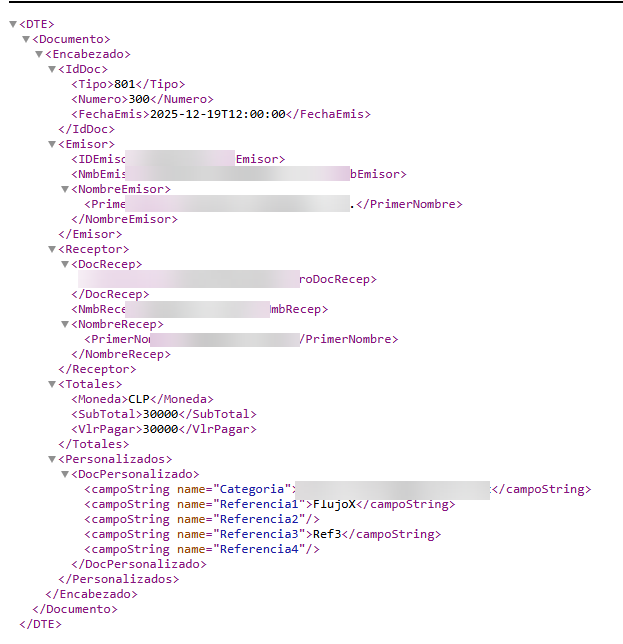
Cuando se menciona que un DNT (Documento No Tributario) se transforma en DTE, lo que sucede es lo siguiente:
- Estandarización: el sistema toma los datos de su Excel y los «traduce» al lenguaje XML que Gosocket entiende.
- Compatibilidad: al convertir un documento operativo (como una orden de compra) al formato DTE, se permite que el módulo de Smart Supply pueda leerlo, compararlo con facturas reales y aplicar las reglas de negocio de forma automática.
Los documentos no tributarios también pueden ser emitidos vía API.