Inbox y Smart Supply
Introducción
El objetivo de esta guía es identificar las interacciones clave que el usuario funcional puede realizar con las diferentes opciones de Smart Supply directamente desde la interfaz de Inbox. Lo demostraremos a través de un ejemplo práctico.
¡Bienvenidos a esta capacitación de Smart Supply! Veremos cómo la herramienta aplica validaciones comerciales y cómo el usuario puede interactuar para asegurar el éxito del proceso.
1. Requisitos de un documento para aplicar validaciones Smart Supply
Un requisito fundamental para la operatividad de Smart Supply es que la empresa realice la recepción de documentos a través de la plataforma Gosocket. El proceso inicia cuando los documentos llegan a la bandeja de Recibidos en Inbox a través de tres canales: la Casilla de Intercambio, la API o la carga manual mediante la opción Upload (consulte Carga manual de documentos).
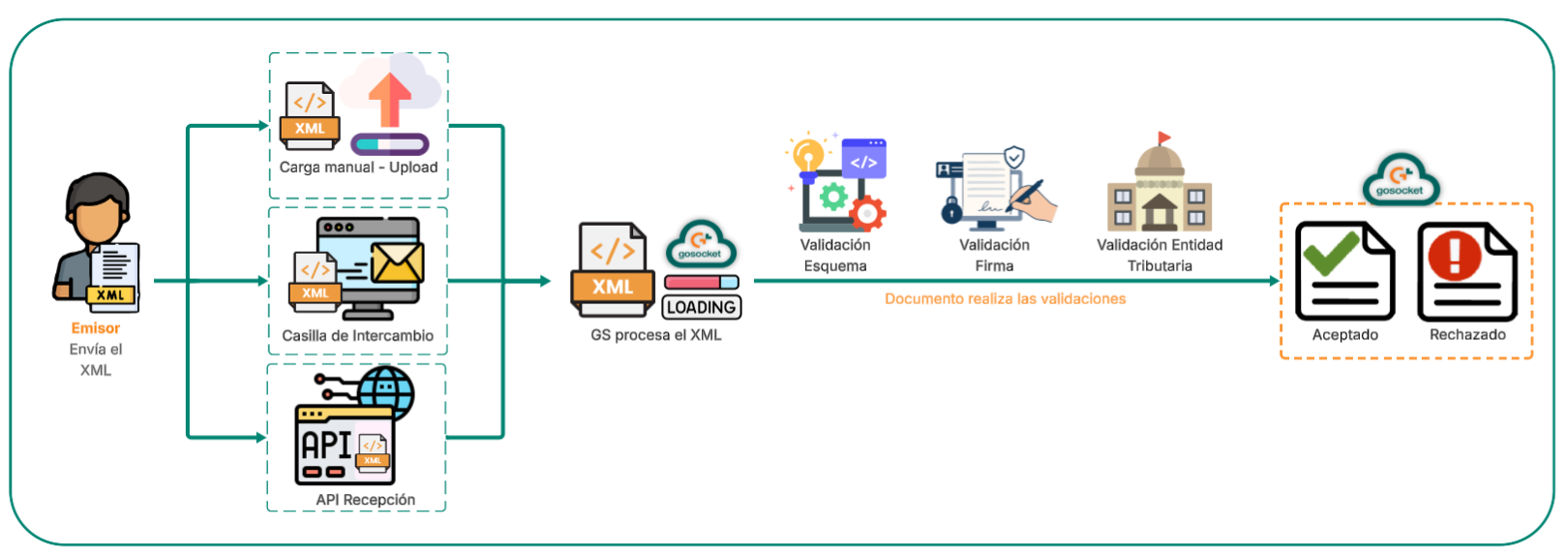
Para que Smart Supply pueda ejecutar y aplicar cualquier validación configurada, el documento debe haber superado exitosamente las validaciones de Esquema, Firma y la validación ante la Entidad Tributaria. Solo después de cumplir este requisito, se visualizará el icono de verificación en la grilla del Inbox con el label VALIDADA, así:

y se asignará el color del semáforo de Smart Supply previamente configurado, tal como se muestra en la imagen:

Por el contrario, si el documento no supera estas validaciones de recepción, se visualizará el icono de rechazo en la grilla del Inbox con el label RECHAZADA.

y no se le asignará ningún color del semáforo de Smart Supply, como se muestra a continuación:

En resumen:
| Resultado de la recepción | Qué verá en la grilla de Inbox | Semáforo de Smart Supply |
|---|---|---|
| El documento supera las validaciones de esquema, firma y entidad tributaria | Icono de verificación y el label VALIDADA | Se asigna el color configurado previamente |
| El documento no supera esas validaciones | Icono de rechazo y el label RECHAZADA | No se asigna ningún color |
2. Estados de un documento en Smart Supply
En resumen, estos son los estados del semáforo de Smart Supply. Más abajo se explica cada uno:
| Color | Estado | Tipo | Qué indica |
|---|---|---|---|
| Naranja | Pendiente | Intermedio | Se habilitan campos editables para que el proveedor ingrese información. |
| Azul | Pendiente receptor | Intermedio | Los campos editables solo se habilitan para el Receptor (el cliente del documento); el Emisor (proveedor) no los ve. |
| Verde | Aceptado | Terminal | El proceso de validación terminó. No implica la aceptación comercial del documento. |
| Amarillo | Enviado | Terminal | El proceso de validación terminó. Indica al proveedor que envió la información correcta, que puede inyectarse al sistema contable o distribuirse con las reglas de distribución configuradas. |
| Rojo | Rechazado | Terminal | El documento tiene una condición que el comprador no puede aceptar. |
| Gris | No validado | — | El documento no ha pasado por ninguna validación Smart Supply. |
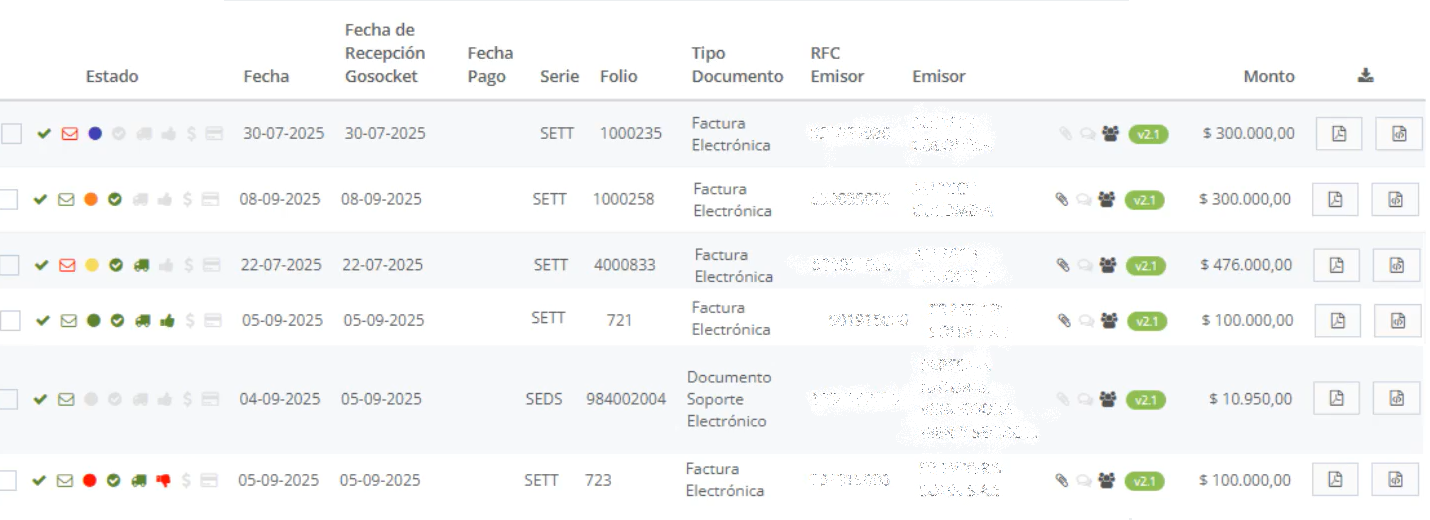
Para rastrear el proceso de un documento tras aplicar las validaciones Smart Supply, utilizamos los diferentes estados que se reflejan en el semáforo de Smart Supply. Esta información es visible en el submódulo de Recibidos dentro del Inbox de Gosocket de la siguiente manera:
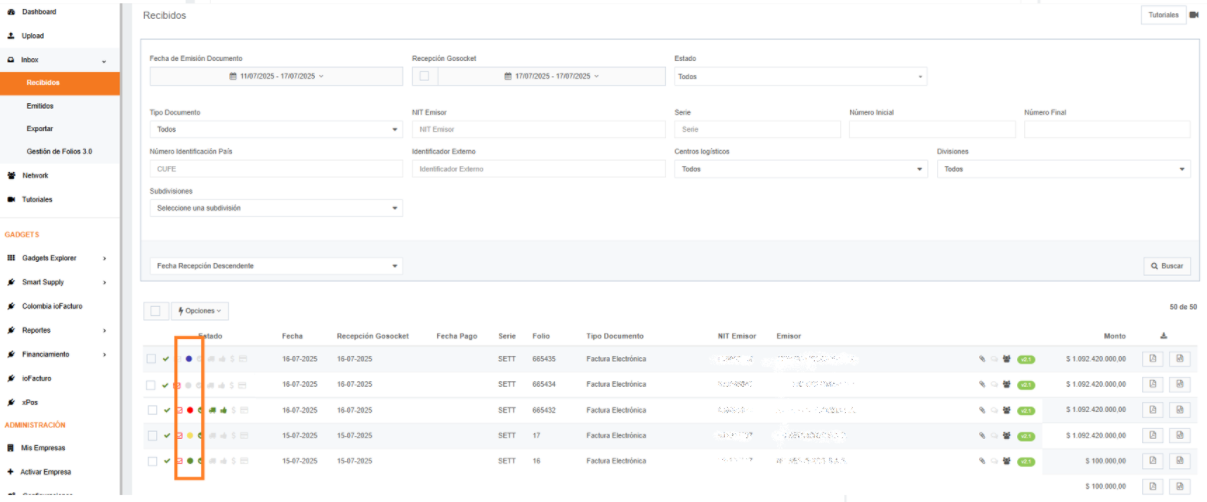
2.1. Estado Pendiente (Naranja)

El color Naranja indica «Pendiente».
El estado PENDIENTE (Naranja) se cataloga como un estado intermedio. Indica que se le habilitarán al proveedor campos editables para que ingrese cierta información, en dependencia del tipo de campos a mostrar, para continuar el flujo en la plataforma de Inbox. El estado de la previsualización del documento se denota con el color Naranja.
2.2. Estado Pendiente receptor (Azul)

El color Azul indica «Pendiente receptor».
El estado PENDIENTE RECEPTOR (Azul) se cataloga como un estado intermedio en el proceso de validación de Smart Supply.
A diferencia del estado Pendiente (Naranja), este estado indica que los campos editables para ingresar la información faltante o requerida solo se habilitarán para el Receptor (el cliente del documento). El Emisor (proveedor) no podrá ver ni interactuar con estos campos específicos. El estado de la previsualización del documento se denota con el color Azul.
2.3. Estado Aceptado (Verde)

El color Verde indica «Aceptado».
El estado ACEPTADO (Verde) se cataloga como un estado terminal. Indica que el proceso de validación ha terminado; esto NO implica la aceptación comercial del documento. En la plataforma se denota con el color Verde.
2.4. Estado Enviado (Amarillo)

El color Amarillo indica «Enviado».
El estado ENVIADO (Amarillo) se cataloga como un estado terminal. Indica que el proceso de validación ha terminado. Es un estado comodín que le indica al proveedor que ha enviado la información correcta y que esta puede ser inyectada al sistema contable de la empresa o bien ser distribuida usando las reglas de distribución configuradas. En la plataforma se denota con el color Amarillo.
2.5. Estado Rechazado (Rojo)

El color Rojo indica «Rechazado».
El estado RECHAZADO (Rojo) se cataloga como un estado terminal. Indica que el documento tiene una condición que no es aceptable por el comprador. En la plataforma se denota con el color Rojo.
2.6. Estado no validado (Gris)

El color Gris indica «No ha pasado por validaciones Smart Supply».
Cuando vea un documento al que se le haya asignado el color Gris, este estado indica que el documento no ha pasado por ninguna validación Smart Supply.
2.7. Realizar la búsqueda de un documento con validaciones Smart Supply en Inbox
Inbox tiene disponible un filtro que permite buscar los documentos por estado Smart Supply. Este filtro se encuentra en las bandejas de Recibidos y Emitidos de Inbox. Seleccione el filtro Estado y busque la sección Validación Smart Supply; en esta lista se mostrarán todos los estados en los que puede estar un documento en Smart Supply.
Por ejemplo, al seleccionar el estado «Enviado», Inbox realiza la búsqueda y trae todos los documentos que se encuentren en estado Enviado Smart Supply dentro de un rango de fechas determinado.
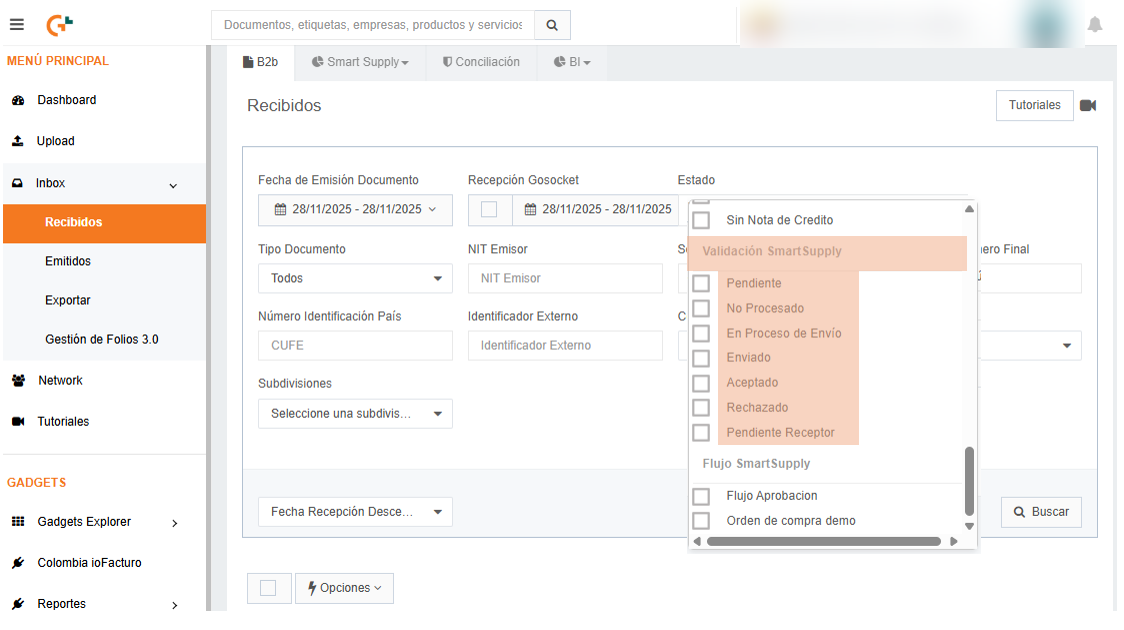
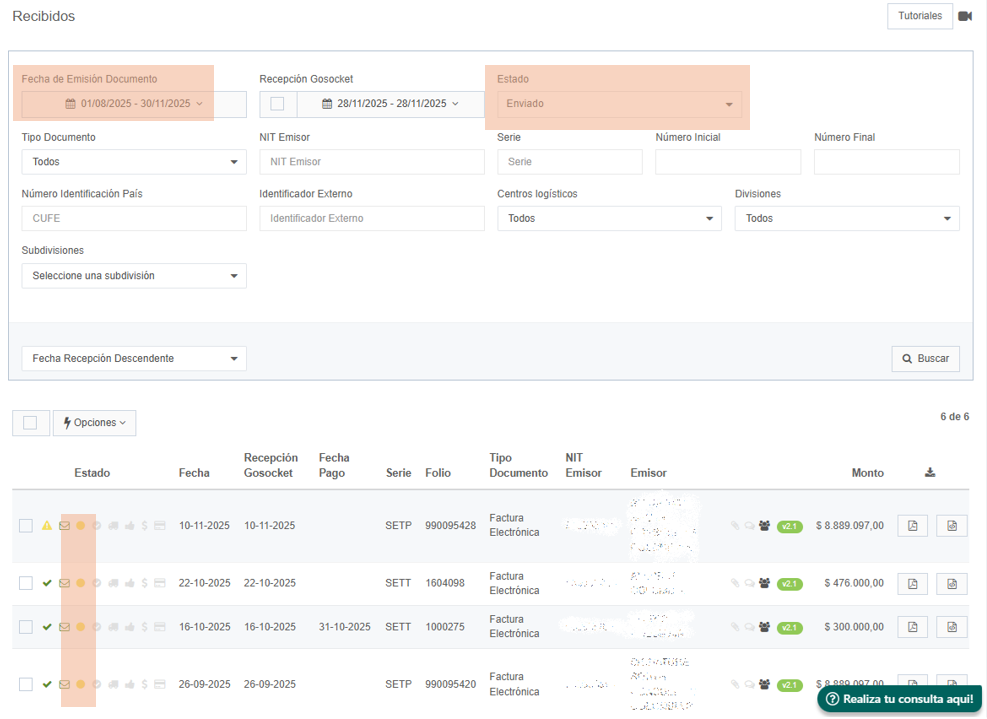
En este filtro solo puede seleccionar una opción: si intenta combinarla con otro estado, no obtendrá ningún resultado.
3. Casos de uso
En los siguientes casos de uso podrá consultar los diferentes escenarios por los que puede pasar el documento:
| Si el documento está en estado... | Consulte |
|---|---|
| Aceptado (verde) | Caso de uso: Documento con estado Aceptado Smart Supply |
| Pendiente (naranja) | Caso de uso: Documento con estado Pendiente Smart Supply |
| Rechazado (rojo) | Caso de uso: Documento con estado Rechazado Smart Supply |