Caso de uso: Documento con estado Aceptado Smart Supply
Esta página forma parte de Inbox y Smart Supply. Otros casos de uso: Pendiente · Rechazado.
1. Requisitos de un documento para aplicar las validaciones Smart Supply
Antes de ver los ejemplos prácticos, veamos los cuatro requisitos fundamentales que debe cumplir un documento antes de aplicar las validaciones Smart Supply:
a. El proceso inicial de recepción ocurre cuando los documentos ingresan al Inbox de Gosocket a través de la Casilla de Intercambio, la API o el canal de carga manual (Upload), quedando disponibles en la bandeja de Recibidos.
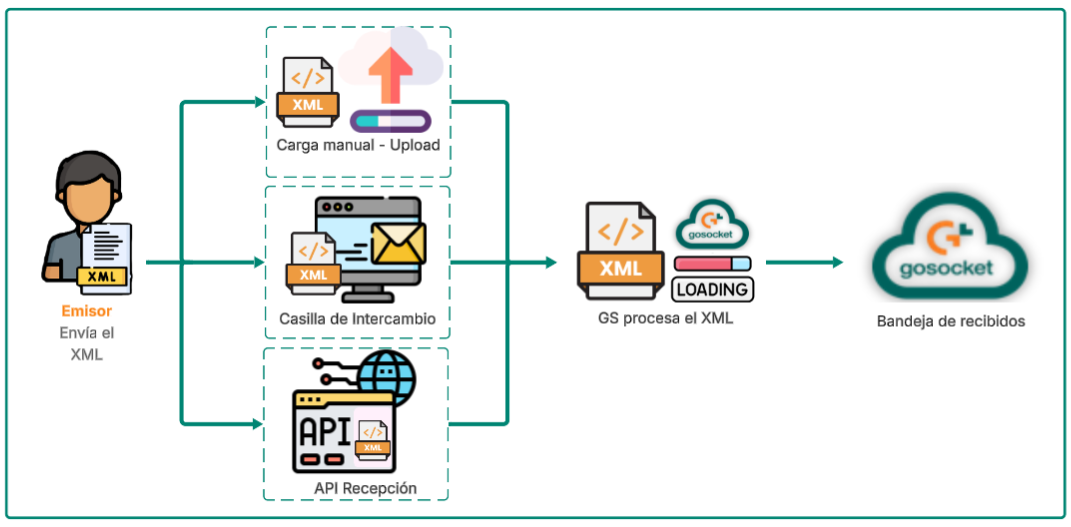
Para obtener más detalles sobre el proceso de recepción en Gosocket, consulte Carga manual de documentos.
b. El documento debe superar exitosamente las validaciones fiscales obligatorias de Esquema, Firma y la validación ante la Entidad Tributaria.
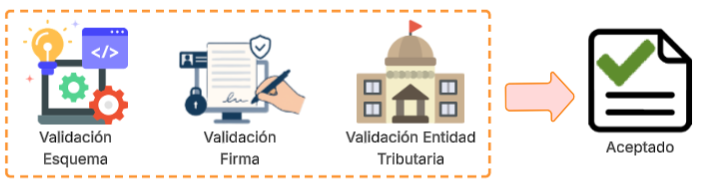
c. Solo después de cumplir los dos requisitos anteriores, el documento en la grilla del Inbox se visualizará con el icono de verificación y el label VALIDADA, tal como se muestra en la imagen:

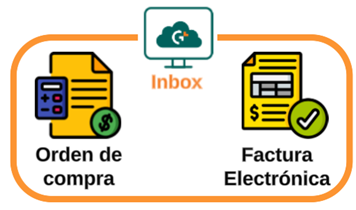
d. Además, tanto la Factura Electrónica como la Orden de Compra (o los diferentes documentos involucrados en la validación de Smart Supply) deben estar disponibles en las bandejas de Recibidos y Emitidos del Inbox de Gosocket.
Nota: si el documento no supera estas validaciones de recepción, se visualizará el icono de rechazo y el label RECHAZADA en la grilla del Inbox

y no se le asignará ningún color del semáforo de Smart Supply; es decir, no se le aplicará ninguna validación, como se muestra a continuación:

Para obtener información detallada sobre los diferentes estados de un documento en Smart Supply, consulte Estados de un documento en Smart Supply.
2. Descripción del caso de uso: cuando un documento queda en estado Aceptado Smart Supply
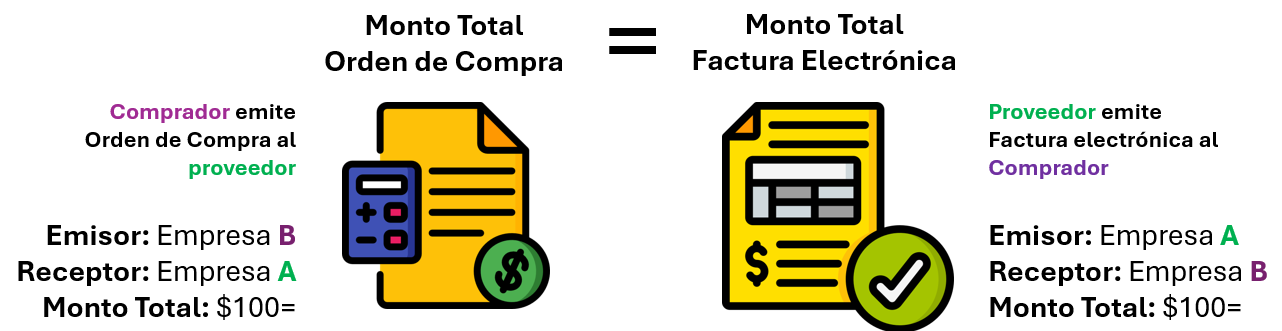
A continuación, exploraremos cómo Smart Supply automatiza un requisito de negocio fundamental. Caso de uso: «Validar que el monto total de la factura coincida con el monto total de la orden de compra».
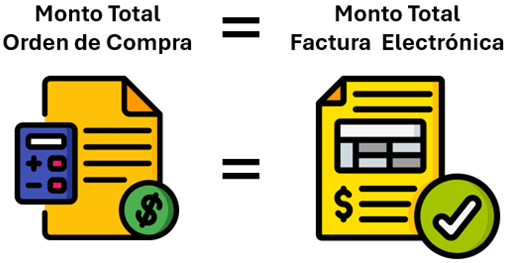
Donde:
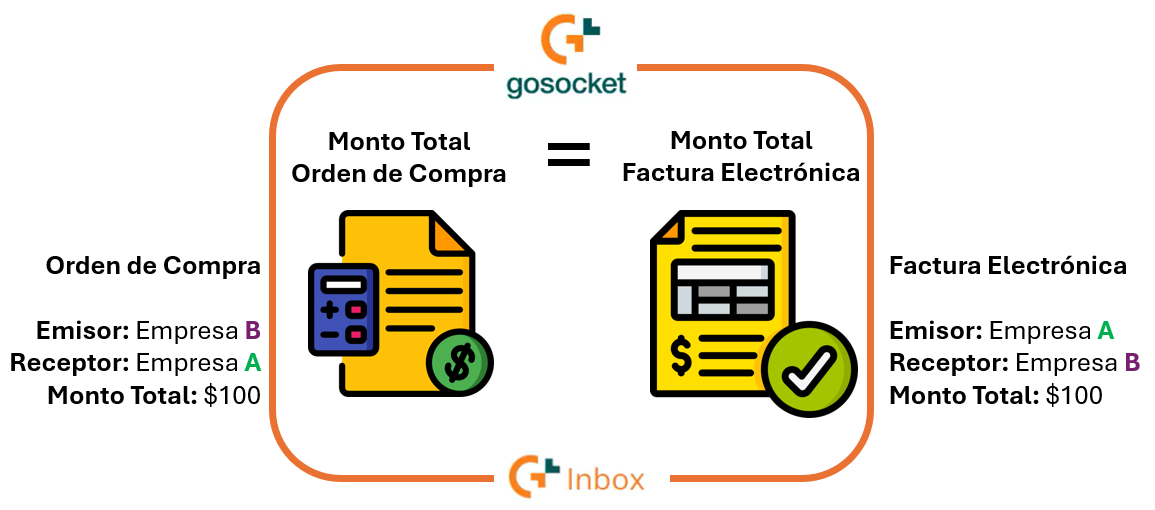
- La Empresa B emite una orden de compra a la Empresa A por monto total de $100, y
- La Empresa A le emite una factura electrónica a la Empresa B por monto total de $100.
Una vez enviadas la factura electrónica y la orden de compra, tanto el proveedor como el comprador podrán consultar ambos documentos en la plataforma Gosocket.
En este segmento, desglosaremos la configuración de Smart Supply para entender cómo las reglas de negocio definen el flujo del documento en Inbox.
Teniendo en cuenta lo anterior, el flujo del documento a través de las validaciones de Smart Supply puede tener dos caminos: el camino satisfactorio y el camino no satisfactorio.
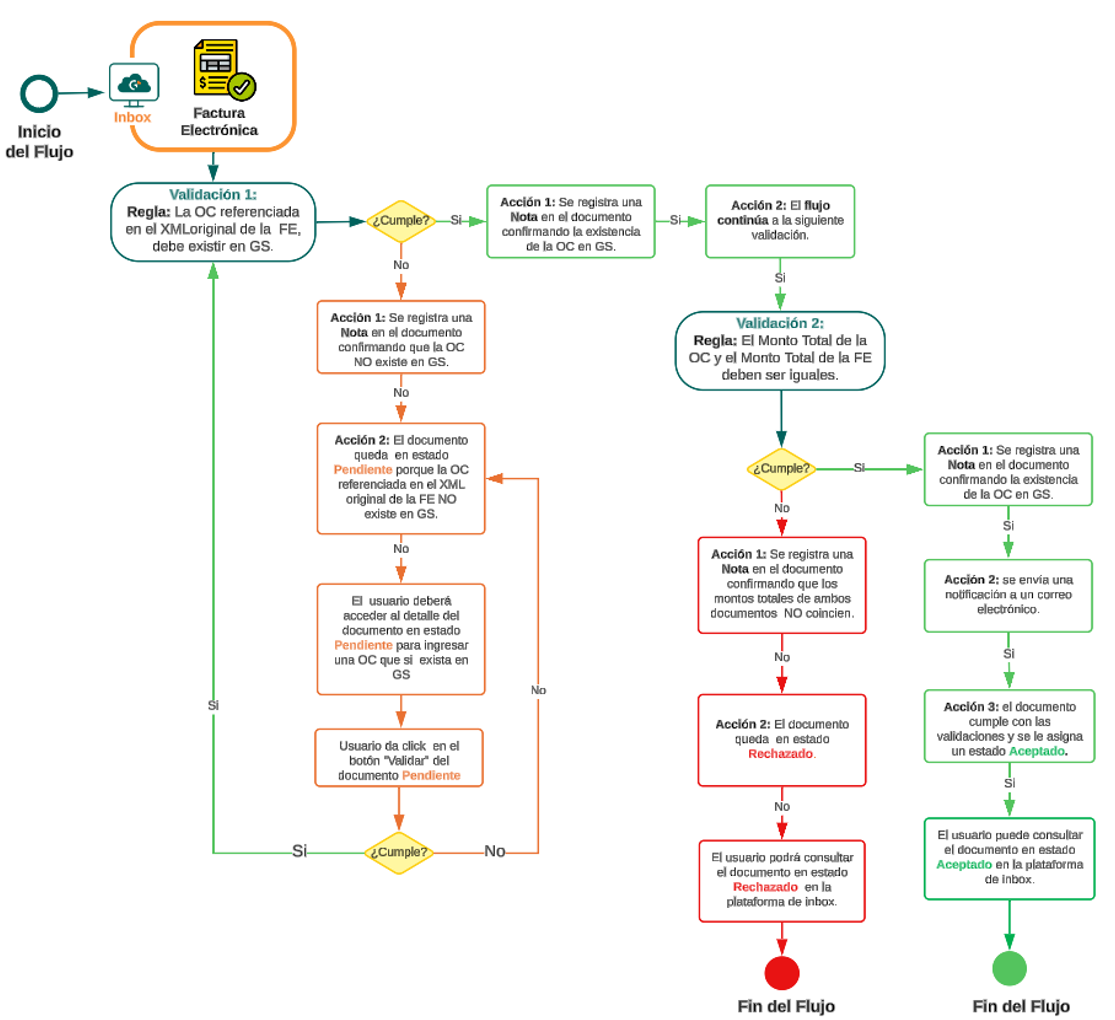
Ya identificamos el flujo completo donde el documento queda en estado PENDIENTE.
Para obtener más detalles sobre el flujo de un documento cuando queda en estado PENDIENTE Smart Supply, consulte Caso de uso: Documento con estado Pendiente Smart Supply.
Y también identificamos el flujo completo donde las validaciones del documento no se cumplen y queda en estado RECHAZADO.
Para obtener más detalles sobre el flujo de un documento cuando queda en estado RECHAZADO Smart Supply, consulte Caso de uso: Documento con estado Rechazado Smart Supply.
Veamos ahora el paso a paso del flujo cuando la factura cumple con todas las reglas de negocio (camino satisfactorio).
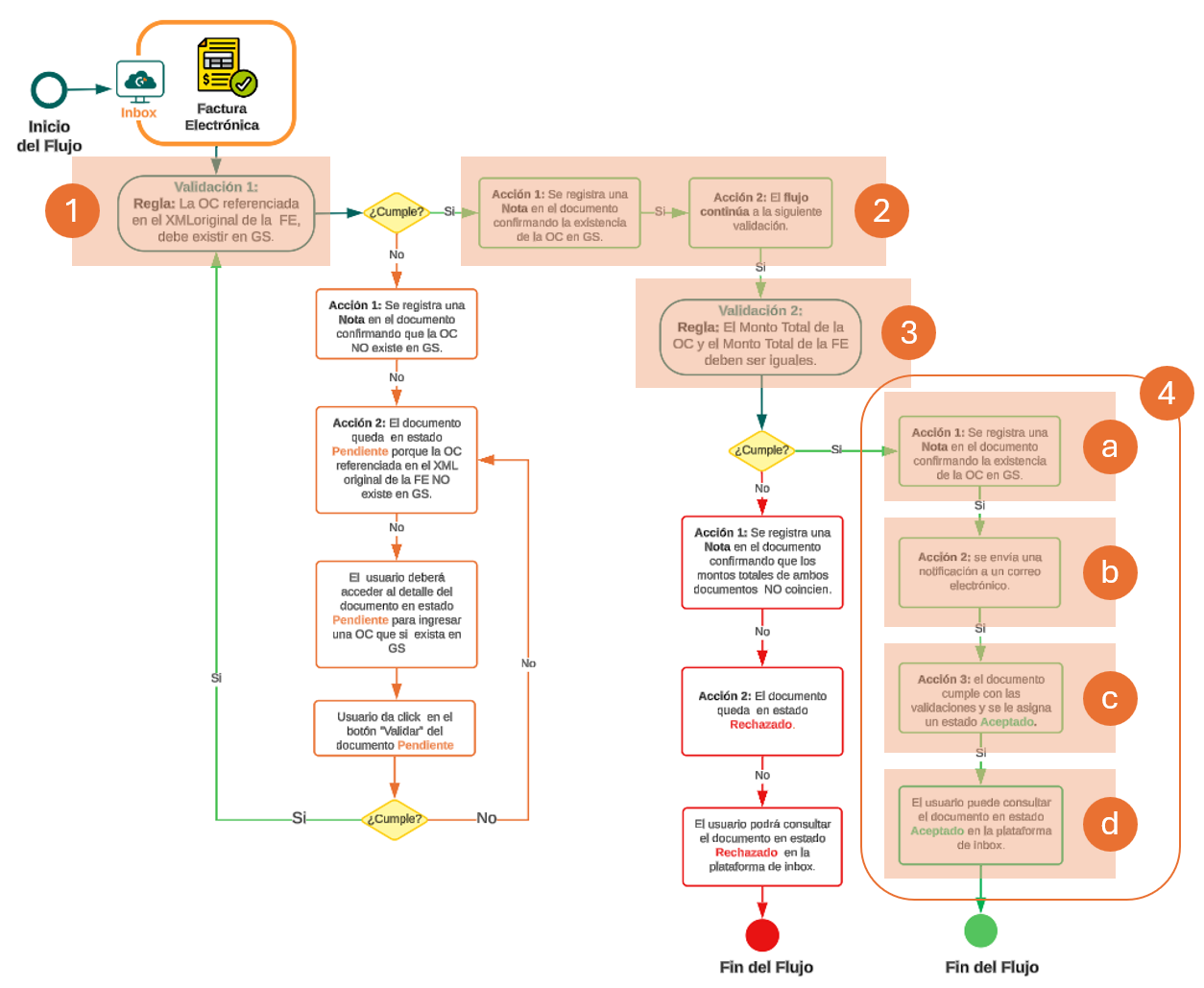
La primera validación revisa la existencia de la orden de compra y la regla es: la OC referenciada en el XML original de la factura debe existir en la plataforma Gosocket.
Si la regla es satisfactoria, Smart Supply ejecuta la primera acción: registrar una nota en el documento que confirma la existencia de la OC en Inbox. Inmediatamente se ejecuta la segunda acción, en la que el documento avanza a la segunda validación.
Ahora, la segunda validación compara los montos totales de ambos documentos. La regla que se ejecuta es: el Monto Total de la OC y el Monto Total de la FE deben ser iguales.
Si la regla es satisfactoria, Smart Supply ejecuta tres acciones finales:
- Primera acción: registra una nota en el documento que confirma que los montos totales de la OC y la FE son iguales.
- Segunda acción: emite una notificación de correo a las direcciones configuradas.
- Tercera acción: asigna al documento el estado terminal ACEPTADO.
Por último, el usuario puede consultar el documento en estado ACEPTADO en la bandeja de Recibidos de Inbox.
Basándonos en el flujo que acabamos de describir, a continuación exploraremos las diferentes herramientas y funcionalidades con las que podemos interactuar en Inbox cuando un documento se encuentra en estado ACEPTADO:
- Consultar documento en estado ACEPTADO.
- Consultar el XML de Smart Supply en Inbox.
- Consultar los campos clave de un documento.
- Consultar la sección Notas de un documento.
- Consultar las notificaciones configuradas en Smart Supply de un documento.
A continuación, describimos cada una de ellas.
3. Consultar documento en estado ACEPTADO
El documento en estado ACEPTADO, que corresponde a nuestro caso de éxito, se puede verificar de dos maneras principales en la plataforma:
a. En la bandeja de Recibidos: en la grilla del Inbox, el tercer icono (el semáforo de Smart Supply) se mostrará en color Verde, como se muestra en la imagen.

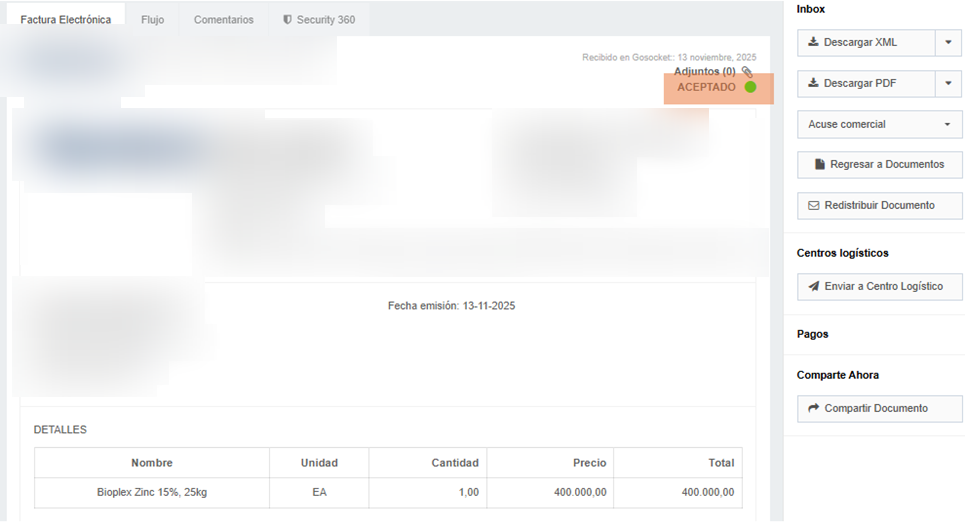
b. En la previsualización del documento: al abrir el documento desde la grilla de Inbox, el estado se confirma en la parte superior derecha de la pantalla, donde se indicará claramente el estado ACEPTADO junto con un indicador en color Verde.
4. Consultar el XML de Smart Supply en Inbox
4.1. ¿Qué es el XML Smart Supply?
El XML Smart Supply es una copia del XML original que el proveedor envió a la plataforma. Sin embargo, este XML no es un documento tributario válido. Esto se debe a que, durante el proceso de validación, el XML original es modificado con datos adicionales generados por Smart Supply, lo que invalida su firma electrónica original. Por lo tanto, se convierte en un XML de uso interno sin validez fiscal o comercial.
Una vez que el documento ha alcanzado un estado final, como el estado ACEPTADO de nuestro ejemplo satisfactorio, podemos consultar y descargar el XML Smart Supply de dos maneras:
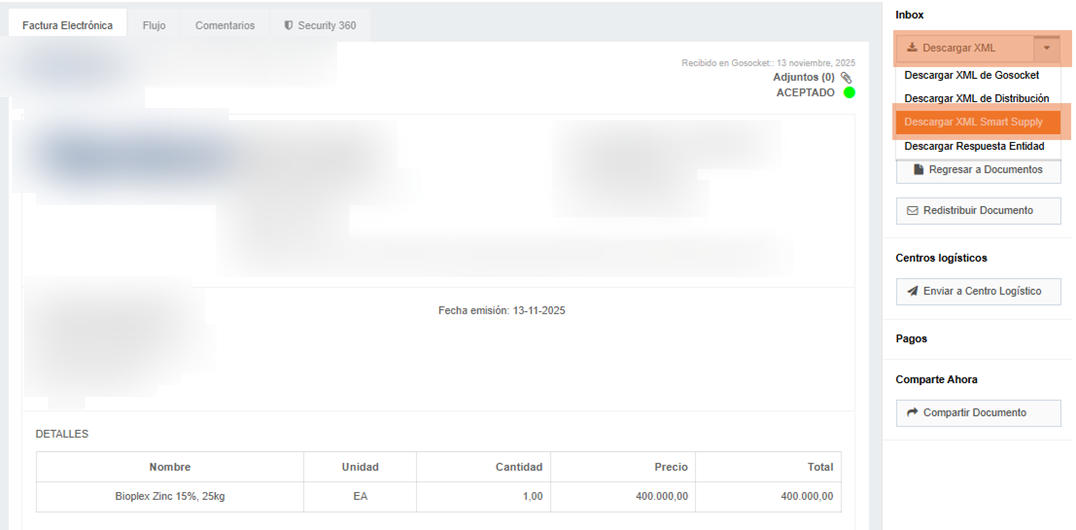
a. Directamente desde la previsualización del documento, en el menú derecho: despliegue el botón Descargar XML y seleccione Descargar XML Smart Supply.
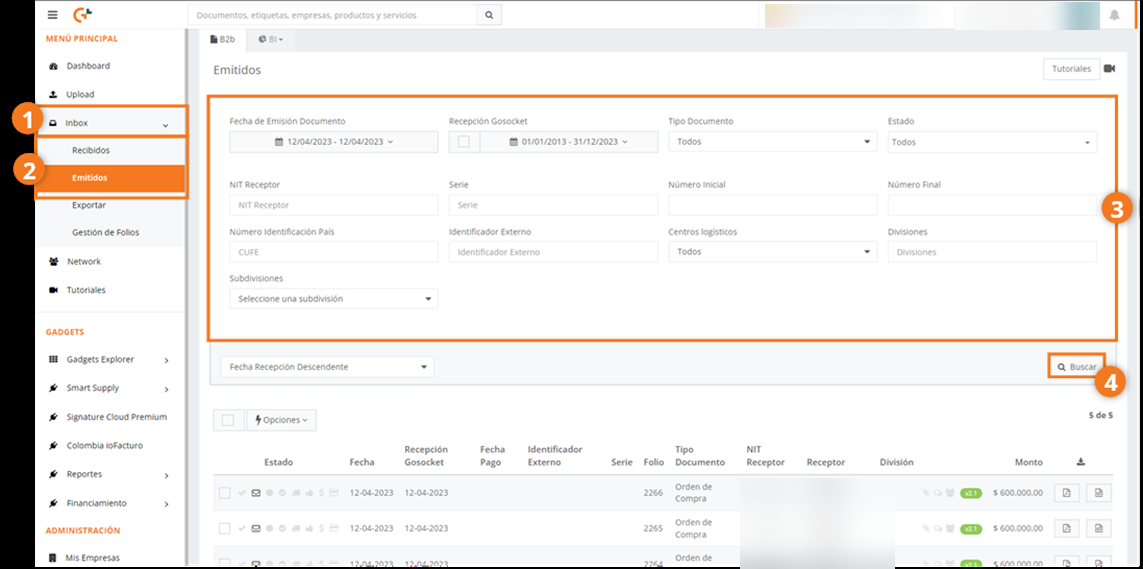
b. Desde el Inbox de Gosocket, puede descargar el XML de Smart Supply, que contiene información sobre las validaciones configuradas desde Smart Supply. Para descargarlo, siga estas instrucciones:
-
Ingrese a Inbox.
-
Seleccione Recibidos o Emitidos.
-
Configure los filtros que correspondan a las características de los documentos cuyo XML Smart Supply se descargará.
-
Presione Buscar.
-
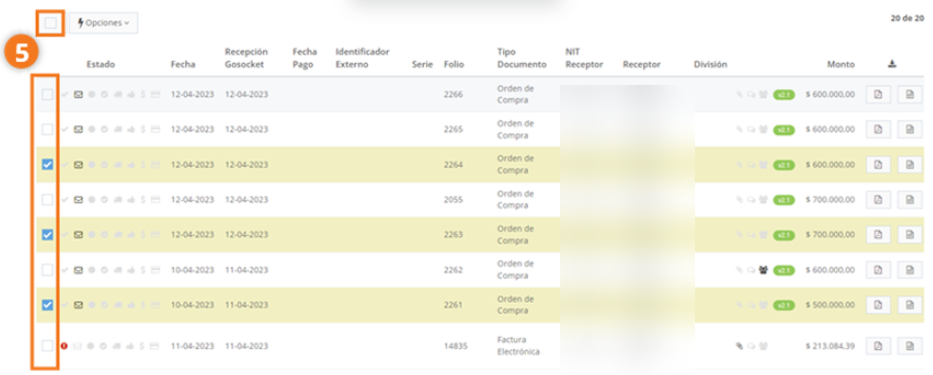
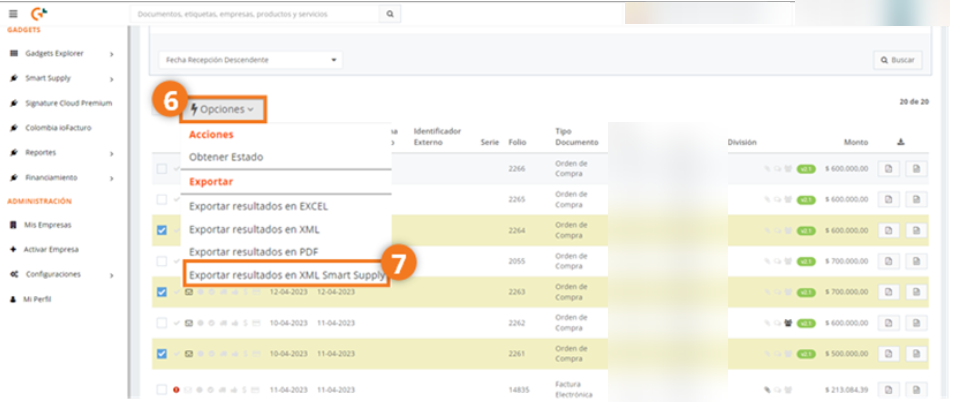
Seleccione los documentos que se incluirán en el XML. También puede seleccionar todos los documentos desde la casilla de selección que se muestra al costado izquierdo del botón Opciones.
-
Presione Opciones.
-
Seleccione Exportar resultados en XML Smart Supply desde la sección Exportar.
-
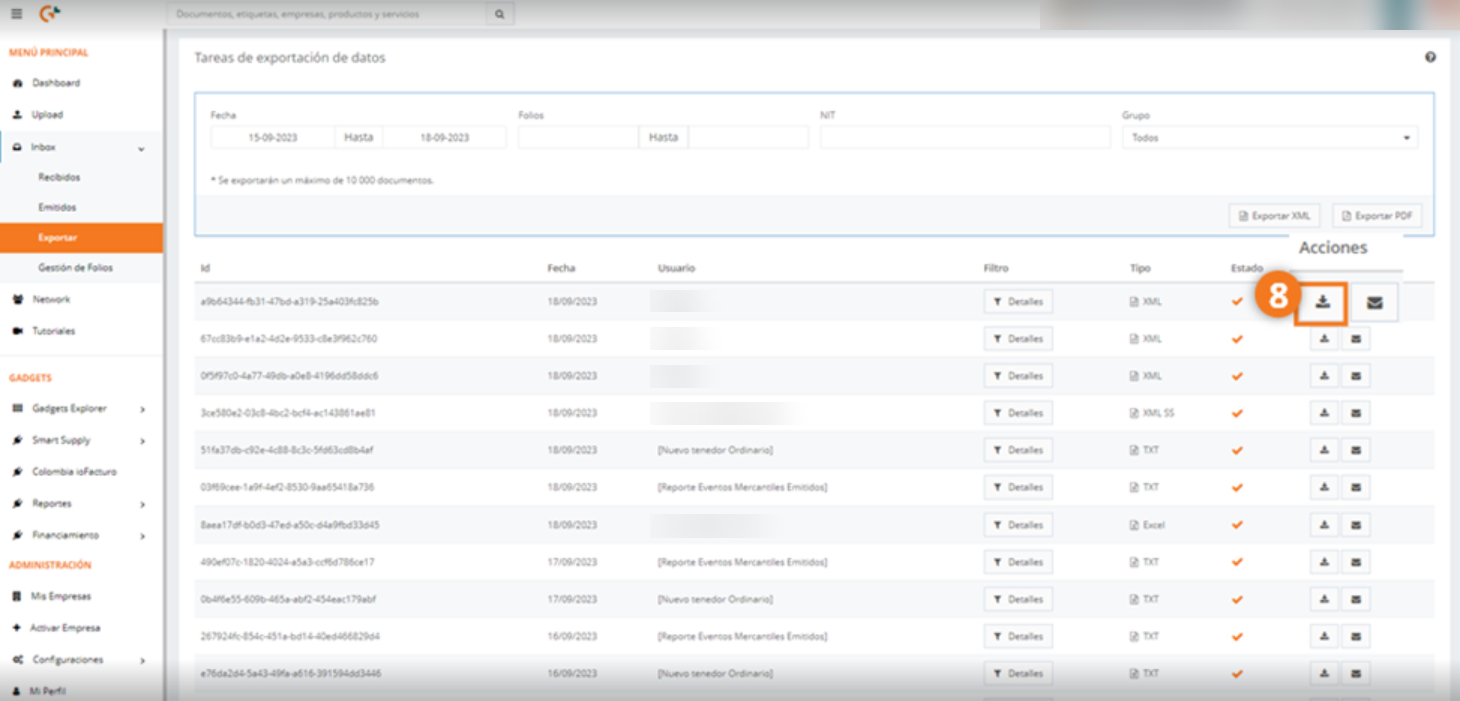
Se abrirá el módulo Exportar. Para descargar el XML que contiene los documentos previamente seleccionados, presione el botón de descarga desde la columna Acciones.
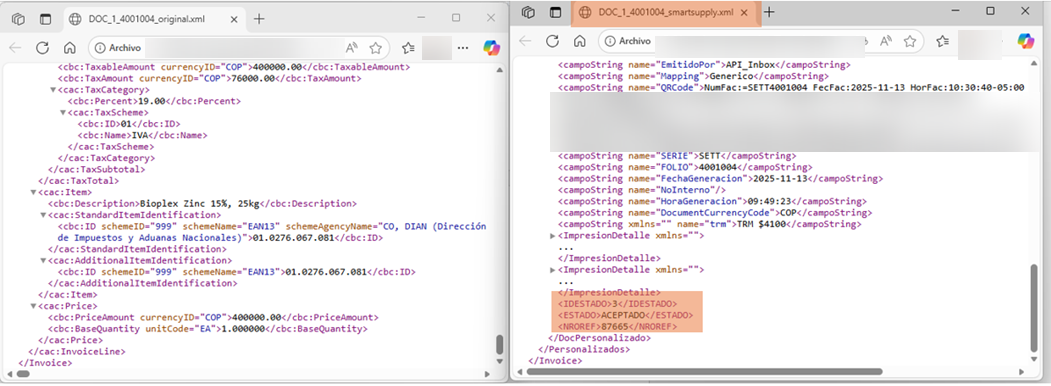
Al descargar el XML de Smart Supply, lo podemos distinguir por la siguiente estructura de nombre de archivo:

A diferencia del XML original, que se distingue con la siguiente estructura:

Si compara el XML original con el XML Smart Supply, notará que el XML Smart Supply tiene campos adicionales, como el estado Smart Supply final del documento, que no existen en el archivo original.
5. Consultar los campos clave de un documento
Otra característica importante que podemos consultar en el detalle del documento, una vez que ha alcanzado el estado ACEPTADO, son los campos clave.
5.1. ¿Qué son los campos clave?
El campo clave es información relevante y específica que el cliente desea ver destacada en la previsualización del documento. En nuestro ejemplo se configuran la fecha de emisión del documento y el número de la orden de compra.
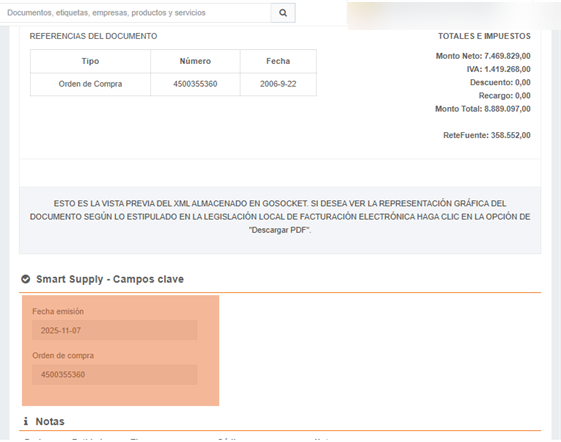
Esta información se extrae directamente del XML de Smart Supply y se muestra en la sección del documento «Smart Supply - Campos clave».
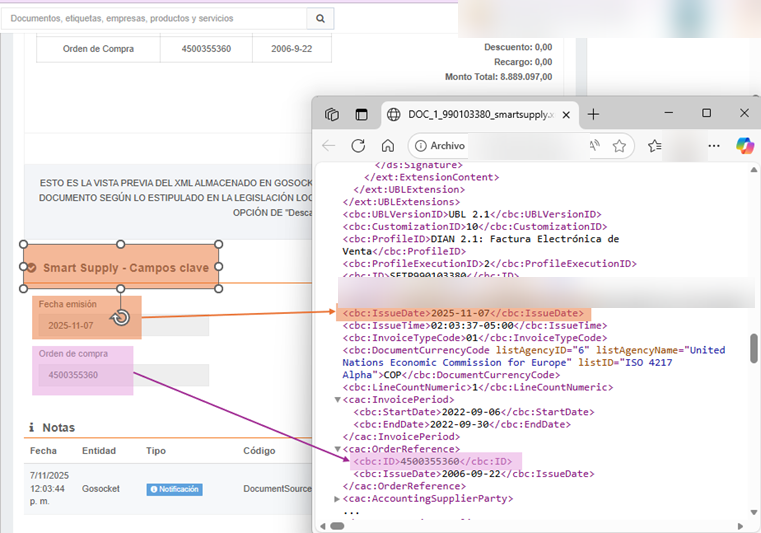
Los campos clave solo se mostrarán si la información necesaria está presente, ya sea en el XML original o porque fue escrita durante el proceso de validación en el XML Smart Supply.
6. Consultar la sección Notas de un documento
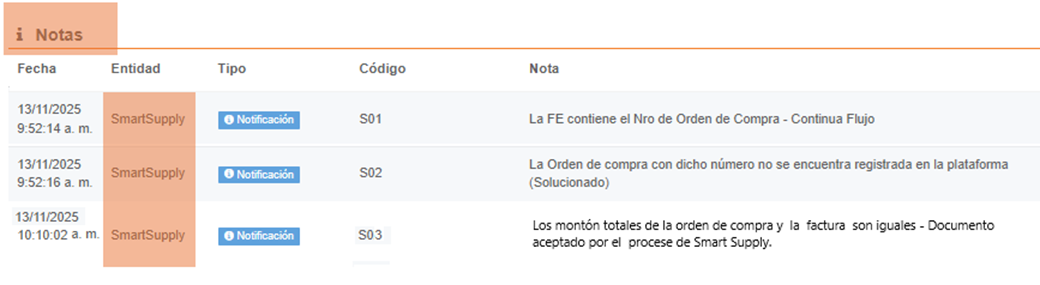
Debajo de la sección de campos clave, encontramos la sección Notas. Esta es fundamental, ya que permite consultar la trazabilidad completa de todos los procesos de Gosocket que se ejecutan sobre el documento.
Siguiendo nuestro ejemplo del documento que finalizó en estado ACEPTADO, podemos ver en esta sección, bajo la columna Entidad, todas las interacciones realizadas con Smart Supply.
La siguiente imagen muestra la trazabilidad del flujo de Smart Supply, donde se registraron las acciones ejecutadas paso a paso:
- Registro de la validación 1: se dejó constancia de la validación de si la orden de compra está referenciada en el XML de la factura.
- Registro de la validación 2: se dejó constancia de la validación de si la orden de compra existe en la plataforma de Gosocket.
- Registro de la validación 3: se dejó constancia de la validación de si los montos totales de la factura electrónica y la orden de compra son iguales.
7. Consultar las notificaciones configuradas en Smart Supply de un documento
Finalmente, en nuestro caso de éxito donde el documento queda en estado ACEPTADO, la segunda validación tiene configurada una acción adicional: una notificación vía correo electrónico.
Una vez que Smart Supply asigna el estado final al documento, el usuario recibirá inmediatamente un correo electrónico con el asunto configurado y los datos del documento para poder consultarlo en la plataforma de Gosocket.
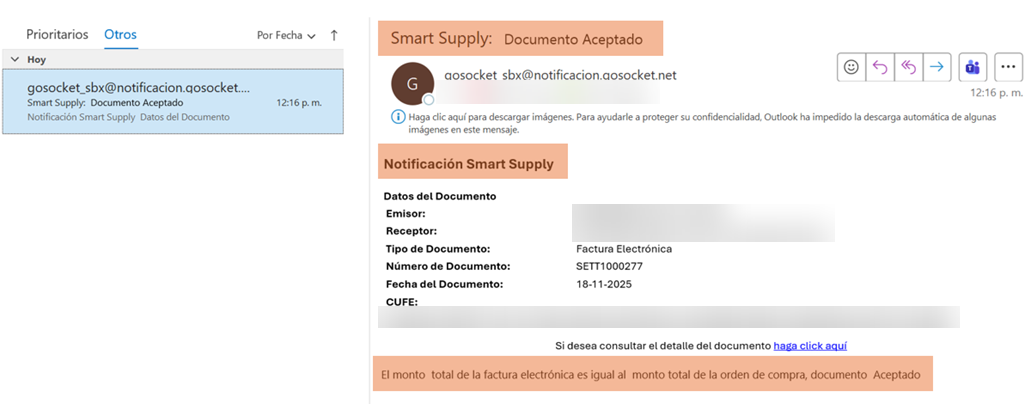
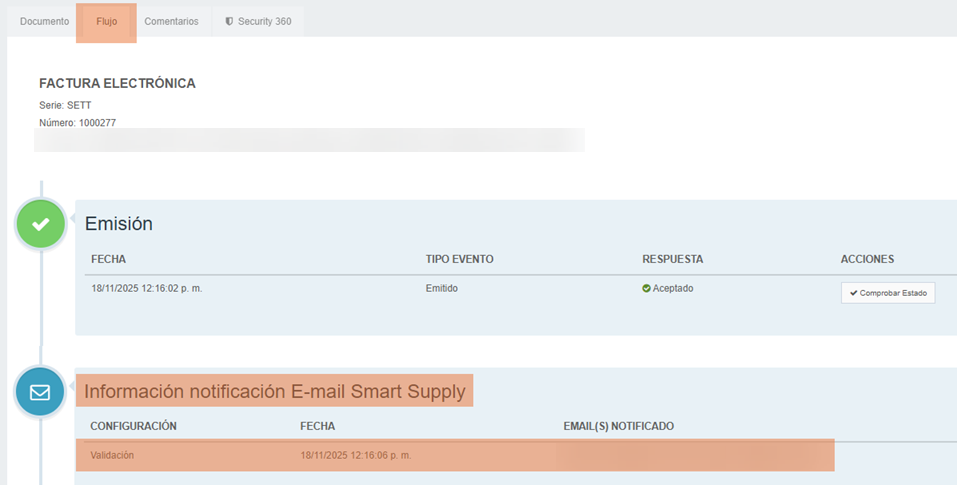
Dentro de la plataforma, el usuario puede verificar a qué otras direcciones de correo se envió la notificación. Esto se realiza en la previsualización del documento, navegando a la pestaña Flujo.
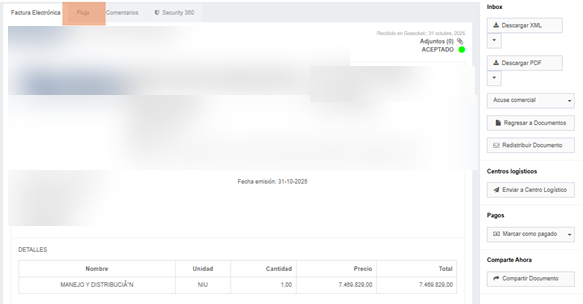
Al desplazarse hasta el final de esta pestaña, encontrará la sección Información notificación E-mail Smart Supply. Esta sección muestra el detalle completo de las notificaciones por correo electrónico configuradas en la herramienta. Aquí, el usuario podrá consultar la siguiente información:
- Los correos electrónicos a los que se envió la notificación.
- La configuración asociada a esa notificación.
- La fecha y hora exacta en que fue enviada.
Otros casos de uso: Pendiente · Rechazado. Para volver a la visión general, consulte Inbox y Smart Supply.