Caso de uso: Documento con estado Pendiente Smart Supply
Esta página forma parte de Inbox y Smart Supply. Otros casos de uso: Aceptado · Rechazado.
1. Requisitos de un documento para aplicar las validaciones Smart Supply
Antes de ver los ejemplos prácticos, veamos los cuatro requisitos fundamentales que debe cumplir un documento antes de aplicar las validaciones Smart Supply:
a. El proceso inicial de recepción ocurre cuando los documentos ingresan al Inbox de Gosocket a través de la Casilla de Intercambio o el canal de carga manual (Upload), quedando disponibles en la bandeja de Recibidos.
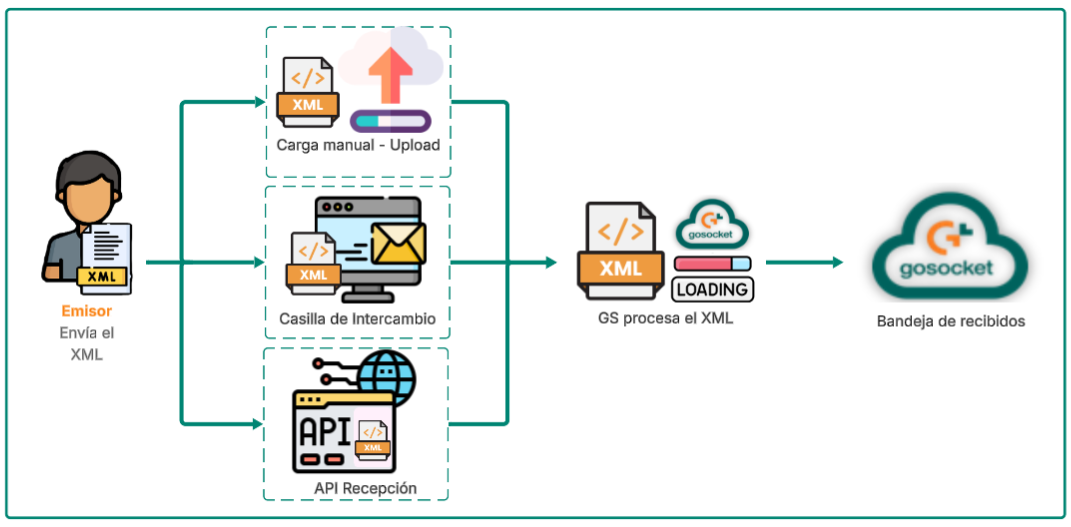
Para obtener más detalles sobre el proceso de recepción en Gosocket, consulte Carga manual de documentos.
b. El documento debe superar exitosamente las validaciones fiscales obligatorias de Esquema, Firma y la validación ante la Entidad Tributaria.
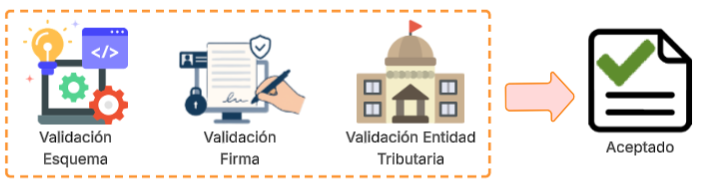
c. Solo después de cumplir los dos requisitos anteriores, el documento en la grilla del Inbox se visualizará con el icono de verificación, tal como se muestra en la imagen:

d. Además, tanto la factura como la Orden de Compra deben estar disponibles en la bandeja de Inbox de Gosocket.
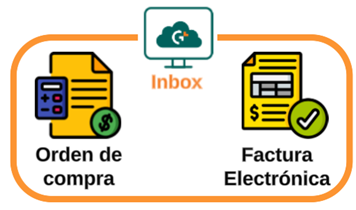
Nota: si el documento no supera estas validaciones de recepción, se visualizará el icono de rechazo en la grilla del Inbox

y no se le asignará ningún color del semáforo de Smart Supply; es decir, no se le aplicará ninguna validación, como se muestra a continuación:

Para obtener información detallada sobre los diferentes estados de un documento en Smart Supply, consulte Estados de un documento en Smart Supply.
2. Descripción del caso de uso: cuando un documento queda en estado Pendiente Smart Supply
A continuación, exploraremos cómo Smart Supply automatiza un requisito de negocio fundamental. Caso de uso: «Validar que el monto de la factura coincida con el de la orden de compra».
Para poder realizar esta comparación, Smart Supply, mediante una validación previa, debe asegurar que ambos documentos (Factura Electrónica y Orden de Compra) se encuentren disponibles en la plataforma.
Se contemplan las siguientes condiciones para el caso de uso:
- La Empresa B NO le emite una orden de compra a la Empresa A (la orden de compra no estará disponible en Inbox), y
- la Empresa A le emite una factura electrónica a la Empresa B por monto total de $100.
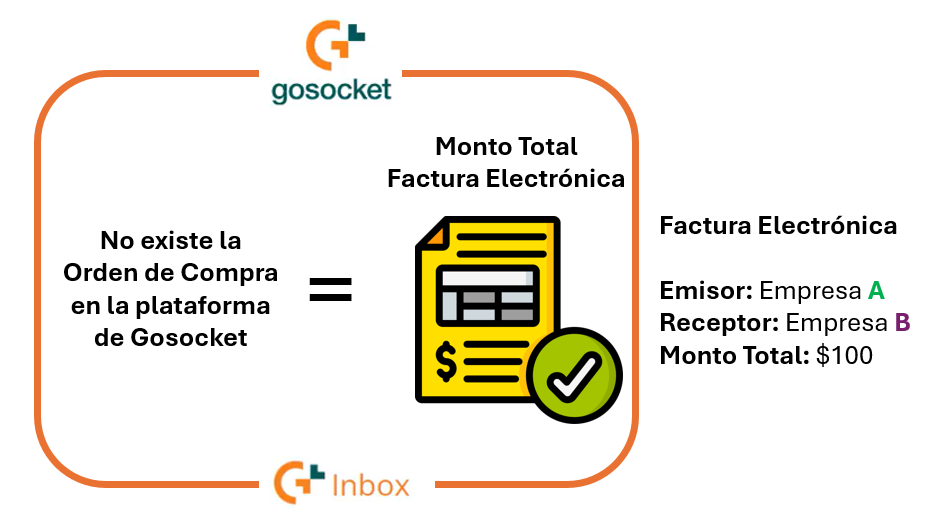
Nota: para este escenario solo la factura estará disponible en la plataforma de Gosocket.
Ya identificamos el flujo completo de éxito donde el documento queda en estado ACEPTADO.
Para obtener más detalles sobre el flujo de un documento cuando queda en estado ACEPTADO Smart Supply, consulte Caso de uso: Documento con estado Aceptado Smart Supply.
Y también identificamos el flujo completo donde las validaciones del documento no se cumplen y queda en estado RECHAZADO.
Para obtener más detalles sobre el flujo de un documento cuando queda en estado RECHAZADO Smart Supply, consulte Caso de uso: Documento con estado Rechazado Smart Supply.
Ahora exploraremos el escenario en el que un documento no cumple con las reglas de negocio y, tras pasar por las validaciones de Smart Supply, queda en estado PENDIENTE.
A continuación, desglosaremos la configuración de Smart Supply para entender con precisión cómo las reglas de negocio definen este flujo del documento en el Inbox cuando la factura no satisface todos los requisitos:
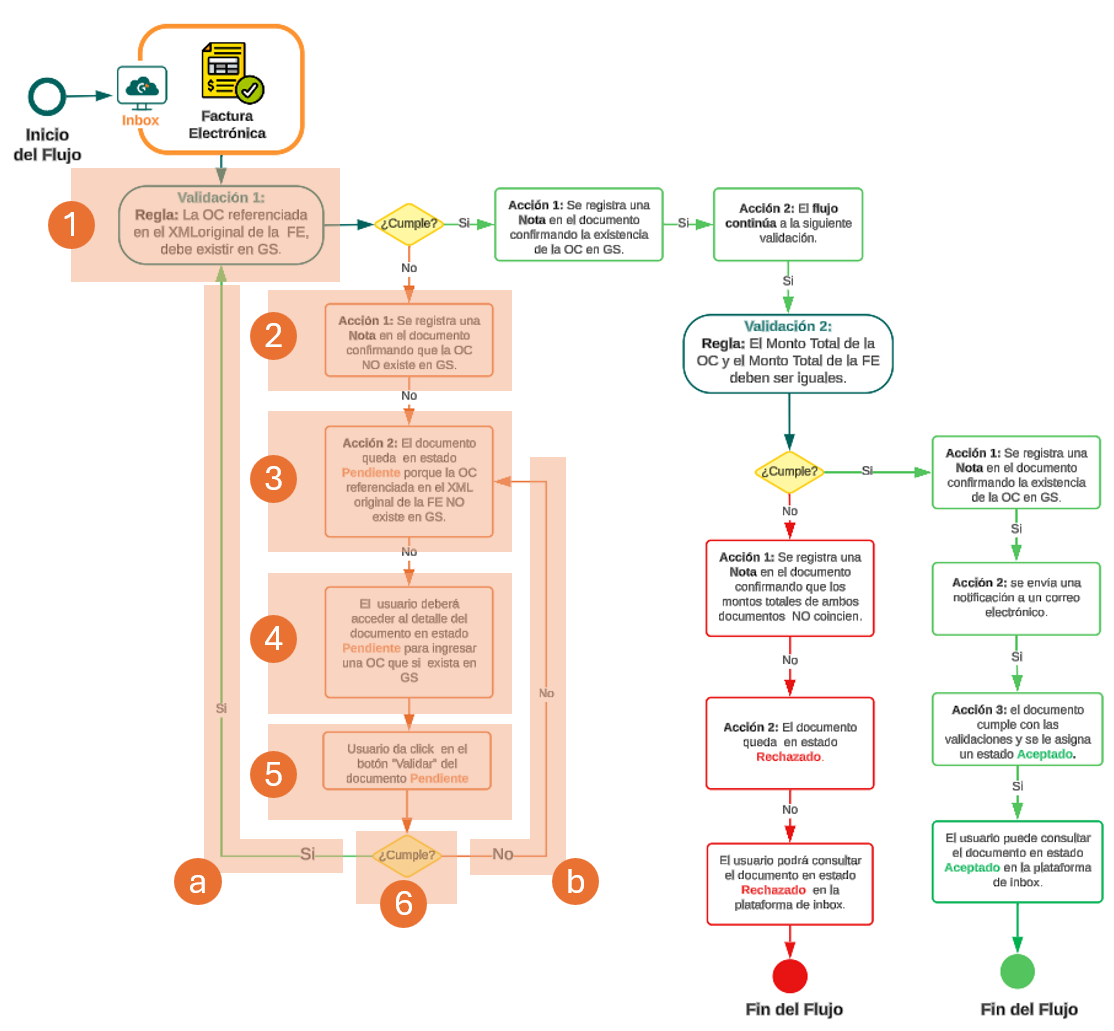
La primera validación revisa la existencia de la orden de compra y la regla es: la OC referenciada en el XML original de la factura debe existir en la plataforma Gosocket.
Si la regla NO es satisfactoria para la primera validación, Smart Supply ejecuta una primera acción: registrar una nota en el documento que indica que la OC NO existe en Inbox.
La segunda acción que ejecuta el sistema de Smart Supply asigna al documento el estado PENDIENTE.
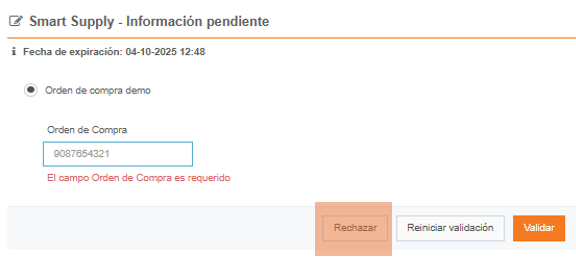
Para dar continuidad al flujo, el usuario deberá ingresar a la previsualización del documento PENDIENTE en el Inbox de Recibidos. Aquí deberá suministrar la información faltante dentro de la sección Smart Supply – Información pendiente.
Una vez que el usuario relacione los datos correspondientes, deberá hacer clic en el botón Validar dentro de la sección Información pendiente.
En este punto del flujo pueden suceder dos cosas:
- a. Datos correctos: si la información ingresada por el usuario es correcta, el documento procede a ejecutar las validaciones restantes (como la validación 2 de montos, descrita en el caso de uso anterior).
- b. Datos incorrectos: si la información ingresada no cumple con lo esperado en la validación 1 (por ejemplo, la OC ingresada sigue siendo inválida), el documento quedará nuevamente en estado PENDIENTE.
Basándonos en el flujo que acabamos de describir, a continuación exploraremos las diferentes herramientas y funcionalidades con las que podemos interactuar en Inbox cuando un documento se encuentra en estado PENDIENTE:
- Consultar documento en estado PENDIENTE.
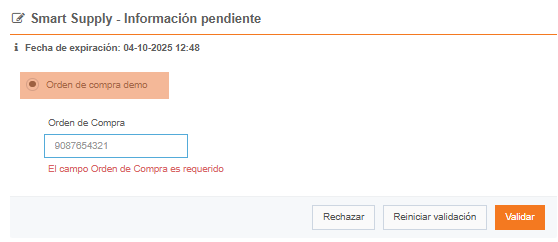
- Fecha de expiración de un documento en estado Pendiente.
- Categorías de un documento en estado Pendiente y búsqueda de documentos con categorías en estado Pendiente.
- Campo de texto para ingresar información en un documento en estado Pendiente.
- Campo de consulta en la caja de texto de un documento en estado Pendiente.
- Botón Rechazar: rechazar un documento en estado Pendiente.
- Reiniciar la validación de un documento en estado Pendiente, desde el detalle del documento o desde Inbox.
- Botón Validar: validar un documento en estado Pendiente.
A continuación, describimos cada una de ellas.
3. Consultar documento en estado PENDIENTE
Para consultar el documento en estado PENDIENTE, búsquelo en la bandeja de Recibidos. En la grilla del Inbox, el tercer icono (el semáforo de Smart Supply) se mostrará en color Naranja, como se muestra en la imagen:

Al abrir el documento en estado PENDIENTE desde la grilla del Inbox, en la previsualización se habilitará automáticamente la sección Smart Supply - Información pendiente.
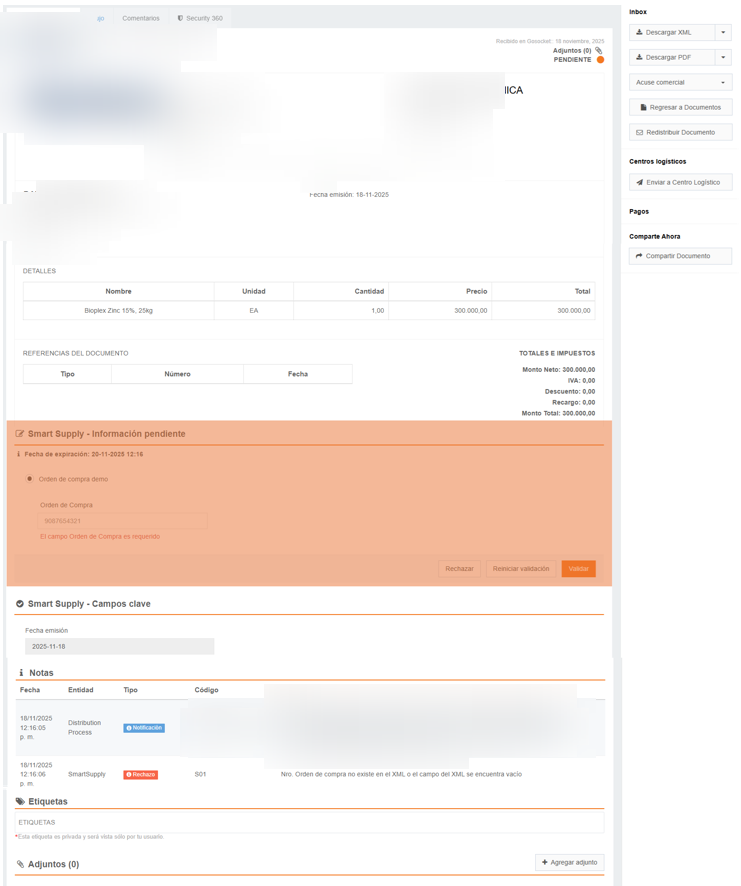
Para nuestro ejemplo, el usuario deberá ingresar a la plataforma de Gosocket y, dentro del detalle del documento, se habilitará la sección Smart Supply - Información pendiente. En esta sección se solicitará al usuario ingresar la orden de compra para que el proceso pueda continuar.
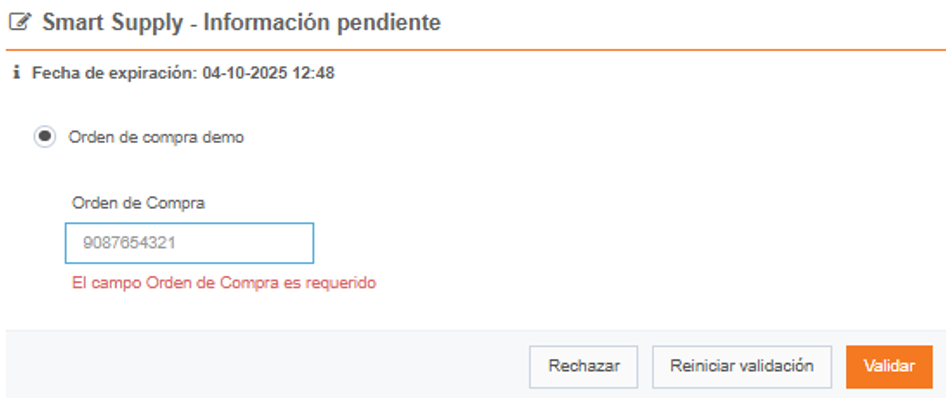
Nota: mientras el documento se mantenga en estado PENDIENTE, el usuario también podrá interactuar con otras funcionalidades clave que describimos más adelante.
4. Fecha de expiración de un documento en estado Pendiente
La fecha de expiración es un atributo configurable que solo se muestra para los documentos en estado PENDIENTE. Este atributo establece un tiempo parametrizado que, una vez transcurrido, disparará una acción automática predefinida sobre el documento, siempre y cuando este siga en estado PENDIENTE.
Para el ejemplo, tenemos la siguiente configuración:
- Tiempo de expiración: 3 días.
- Acción configurada: cambiar el documento a estado RECHAZADO.
Desde el momento en que el documento queda en estado PENDIENTE, el sistema comienza a contar los tres días (incluyendo día, hora y minuto exactos).
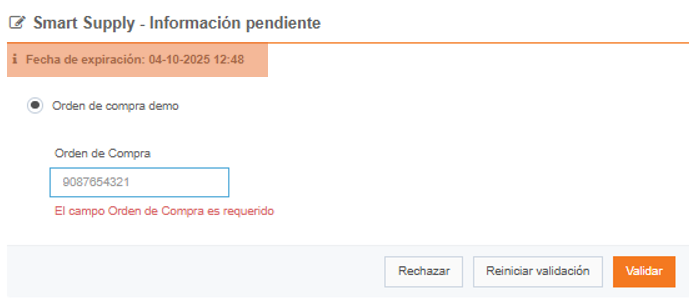
El tiempo de expiración se mostrará en la parte superior izquierda de la sección Smart Supply - Información pendiente.
Resultado al cumplirse el tiempo de expiración: si al finalizar el plazo configurado el usuario no ha ingresado la información solicitada, el sistema cambiará automáticamente el estado del documento de PENDIENTE a RECHAZADO.
5. Categorías de un documento en estado Pendiente
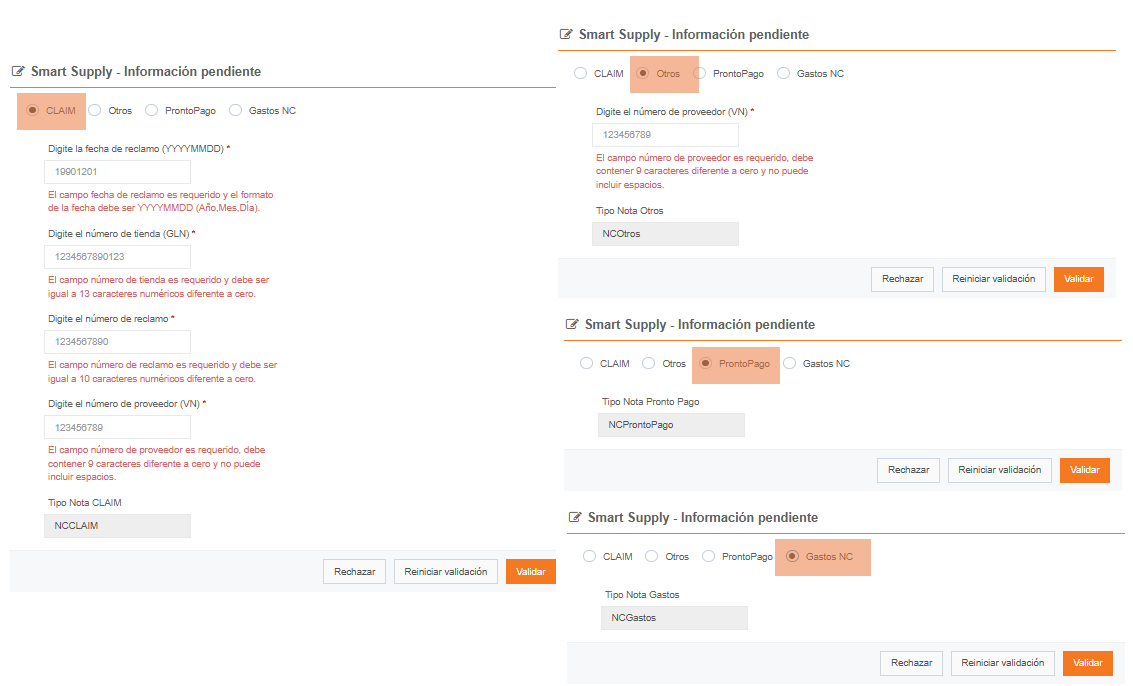
Las categorías de validación representan los diferentes flujos o caminos que se pueden establecer para un documento dentro del proceso de validación de Smart Supply. Las categorías solo se muestran cuando el documento queda en estado Pendiente, dentro del detalle del documento, en la sección Smart Supply - Información pendiente.
El propósito de esta funcionalidad es permitir a las empresas establecer una condición de validación (o regla) que, al cumplirse, obligue al documento a seguir un flujo o camino específico. Este camino solicitará diferente información o aplicará reglas de validación particulares necesarias para catalogar el documento correctamente y llevar a cabo las comprobaciones requeridas.
Para más información de cómo configurar las categorías para las validaciones de Smart Supply, consulte la documentación de configuración de Smart Supply.
En el siguiente ejemplo, se puede observar que el documento tiene 4 categorías; cada categoría contiene varios campos con diferentes condiciones. Al seleccionar una categoría por medio del botón de opción (radio button) y completar la información, el documento quedará catalogado con esa selección.
En un segundo ejemplo, vemos que el documento también se puede configurar con una categoría y un campo:
También es posible configurar las validaciones sin necesidad de asignar una categoría; en ese caso, únicamente se solicita información puntual.
5.1. Buscar un documento que contenga categorías en estado Pendiente
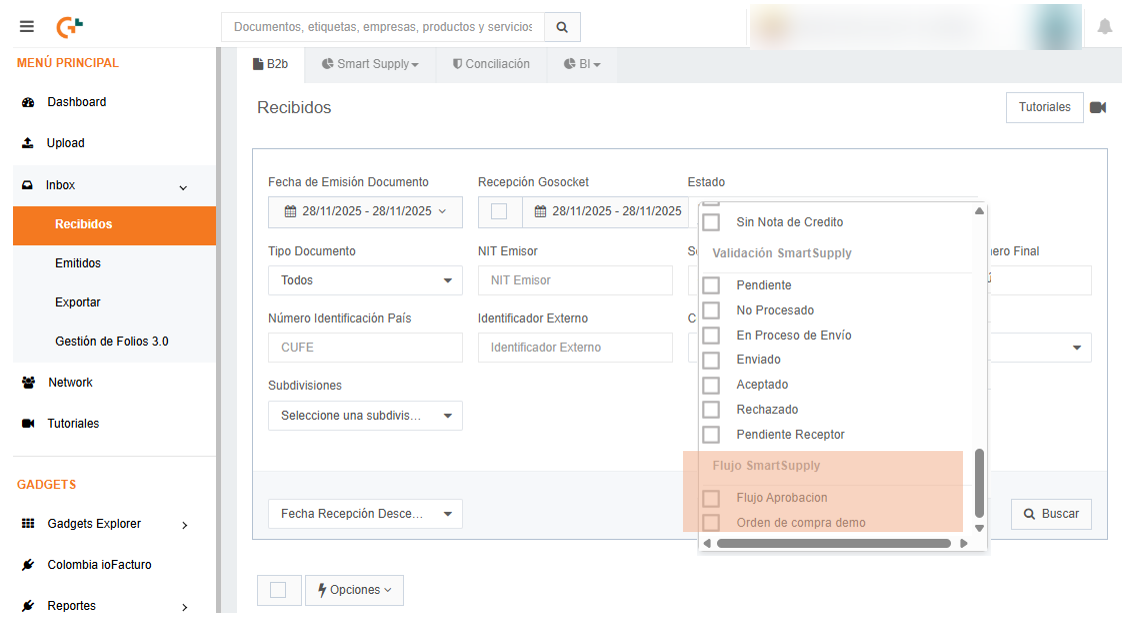
Cuando la empresa tiene categorías configuradas en un documento que se encuentra en estado PENDIENTE, como la categoría «Orden de compra demo» de nuestro ejemplo anterior, el usuario puede buscar el documento utilizando el filtro Estado, en la sección Flujo Smart Supply de la bandeja de Recibidos.
Esta opción hace referencia directa a las categorías definidas en el flujo de Smart Supply del cliente. Este filtro permite filtrar todos los documentos que tienen configurada la categoría «Orden de compra demo».
6. Campo de texto para ingresar información en un documento en estado Pendiente
El campo de texto se utiliza para solicitar al usuario (proveedor o receptor) la información faltante que impide que un documento continúe con su flujo de validación.
Este campo posee diferentes características de configuración para hacerlo más intuitivo y facilitar al usuario la correcta introducción de los datos requeridos. Veamos con más detalle las diferentes configuraciones del campo de texto para el ingreso de información en un documento PENDIENTE:
i. Nombre del campo: es un campo libre y personalizable que indica claramente al usuario qué tipo de información específica debe ingresar en la caja de texto para satisfacer el requisito del flujo.
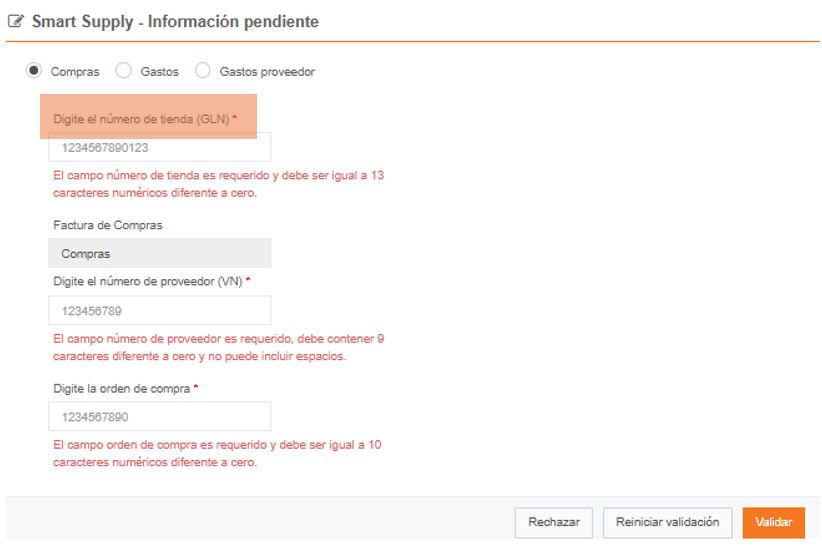
ii. Campo obligatorio: es una configuración que se puede activar o desactivar según el requerimiento. Cuando está activa, se denota visualmente mediante un asterisco de color rojo (*) al final del nombre del campo.
Al configurarse como obligatorio, el usuario debe ingresar la información solicitada en dicho campo para poder continuar con el flujo de validación. Si el campo obligatorio se deja vacío, el proceso se detiene y el flujo del documento no podrá avanzar.
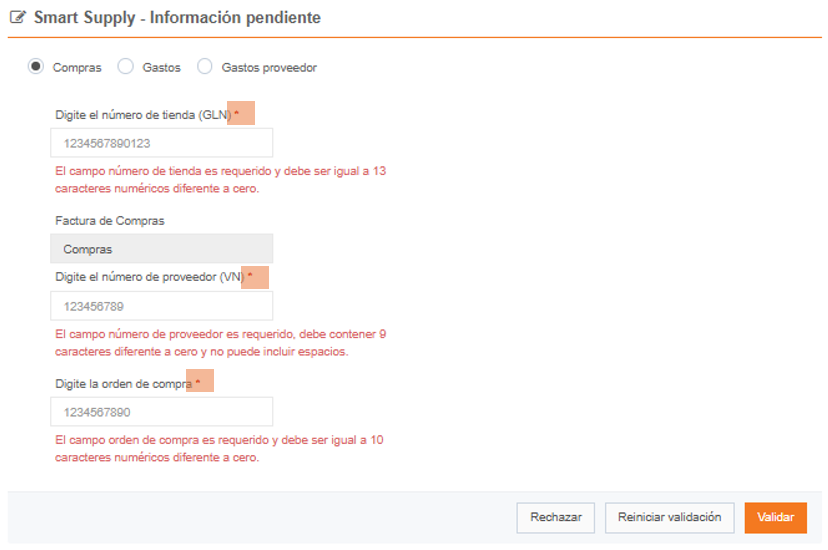
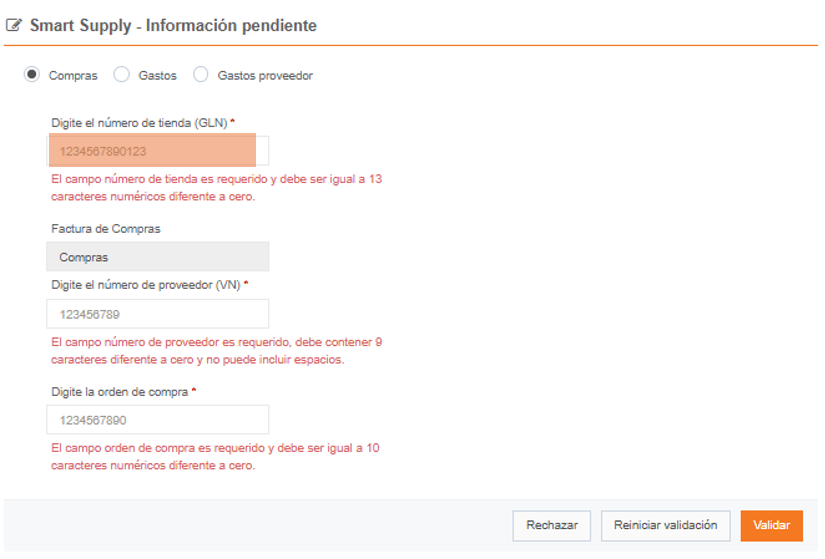
iii. Caja de texto (campo de entrada): la caja de texto (o campo de entrada) se utiliza para que el usuario ingrese la información requerida. Para facilitar la interacción, la caja de texto incorpora la siguiente característica de guía:
- Texto de marcador de posición (placeholder): permite mostrar un texto en color gris dentro de la caja como ejemplo o guía de la información específica que se está solicitando y que el usuario debe ingresar. Este texto desaparece cuando el usuario comienza a escribir.
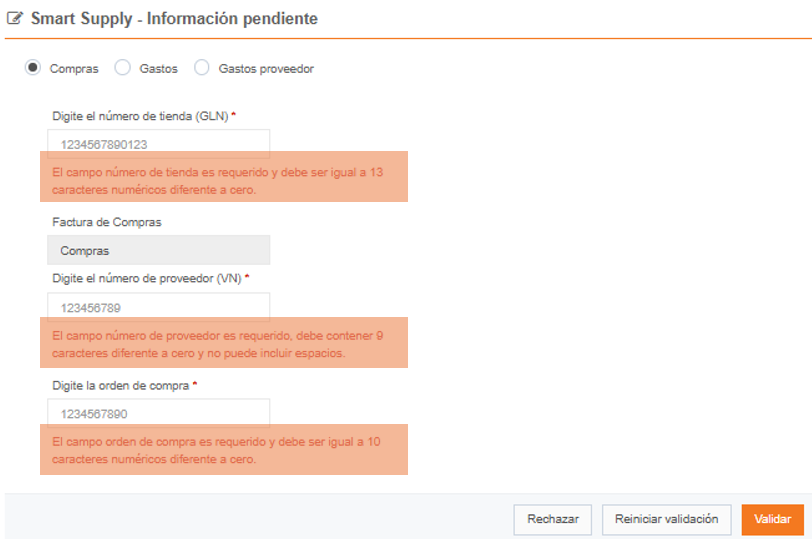
iv. Texto de ayuda rojo: el texto de ayuda (rojo) es un mensaje configurable que mejora la experiencia del usuario al brindarle una guía intuitiva sobre la información específica requerida para continuar con el flujo. Este texto es totalmente personalizable y se denota visualmente en color rojo.
7. Campo de consulta en la caja de texto de un documento en estado Pendiente
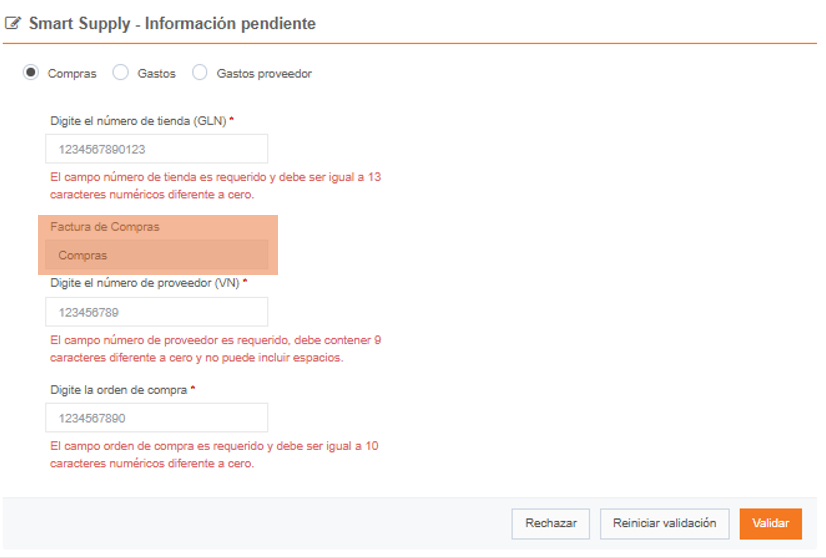
Este campo ofrece la posibilidad de configurar un valor por defecto con el objetivo de proporcionar una guía o una sugerencia inicial al usuario. Adicionalmente, este valor por defecto puede configurarse de dos formas:
- Editable: el usuario puede modificar y sobrescribir el valor por defecto.
- Valor fijo (tipo consulta): el valor se presenta como un dato de solo lectura, impidiendo al usuario modificarlo. Esto es útil cuando el campo actúa como una consulta o referencia.
8. Botón Rechazar: rechazar un documento en estado Pendiente
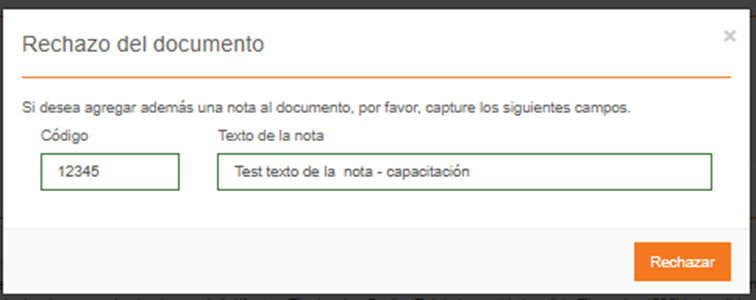
Esta opción permite rechazar un documento de forma manual cuando se encuentra en estado PENDIENTE. Al hacer clic en el botón Rechazar, el documento pasará inmediatamente al estado RECHAZADO Smart Supply.
Ventana de confirmación: al hacer clic, se muestra un popup donde el usuario puede ingresar un código y una descripción de la razón del rechazo. Estos campos no son obligatorios.
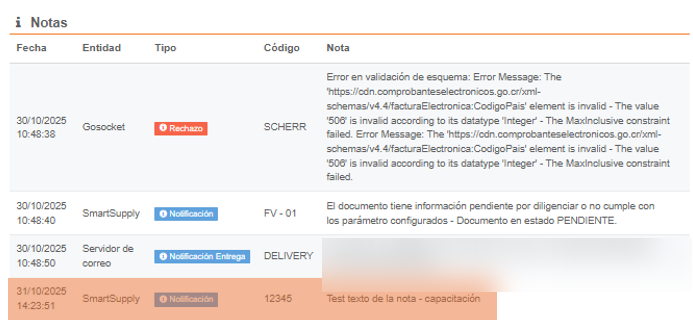
Registro de trazabilidad: si decide completar el código y la descripción, esta información quedará registrada en las Notas del documento al confirmar el rechazo.
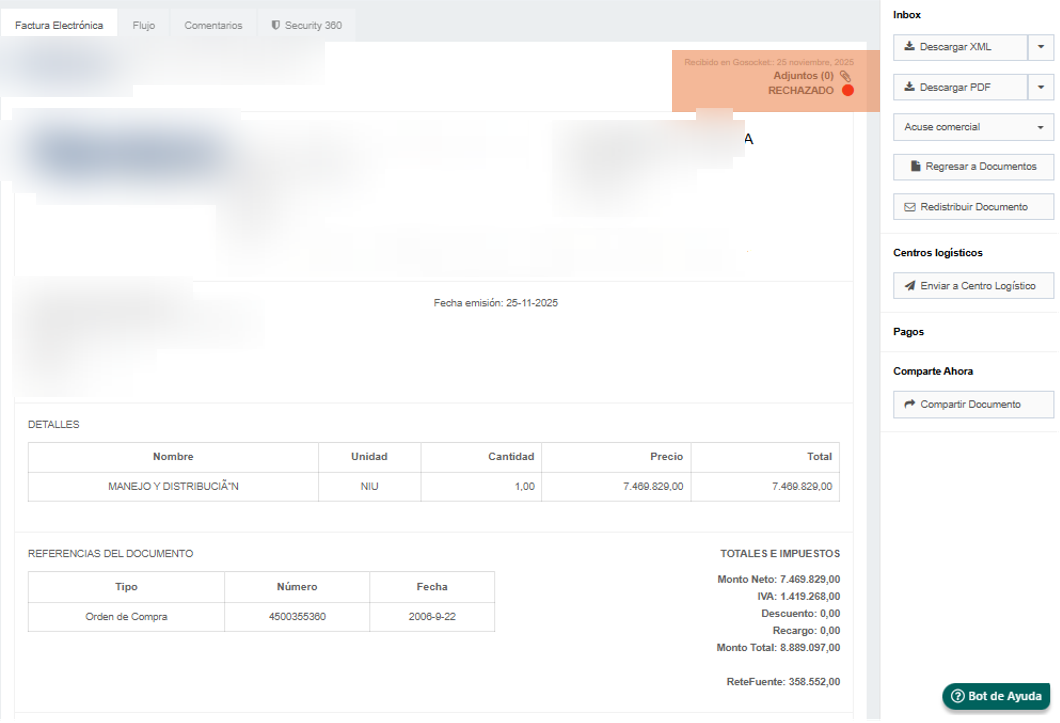
Resultado: el documento cambiará a un estado terminal: RECHAZADO Smart Supply, y el semáforo se mostrará en color Rojo.
9. Reiniciar la validación de un documento en estado Pendiente
La opción de reiniciar un documento en estado Pendiente tiene como objetivo reiniciar desde cero todas las validaciones configuradas para el documento.
Nota: recuerde que estas opciones solo funcionan si el documento se encuentra en estado Pendiente Smart Supply.
Para reiniciar un documento en estado Pendiente, el portal dispone de varias opciones:
- Reiniciar el documento desde la sección Smart Supply - Información pendiente, en el detalle del documento.
- Manualmente, desde el botón Opciones de Inbox: sección Smart Supply, opción Revalidar Documentos.
9.1. Reiniciar el documento desde la sección «Smart Supply - Información pendiente» en el detalle del documento
El botón Reiniciar validación permite al usuario reiniciar desde cero todas las validaciones configuradas para el documento.
Funcionalidad: si un documento quedó en estado PENDIENTE porque falló una validación posterior (por ejemplo, la validación de montos), al usar este botón el sistema volverá a ejecutar todas las reglas desde la primera, incluso si esa primera regla se había superado previamente.
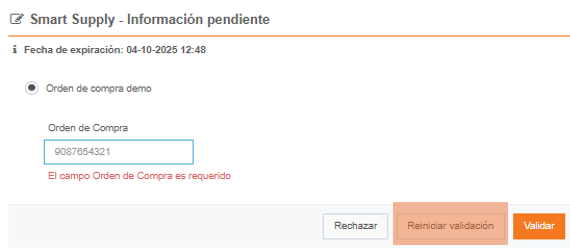
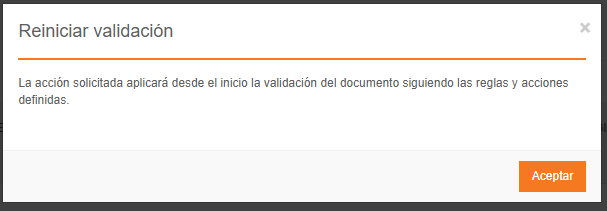
Al hacer clic en el botón Reiniciar validación, el sistema mostrará el siguiente popup:
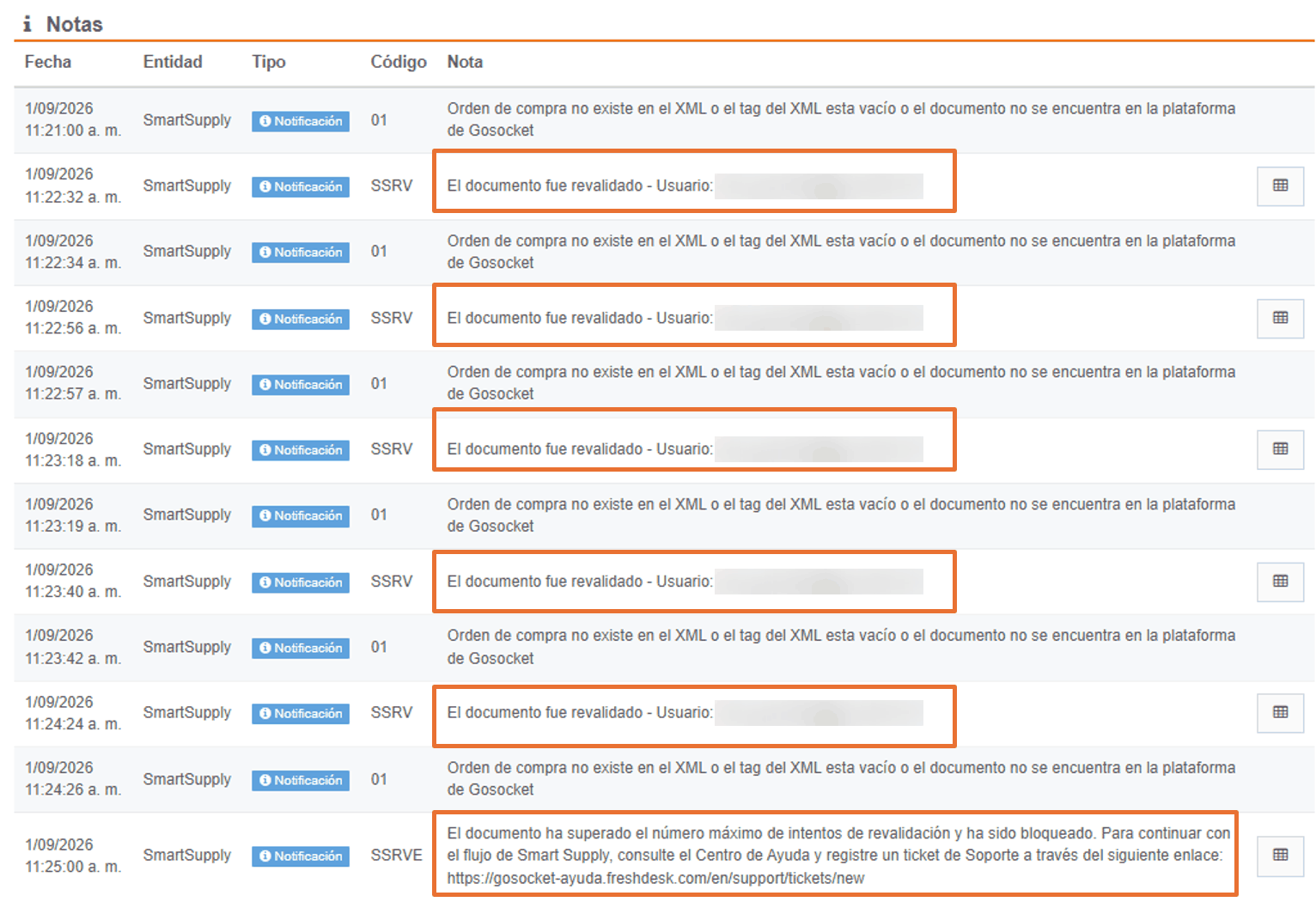
Al realizar la revalidación por medio de este botón, en la sección Notas se identificará que el documento fue revalidado y se mostrará el usuario que realizó la acción.

Esta acción tiene un límite de uso: el proveedor solo podrá realizar esta acción un máximo de 5 veces. En el tercer intento de revalidar el documento, el sistema avisará al usuario mediante un banner en la parte superior del detalle del documento, que indica cuántos intentos le quedan antes de que el documento se bloquee.

Si se excede este límite, el documento quedará bloqueado en estado PENDIENTE y se mostrará un banner con el mensaje «La acción solicitada ha fallado. Solo se puede reiniciar la validación de un documento 5 veces».

Adicionalmente, se dejará un registro de trazabilidad: cada vez que se utiliza esta función, el evento queda registrado en la sección Notas del documento con la entrada:
El documento fue revalidado - Usuario: correo@ejemplo.com
Cuando esta opción se utiliza por quinta vez, se deja una sexta nota que indica:
El documento ha superado el número máximo de intentos de revalidación y ha sido bloqueado. Para continuar con el flujo de Smart Supply, consulte el Centro de Ayuda y registre un ticket de Soporte a través del siguiente enlace: https://gosocket-ayuda.freshdesk.com/en/support/tickets/new
Desbloqueo: en caso de que el documento quede bloqueado, el proveedor deberá radicar un ticket para solicitar el desbloqueo y así poder continuar con el flujo.
9.2. Reiniciar la validación o revalidar documentos pendientes desde Inbox
Hay otra forma de iniciar una revalidación de los documentos que seleccione desde el Inbox de Gosocket. Para realizarla, siga las instrucciones que le indicamos a continuación:
-
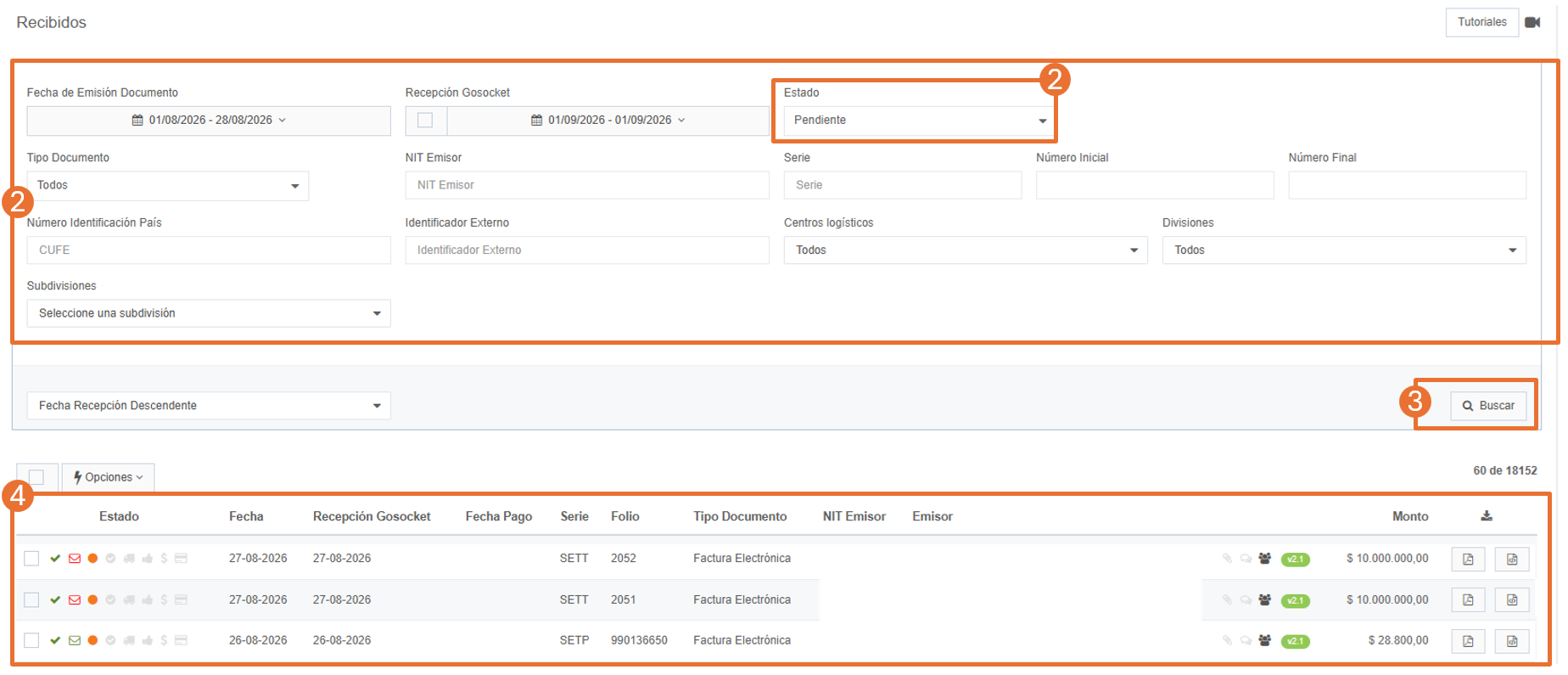
Ingrese al módulo de Inbox desde el menú lateral del portal de Gosocket y seleccione Recibidos.
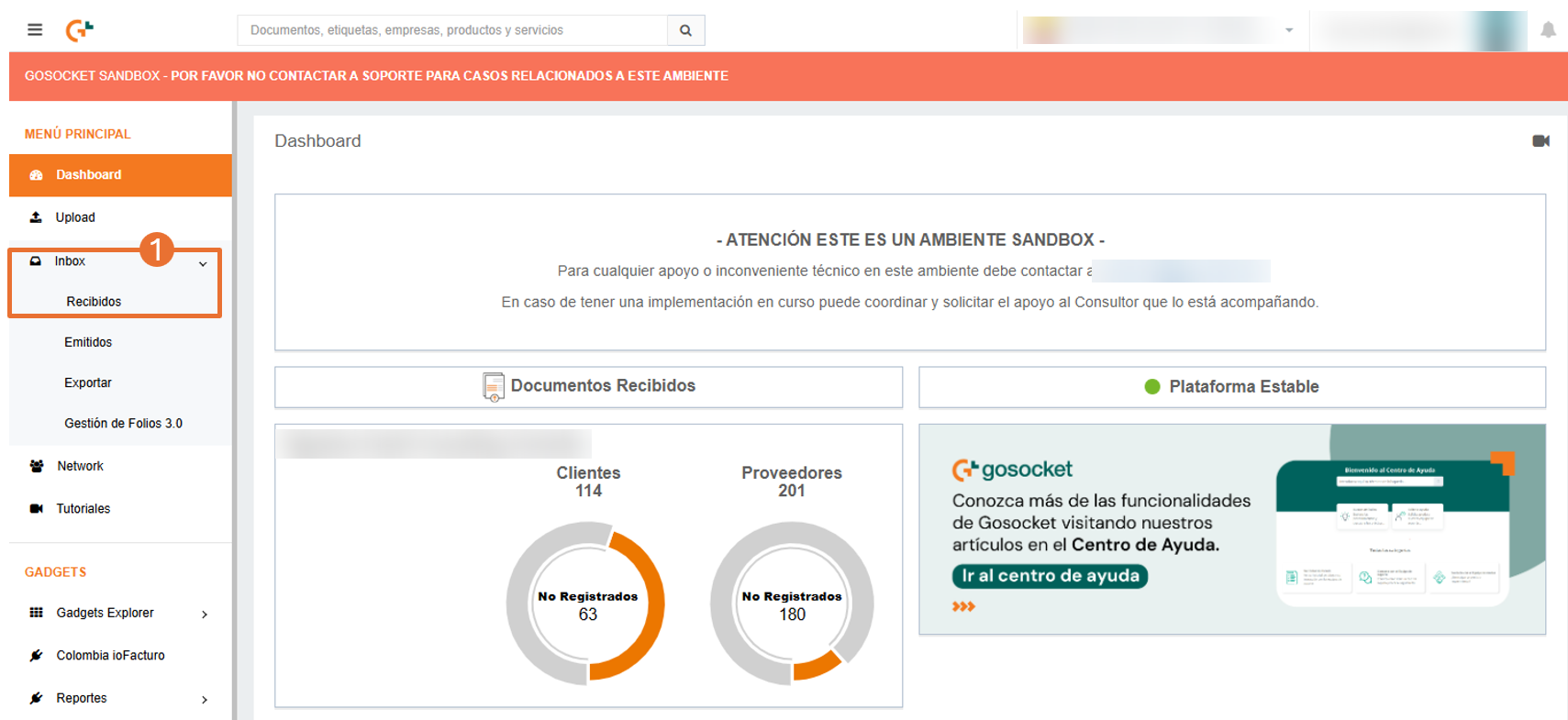
-
Ingrese los filtros correspondientes a la búsqueda del o los documentos que se revalidarán, cuidando que en el filtro Estado se seleccione Pendiente o Pendiente receptor del grupo de estados de Smart Supply.
-
Presione Buscar.
-
Se mostrarán los documentos que coincidan con las características previamente configuradas en los filtros de búsqueda.
-
Seleccione los documentos a revalidar desde la casilla de selección.
-
Se mostrará el número de documentos seleccionados.
-
Desde el botón Opciones, seleccione la opción Revalidar Documentos, que encontrará en la sección de Smart Supply.
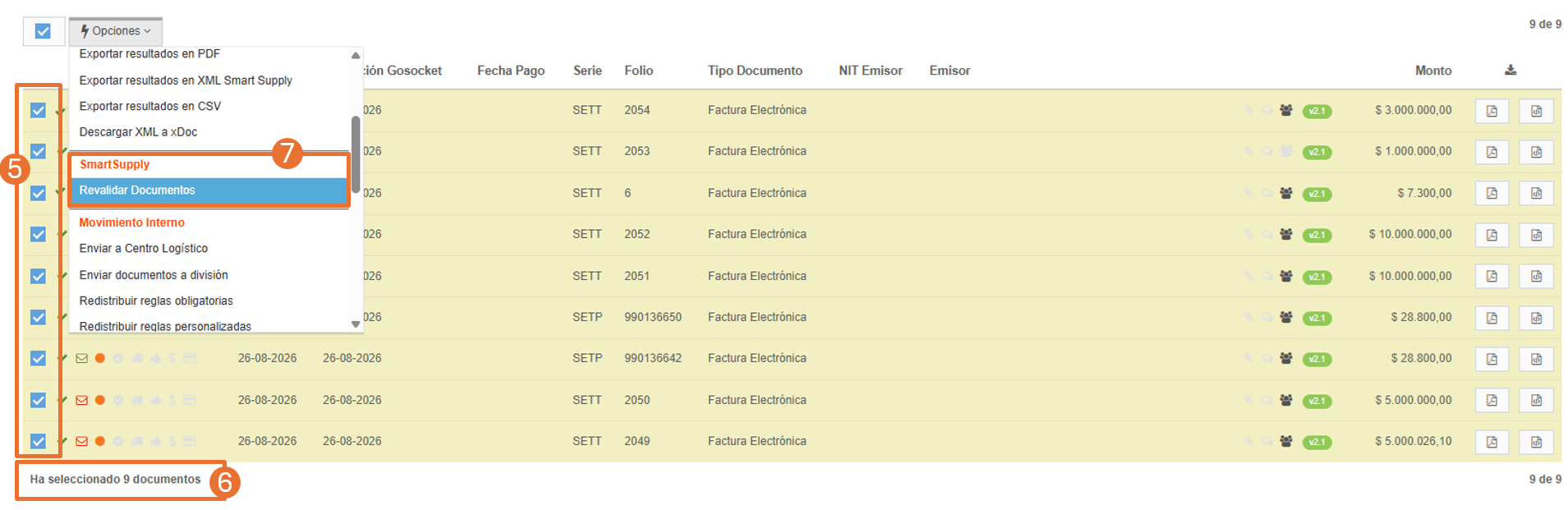
Puede realizar la revalidación de hasta 100 documentos a la vez.
Al seleccionar la opción Revalidar Documentos, se genera un popup que le pedirá al usuario la confirmación de la revalidación de los documentos previamente seleccionados.
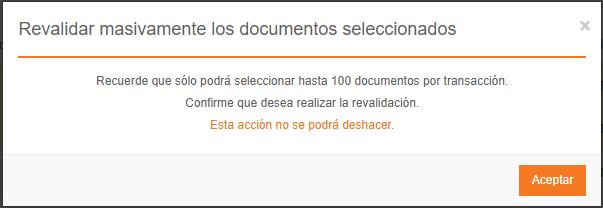
Al hacer clic en el botón Aceptar del modal, se genera un nuevo popup con la confirmación de la revalidación, así:
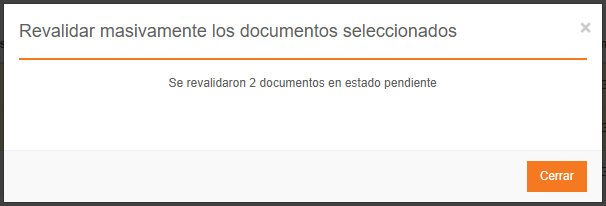
Finalizada la ejecución de la revalidación, en la sección Notas del detalle del documento se visualizará la siguiente nota: «El documento fue revalidado - Usuario: correo@ejemplo.com».
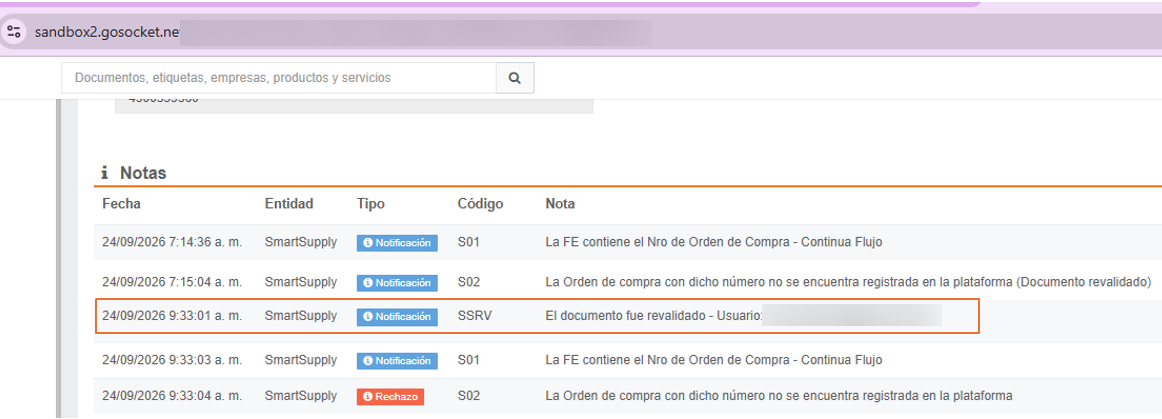
Esta acción tiene el mismo límite de uso que la revalidación desde el detalle del documento: el proveedor solo podrá realizar esta acción un máximo de 5 veces. En el tercer intento de revalidar el documento, el sistema avisará al usuario mediante un banner en la parte superior del detalle del documento. Si se excede este límite, el documento quedará bloqueado en estado PENDIENTE y se mostrará un banner informativo.
Adicionalmente, cada uso queda registrado en la sección Notas con la entrada «El documento fue revalidado - Usuario: correo@ejemplo.com». Cuando la opción se utiliza por quinta vez, se deja una sexta nota que indica que el documento ha superado el número máximo de intentos de revalidación y ha sido bloqueado, y remite al Centro de Ayuda para registrar un ticket de Soporte (https://gosocket-ayuda.freshdesk.com/en/support/tickets/new).
Desbloqueo: en caso de que el documento quede bloqueado, el proveedor deberá radicar un ticket para solicitar el desbloqueo y así poder continuar con el flujo.
10. Botón Validar: validar un documento en estado Pendiente
El botón Validar se utiliza cuando el documento se encuentra en estado PENDIENTE. Una vez que el usuario ha relacionado la información faltante en la caja de texto para dar continuidad al flujo, debe seleccionar este botón. Al hacerlo, el sistema procede a evaluar nuevamente las validaciones y a ejecutar las acciones que estén configuradas.
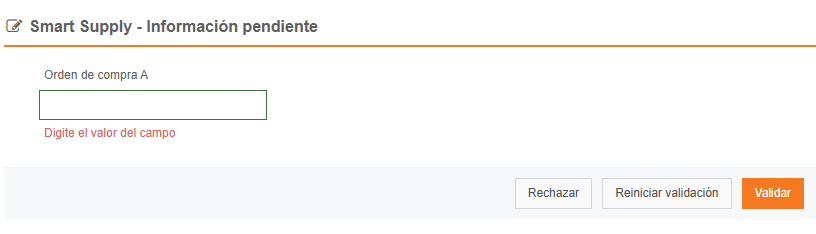
Para continuar con nuestro ejemplo del documento PENDIENTE, una vez que el proveedor ingresa el número de la orden de compra (11223402) en el campo habilitado dentro de la sección Smart Supply - Información pendiente y presiona el botón Validar:
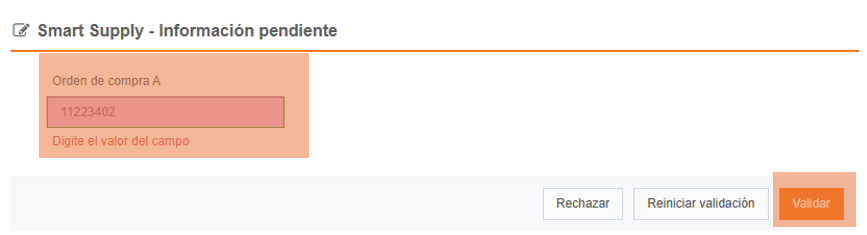
El sistema realiza la escritura de esa información. Este dato se incorpora al XML que denominamos XML Smart Supply y se registra en una ruta específica del XML que ha sido configurada previamente.
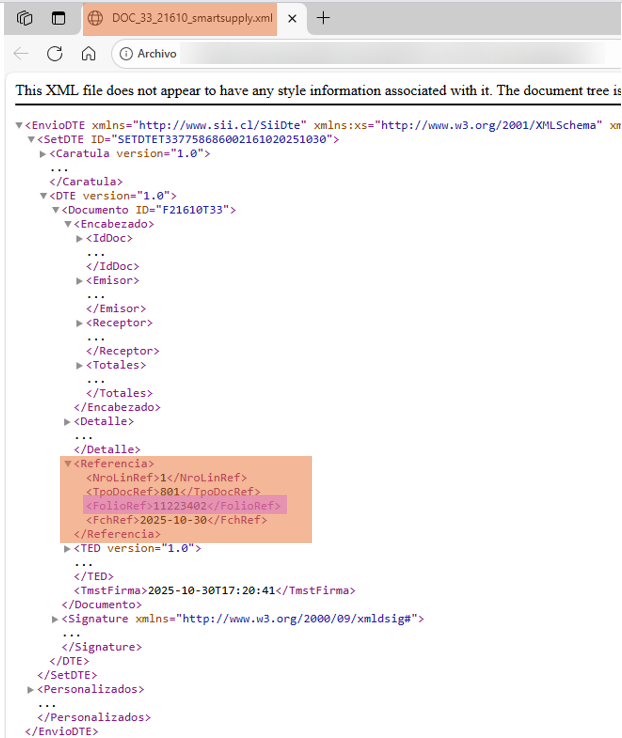
Para obtener más detalles sobre cómo consultar el XML de Smart Supply en Inbox, consulte Caso de uso: Documento con estado Aceptado Smart Supply.
Otros casos de uso: Aceptado · Rechazado. Para volver a la visión general, consulte Inbox y Smart Supply.