Caso de uso: Documento con estado Rechazado Smart Supply
Esta página forma parte de Inbox y Smart Supply. Otros casos de uso: Aceptado · Pendiente.
1. Requisitos de un documento para aplicar las validaciones Smart Supply
Antes de ver los ejemplos prácticos, veamos los cuatro requisitos fundamentales que debe cumplir un documento antes de aplicar las validaciones Smart Supply:
a. El proceso inicial de recepción ocurre cuando los documentos ingresan al Inbox de Gosocket a través de la Casilla de Intercambio, la API o el canal de carga manual (Upload), quedando disponibles en la bandeja de Recibidos.
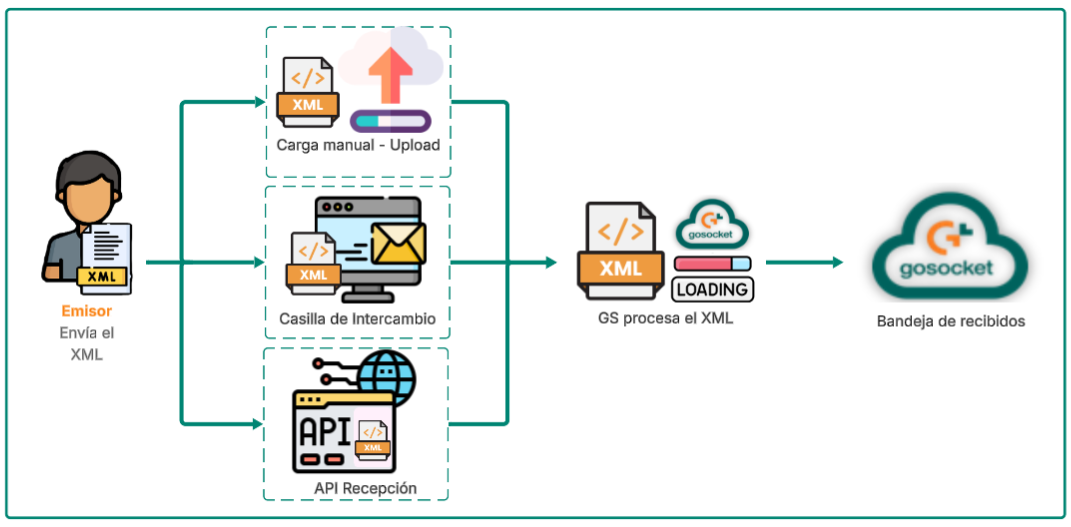
Para obtener más detalles sobre el proceso de recepción en Gosocket, consulte Carga manual de documentos.
b. El documento debe superar exitosamente las validaciones fiscales obligatorias de Esquema, Firma y la validación ante la Entidad Tributaria.
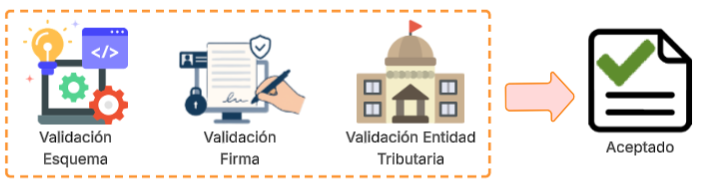
c. Solo después de cumplir los dos requisitos anteriores, el documento en la grilla del Inbox se visualizará con el icono de verificación, tal como se muestra en la imagen:

d. Además, tanto la factura como la Orden de Compra deben estar disponibles en la bandeja de Inbox de Gosocket.
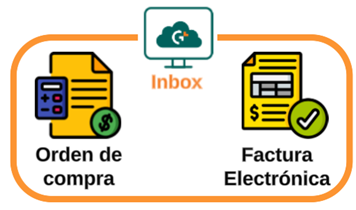
Nota: si el documento no supera estas validaciones de recepción, se visualizará el icono de rechazo en la grilla del Inbox

y no se le asignará ningún color del semáforo de Smart Supply; es decir, no se le aplicará ninguna validación, como se muestra a continuación:

Para obtener información detallada sobre los diferentes estados de un documento en Smart Supply, consulte Estados de un documento en Smart Supply.
2. Descripción del caso de uso: cuando un documento queda en estado Rechazado Smart Supply
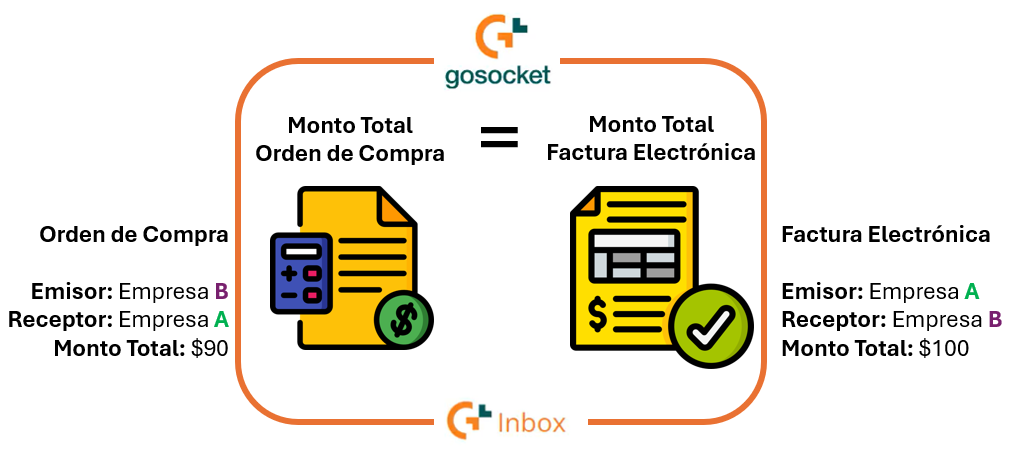
A continuación, exploraremos cómo Smart Supply automatiza un requisito de negocio fundamental: «Validar que el monto total de la factura coincida con el monto total de la orden de compra».
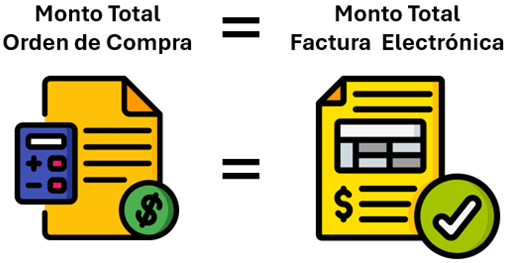
Donde:
- La Empresa B emite una orden de compra a la Empresa A por monto total de $90.
- La Empresa A le emite una factura electrónica a la Empresa B por monto total de $100.
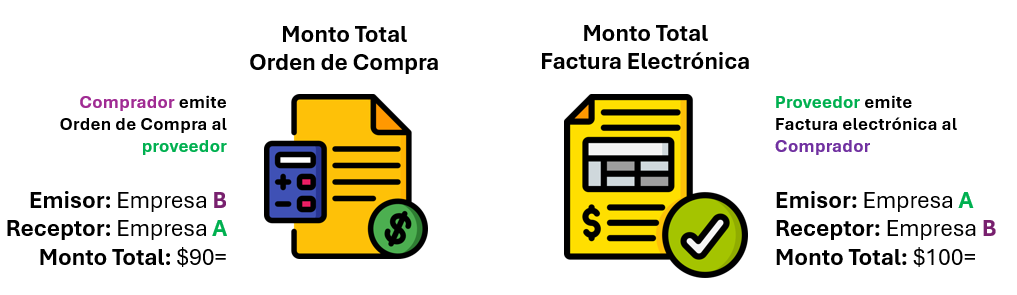
Una vez enviadas la factura electrónica y la orden de compra, tanto el proveedor como el comprador podrán consultar ambos documentos en la plataforma Gosocket.
Desglosaremos la configuración de Smart Supply para entender cómo las reglas de negocio definen el flujo del documento en Inbox, el cual, tras pasar las validaciones, puede seguir dos caminos: el satisfactorio o el no satisfactorio.
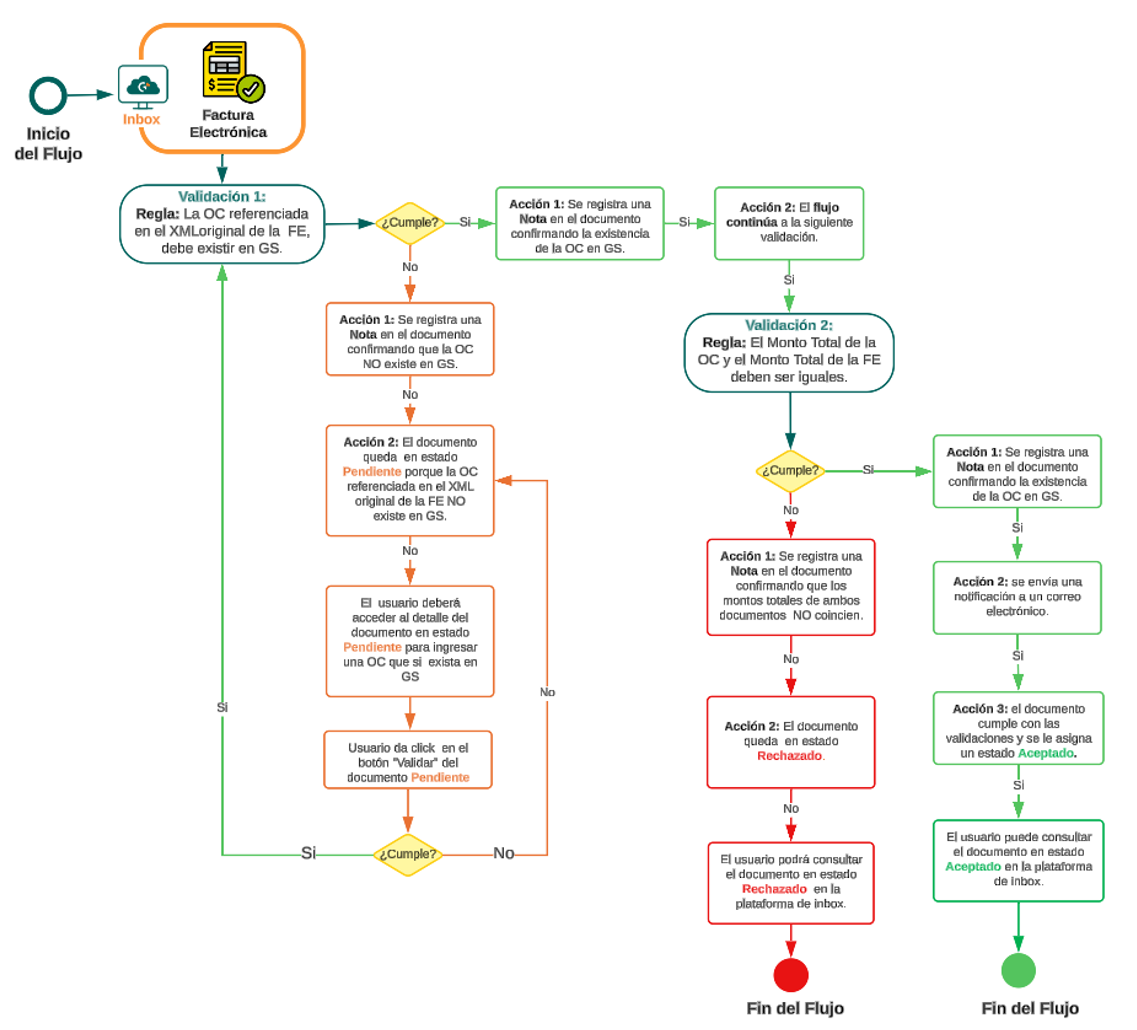
Ya identificamos el flujo completo donde el documento queda en estado PENDIENTE.
Para obtener más detalles sobre el flujo de un documento cuando queda en estado PENDIENTE Smart Supply, consulte Caso de uso: Documento con estado Pendiente Smart Supply.
Y también identificamos el flujo completo de éxito donde el documento queda en estado ACEPTADO.
Para obtener más detalles sobre el flujo de un documento cuando queda en estado ACEPTADO Smart Supply, consulte Caso de uso: Documento con estado Aceptado Smart Supply.
Ahora nos centraremos en el último, donde el documento no cumple con los requisitos configurados y finaliza en el estado terminal RECHAZADO. A continuación, revisaremos el flujo paso a paso cuando la factura falla específicamente en la segunda validación, la validación de montos.
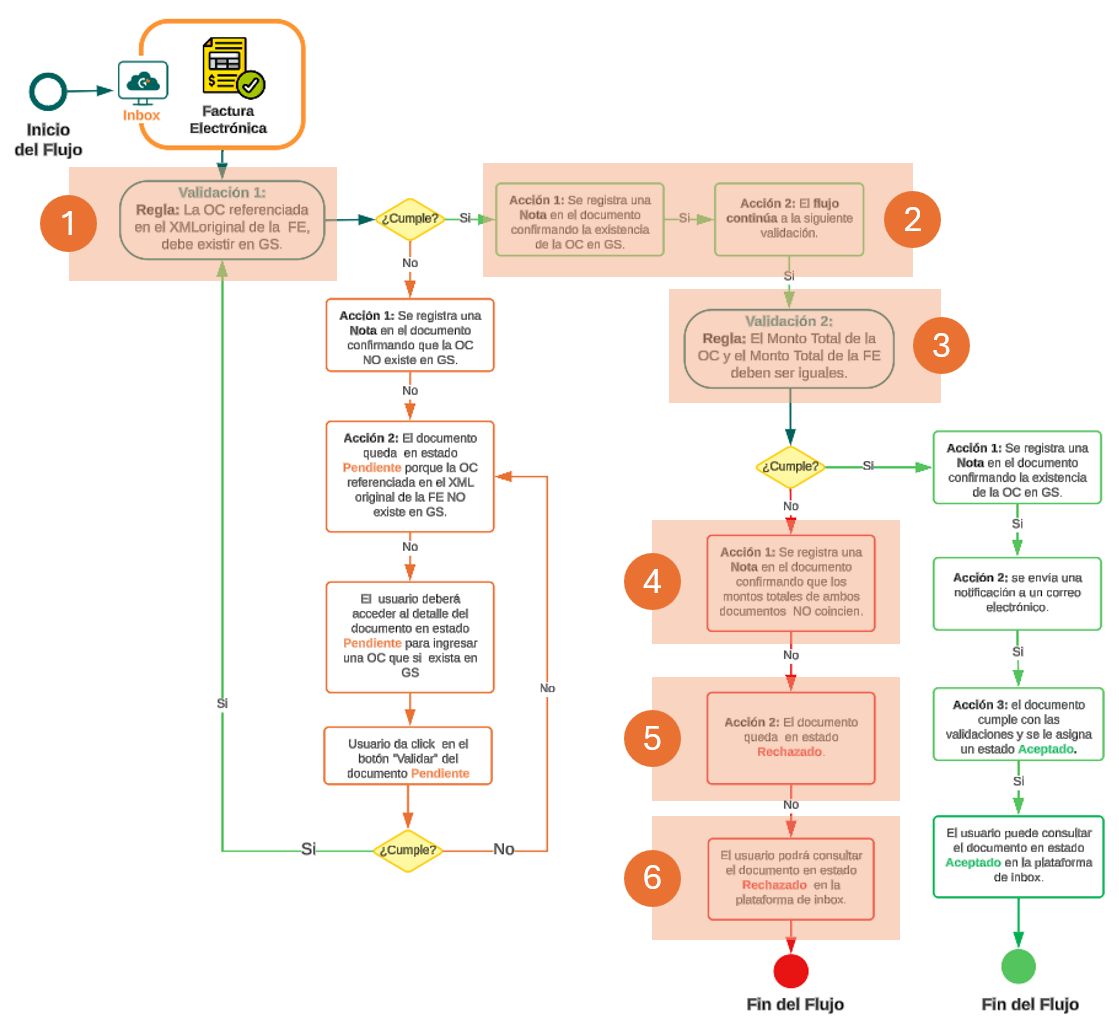
La primera validación revisa la existencia de la orden de compra y la regla es: la OC referenciada en el XML original de la factura debe existir en la plataforma Gosocket.
Si la regla es satisfactoria, Smart Supply ejecuta la acción de registrar una nota en el documento que confirma la existencia de la OC en Inbox. Inmediatamente se ejecuta la segunda acción, en la que el documento avanza a la segunda validación.
Ahora, la segunda validación compara los montos totales de ambos documentos. La regla que se ejecuta es: el Monto Total de la OC y el Monto Total de la FE deben ser iguales.
En este punto del flujo, si la segunda validación NO se cumple (el sistema compara los montos totales de ambos documentos y estos NO coinciden), Smart Supply ejecuta la primera acción: registrar una nota en el documento que confirma que los montos totales de la OC y la FE NO coinciden.
Inmediatamente se ejecuta la segunda acción, en la que Smart Supply asigna al documento el estado RECHAZADO.
Finalmente, el usuario podrá consultar el documento en estado RECHAZADO en la plataforma de Inbox.
Basándonos en el flujo que acabamos de describir, a continuación exploraremos las diferentes herramientas y funcionalidades con las que podemos interactuar en Inbox cuando un documento se encuentra en estado RECHAZADO:
- Consultar documento en estado RECHAZADO.
- Botón Cambiar estado: acción de cambio de estado a un documento RECHAZADO.
A continuación, describimos cada una de ellas.
3. Consultar documento en estado RECHAZADO
Para consultar el documento en estado RECHAZADO, búsquelo en la bandeja de Recibidos. En la grilla del Inbox, el tercer icono (el semáforo de Smart Supply) se mostrará en color Rojo, como se muestra en la imagen:

Al abrir un documento en estado RECHAZADO desde la grilla del Inbox, en la previsualización se habilitará automáticamente la sección Smart Supply - Acciones cambio de estado. Esta sección, que incluye el botón Cambiar estado, está disponible y es visible únicamente cuando el documento se encuentra en estado RECHAZADO.
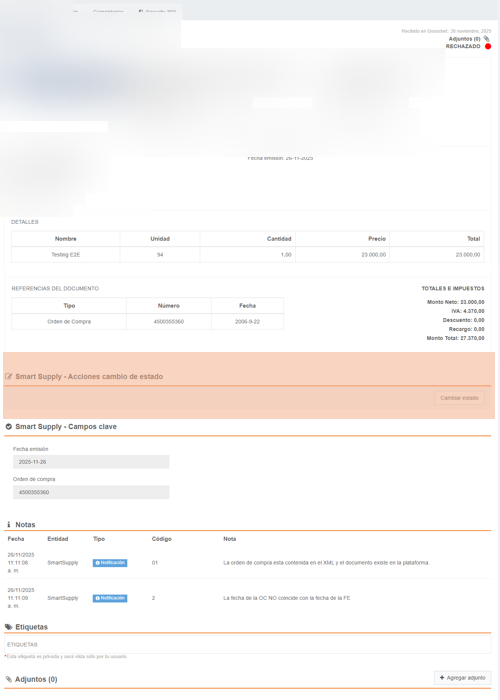
Para nuestro ejemplo, el usuario deberá ingresar a la plataforma de Gosocket. Dentro del detalle del documento se habilitará la sección Smart Supply - Acciones cambio de estado.

4. Botón Cambiar estado: acción de cambio de estado a un documento RECHAZADO
Al hacer clic en el botón Cambiar estado que se encuentra en esta sección, se podrán realizar las siguientes acciones sobre el documento:
- El botón Cambiar estado permite actualizar el documento a un estado Smart Supply final positivo (ACEPTADO o ENVIADO).
- Al realizar el cambio, el usuario puede registrar un código y una nota descriptiva sobre la acción realizada.
- El código y la nota se visualizarán en la sección Notas de la previsualización del documento.
Veamos en un ejemplo ese cambio de estado. Tenemos un documento en un estado final RECHAZADO; al hacer clic en el botón Cambiar estado de la sección «Smart Supply - Acciones cambio de estado»:
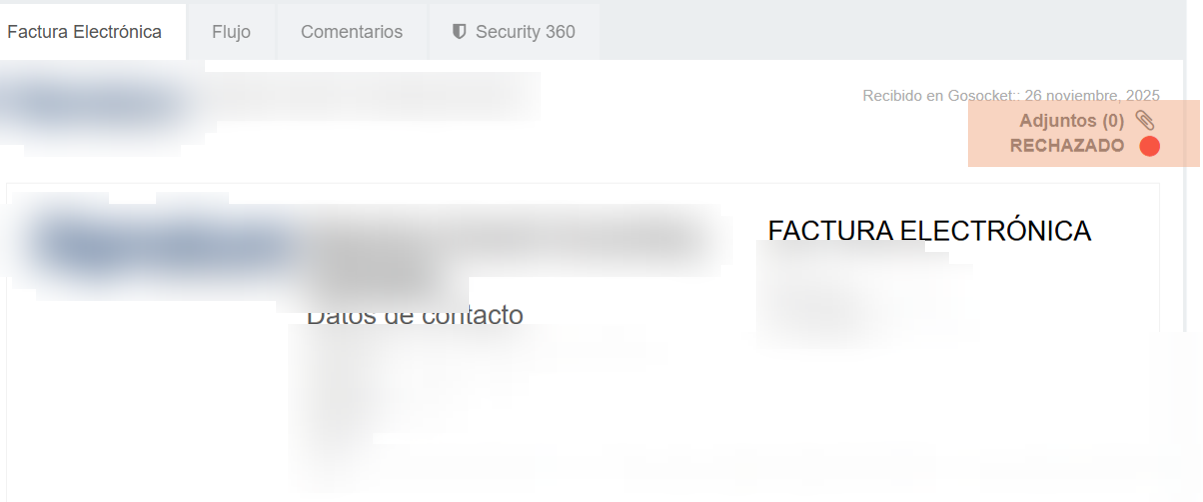

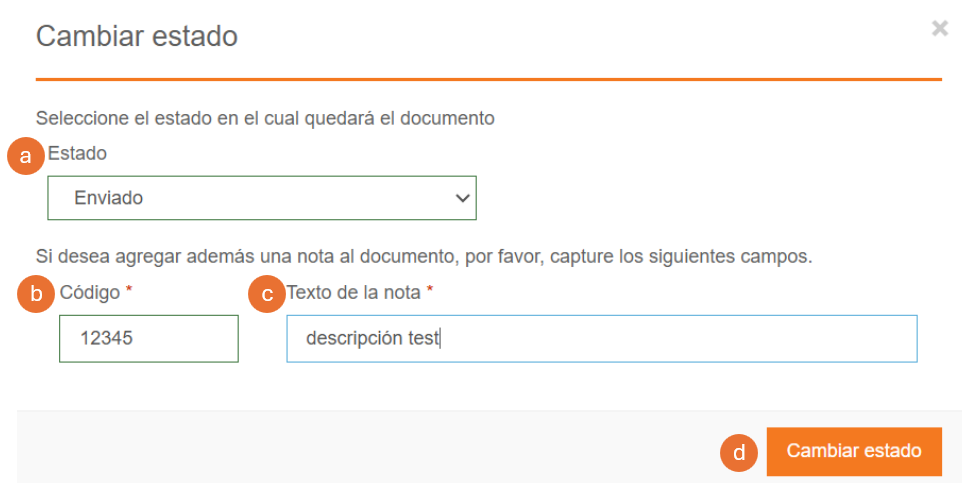
Se genera un popup así:
- En la lista desplegable, el usuario selecciona el estado «Enviado».
- El usuario ingresa un código.
- Luego escribe el «Texto de la nota».
- Por último, hace clic en el botón Cambiar estado.
Tras presionar el botón Cambiar estado, se genera el mensaje de confirmación «El cambio de estado se está procesando. Revise los resultados en el Inbox».
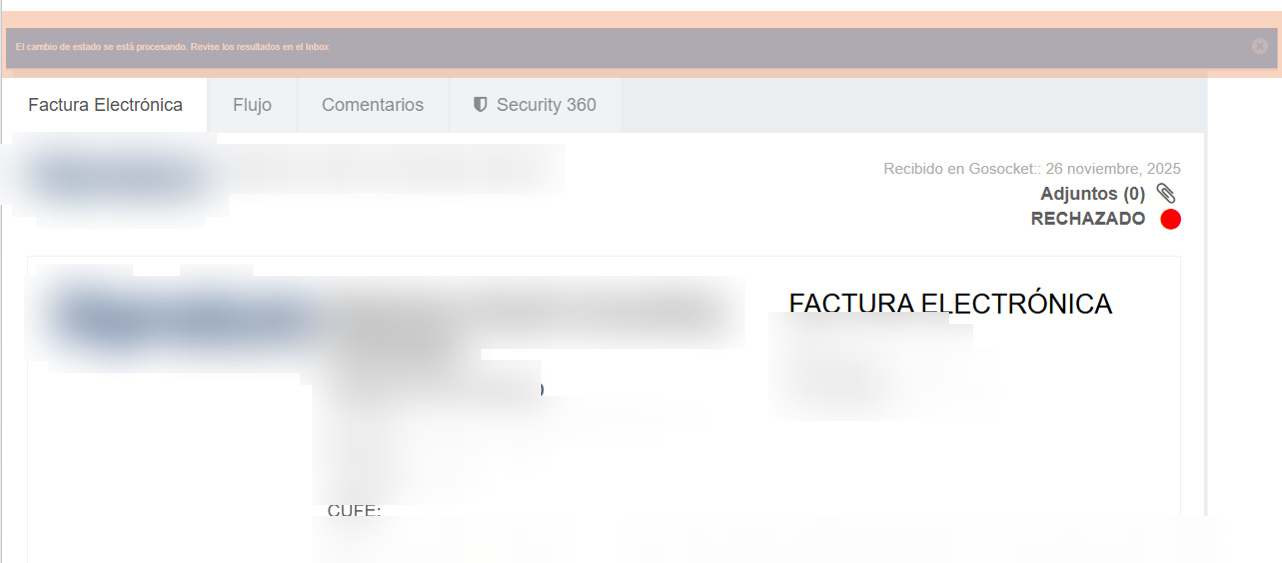
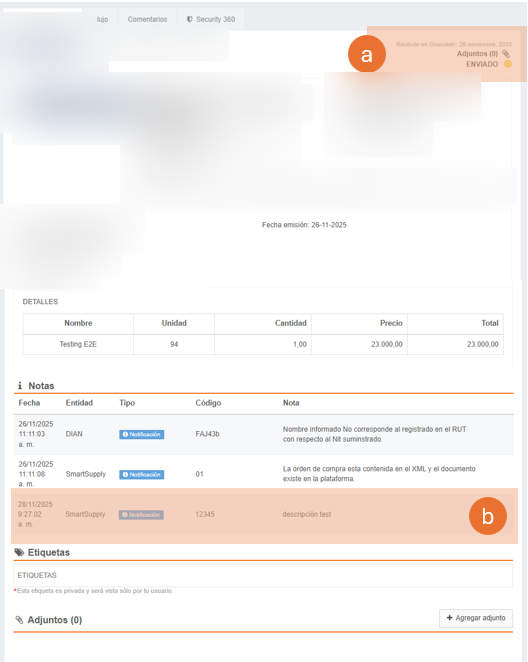
Al consultar nuevamente el documento en Inbox, se mostrará:
- El cambio de estado de RECHAZADO a ENVIADO (semáforo en color Amarillo).
- El código y la descripción registrados en la sección Notas.
Otros casos de uso: Aceptado · Pendiente. Para volver a la visión general, consulte Inbox y Smart Supply.