Instalación
Esta guía describe cómo instalar xDoc Global en la infraestructura de tu empresa: los requisitos previos, la ejecución del instalador en Windows y los primeros pasos después de instalar.
✅ Antes de empezar
- Un ID de empresa válido y único. Gosocket te lo entrega antes de la instalación (ver El ID de empresa más abajo) — lo necesitas antes de ejecutar el instalador.
- Acceso al registro de Windows y privilegios de administrador en el equipo destino al usuario asignado a xDoc para la instalación y ejecución.
- Al menos 50 GB de espacio libre en la unidad de instalación.
- Conexión a Internet activa durante todo el proceso de instalación.
- Si usas un servidor proxy para salir a Internet, los datos de configuración del proxy a mano.
- IIS habilitado en Windows, solo si vas a instalar el Web Service de xDoc.
El ID de instalación será provisto por el equipo de Consultoría Gosocket.
La validación de requisitos del instalador no sustituye el dimensionamiento de hardware y software para estimar recursos y rendimiento del procesamiento de documentos.
⚙️ Cómo funciona
🆔 Por qué necesitas un ID de empresa
El Onboarding habilita xDoc Global para tu empresa mediante un ID de empresa único. Con esto se garantiza que tu instalación quede registrada, se facilita el soporte y la trazabilidad, y se evitan instalaciones duplicadas o no autorizadas.
El ID de empresa
Gosocket gestiona tu ID de empresa en el Portal de Administración antes de que empieces la instalación y te lo envía por correo junto con el resto de la información registrada. Lo vas a necesitar en el paso 2 del instalador.
El ID de empresa es único e intransferible: no debe compartirse ni reutilizarse entre empresas distintas, o sin relación comercial.
🛠️ Proceso de instalación paso a paso
El instalador guía la configuración en cuatro etapas. Sigue el orden — cada etapa depende de que la anterior haya quedado correcta.
| Etapa | Qué haces |
|---|---|
| 1. Prepara el instalador | Ejecutas el instalador como administrador, elige idioma y carpeta de destino, verificas que tu equipo cumple los requisitos. |
| 2. Verifica tu identidad | Ingresas tu ID de empresa y el código de verificación que llega a tu correo. |
| 3. Configura la instalación | Eliges nombre de instalación, país(es), conectores opcionales y el servicio web, si lo necesitas. |
| 4. Confirma e instala | Revisas el resumen y confirmas para iniciar la instalación. |
📦 Obtén el instalador
El instalador será compartido por el equipo de Gosocket durante la implementación. No uses instaladores de fuentes externas ni versiones guardadas localmente.
1. Prepara el instalador
-
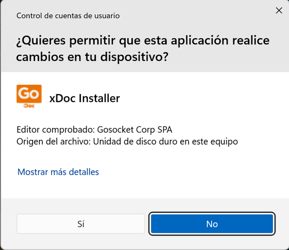
Ejecutar como administrador. Clic derecho sobre el instalador → Ejecutar como administrador. Es obligatorio: el instalador escribe en el registro de Windows, crea directorios del sistema, registra servicios y, si aplica, crea el Web Service en IIS de xDoc. Si Windows pregunta si permitir los cambios en el dispositivo, selecciona Sí.
-
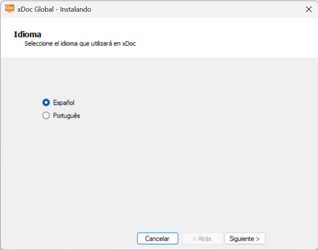
Idioma. Elige Español o Portugués; afecta los textos del instalador.
-
Carpeta de destino. Ruta recomendada:
C:\Gosocket\xDoc. Prefiere la raíz del disco (C:\) en vez deProgram Files, que tiene más restricciones de seguridad y puede interferir con el funcionamiento de xDoc.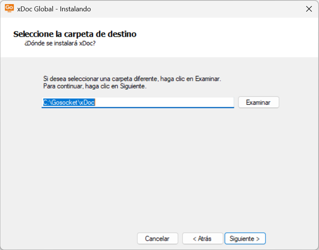
-
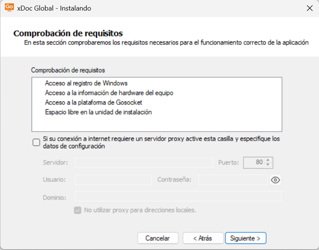
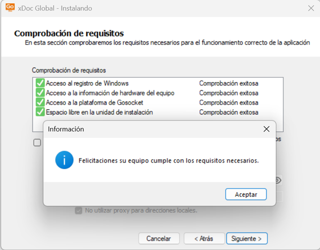
Comprobación de requisitos. El instalador valida el entorno automáticamente; cada punto se marca con ✅ o ❌. Si algún punto no cumple, resuélvelo antes de continuar. Si usas proxy para salir a Internet, activa la casilla correspondiente e ingresa los datos de configuración del proxy.
2. Verifica tu identidad
-
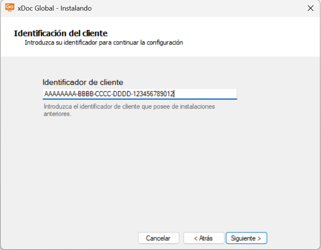
ID de empresa. Ingresa el ID de empresa que Gosocket te entregó. El instalador lo valida en tiempo real:
- ID válido: se envía automáticamente un código de verificación al correo de contacto del cliente donde Gosocket registró tu empresa.
- ID inválido o vacío: el instalador no permite continuar.
Si ya tenías instalaciones de xDoc Global previas a este proceso de Onboarding, usa el mismo ID de empresa de tu primera instalación.
-
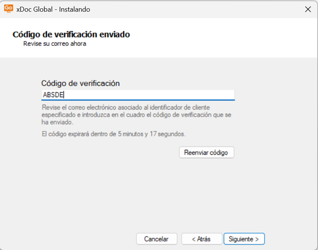
Código de verificación. Revisa el correo donde Gosocket registró tu empresa e ingresa el código recibido. El código expira; si caduca, solicita uno nuevo desde el instalador.
3. Configura la instalación
-
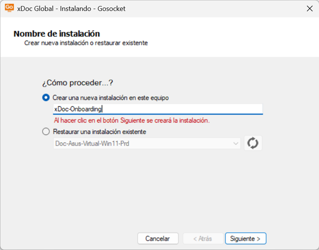
Nombre de la instalación. Elige una de las dos opciones:
- Crear una nueva instalación en este equipo — genera un ID de instalación único y cuenta contra el total de instalaciones habilitado para el cliente.
- Restaurar una instalación existente — recupera configuración básica de una instalación anterior (área, datos de empresa, país, conectores) para este ID de empresa; reemplaza el ID de instalación anterior y no cuenta como instalación adicional. Útil al reinstalar en un equipo que ya tenía una instalación registrada.
-
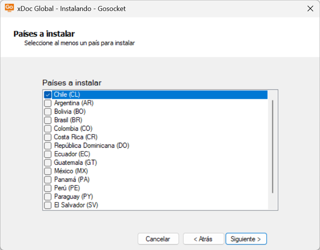
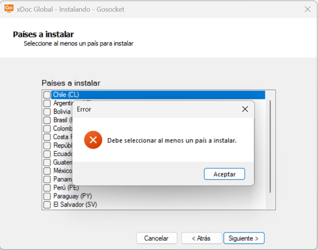
Países a instalar. Selecciona al menos un país para habilitar xDoc Global; sin selección el instalador no continúa. Se pueden agregar países después.
-
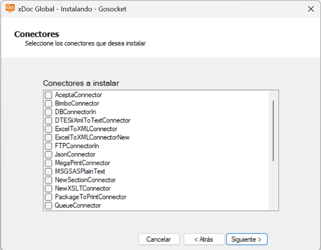
Conectores. Opcionales; también pueden instalarse más adelante.
-
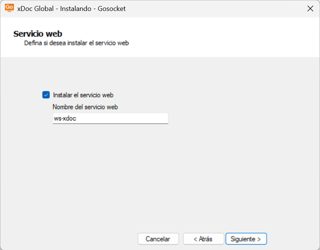
Servicio web (IIS). Si necesitas exponer xDoc Global como servicio web para tu ERP, activa esta opción — requiere IIS habilitado y configurado. Si mantienes una integración existente, conserva el nombre de servicio por defecto.
4. Confirma e instala
-
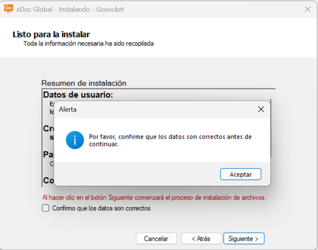
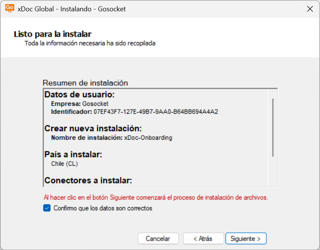
Listo para instalar. Revisa el resumen, marca Confirmo que los datos son correctos y haz clic en Continuar.
-
Instalación. El instalador descarga en línea los componentes de la última versión estable de producción y aplica la configuración elegida. Requiere Internet activo y no puede cancelarse una vez iniciada; ante falla de descarga reintenta automáticamente, si se presenta una nueva falla en el intento de descarga de los componentes el instalador te pregunta si reintenta nuevamente o cancela la operación, puedes reintentar si no es un tema de seguridad de comunicación de tu infraestructura.
-
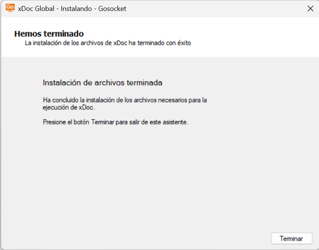
Finalización. El instalador confirma éxito o describe el error específico — en ese caso, documenta el mensaje y contacta a tu Consultor de Gosocket o al equipo de soporte técnico.
🟢 Post-instalación y primer inicio
Al finalizar, se crean dos accesos directos:
- xDoc Global — acceso principal a la aplicación.
- Respaldos de versiones de xDoc Global — Herramienta independiente de xDoc para recuperar una versión anterior previamente respaldada.
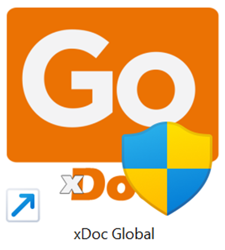

Para iniciar por primera vez: doble clic en xDoc Global, aceptar el control de cambios de Windows si aparece, y se abrirá la Consola de Administración de xDoc Global. Si el acceso directo no está en el escritorio, búscalo en la carpeta de instalación (por ejemplo, C:\Gosocket\xDoc) o en programas desde el botón Inicio de Windows.
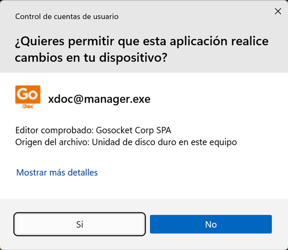
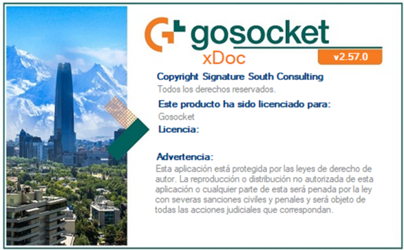

En algunos casos el ejecutable xdoc@manager.exe requiere ejecutarse como administrador; puedes hacerlo manualmente o configurarlo como comportamiento por defecto en sus propiedades.
🔗 Ver también
- xDoc Global — qué es el producto y qué resuelve.
- Errores comunes y FAQ — problemas frecuentes de instalación y preguntas frecuentes.