Instalación
🧩 Manual instalación xPOS-Core
🖥️ Requerimientos de hardware
| 🧩 Categoría | 📌 Detalles |
|---|---|
| 💾 RAM | Mínimo 4 GB. Recomendado 8 GB para soportar adecuadamente la aplicación. |
| 🖥️ Sistema operativo | - Linux: Debian 16.04 o superior - Android: versiones 7 + - Windows: Windows Server 2016 o superior, Windows 8 o superior - Compatible para x64 |
| 🐳 Docker | Requiere soporte para contenedores Docker. |
| 🧠 Procesador (CPU) | De 4 a 8 vCPUs, ideal para manejar los picos de carga y procesamiento. |
| 💽 Almacenamiento | Al menos 30 GB de disco duro (preferiblemente SSD). Referencial: ~1 GB por cada 1000 DTEs. |
| 🌐 Red | - Conexión a internet de alta velocidad. - Mínimo: 5 MB. - Recomendado: 200 MB para soportar hasta 8000 transacciones diarias con baja latencia. |
| 🔌 Puertos en uso | - 3200: Servicio xPOS-Core. - 3400: Servicio xPOS-Updater. - 8883: Conexión MQTT (TCP). - 80: Conexiones HTTP. - 443: Conexiones Elasticsearhc. |
| 🩴 URLs PRD | En caso de que el cliente tenga altos niveles de seguridad, se deben agregar a la whitelist las siguientes URLs de PRD: - https://xpos-backend-linux-prd.azurewebsites.net - https://inbox-emission-numbermanager-all-api-prd.azurewebsites.net - https://gosocket-inbox-syncronization-prd.azurewebsites.net - https://developers.gosocket.net/api/v1 - mqtts://iothubxpos-prd.azure-devices.net - https://c75a3d2d60e449dea9e1d379a7a7cad8.centralus.azure.elastic-cloud.com - https://storagexposprd.blob.core.windows.net |
| 🩴 URLs SBX | - https://xpos-backend-linux-sbx.azurewebsites.net - https://inbox-emission-numbermanager-all-api-sbx.azurewebsites.net - https://gosocket-inbox-syncronization-sbx.azurewebsites.net - https://developers-sbx.gosocket.net/api/v1 - mqtts://iothubxpos-sbx.azure-devices.net - https://21a946772e2b493799d85331a0aa984e.centralus.azure.elastic-cloud.com - https://storagexpossbx.blob.core.windows.net |
🛠️ Instalación xPOS-Core
xPOS-Core provee interfaz gráfica para realizar la instalación.
En la pantalla principal, se solicitará ingresar el ID del xPOS previamente creado. Con el ID del xPOS, se presentará información de la organización a la que pertenece y descargará los archivos de configuración correspondientes para su operación.
La instalación se debe ejecutar con permisos de Administrador en el equipo.
Windows
Instalación por archivo *.msi
- Hacer doble clic en el archivo de instalación xPOS-Core X.XX.X.msi.
- Avanzar haciendo clic en Next.
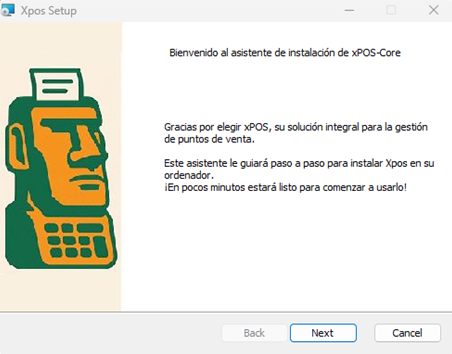
- Leer y aceptar el acuerdo de licencia.
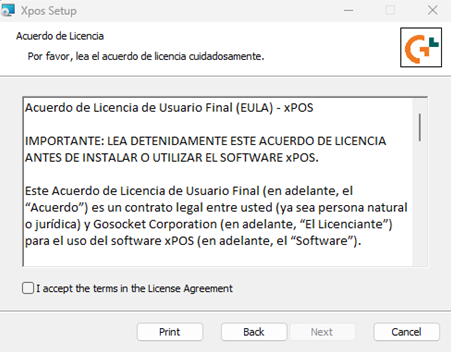
- Seleccionar la carpeta de instalación (la ruta por defecto propuesta es C:\Program Files (x86)\xPOS-Core).
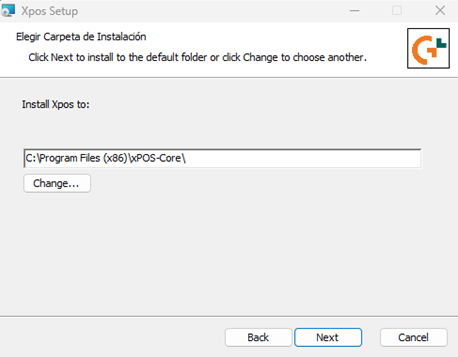
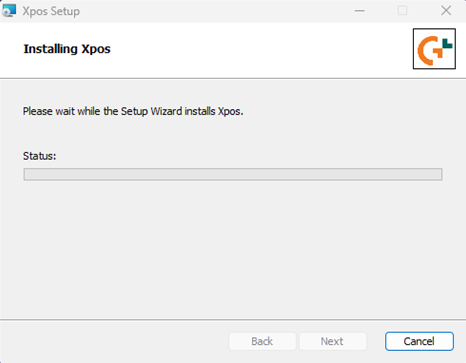
- Ejecutar el proceso de instalación.
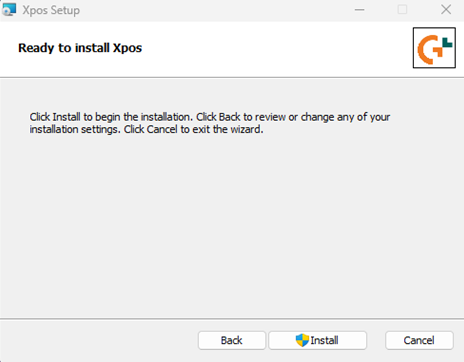
Seguir el avance del proceso de instalación.
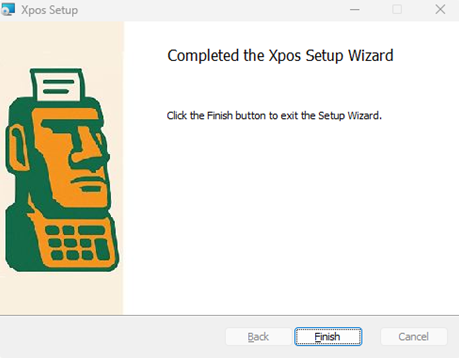
- Una vez concluido el proceso, se debe finalizar la instalación haciendo clic en Finish.
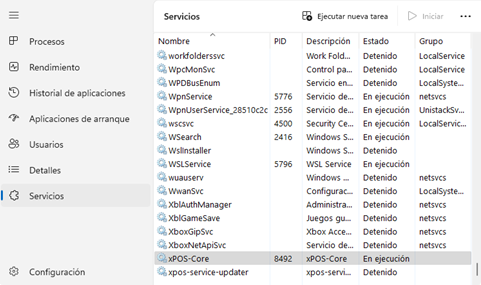
El producto se encuentra instalado y el servicio xPOS-Core y xPOS-Updater se encontraran activos.
Desinstalación por archivo *.msi
- Utilizar el mismo archivo de instalación *.msi.
- Avanzar haciendo clic en Next.
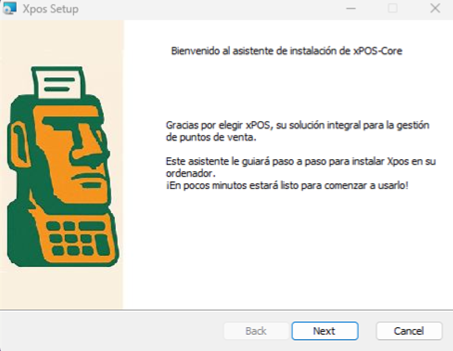
- Seleccionar la opción Remove para seguir con el proceso de desinstalación.
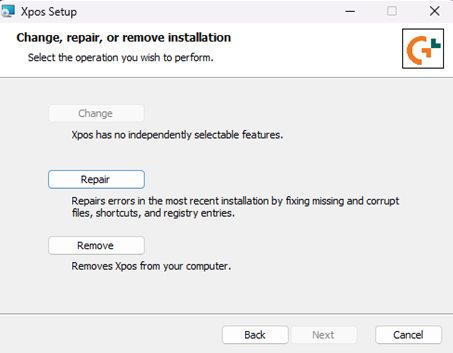
- Ejecutar el proceso de desinstalación haciendo clic en Remove.
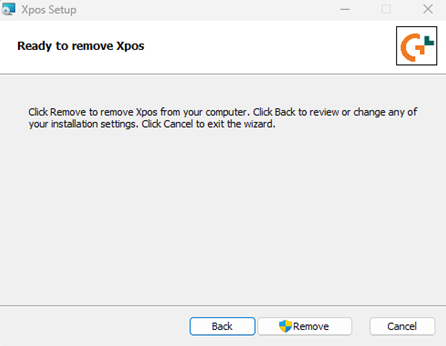
- Una vez concluido el proceso, se debe finalizar la desinstalación haciendo clic en Finish.
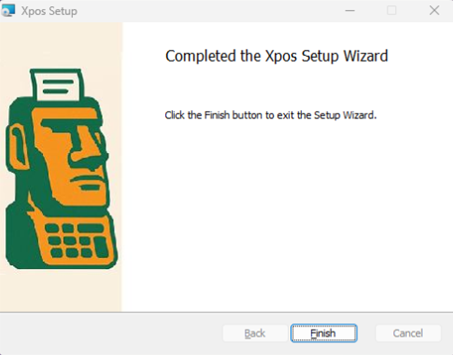
El servicio xPOS-Core ya no estará disponible en el servicio de administración de Windows.
Posibles errores de instalación
Pueden existir errores en el proceso de isntalación los cuales pueden estar originados por problemas de permisos para ejecutar el script de Windows Powershell (*.ps1).
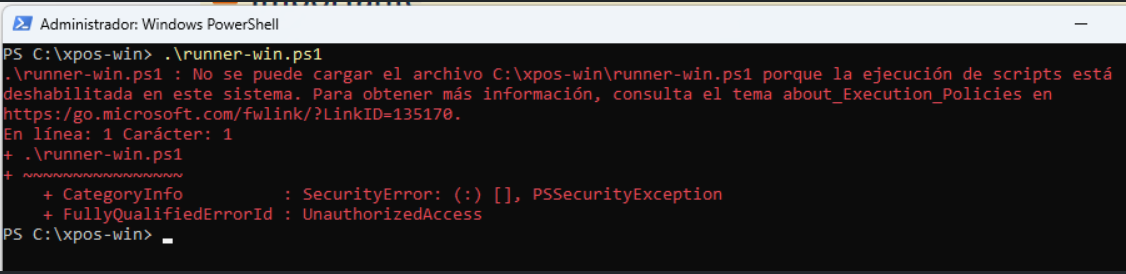
Para dar solución a este problema, se deben otorgar los permisos de ejecución:
-
Abrir una ventana de Windows Powershell con permisos de administrador.
-
Ubicarse en la carpeta de instalación de xPOS; por ejemplo: C:\Program Files (x86)\xPOS-Core.
-
Ejecutar los siguientes comandos:
Set-ExecutionPolicy Unrestricted

Set-ExecutionPolicy -ExecutionPolicy RemoteSigned
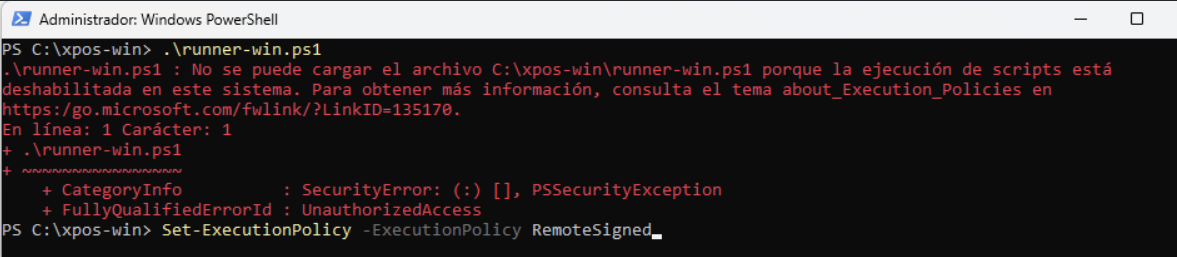
Para ambos casos debe responder con [S] (Sí) para dar los permisos respectivos.
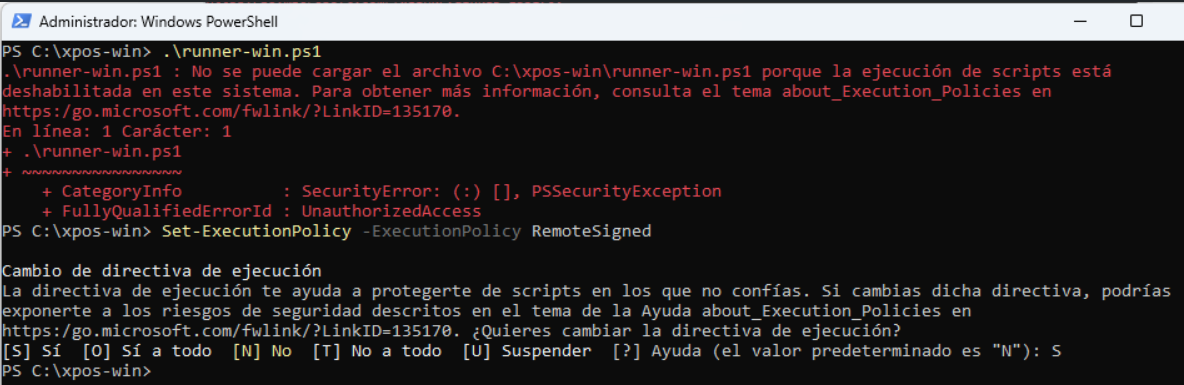
Posteriormente, se puede volver a intentar realizar la instalación de xPOS.
Unix
Instalación
Para una instalación estándar:
-
Copiar el archivo xpos-linux.zip idealmente en el directorio /home.
-
Descomprimir o extraer el archivo .zip en una carpeta con el nombre de /core; por ejemplo: /home/core/.
sudo unzip xpos-linux.zip
- En la Terminal, ubicarse el directorio, dar permisos de ejecución al archivo install-xpos.sh y ejecutarlo.
chmod +x install-xpos.sh
./install-xpos.sh
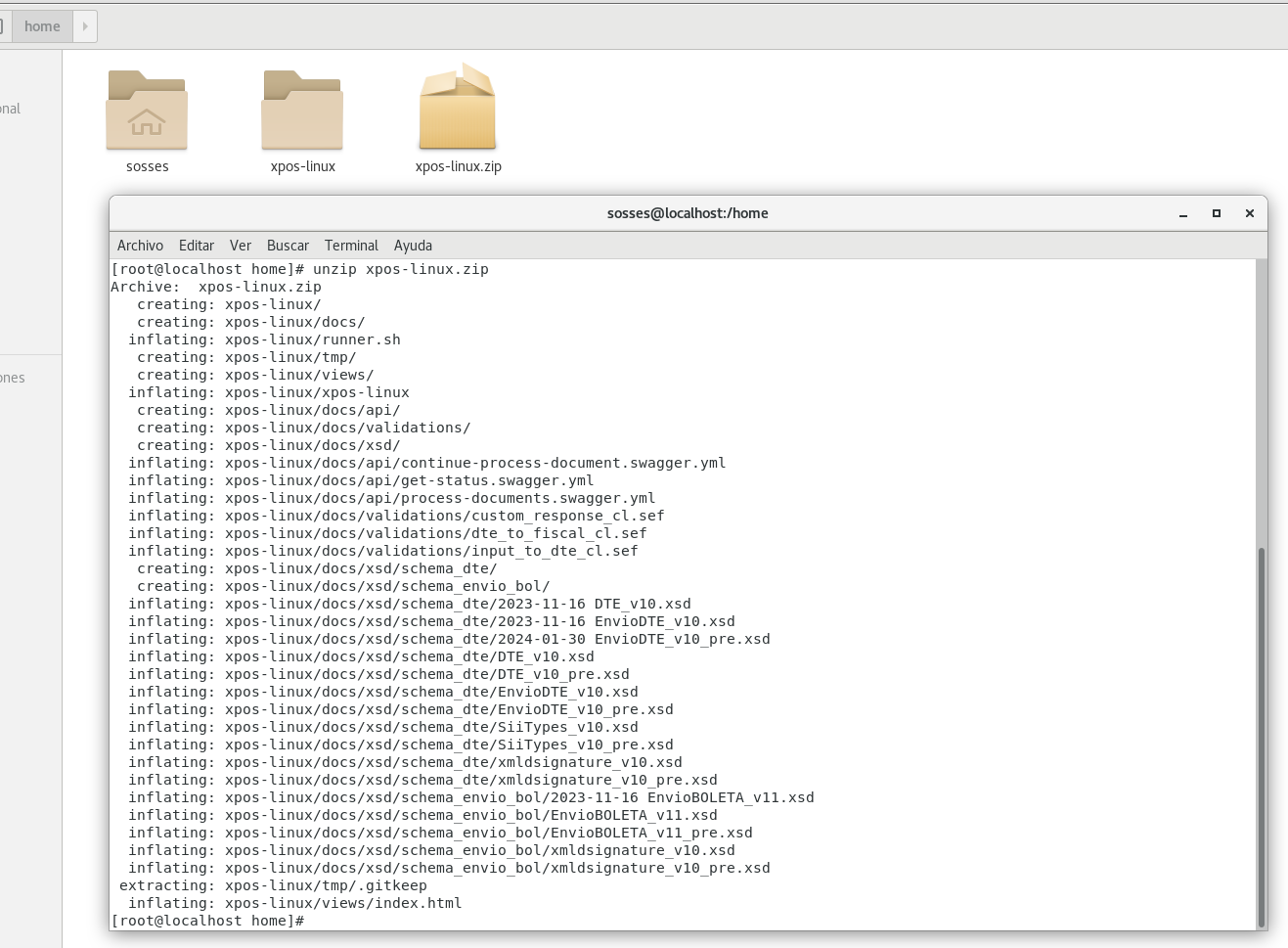
Una vez finalizado el proceso, el servicio xPOS-Core y xpos-service-updater quedarán activos en los puertos 3200 y 3400 respectivamente. Ahora, se puede iniciar proceso de Onboarding.
Desinstalación
-
En la Terminal, ubicarse el directorio donde se encuentra instalado xPOS.
-
Dar permisos de ejecución al archivo uninstall-xpos.sh y ejecutarlo.
chmod +x uninstall-xpos.sh
./uninstall-xpos.sh
Con esta acción se realizarán los siguientes pasos:
- Detener los servicios de xPOS.
- Eliminar el servicio xPOS-Core.service.
- Recargar el systemd.
- Eliminar los directorios de xPOS (base de datos y tmp).
Administración de los servicios
Estos comandos sirven para gestionar, supervisar y controlar el ciclo de vida del servicio xPOS-Core utilizando la utilidad systemctl en sistemas Linux:
sudo systemctl status xPOS-Core
sudo systemctl stop xPOS-Core
sudo systemctl start xPOS-Core
sudo systemctl restart xPOS-Core
🔄 Manual instalación xPOS-Updater
✅ Compatibilidad
xPOS-Updater comparte la misma compatibilidad definida para xPOS-Core en esta misma página, ya que conviven en el mismo dispositivo.
🖥️ Requerimientos de hardware
xPOS-Updater comparte los mismos requerimientos técnicos detallados en la sección de xPOS-Core de esta misma página.
🛠️ Instalación xPOS-Updater
xPOS-Updater provee interfaz gráfica para realizar la instalación para versiones Windows.
La instalación se debe ejecutar con permisos de Administrador en el equipo.
Windows
Instalación por archivo *.msi
- Hacer doble clic en xPOS-Updater X.XX.X.msi.
- Avanzar haciendo clic en el botón Next.
- Leer y aceptar acuerdo de licencia.
- Seleccionar carpeta de instalación (por defecto C:\Program Files (x86)\xpos-service-updater).
- Continuar instalación.
- Finalizar el proceso de instalación haciendo clic en Finish.
El producto quedara instalado y el servicio xpos-service-updater se encuentra activo.
Desinstalación por archivo *.msi
- Utilizar el mismo archivo de instalación *.msi.
- Avanzar haciendo clic en el botón Next.
- Seleccionar la opciṕon Remove.
- Confirmar la desinstalación.
- Finalizar el proceso de desinstalación haciendo clic en Finish.
El servicio xpos-service-updater ya no estará disponible en el servicio de administración de Windows.
Unix
Instalación
Para una instalación estándar:
-
Copiar el archivo xpos-linux-updater.zip idealmente en el directorio /home.
-
Descomprimir o extraer el archivo .zip en una carpeta con el nombre de /core; por ejemplo: /home/updater/.
sudo unzip xpos-linux-updater.zip
- En la Terminal, ubicarse el directorio, dar permisos de ejecución al archivo install-xpos.sh y ejecutarlo.
chmod +x install-xpos-service-updater.sh
./install-xpos-service-updater.sh
Una vez finalizado el proceso, el servicio xpos-service-updater quedará activo en el puerto 3400. Ahora, se pueden realizar las actualizaciones de versiones del xPOS-Core.
Desinstalación
chmod +x uninstall-xpos-service-updater.sh
./uninstall-xpos-service-updater.sh
Con esta acción se realizarán los siguientes pasos:
- Detener los servicios de xpos-service-updater.service.
- Eliminar el servicio xpos-service-updater.service.
- Recargar el systemd.
- Eliminar los directorios de xPOS-Updater (base de datos y tmp).
Administración de los servicios
Estos comandos sirven para gestionar, supervisar y controlar el ciclo de vida del servicio xpos-service-updater utilizando la utilidad systemctl en sistemas Linux:
sudo systemctl status xpos-service-updater
sudo systemctl stop xpos-service-updater
sudo systemctl start xpos-service-updater
sudo systemctl restart xpos-service-updater