Onboarding
🚀 Manual xPOS-Core - Onboarding
🧭 Onboarding
El proceso de Onboarding es clave para la correcta configuración y operación del xPOS. En dicho proceso, se solicitará identificar al xPOS y este obtendrá su configuración para operar según se haya identificado.
xPOS operará solo en 1 ambiente a la vez, es decir, si el Onboarding es realizado en ambiente Sandbox operará en ese ambiente, si el Onboarding es realizado en ambiente Producción, xPOS se comunicará en ese ambiente con la Entidad Tributaria.
Se debe considerar que el proceso de onboarding se realiza únicamente por dispositivo xPOS.
🧭 Onboarding por interfaz gráfica
Abrir el navegador en el equipo local y acceder a:
También, podemos realizar el proceso Onboarding de manera remota (ver sección Acceso remoto a xPOS-Core).
Por medidas de seguridad, el xPOS cuenta con una pantalla de acceso a la aplicación, se solicitará ingresar un usuario y contraseña para acceder al Dashboard. Por el momento, solo se puede acceder con el siguiente usuario:
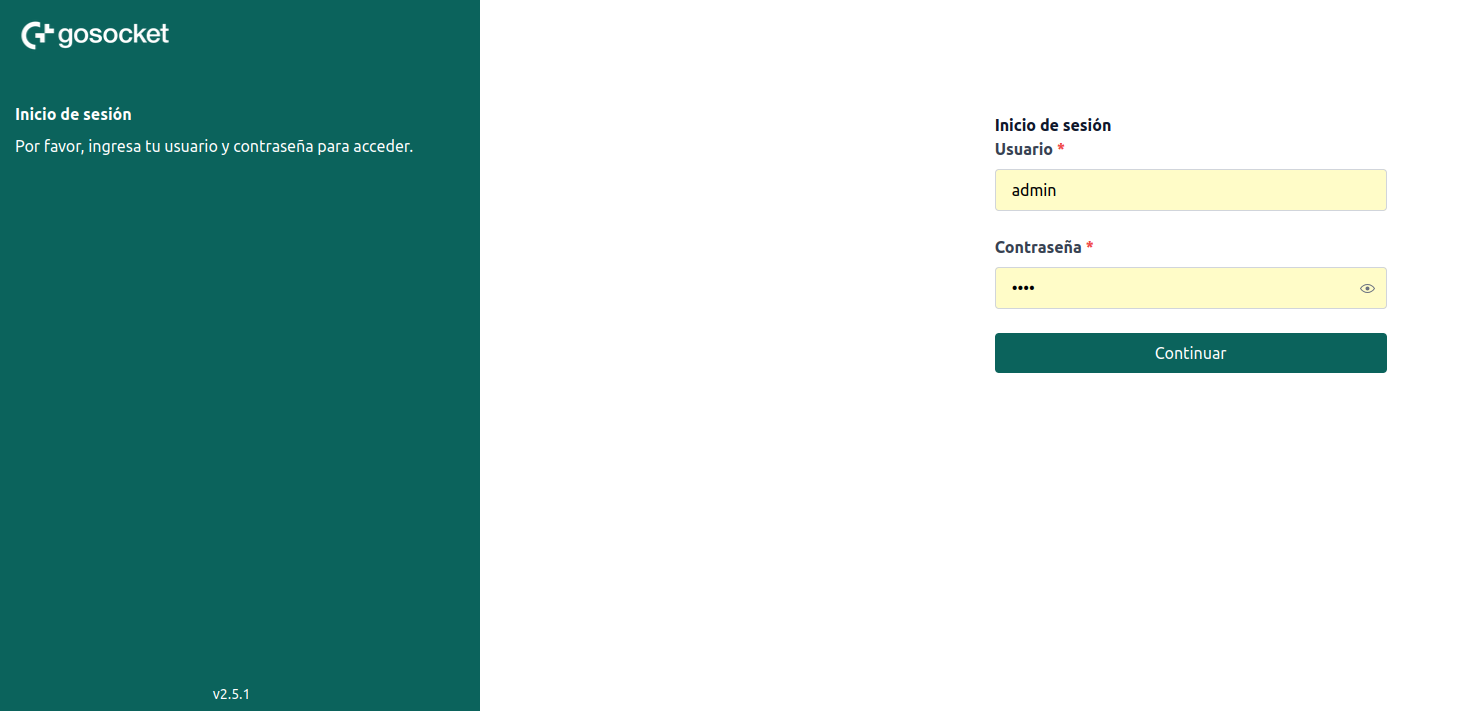
Una vez realizada esta acción, permitirá entrar al proceso de Onboarding o acceder al Dashboard principal de xPOS-Core.
Inicio
Para el ejemplo se utilizara una empresa de Chile.
En la pantalla de inicio se debera realizar lo siguiente:
- Seleccionar ambiente Sandbox / Produccion
- Ingresar el UUID xPOS entregado o administrado desde el gadget de xPOS en el portal de Inbox Gosocket.
- Seguir el proceso haciendo clic en Continuar.
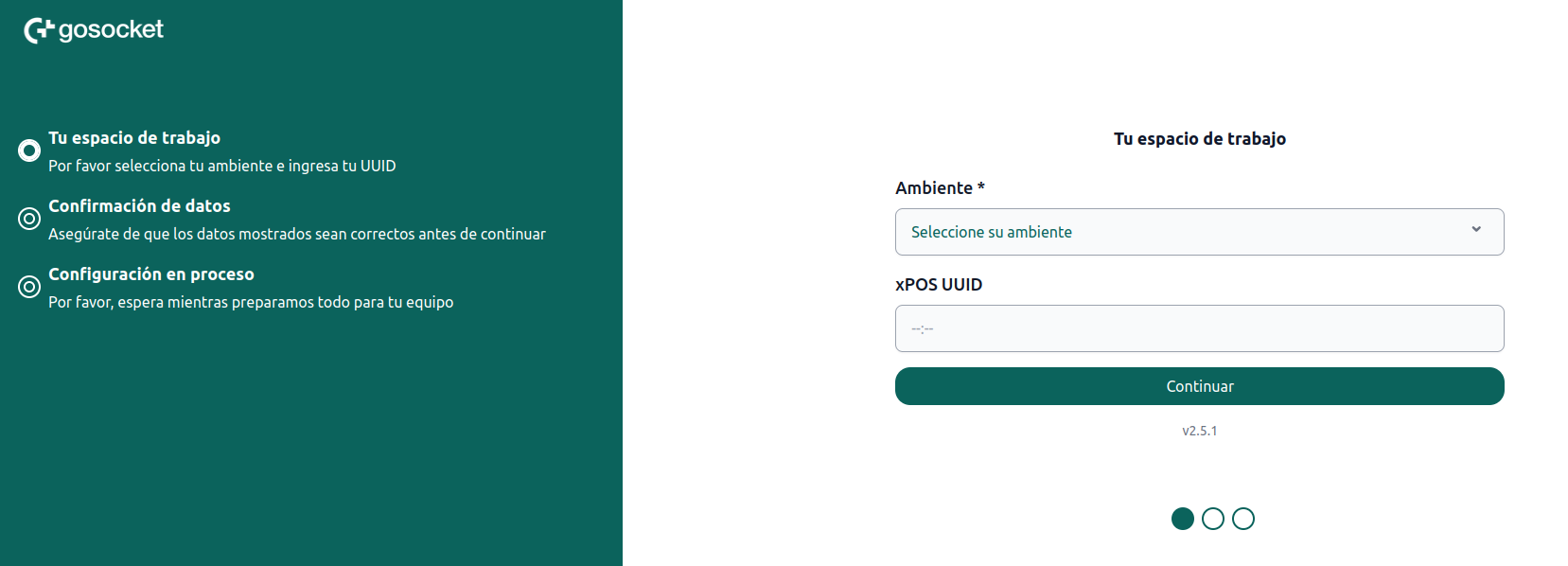
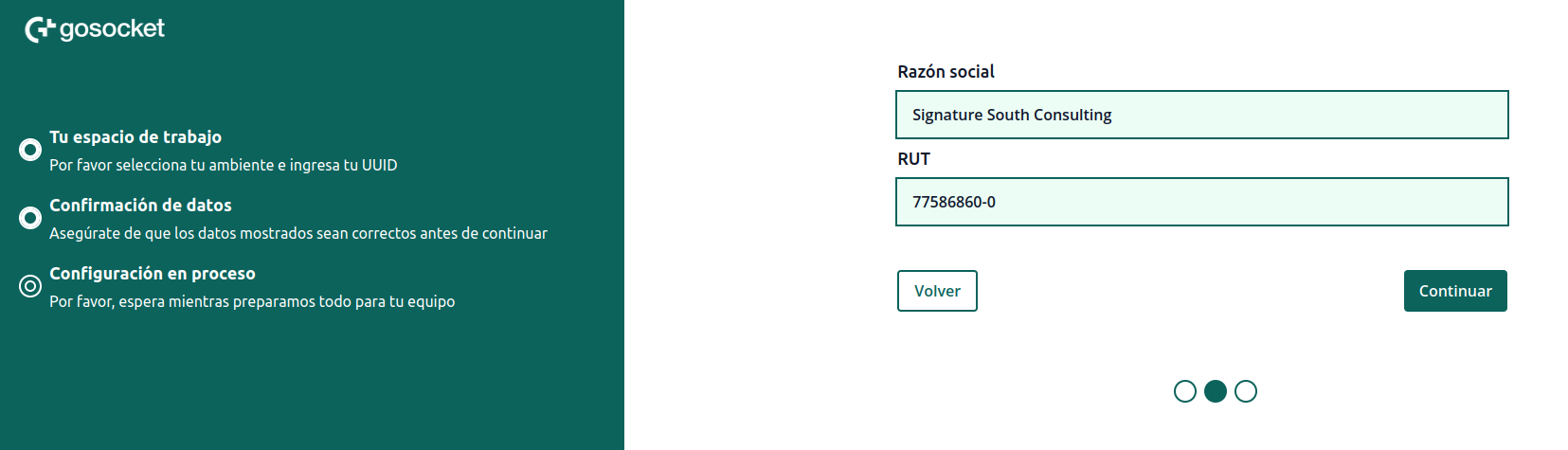
Si el UUID xPOS existe en los registros de Gosocket, se presentarán los datos de la organización para su revisión. Caso contrario, se debe notificar al equipo de Gosocket para su revisión.
A continuación, xPOS-Core descargará de forma obligatoria los archivos de configuración (XSLT de transformación y XSD de validación) desde el backend de Gosocket.
Si su organización tiene habilitado el gestor de folios 3.0 (numeración de documentos), el sistema descargará automáticamente los folios correspondientes al UUID de xPOS seleccionado. Si esta función está deshabilitada, este paso no es requerido y no se mostrará en la interfaz.
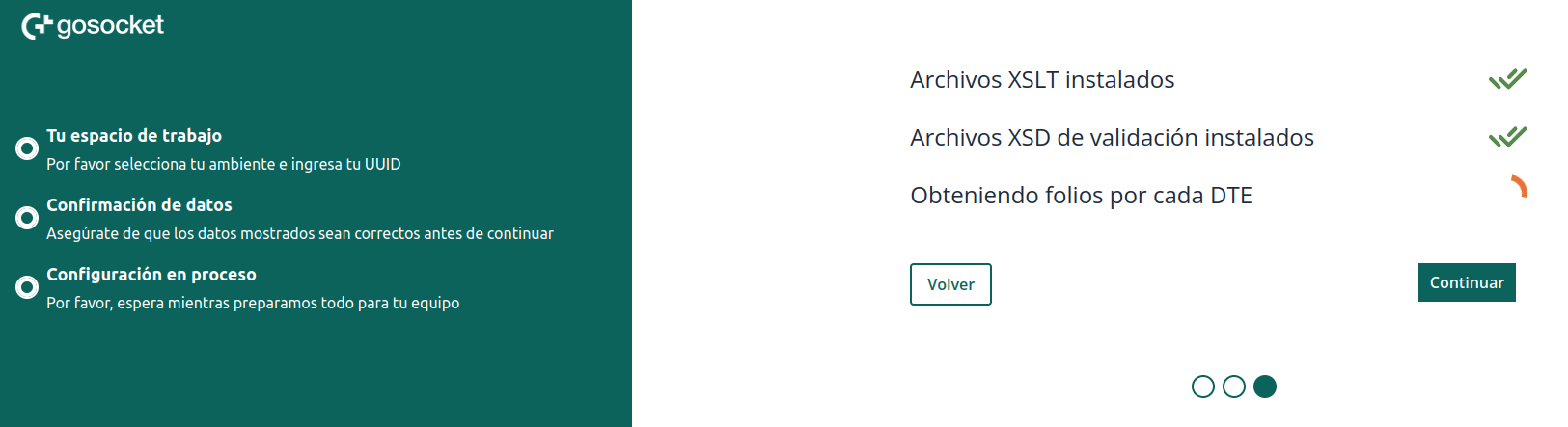
Finalmente, el proceso de Onboarding finalizará y se debe hacer clic en Continuar.
El UUID xPOS se encuentra operativo en el ambiente seleccionado para comenzar a procesar documentos.
El POS podrá iniciar la comunicación con xPOS-Core según lo definido en el documento de País - Comunicación con xPOS.
🧭 Onboarding por Consola
Para sistemas operativos que no cuenten con acceso a una interfaz gráfica, xPOS-Core cuenta con una consola para realizar el proceso de Onboarding.
Esta consola debe ser solicitada al equipo de Gosocket o descargada desde el gadget de xPOS en el portal de Inbox.
En caso de Unix, se requiere otorgar permisos de ejecución a la consola:
chmod +x console-linux
Luego, ejecutar la consola:
./console-linux
./console-win
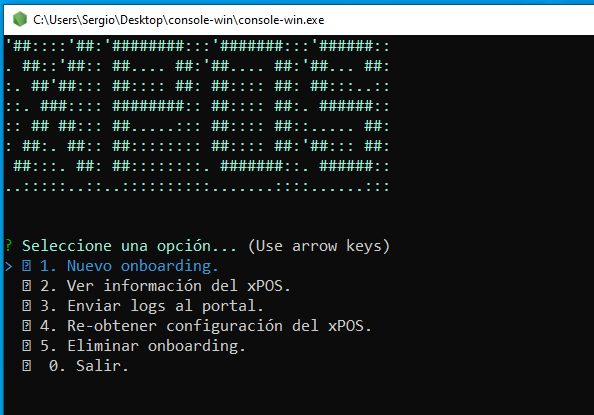
Seleccionar la opción 1. Nuevo onboarding.
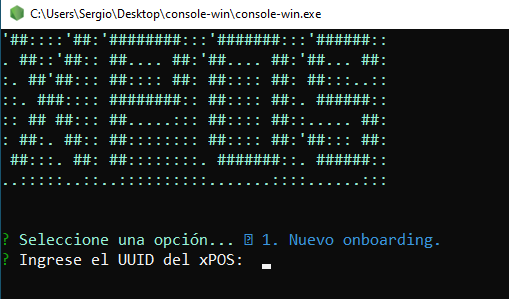
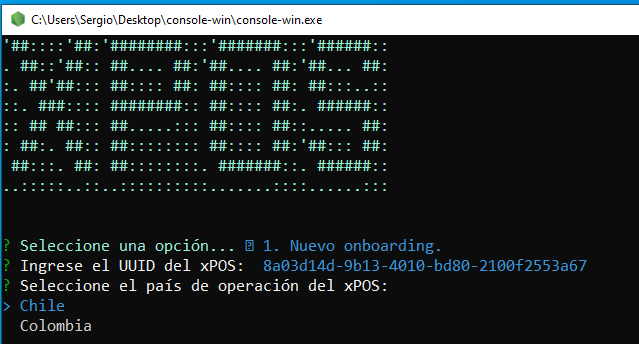
Ingresar el UUID xPOS y seleccionar el país a configurar.
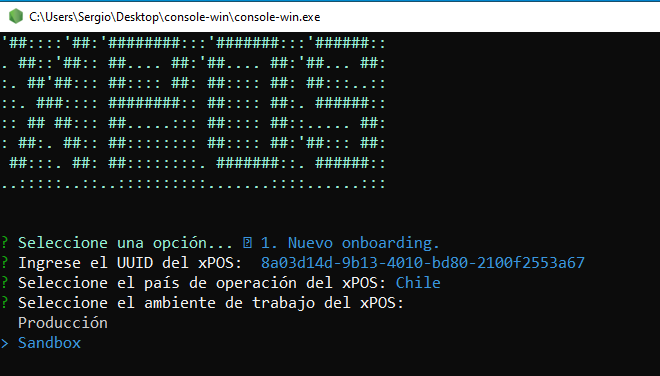
Seleccionar el ambiente a configurar.
Se presentarán los datos de la organización.
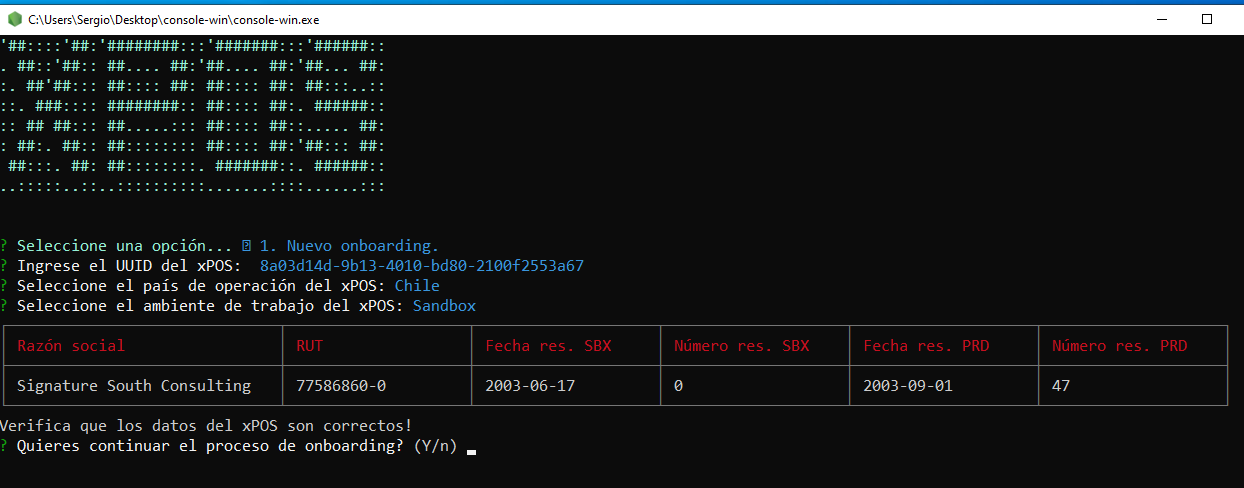
Si cancelamos, no se realizará Onboarding.
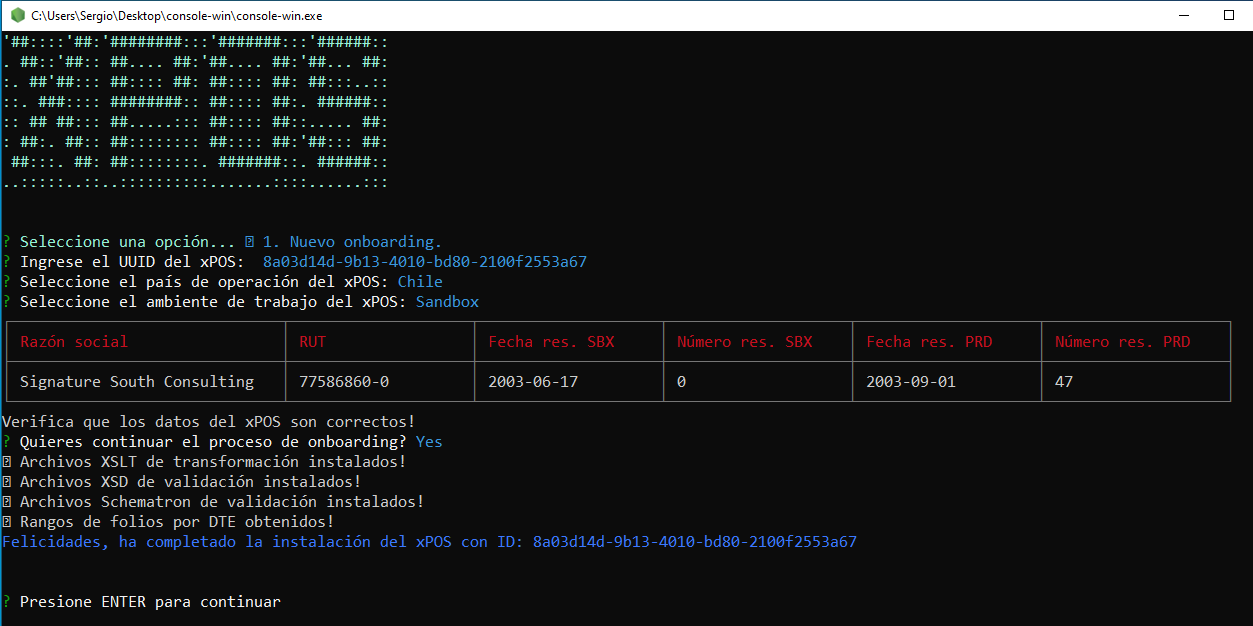
Si confirmamos, ejecutará el proceso Onboarding.
🌐 Acceso remoto a xPOS-Core
Es posible realizar el onboarding y acceder al dashboard de manera remota, conectándose directamente al dispositivo donde está instalado xPOS-Core; si se cumplen los siguientes requisitos:
- Los dispositivos deben estar conectados a través de la red interna (ej.: VPN).
- xPOS-Core debe estar instalado en el dispositivo host.
- El puerto
3200debe estar habilitado para la comunicación entre ambos equipos.
Desde el equipo remoto, se debe abrir el navegador y reemplazar localhost por la IP del dispositivo con xPOS-Core: