🧾 Logs
La sección Logs proporciona una visualización en tiempo casi real del comportamiento del sistema a través de gráficos interactivos. Es una herramienta fundamental para el monitoreo operativo, el soporte técnico y el análisis de rendimiento.
🔐 Acceso a la sección
Desde el menú principal del Gadget xPOS, selecciona la opción Logs para ingresar al panel de visualización. Allí encontrarás filtros y representaciones gráficas del estado del sistema.
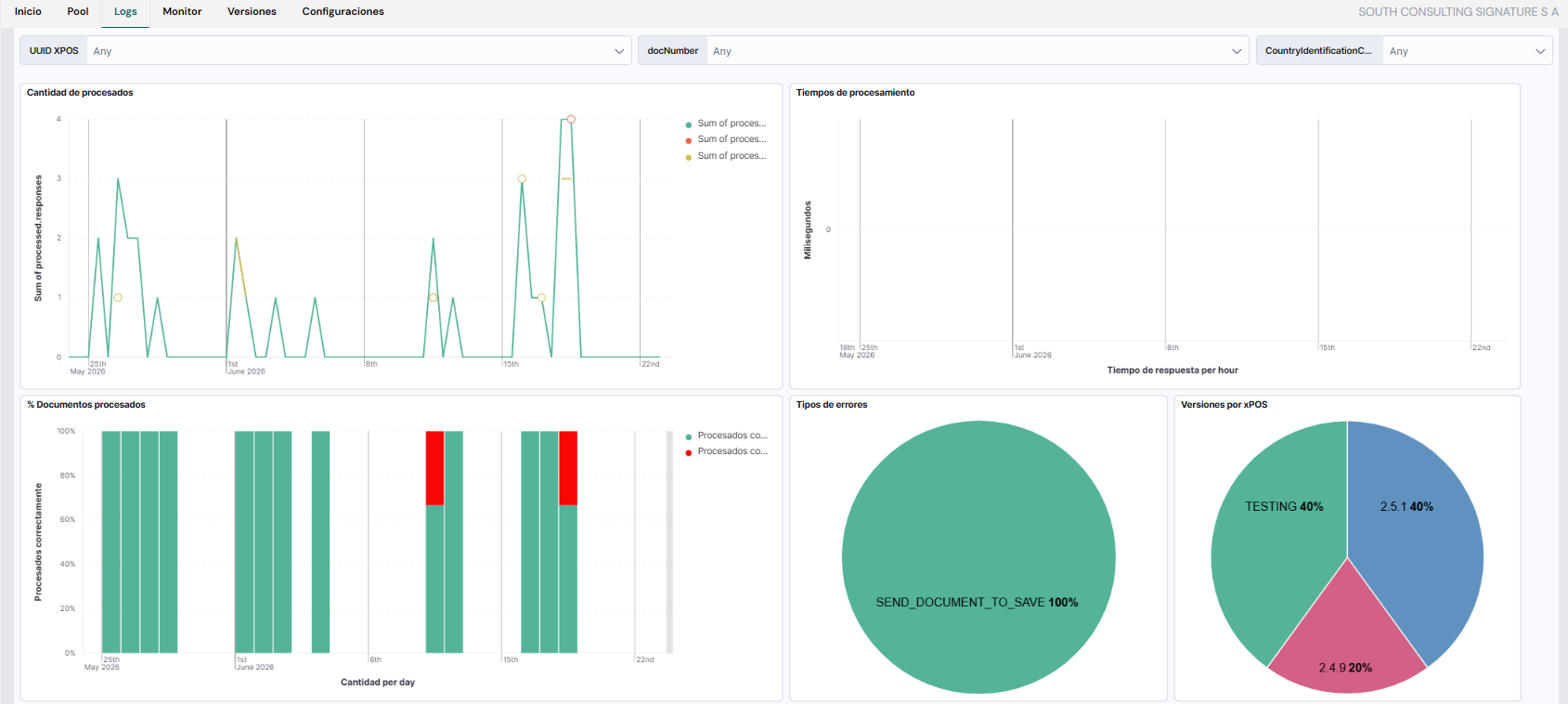
🎛 Filtros de visualización
En la parte superior del panel se encuentra la barra de filtros y controles de visualización:
- Selector de tiempo: permite definir el período de análisis, por ejemplo "Últimos 2 días" o rangos personalizados.
- Botón de actualización (🔄 Refresh): recarga los datos para mostrar la información más reciente disponible.
- Controles de vista: íconos o botones que ajustan el tipo de gráfico, densidad de datos o estilos de visualización.
Campos de búsqueda disponibles:
- UUID xPOS: ID asignado del xPOS específico a consultar.
- docNumber: serie y número fiscal del documento.
- TransactionID: transaction ID del documento generado en xPOS.
- ET_CODE: número de autorización de la entidad tributaria (CUFE, N° de autorización, etc.).
nota
Los datos de esta sección se indexan de forma continua y se visualizan en tiempo casi real, ideal para el diagnóstico inmediato.
✅ Buenas prácticas de uso
- Monitorea diariamente la sección para verificar el estado del sistema.
- Observa picos de errores o interrupciones en el flujo normal de procesamiento.
- Ajusta los filtros de tiempo para enfocar tu análisis en períodos críticos (por ejemplo, horarios de alta demanda).
Si detectas comportamientos anómalos o errores recurrentes:
- Exporta la data (si la funcionalidad está disponible).
- Informa al equipo de soporte técnico para revisión.